Tecnologia · 2 min read · Dec 18, 2025
Modo Escuro nos Resultados de Pesquisa do Google no Chrome
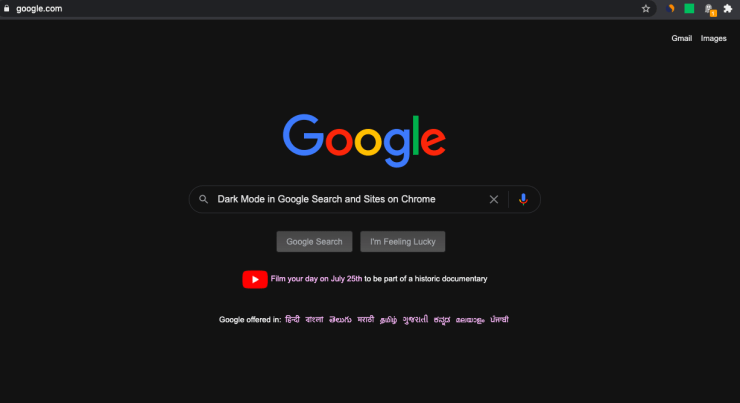
O Google introduziu o Modo Escuro para o Navegador Chrome no Android. Mas e se você quiser que os Resultados de Pesquisa do Google e os Sites no Chrome sejam carregados em Modo Escuro? Bem! Você pode, com a ajuda das Google Flags, carregar Resultados de Pesquisa e Sites no Google Chrome em modo noturno.
O Modo Escuro foi um dos recursos mais aguardados que finalmente chegou ao navegador Chrome. Para reduzir a tensão nos seus olhos, você definitivamente deve considerar ativar o modo escuro no seu dispositivo Android, bem como no PC. As flags para habilitar o Modo Escuro em dispositivos Android são Forçar Modo Escuro, modo escuro da interface do Chrome para Android e modo escuro de intersticiais de segurança.
Por outro lado, considere habilitar as flags Forçar Modo Escuro para Conteúdos da Web para obter um tema completamente escuro no seu desktop e mobile. Certifique-se de habilitar todas as flags mencionadas acima, caso contrário, você pode acabar obtendo apenas um modo escuro parcial na plataforma desejada.
Como Habilitar o Modo Escuro nos Resultados de Pesquisa?
Aqui estão os Passos para Habilitar o Modo Escuro nos Resultados de Pesquisa do Google e Sites no Google Chrome
1. Abra o Navegador Chrome no seu Mobile ou PC.
2. Vá até a Omnibox (ou seja, barra de endereço), digite chrome://flags e pressione Enter.
3. Agora você pode usar a barra de pesquisa e digitar Modo Escuro.
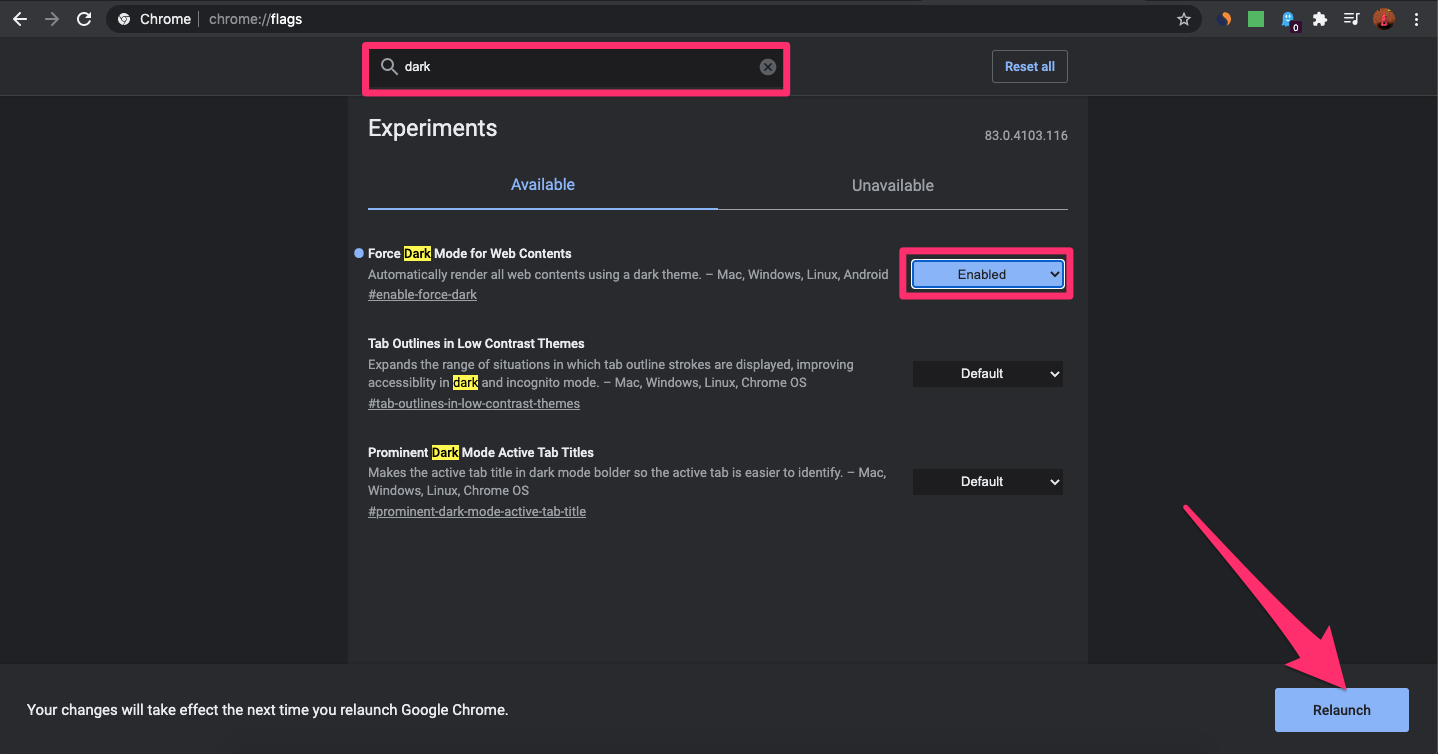
4. Você também pode habilitar o Modo Escuro no Navegador Chrome Mobile para Android com a mesma Flag.
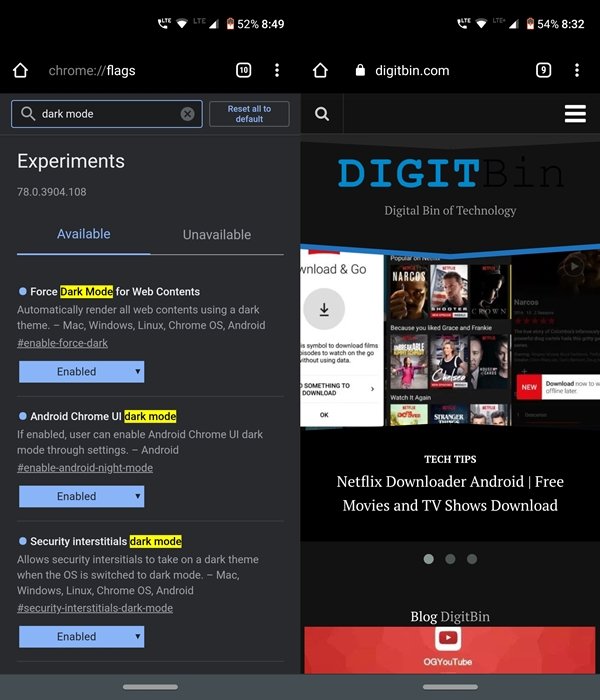
5. Assim que você chegar nessa flag; Forçar Modo Escuro para Conteúdos da Web, tudo o que você precisa fazer é mudar seu estado padrão. Para isso, clique na caixa que diz Padrão e mude seu estado para Habilitado.
6. Assim que você fizer isso, será notificado para reiniciar seu navegador. Basta clicar no botão Relaunch para fazê-lo.
7. É isso. Assim que o navegador Chrome reiniciar, a flag mencionada será habilitada e você verá o Modo Escuro no Chrome.
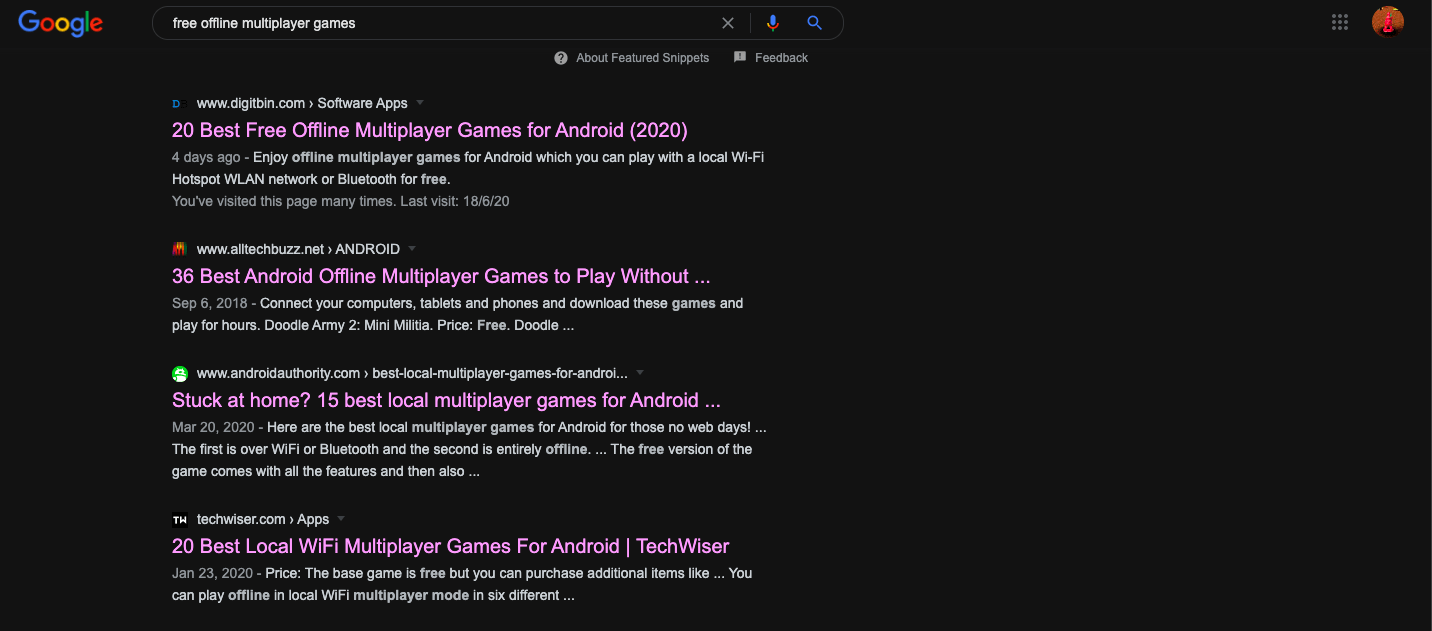
8. Resultados de Pesquisa e Sites no Navegador Chrome estão Forçados em Modo Escuro.
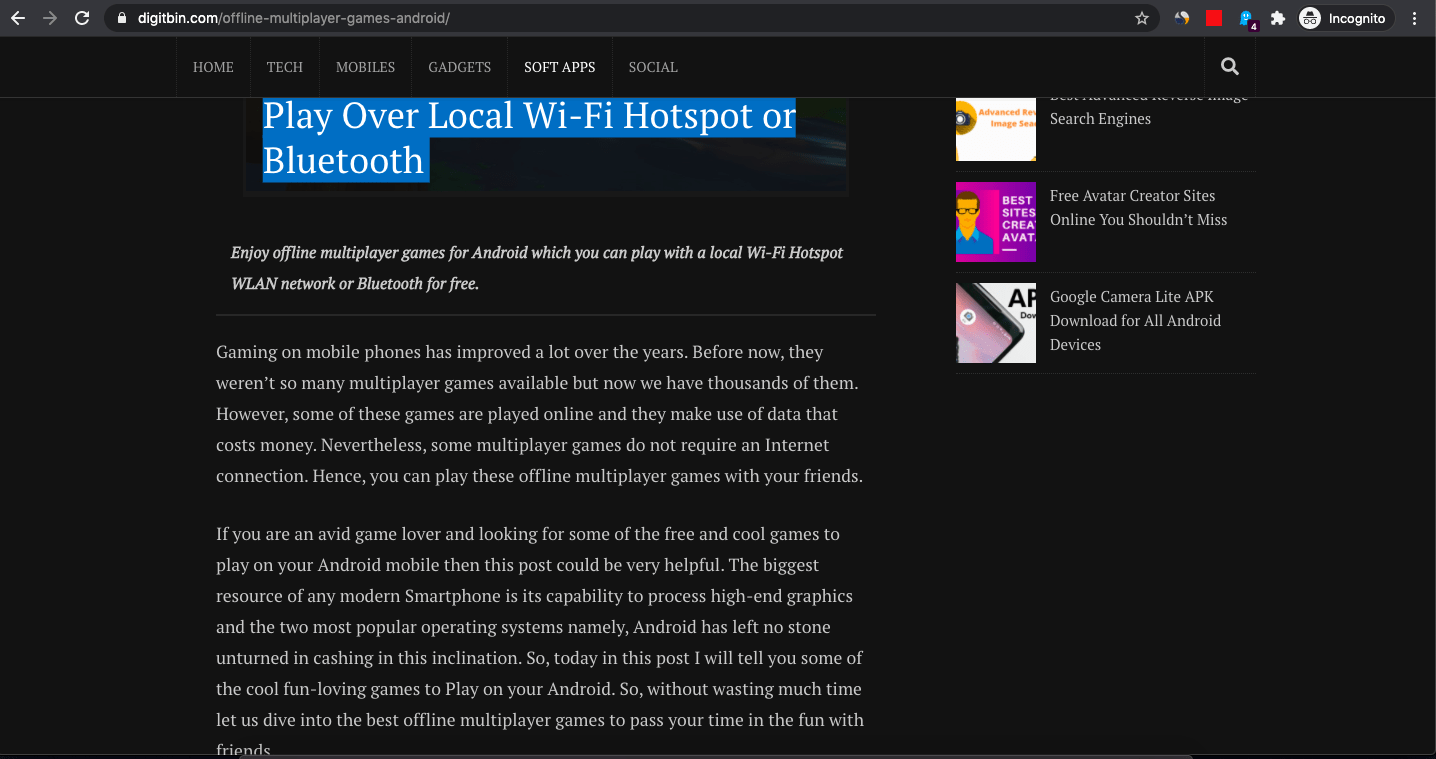
Conclusão: Use o Google Chrome com Modo Escuro e aproveite o Modo Noturno nos Resultados de Pesquisa e force todos os sites no Chrome a carregar em escuro.
Se você tiver alguma opinião sobre Modo Escuro nos Resultados de Pesquisa do Google no Chrome, sinta-se à vontade para deixar um comentário abaixo. Além disso, inscreva-se no nosso canal do YouTube DigitBin para tutoriais em vídeo. Saúde!
Receba novas postagens na sua caixa de entrada
Sem spam. Cancele a assinatura a qualquer momento.