Problemas de Dispositivos · 20 min read · Dec 01, 2025
Lidando com Problemas de iPad, iPhone, iPod e iTunes
Embora os dispositivos de mídia portáteis da Apple sempre tenham sido conhecidos por sua facilidade de uso, a realidade infeliz é que, como qualquer outro dispositivo eletrônico, às vezes as coisas não funcionam exatamente como deveriam. Esses problemas podem ser causados por qualquer coisa, desde defeitos reais de hardware no dispositivo até problemas de software mais simples que podem ser corrigidos com um pouco de compreensão e esforço por parte do usuário final.
Além disso, o iPod, iPhone e iPad geraram um enorme mercado de acessórios, e embora certamente haja muitos acessórios de baixo custo por aí, até mesmo acessórios das melhores e mais respeitáveis empresas podem, às vezes, encontrar problemas.
Este artigo tem como objetivo ajudar nossos leitores com algumas informações e recursos úteis sobre exatamente o que fazer e quem contatar quando você estiver tendo problemas com seu iPhone, iPad, iPod, iTunes ou acessórios de terceiros. Embora não tenha a intenção de ser um artigo aprofundado sobre solução de problemas, fornecemos algumas informações básicas sobre como determinar se você tem um problema de software ou hardware, e algumas informações sobre como relatar esses problemas e, esperançosamente, resolvê-los.
Diagnosticando sua Situação
Em algum momento, quase todo usuário vai descobrir que seu dispositivo não está funcionando como deveria. Isso pode ser qualquer coisa, desde problemas de qualidade de som (às vezes exibidos por “pulos” ou distorção de som ao reproduzir arquivos), informações ausentes ou corrompidas no dispositivo (faixas não aparecem corretamente) ou falha completa (o dispositivo não liga ou exibe uma mensagem de erro em vez de mostrar o menu principal).
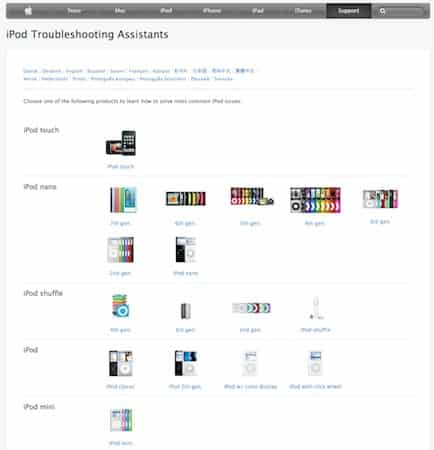
A Apple mantém um guia passo a passo bastante detalhado para trabalhar através de alguns desses problemas básicos, e o primeiro passo que deve ser tomado deve sempre ser trabalhar através do assistente de solução de problemas do iPod, que cobre todos os modelos de iPod passados e atuais e o levará através das etapas para resolver a maioria dos problemas comuns. Embora a Apple não forneça um assistente de solução de problemas comparável para o iPhone e iPad, muitos problemas básicos com esses dispositivos podem ser resolvidos usando os mesmos princípios.
Os passos exatos usados pelo assistente de solução de problemas variarão dependendo do modelo do seu dispositivo, mas a Apple tradicionalmente reduziu isso ao que costumava chamar de “Cinco Rs”—Redefinir, Tentar Novamente, Reiniciar, Reinstalar e Restaurar.
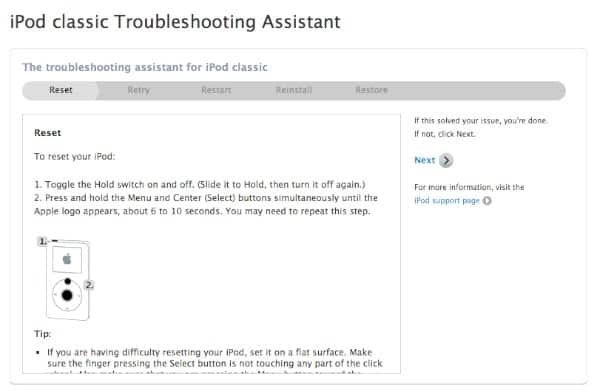
Geralmente, esses “Cinco Rs” são suficientes para abordar a maioria dos problemas específicos de software, uma vez que, ao final do processo, você efetivamente apagou seu iPod, retornando-o às configurações padrão de fábrica “prontas para uso”, e recarregou seu conteúdo nele. Se o seu problema estava sendo causado por um problema com o banco de dados interno do iPod ou a forma como o conteúdo foi armazenado nele, então é muito provável que isso tenha resolvido o problema.
Além disso, tenha em mente que mesmo problemas que podem parecer relacionados ao hardware não são necessariamente assim. Observamos muitos casos em que um simples reset do iPod (o primeiro dos Cinco Rs) resolveu problemas como botões de hold travados, botões da Click Wheel que não respondem corretamente ou botões de home ou volume não responsivos em dispositivos iOS.
A capacidade de restaurar rapidamente um iPod, iPhone ou iPad em caso de problemas também é um grande benefício de usar a sincronização automática do conteúdo do seu iPod e manter sua biblioteca do iTunes no seu computador. Nesse caso, uma restauração é um processo extremamente simples, geralmente envolvendo apenas o tempo necessário para esperar que seu dispositivo seja restaurado de um backup e recarregado. Por outro lado, se você estiver gerenciando seu conteúdo manualmente e não mantendo uma biblioteca no seu computador, precisará fazer backup do seu iPod antes de restaurá-lo (nosso guia sobre Copiando Conteúdo do seu iPod para seu Computador pode ajudar nesse processo).
Para dispositivos iOS—o iPhone, iPad e iPod touch—sincronizar com o iTunes para uma restauração completa é muitas vezes mais rápido e, às vezes, mais importante, mesmo na era do iCloud. Embora o iCloud possa restaurar seus aplicativos e dados, apenas música comprada será recarregada em seu dispositivo, a menos que você também assine o iTunes Match. Outros tipos de conteúdo, como audiolivros, filmes e programas de TV, só podem ser restaurados automaticamente a partir do iTunes, no entanto.
Informações específicas sobre esse processo podem ser encontradas nos seguintes links:
Assistentes de Solução de Problemas do iPod
Restaurando o iPod para Configurações de Fábrica
iTunes: Restaurando o Software iOS
Como redefinir o iPod
iPhone, iPad, iPod touch: Desligando e ligando (reiniciando) e redefinindo
No mínimo, esse processo tem como objetivo eliminar as causas óbvias da maioria dos problemas do iPod, iPhone e iPad. Uma vez que você tenha passado por esse processo, incluindo recarregar completamente seu conteúdo a partir do iTunes, se você ainda estiver tendo problemas, geralmente há apenas três outras possibilidades prováveis.
1. Um problema com seu conteúdo de mídia
A possibilidade sempre existe de que o conteúdo possa ser o problema. Isso é especialmente verdadeiro se você estiver enfrentando problemas de reprodução, como pulos dentro das faixas ou distorção de áudio, mas também pode se manifestar na forma de faixas ausentes ou até mesmo travamentos e/ou reinicializações espontâneas do dispositivo durante a reprodução de conteúdo.
O primeiro passo óbvio nesse caso é reproduzir o conteúdo em seu computador para ver se o mesmo problema existe. Se sim, então pode ser simplesmente um caso de conteúdo mal codificado ou outros problemas com os arquivos de mídia.
No entanto, não é incomum que o conteúdo que reproduz bem em seu computador tenha problemas ao reproduzir em seu dispositivo. Se esse problema persistir, mesmo após os Cinco Rs acima, pode ainda haver um problema com aquele conteúdo específico. Alguns modelos de iPod são conhecidos por ter problemas com conteúdo codificado em taxas de bits estranhas ou de certos codificadores de terceiros.
Problemas de reprodução de conteúdo são mais comuns com conteúdo de vídeo, uma vez que há uma ampla variedade de diferentes codificadores e opções disponíveis, e o iTunes não fornece um método de conversão direta para a maioria dos tipos de conteúdo de vídeo. No entanto, não é incomum encontrar problemas de codificação com conteúdo de áudio também.
A melhor maneira de confirmar que não é seu conteúdo é tentar baixar uma faixa da iTunes Store (há downloads gratuitos disponíveis) ou, no caso de música, ripar um CD através do iTunes para o formato MP3 ou AAC. Se o conteúdo baixado da iTunes Store e/ou o conteúdo que você ripou através do iTunes reproduz corretamente, então o problema provavelmente está em seus arquivos, e não em um defeito físico do dispositivo.
Observe que fazer essa determinação é importante, pois se você devolver um dispositivo à Apple para serviço, a primeira coisa que eles farão é apagá-lo e carregá-lo com conteúdo padrão de sua própria biblioteca. Se esse conteúdo reproduzir corretamente, então seu dispositivo será devolvido a você sem problemas encontrados.
Embora os iPods tradicionais sejam mais seriamente afetados por potenciais problemas de conteúdo, os dispositivos iOS não são totalmente imunes a esse problema, embora a maior capacidade de um dispositivo iOS geralmente torne um pouco mais óbvio se o problema é relacionado ao conteúdo ou ao dispositivo; se apenas a reprodução dentro dos aplicativos Música ou Vídeos for afetada enquanto seus jogos funcionam bem, então é muito mais provável que o problema seja com seu conteúdo.
Da mesma forma, os aplicativos em um dispositivo iOS normalmente são “sandboxed” de tal forma que não afetam o restante do sistema. É muito incomum que um aplicativo problemático cause problemas em todo o dispositivo, embora algumas exceções existam para aplicativos que são permitidos a rodar em segundo plano, como aplicativos de áudio, navegação ou VoIP. Reiniciar seu dispositivo geralmente limpará esses processos, no entanto, ou você pode forçá-los a fechar a partir da bandeja de multitarefa seguindo as instruções da Apple em iOS: Forçar um aplicativo a fechar. Se o problema desaparecer quando um aplicativo específico é fechado, então você deve verificar as configurações para esse aplicativo específico ou até mesmo removê-lo e reinstalá-lo, se necessário.
2. Um problema com seu computador
Há, claro, sempre a chance de que seu computador também possa ser o problema.
O assistente de solução de problemas da Apple sugere usar uma porta USB diferente, e em particular evitar uma conexão através de qualquer tipo de hub USB. No entanto, se possível, tente passar pelo processo de restauração e recarregar seu dispositivo em um computador completamente diferente—talvez um computador no trabalho ou na casa de um amigo. Isso ajudará a determinar se o problema é seu computador (ou sua instalação específica do iTunes) ou um problema com o dispositivo.
Não é uma má ideia também tentar um cabo USB diferente, se você tiver um disponível, apenas para garantir que o cabo não seja o problema. Se você estiver usando um dock ou cabo de terceiros, certifique-se de testar seu cabo original da Apple para garantir que o problema não seja o acessório de terceiros. Se o dispositivo funcionar bem com o cabo USB original, o problema provavelmente é o acessório de terceiros, e deve ser tratado com aquele fabricante específico em vez da Apple.
Problemas relacionados ao computador geralmente se manifestam como problemas com o dispositivo sendo identificado pelo computador em primeiro lugar, ou problemas de sincronização e transferência de conteúdo, incluindo conteúdo não aparecendo corretamente, ou todo o seu conteúdo desaparecendo repentinamente após uma sincronização. No entanto, problemas de comunicação do computador também podem, às vezes, ser responsáveis pela corrupção de dados no dispositivo, que pode se manifestar em um iPod como áudio distorcido, faixas pulando ou travamentos e reinicializações em um iPod ao reproduzir essas faixas ou mesmo simplesmente navegar em sua biblioteca. Embora essa segunda situação seja muito mais rara, pode acontecer. Observe que os dispositivos iOS são um pouco mais imunes a esse tipo de problema de corrupção devido à forma como a sincronização é tratada com o iTunes.
Uma observação importante: Para o iPod classic e nano, e dispositivos iPod tradicionais anteriores, NÃO desconecte seu iPod enquanto ele estiver mostrando a tela “Não desconectar”. É importante entender que ao sincronizar seu iPod, o iTunes copia o conteúdo primeiro e, em seguida, atualiza o banco de dados no iPod. Desconectar o iPod antes que esse banco de dados tenha sido atualizado pode definitivamente resultar em faixas recém-adicionadas não aparecendo, no melhor dos casos, ou em um iPod aparentemente em branco, no pior. Além disso, pode resultar em problemas com o banco de dados do iPod que podem nem mesmo se manifestar imediatamente. Se o iPod não ejetar corretamente por algum motivo, tente desligar e/ou reiniciar seu computador. Observe que isso não é um problema com dispositivos iOS, pois eles usam um protocolo de sincronização diferente que não depende do iTunes para escrever diretamente nos bancos de dados do dispositivo.
Independentemente de o problema ser com seu computador ou com o banco de dados no dispositivo, os Cinco Rs realizados em um computador diferente provavelmente resolverão o problema.
3. Um problema com seu hardware do dispositivo
Como Sherlock Holmes uma vez disse: “Uma vez que você tenha eliminado o impossível, o que quer que reste deve ser a verdade. Não importa quão improvável.”
Se você passou pelos Cinco Rs e eliminou o conteúdo ou o computador como uma possível fonte do problema, é muito provável que o dispositivo esteja de alguma forma defeituoso. Isso pode ser um problema de hardware com seu dispositivo específico, ou possivelmente um bug conhecido na versão real do firmware ou iOS.
Se seu dispositivo estiver apresentando problemas graves, como falha ao iniciar, reinicializações espontâneas frequentes ou travamentos, então as chances são de que seja mais do que um erro de firmware ou bug conhecido e a unidade em si pode estar defeituosa.
No entanto, se você estiver enfrentando um problema mais menor, pode muito bem ser um bug conhecido, especialmente se você atualizou recentemente seu firmware ou versão do iOS via iTunes. Nossos próprios Fóruns de Discussão do iLounge são sempre um bom ponto de partida para ver se mais alguém está tendo problemas semelhantes, caso em que pode não ser especificamente seu dispositivo, mas apenas um problema em uma atualização recente do firmware.
Observe que com modelos tradicionais de iPod você também pode verificar isso rebaixando seu firmware. Isso pode ser feito passando pelo processo de “Restaurar” no iTunes, mas segurando a tecla OPT (Mac) ou a tecla SHIFT (Windows) enquanto clica no botão “Restaurar” para seu iPod. Isso solicitará que você escolha qual pacote de firmware deseja selecionar, e você pode escolher a versão anterior do firmware. Sendo uma restauração, isso, é claro, apagará tudo no seu iPod, mas também substituirá sua versão atual do firmware por uma versão anterior, desde que você já a tenha baixado. Observe que não é possível rebaixar o firmware em um dispositivo iOS sem recorrer a métodos de “hacking” muito mais avançados.
Se você estiver tendo um problema com um dispositivo iOS, um passo adicional de solução de problemas que pode valer a pena tentar é restaurar seu dispositivo de volta a
Se, no entanto, isso for mais do que apenas um bug conhecido, ou os problemas forem severos, será hora de considerar levar seu dispositivo para serviço.
Uma palavra sobre dispositivos iOS desbloqueados…
Muitos usuários optam por “desbloquear” seu iPhone, iPod touch ou iPad para instalar aplicativos de terceiros que não estão disponíveis através da App Store da Apple. Muitos desses aplicativos assumem a forma de extensões do sistema ou “hacks” que permitem que seu dispositivo faça coisas que normalmente não são permitidas pela Apple, como usar um sistema de tela inicial diferente. Infelizmente, muitos desses “hacks” não oficiais de terceiros deixarão configurações de preferência e outros arquivos para trás que ainda estarão incluídos em seus backups padrão de dispositivos iOS. Mesmo que você restaure para um estado de fábrica sem re-desbloquear e restaure seu backup do iOS a partir do iTunes, vestígios do jailbreak anterior provavelmente ainda estarão presentes em seu dispositivo e podem criar problemas. Nesse caso, a única maneira de garantir que você tenha um dispositivo “limpo” é restaurar para as configurações de fábrica e efetivamente começar do zero sem restaurar seu backup anterior.
Reparos na Garantia
Se seu dispositivo tiver menos de um ano ou se você comprou o AppleCare para ele, você pode consertá-lo sob garantia, seja visitando uma Apple Store ou entrando em contato com a Apple usando as informações que podem ser encontradas em seu site de suporte em http://www.apple.com/support/contact.
Observe que você não precisa ter comprado seu dispositivo da Apple para levá-lo a uma Apple Store ou contatá-los por telefone para serviço. Como a Apple é a fabricante, eles cobrirão reparos na garantia do seu dispositivo, independentemente de onde você o comprou.
Se você não tiver certeza se seu dispositivo ainda está coberto pela garantia original ou por uma garantia estendida do AppleCare, você pode confirmar seu status visitando o Site de Suporte da Apple em www.apple.com/support, selecionando Verifique sua Cobertura de Serviço e Suporte e simplesmente inserindo seu número de série:

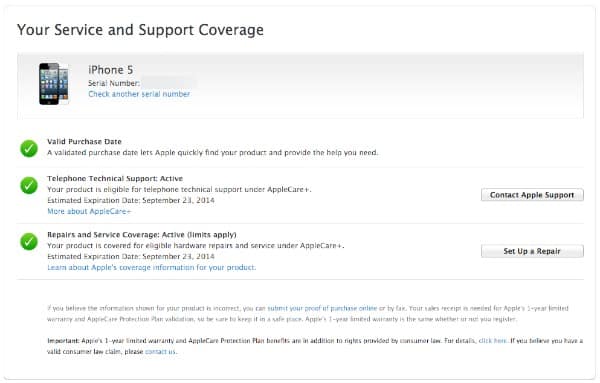
Observe que você pode encontrar seu número de série na tela Resumo do iTunes que é exibida quando seu dispositivo está conectado, na tela Configurações, Sobre no dispositivo, ou olhando para a parte de trás do dispositivo.
Você também pode usar o iTunes para copiar seu número de série para a área de transferência do sistema selecionando seu iPod, iPhone ou iPad na lista de Dispositivos no iTunes e escolhendo
Editar, Copiar Número de Série
no menu do iTunes.
Lembre-se de que uma garantia é, por definição, uma garantia contra defeitos de fabricação e problemas que ocorrem durante o uso normal. Se você manuseou seu dispositivo de alguma forma, como deixá-lo cair, imergi-lo em água ou usá-lo fora dos parâmetros normais, sua garantia pode ser anulada, mesmo que tal dano acidental não tenha sido sua culpa. O ponto é que uma garantia não é um seguro.
Observe que se você comprou o AppleCare para seu dispositivo e o registrou na Apple, isso será indicado em suas informações de cobertura de suporte.
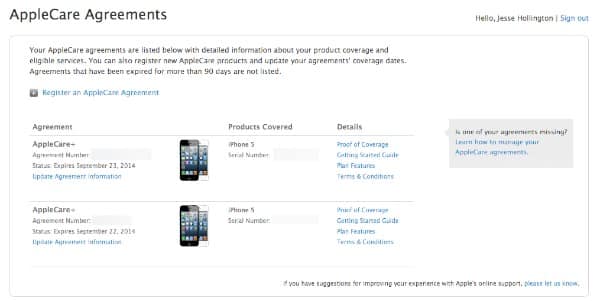
O AppleCare será automaticamente registrado se comprado com seu dispositivo da Apple; se você comprou uma caixa de varejo do AppleCare de um terceiro, pode ser necessário registrá-lo você mesmo em http://www.apple.com/support/applecare. A partir daqui, você também pode visualizar uma lista de todos os seus acordos do AppleCare selecionando a opção “Visualizar” e fazendo login com seu ID Apple.
Documentação—O Jornal de Resultados Irreproduzíveis
No caso de seu dispositivo precisar de serviço, uma das coisas mais importantes que você pode ter em mãos é informações detalhadas sobre a natureza do problema e o que você fez especificamente para diagnosticá-lo ou corrigi-lo. Em muitos casos, isso pode economizar um técnico de solução de problemas desnecessária, além de apoiar seu caso e demonstrar que você tomou algumas medidas básicas para confirmar que o dispositivo está, de fato, não funcional. Quanto mais informações você tiver disponíveis, mais provável será que seu caso seja resolvido rapidamente. Isso é especialmente verdadeiro ao visitar uma Apple Store pessoalmente para serviço.
Em outras palavras, documentação que detalha os sintomas exatos de um problema e as condições sob as quais ocorre é geralmente muito mais útil do que apenas declarações amplas. Por exemplo, compare as seguintes duas declarações:
“Meu iPod não funciona. Ele está travando o tempo todo. Não sei o que está errado!”
em oposição a:
“Quando conecto meu iPod ao meu computador para sincronizar novo conteúdo, ele copia entre 400 e 500 faixas e então trava, após aproximadamente cinco minutos. Quando o desconecto e olho para ele, não há nada nele. Tentei conectá-lo a diferentes portas USB e até mesmo a diferentes computadores com o mesmo problema, e tentei sincronizar conteúdo diferente com os mesmos resultados a cada vez. Estou usando a versão mais recente do iTunes e já restaurei e atualizei o iPod várias vezes.”
Qual dessas declarações é mais útil e mais provável de obter a assistência que você precisa?
Há também sempre a temida possibilidade de que um problema possa não ser reproduzível sob demanda, o que pode dificultar para o Genius da Apple confirmar que o dispositivo realmente precisa ser reparado ou substituído. Documentação detalhada sobre quando e sob quais condições o problema ocorre pode ajudar seu caso nessa situação, particularmente se você puder demonstrar que o problema ocorreu repetidamente e não é apenas um tipo de ocorrência “isolada”. Não há garantia de que isso será suficiente se o problema for intermitente, mas certamente pode ajudar a mostrar que você tomou algumas medidas por conta própria na solução do problema, e provavelmente com alguma persistência a unidade pode ser reparada ou substituída.
Em resumo, certifique-se de anotar o que aconteceu quando você passou pelo processo dos Cinco Rs, o processo de confirmação de que seu conteúdo não era o problema e que seu computador não era o problema. O Genius ainda provavelmente desejará tentar reproduzir o problema em seus próprios sistemas, razão pela qual é ainda mais importante garantir que você tenha passado por esse processo você mesmo. Se o problema for seu conteúdo ou seu computador, é provável que o Genius da Apple não encontre falha no dispositivo sob suas condições de teste, e você terá desperdiçado tanto seu tempo quanto o deles.
Observe que ao enviar seu dispositivo ou visitar uma Apple Store, a abordagem normal é substituir a unidade em vez de repará-la. Certifique-se de ter um backup do que quer que esteja em seu iPod, iPhone ou iPad antes de levá-lo ou enviá-lo, pois mesmo que o Genius não limpe o dispositivo durante os testes, se um problema for encontrado, você provavelmente receberá uma unidade de substituição.
Essas unidades de substituição normalmente não são novas caixas de varejo, mas sim “unidades de serviço” recondicionadas que a Apple Store mantém em estoque. Eles trocarão sua unidade por uma unidade recondicionada e enviarão seu dispositivo original para reparo ou descarte, dependendo da gravidade do problema. Se seu dispositivo puder ser reparado, ele provavelmente se tornará uma “unidade de serviço” recondicionada para outra pessoa no futuro, ou simplesmente será vendido como estoque recondicionado a um preço com desconto.
A unidade de substituição que você receberá terá a mesma data de expiração da garantia que seu dispositivo original, ou até 90 dias a partir da data de substituição, o que for mais longo. Unidades recondicionadas que são compradas em uma Apple Store têm a mesma garantia de um ano que um novo iPod, no entanto, e são elegíveis para o AppleCare.
AppleCare—Vale a pena?
O AppleCare é o próprio plano de serviço estendido da Apple—semelhante a uma garantia estendida, embora com alguns benefícios adicionais menores, como suporte telefônico estendido para problemas de configuração e instalação. A parte mais significativa, no entanto, é que estende a garantia original por mais um ano. Pode ser adquirido a qualquer momento durante o período de garantia inicial de um ano do seu dispositivo (você não precisa comprá-lo ao mesmo tempo em que compra o dispositivo), e é transferível para outra pessoa no caso de você vender ou dar seu dispositivo.
O AppleCare custa $59 para um iPod touch ou iPod classic, $39 para um iPod nano ou shuffle, e $29 para um Apple TV. Uma versão aprimorada, AppleCare+, é vendida para o iPhone e iPad; custa $99 para qualquer um dos dispositivos e inclui cobertura para até dois incidentes de dano acidental, além de todos os outros benefícios do programa padrão do AppleCare. O AppleCare básico não está disponível para o iPhone e iPad; os usuários devem optar pelo mais caro AppleCare+ mesmo que simplesmente queiram uma garantia estendida.
Então, isso vale a pena? Há muito debate sobre isso, mas depende em grande parte de como você planeja usar seu dispositivo e quanto tempo você acha que vai mantê-lo. Lembre-se, no entanto, que com o AppleCare padrão você não precisa fazer a compra antecipadamente—pode comprá-lo a qualquer momento até o dia em que a garantia original de um ano expira. Mesmo o AppleCare+ pode ser comprado após a compra inicial do dispositivo, mas você tem apenas 30 dias e precisará levar seu iPhone ou iPad a uma Apple Store para inspeção para confirmar que não há danos preexistentes.
Como regra geral, usuários com um estilo de vida ativo e um modelo de iPod baseado em disco rígido provavelmente acharão o AppleCare um investimento razoável. O disco rígido é uma parte móvel e é o ponto mais provável de falha em qualquer modelo de iPod, especialmente se for usado como parte de um estilo de vida ativo (caminhada, corrida, ciclismo, etc). Proprietários de iPod nano e shuffle são menos propensos a achar que isso é um problema, e o custo de substituição mais baixo desses dispositivos pode justificar mais facilmente o risco—um pacote de AppleCare de $39 em um iPod shuffle de $49 não faz muito sentido, a menos que você realmente queira as opções de suporte telefônico estendido.
O AppleCare também prevê a substituição da bateria, caso a vida útil real da sua bateria caia abaixo de 50% das especificações publicadas pela Apple durante o período de cobertura.
Observe que o plano padrão do AppleCare ainda não é um seguro—apenas uma garantia estendida e cobertura de suporte telefônico. Assim como a garantia original, danos causados ao iPod por negligência ou simples dano acidental não estão cobertos.
A versão AppleCare+ para o iPhone e iPad adiciona o benefício adicional de cobertura para até dois incidentes de dano acidental, como deixar seu dispositivo cair ou imergi-lo em água, reduzindo o custo de substituição para $49 por incidente, em vez do custo normal de $149 – $299.
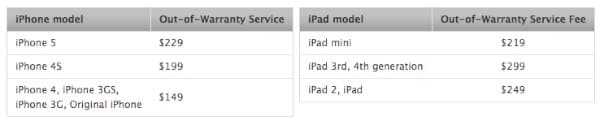
O AppleCare deve geralmente ser considerado em comparação com opções de garantia estendida que podem estar disponíveis em outros varejistas.
Receba novas postagens na sua caixa de entrada
Sem spam. Cancele a assinatura a qualquer momento.