iCloud · 1 min read · Sep 29, 2025
Excluindo backups feitos sob outro ID do iCloud
Q: Como você exclui um backup que foi criado com um ID que não é mais usado? Por exemplo. Eu comprei originalmente um iPad com meu endereço de e-mail pessoal, depois o configurei com um endereço de e-mail do iCloud e, mais tarde, fiz uma restauração de fábrica e o configurei novamente com meu endereço de e-mail pessoal. O backup feito sob o endereço de e-mail do iCloud está perdido?
– Chris
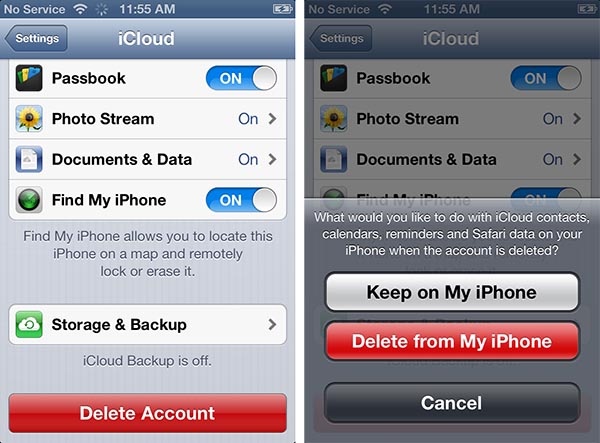
A: O backup não ficará “perdido” por si só, mas você precisará fazer login a partir de um dispositivo iOS ou Mac usando o antigo ID Apple para vê-lo e, assim, poder excluí-lo. Idealmente, você normalmente faria isso antes de mudar para o novo ID Apple, mas se você esqueceu de fazê-lo, não é muito complicado voltar.
Note que provavelmente não há problema algum em deixar seu antigo backup do iCloud na outra conta do iCloud, mas se você está preocupado em deixar informações pessoais na nuvem e deseja removê-las por motivos de privacidade, você pode fazer isso simplesmente voltando para a conta antiga.
Em um dispositivo iOS, basta entrar no aplicativo Ajustes, selecionar iCloud e, em seguida, rolar para baixo e EXCLUIR sua conta do iCloud. Não se preocupe, pois isso não é tão ruim quanto parece—todos os seus dados já estão armazenados no iCloud, então tudo o que você está fazendo é excluir as cópias locais do seu dispositivo. Quando solicitado, você pode escolher manter ou excluir informações como contatos e calendários; quer você escolha mantê-los ou não, eles simplesmente serão apresentados novamente quando você voltar para sua conta do iCloud correta.
Geralmente, selecionar a opção “Manter” é um pouco mais simples, pois não há sentido em excluir essas informações.
Uma vez feito isso, faça login na sua antiga conta do iCloud como normalmente faria e tenha certeza de desligar todas as opções, pois você não quer ressincronizar seus dados com a conta antiga. Você pode então tocar na opção Armazenamento e Backup e selecionar Gerenciar Armazenamento para ver seu(s) antigo(s) backup(s) que estão armazenados naquela conta.
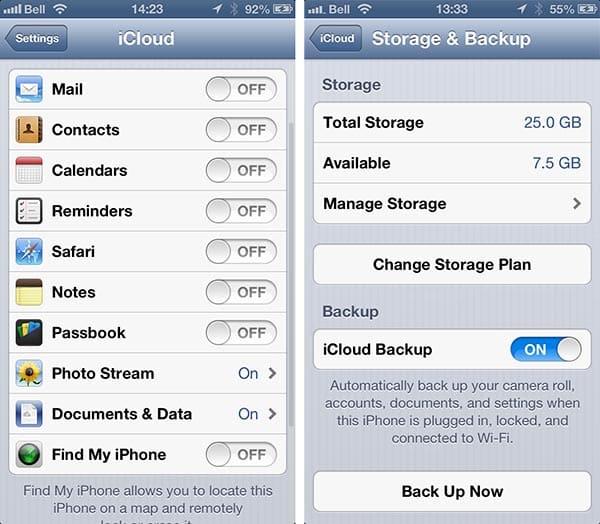
Toque no backup para ver informações mais detalhadas e toque no botão “Excluir Backup” para removê-lo da conta do iCloud.
Receba novas postagens na sua caixa de entrada
Sem spam. Cancele a assinatura a qualquer momento.