iCloud · 2 min read · Sep 21, 2025
Excluindo backups antigos do iCloud
Q: Recentemente, fiz upgrade para o novo iPhone, então fiz backup do meu antigo e restaurei no novo. Agora, continuo recebendo notificações de que estou ficando sem armazenamento no iCloud. Se eu selecionar a opção de excluir o backup do meu antigo iPhone do iCloud, isso também apagará as coisas do meu telefone?
– Cady
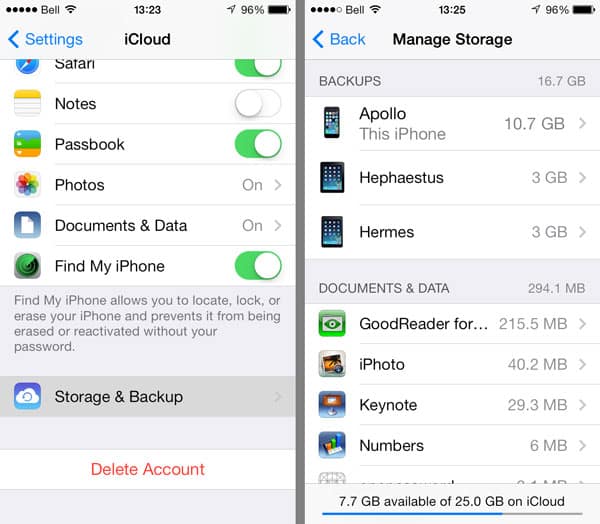
A: A resposta curta é não—excluir o backup do seu antigo iPhone do iCloud é completamente seguro e não afetará nenhum dos dados no seu iPhone atual. Na verdade, até mesmo excluir o backup do seu iPhone atual não terá impacto no que está realmente no seu dispositivo. As informações armazenadas nos seus Backups do iCloud são apenas isso—um backup, ou cópia, do que está atualmente no seu iPhone.
Você pode remover qualquer backup de dispositivo armazenado no iCloud acessando o aplicativo Ajustes do iOS e selecionando iCloud, Armazenamento e Backup e depois Gerenciar Armazenamento. Isso exibirá uma lista de todos os backups de dispositivos armazenados no iCloud, com o dispositivo que você está usando atualmente listado no topo e indicado como tal. Selecionar qualquer backup tocando nele exibirá o tamanho do backup, data e hora em que o backup foi feito pela última vez, e um botão “Excluir Backup” na parte inferior. Selecionar o backup do dispositivo que você está usando exibirá opções adicionais para configurar o que fazer backup, mas se você rolar para baixo, o botão “Excluir Backup” ainda pode ser encontrado na parte inferior da lista.
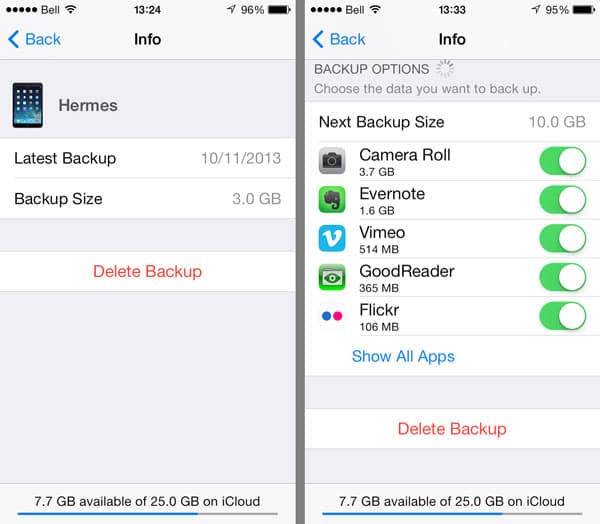
Embora remover esse backup não afete nada no seu dispositivo, isso deixará você sem um backup até que outro seja feito, então é uma boa ideia não excluir seu backup antigo até que você esteja em uma posição para fazer backup do seu novo dispositivo.
Enquanto você estiver em uma rede Wi-Fi, pode fazer um Backup do iCloud sob demanda a qualquer momento simplesmente tocando no botão “Fazer Backup Agora” na parte inferior da tela de Armazenamento e Backup do iCloud.
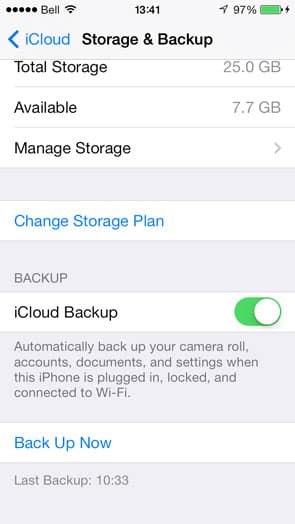
É uma boa ideia fazer isso manualmente imediatamente após excluir seu antigo backup do iCloud para garantir que você tenha um backup atual dos seus dados, caso precise. Uma vez que você tenha feito esse backup inicial, seu dispositivo continuará a ser salvo no iCloud automaticamente uma vez a cada 24 horas, desde que seu dispositivo esteja conectado e ligado a uma rede Wi-Fi.
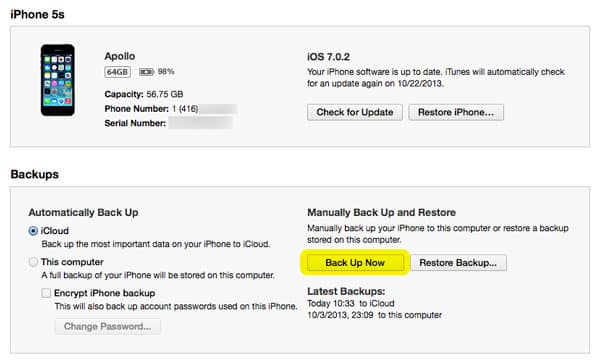
Observe que você também pode fazer um backup sob demanda para o seu computador usando o iTunes a qualquer momento, mesmo que você normalmente use o iCloud para backups automáticos. Basta conectar seu iPhone ao seu Mac ou PC com Windows e clicar no botão “Fazer Backup Agora” na tela de Resumo do seu dispositivo.
Receba novas postagens na sua caixa de entrada
Sem spam. Cancele a assinatura a qualquer momento.