iCloud · 2 min read · Mar 11, 2026
Excluindo aplicativos indesejados do iCloud
Q: Como eu excluo aplicativos indesejados do iCloud? Eu tenho um iPhone 5.
– Junho
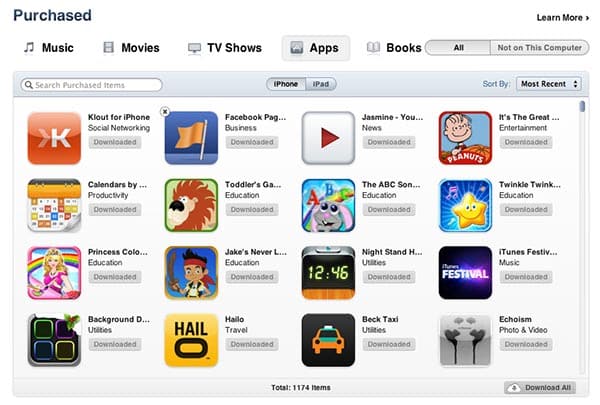
A: Seus aplicativos em si não estão armazenados no iCloud, mas apenas no seu dispositivo e na sua biblioteca do iTunes. Alguns aplicativos armazenarão seus dados no iCloud, mas isso geralmente é opcional e não se aplica a todos os aplicativos.
A App Store mantém uma lista de todos os aplicativos que você comprou ou baixou anteriormente para que você possa baixá-los novamente no iTunes ou diretamente no seu dispositivo, mas esses não ocupam nenhum espaço de armazenamento na sua conta do iCloud—é basicamente apenas um histórico de compras vinculado aos aplicativos reais na App Store.
Na verdade, se um aplicativo for removido da App Store por qualquer motivo, ele também desaparecerá desta lista de aplicativos comprados. Isso pode ser acessado a partir da seção “Compras” encontrada na App Store no seu iPhone ou na App Store no seu aplicativo iTunes no seu Mac ou PC.
Se houver um aplicativo no seu histórico de compras que você não quer ver nesta lista, você pode “ocultá-lo” acessando seu histórico de compras no iTunes, passando o mouse sobre o aplicativo que você deseja ocultar e clicando no pequeno “X” que aparece no canto superior esquerdo.
Lembre-se de que isso apenas ocultará o aplicativo da sua lista de histórico de compras—não “remove” ele permanentemente da sua conta, e se você acessar o aplicativo diretamente no iTunes ou na App Store, ele ainda aparecerá como comprado/baixado anteriormente, com um botão “Instalar” mostrado ao lado.
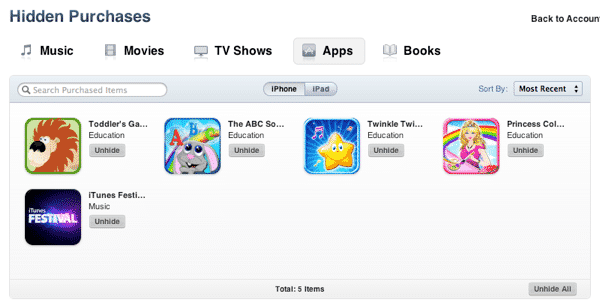
Você pode encontrar uma lista de itens comprados/baixados que você ocultou anteriormente acessando as preferências da sua conta do iTunes Store no iTunes e selecionando o link “Ver Compras Ocultas” na seção iTunes na Nuvem.

Isso abrirá uma tela de Compras Ocultas semelhante à visualização de Comprados, com apenas aqueles itens que foram ocultados exibidos, e opções para desocultar itens em vez de baixá-los.
Se você tiver um aplicativo que armazena seus dados no iCloud e deseja remover esses dados do seu dispositivo e da sua conta do iCloud, você pode fazer isso acessando o aplicativo Configurações e selecionando iCloud, Armazenamento e Backup e, em seguida, a opção Gerenciar Armazenamento.
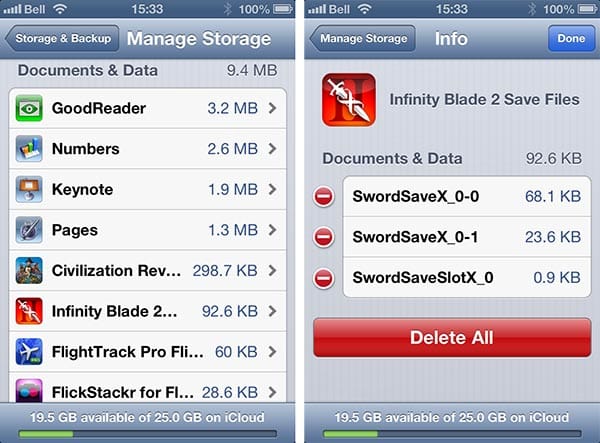
Isso mostrará uma lista de seus backups de dispositivo e aplicativos que atualmente estão armazenando dados no iCloud e você pode remover os dados de aplicativos individuais a partir daqui.
Receba novas postagens na sua caixa de entrada
Sem spam. Cancele a assinatura a qualquer momento.