Recuperação de Dados · 5 min read · Nov 05, 2025
Diferentes Métodos de Recuperação de Dados Perdidos Usando Wondershare Recoverit

O processo de salvar arquivos no seu computador é simples para diferentes tipos de dispositivos. A maioria das pessoas prefere armazenar todos os seus arquivos digitais em seus dispositivos de computador com maior espaço disponível em comparação com smartphones ou câmeras digitais. Além disso, é mais fácil acessar, editar e gerenciar dessa forma.
No entanto, como qualquer máquina, os computadores são suscetíveis a condições prejudiciais, como vírus ou bugs. Se algo assim afetar seu sistema, a possibilidade de perder todos os dados é perigosamente iminente. Então, o que fazer?
Selecione um software de recuperação de dados confiável para combater essa crise, e o Wondershare Recoverit é uma excelente opção. Perguntando-se por que ou como? Continue lendo - está explicado a seguir.
O que é a Recuperação de Dados Recoverit?
Se você está procurando um software de recuperação de dados capaz e fácil de usar, o Wondershare Recoverit é uma opção a ser experimentada. Você pode usá-lo para escolher que tipo de dispositivo de armazenamento escanear em busca de arquivos perdidos ou excluídos e, em seguida, restaurar arquivos seletivamente.
A capacidade de visualizar os arquivos antes de recuperá-los torna simples revisar e recuperar os arquivos corretos.

O processo de recuperação dos arquivos em diferentes tipos e tamanhos de formato é simples e rápido, com uma interface fácil de usar em exibição. Você também pode recuperar arquivos perdidos de mais de 2000 tipos de dispositivos de armazenamento, incluindo SSDs, discos rígidos externos, câmeras digitais, drones, etc.
A Recuperação de Dados Recoverit Funciona? Teste Prático
Claro, o ceticismo sobre a validade da afirmação é comum ao discutir como o Recoverit é um software de recuperação único em que se pode confiar. Tivemos uma preocupação semelhante e, portanto, testamos o processo de recuperação de arquivos perdidos ou excluídos usando este software.
Dois métodos diferentes funcionam, e aqui estão os passos para cada versão relacionada ao status do sistema de armazenamento.
Situação 1: Passos Padrão de Recuperação de Dados Usando Recoverit
Passo 1: Inicie o software
Primeiramente, visite o site oficial e baixe o software de recuperação de dados gratuito. Siga as instruções mencionadas para instalar o software em seu sistema (baseado em Mac ou Windows) e, em seguida, inicie-o.
Passo 2: Selecione a pasta de origem
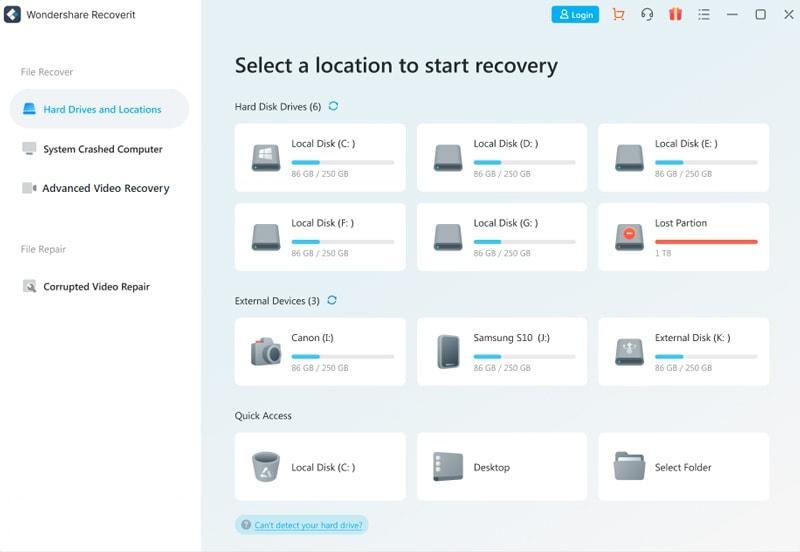
Quando a página inicial abrir, clique na pasta ou disco rígido de onde você irá restaurar os arquivos. Isso está disponível na seção Discos Rígidos e Localizações. Clique na localização de sua escolha, como Área de Trabalho. Pressione Iniciar.
Passo 3: A digitalização começa
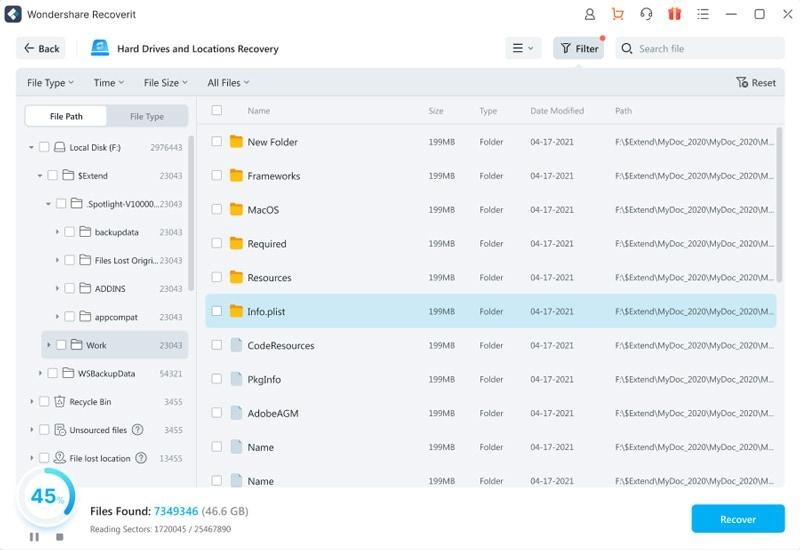
O software começa a escanear o dispositivo na seção de armazenamento selecionada em busca de todos os arquivos perdidos. Isso levará cerca de alguns minutos. Se você estiver recuperando um de dois arquivos e eles já foram escaneados, você pode pausar no meio e verificar ou esperar que todo o processo termine.
Passo 4: Filtrar o que buscar
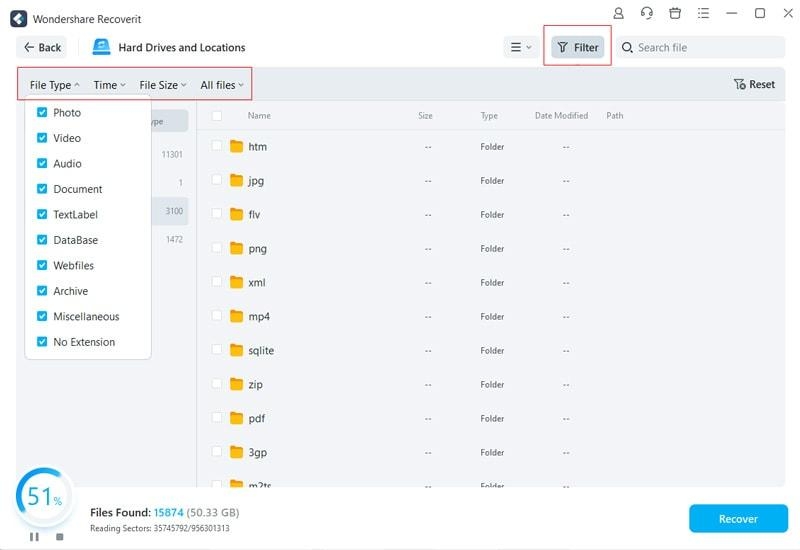
Você pode clicar no ícone de Filtro no canto superior direito da tela e escolher os tipos de arquivos de dados, tamanho e outras distinções. Pesquise diretamente os arquivos que deseja usando uma palavra-chave ou frase no campo de pesquisa.
Passo 5: Recupere os arquivos
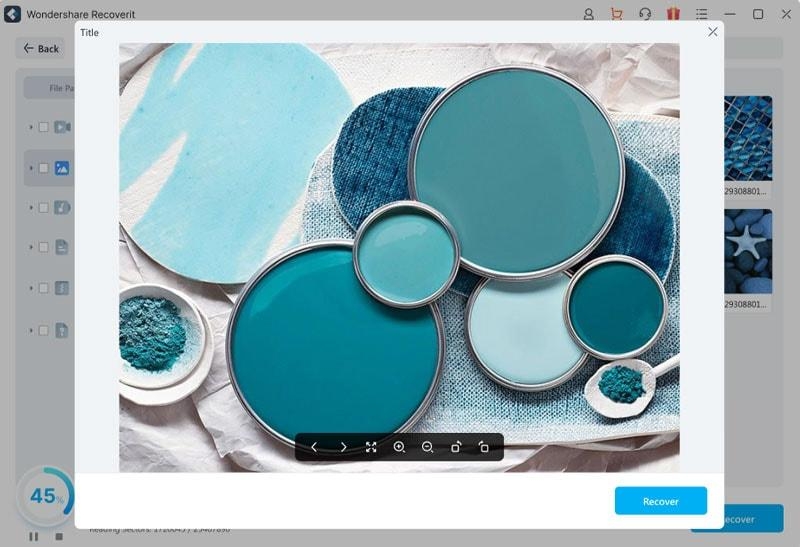
Clique duas vezes em um arquivo para verificar sua pré-visualização e pressione o botão Recuperar na janela de pré-visualização. Ou, escolha vários arquivos na caixa de seleção ao lado e toque em Recuperar.
Situação 2: Recuperando Dados de Computadores que Não Estão Inicializando
Se o seu computador não está inicializando, você pode usar os seguintes passos para restaurar arquivos.
Passo 1: Inicie o software
Primeiro, você deve baixar, instalar e acessar o software Recoverit.
Passo 2: Escolha a localização de origem
Na página inicial, clique na aba Computador com Sistema Travado no painel esquerdo. Em seguida, toque no botão Iniciar.
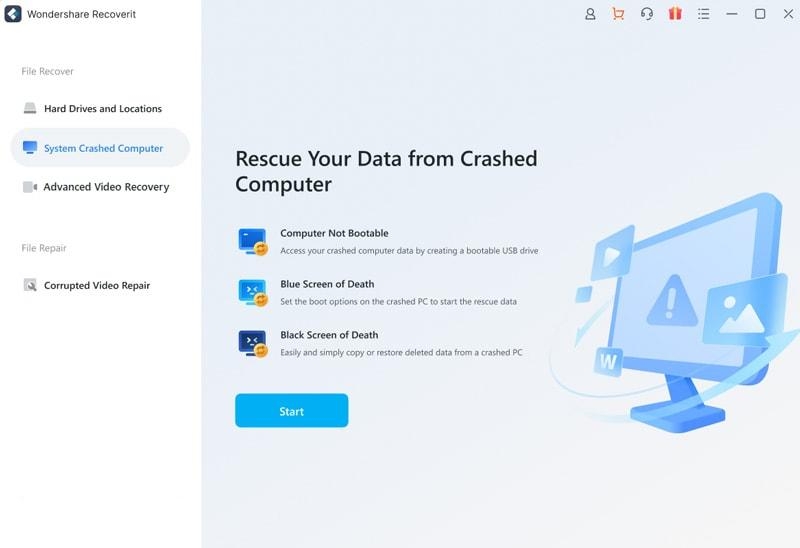
Passo 3: Prepare-se para o Processo de Recuperação de Crashes
Em seguida, você deve preparar os itens para completar o processo de Recuperação de Crashes. Isso inclui um sistema de computador secundário que esteja em funcionamento e um pen drive vazio. Em seguida, conecte o pen drive ao dispositivo do computador travado.
Passo 4: Insira o pen drive na porta USB compatível do computador.
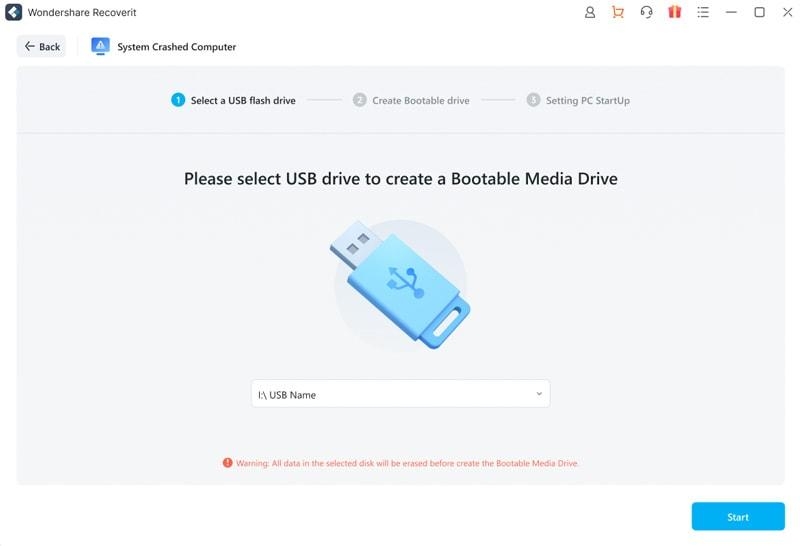
Na próxima página, o nome do pen drive que você conectou ao dispositivo aparecerá no computador. Escolha o nome correto do pen drive e toque no botão Criar para desenvolver a mídia inicializável.
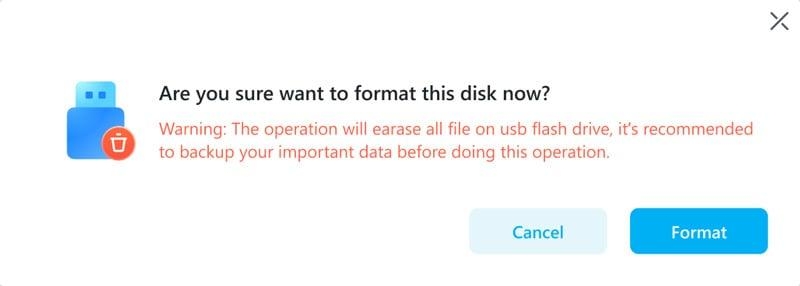
Quando a seguinte mensagem de verificação aparecer na tela, toque no botão Formatar. Antes de ativar isso, você deve fazer backup dos seus dados de armazenamento usando outro software com antecedência.
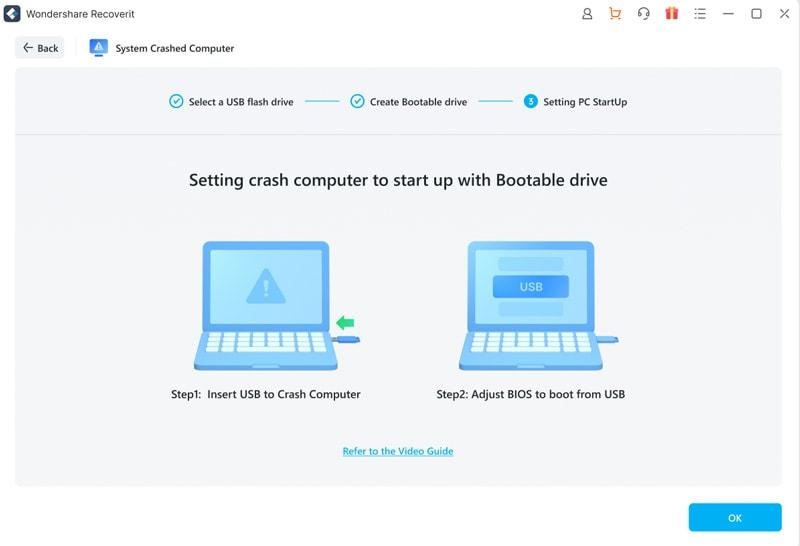
Passo 5: Configurando para recuperação de dados travados
Depois que o pen drive inicializável estiver totalmente criado, você pode conectar o pen drive ao computador em funcionamento. Faça alterações no software para o drive BIOS para permitir a inicialização. É recomendável reiniciar o computador travado e pressionar a tecla de entrada do BIOS disponível.
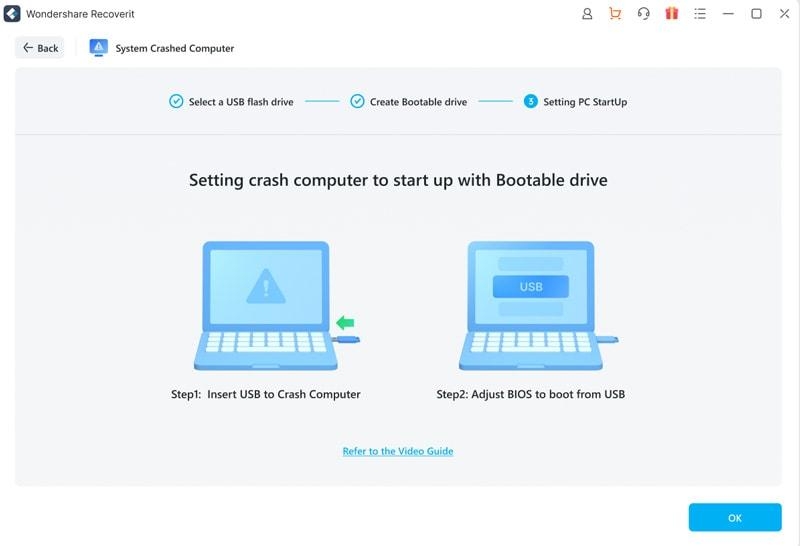
Passo 6: Restaure os arquivos
O dispositivo travado é inicializável após seguir todos esses passos. Em seguida, você escolhe entre as opções de Recuperação de Dados e Cópia de Disco Rígido. Pressione OK.
A Recuperação de Dados Recoverit é Segura?
De fato, é seguro usar o Wondershare Recoverit para restaurar dados perdidos, danificados ou excluídos no sistema. Isso porque o software opera em modo somente leitura. O assistente de recuperação de dados no software escaneia apenas os dados excluídos, perdidos ou formatados e não adquire as informações que você não permitiu que ele verificasse.
Portanto, você pode esperar recuperar apenas os dados que escolher, e o software não edita ou sobrescreve dados sem a permissão do usuário.
A Recuperação de Dados Recoverit é Gratuita?
Você pode usar o software de recuperação de dados gratuito do Recoverit em dispositivos Mac e Windows. No entanto, lembre-se de que a versão gratuita limita a quantidade de dados que você pode escanear e restaurar a 100 MB. Para usar todo o potencial deste software de recuperação de dados para restaurar mais arquivos, você deve atualizar para outra versão paga.
As versões pagas estão divididas nos seguintes planos pagos com modos de pagamento anuais ou mensais:
Padrão – USD 79,99/ano
Essencial – USD 69,99/ano
Premium – USD 99,99/ano
Conclusão
Considerando tudo, o Wondershare Recoverit é um software de alta qualidade que você pode operar para recuperar todos os seus arquivos e dados perdidos sem esforço excessivo.
Você pode escolher qualquer arquivo de dados que deseja restaurar individualmente ou em grupos e visualizar os arquivos antes de recuperar. Além disso, se você estiver adquirindo arquivos perdidos de dispositivos de armazenamento travados, a capacidade de preparar um pen drive inicializável também está disponível.
Experimente o software primeiro e veja como ele funciona para suas necessidades de recuperação de dados.
Receba novas postagens na sua caixa de entrada
Sem spam. Cancele a assinatura a qualquer momento.