Windows 11 · 7 min read · Feb 06, 2026
Desativar o Ask Copilot no Menu de Contexto do Explorador de Arquivos no Windows 11
Resumo Rápido
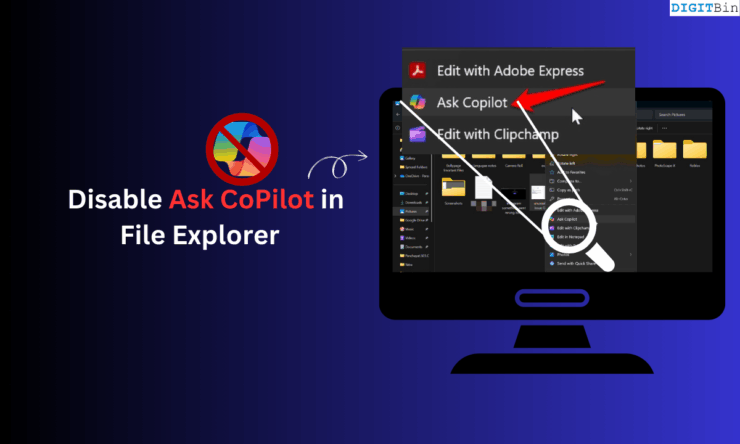
Não há uma configuração rápida embutida para remover “Ask Copilot” do menu de contexto do Windows 11—você pode desativá-lo adicionando uma chave específica ao Registro do Windows. Isso oculta a opção Copilot do menu de clique direito.
Recentemente, percebi que sempre que clico com o botão direito em um arquivo no Explorador de Arquivos, uma opção “ Ask Copilot “ aparece no menu de contexto. Percebi que essa opção não está me servindo para nada, e você pode nem ter notado essa opção no menu do Explorador de Arquivos.
Ultimamente, a Microsoft tem sido agressiva em promover a IA para seus usuários, com o assistente de IA Copilot presente em todos os lugares no Windows 11—tentando capitalizar sobre a empolgação da IA.
Às vezes, enquanto navego pelas opções no menu de contexto usando as teclas de seta, acabo clicando acidentalmente na opção “Ask Copilot”, que inicia o assistente de IA, faz o upload do arquivo e realiza uma análise para oferecer alguns detalhes sobre o arquivo que são inúteis e não aumentam minha produtividade.
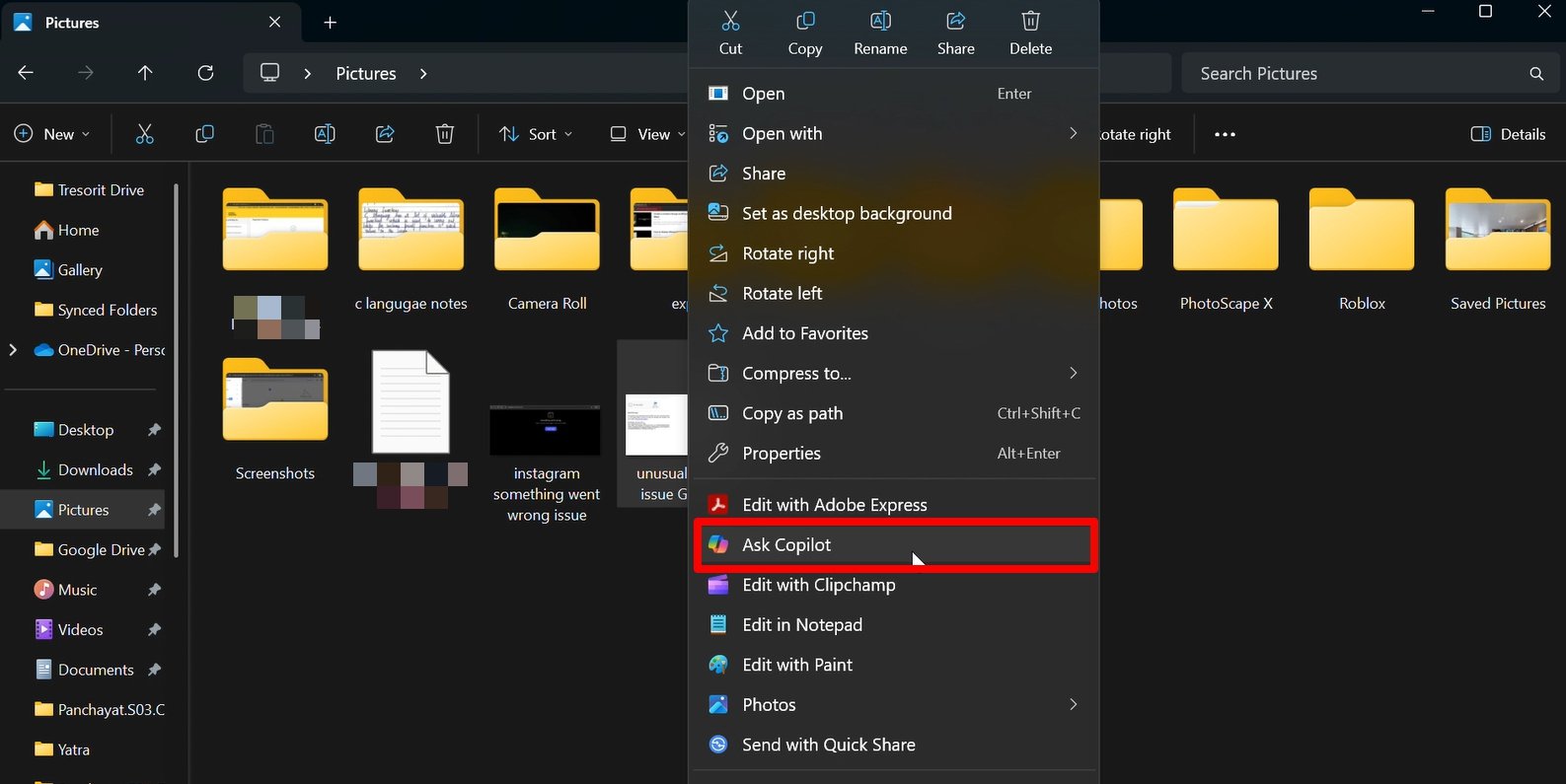
Se você está usando o Explorador de Arquivos para operações simples de arquivos, você vai se identificar comigo sobre esse problema da IA do Copilot — parece tão desordenado e esmagador com tantas opções.
Eu me perguntei quantos usuários preferem usar o Copilot ou se algumas pessoas não o usam de forma alguma. Tentei encontrar alguns dados sobre usuários do Copilot, e descobri que há um número significativo de indivíduos que não dependem do Copilot, e uma porcentagem substancial de usuários do Windows nem sequer usa o assistente de IA da Microsoft.
De acordo com uma pesquisa realizada pelo Windows Central no ano passado, cerca de 55% dos usuários do Windows não usam o Copilot.
| Usuários Diários | Usaram o Copilot Ocasionalmente | Usaram o Copilot Raramente | Nunca usaram o Copilot |
| 13.49% | 16.79% | 13.11% | 54.6% |
Eu mesmo uso o ChatGPT para pesquisar no meu trabalho e às vezes uso o Deepseek.
Como se o cliente de desktop do Copilot não fosse suficiente, a Microsoft tentando forçar o assistente de IA de todas as maneiras possíveis no sistema operacional é simplesmente ridículo.
Microsoft Copilot: Um Ponto de Vista dos Usuários do Windows
Para obter informações frescas sobre a visão do uso do Copilot, fui procurar informações em fóruns da internet, como o Reddit.
Curiosamente, as pessoas parecem achar o ChatGPT muito mais útil do que o Copilot. Para alguns, encontrar um propósito para usar o Copilot é difícil, o que é natural quando o domínio da tecnologia está cheio de ChatGPT e ferramentas de IA semelhantes.

Um usuário também apontou que, às vezes, o Copilot faz um trabalho bugado ao recuperar dados que são solicitados. Especialmente, em um cenário de pequenas/médias empresas, uma implantação generalizada pode levar a mais complicações com o Copilot bagunçando as instruções que lhe foram dadas.
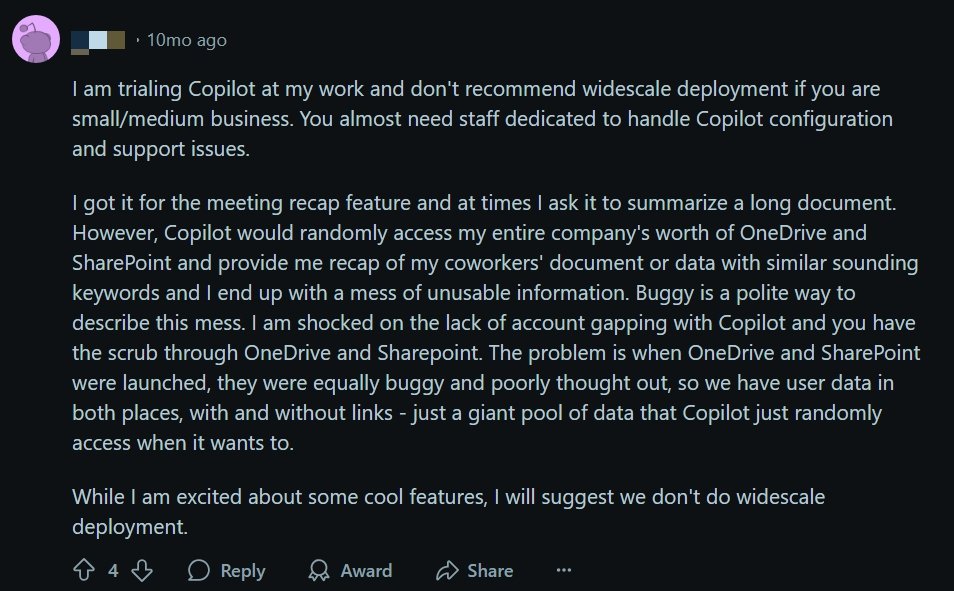
Um até expressou frustração de que o Copilot não consegue fazer algo tão simples quanto encontrar todos os arquivos de texto que criaram no PC. Exceto por alguns casos de uso com gerenciamento de dados do Excel, o Copilot não parece ser uma prioridade para a maioria dos usuários como assistente de IA.

O ponto que eu queria compartilhar com você é que a Microsoft não deveria plantar seu assistente de IA em cada canto do sistema operacional e, em vez disso, torná-lo mais útil.
Como remover a opção Ask Copilot do menu de contexto do Explorador de Arquivos?
Eu queria me livrar da opção Ask Copilot do menu de contexto. No entanto, percebi que o Copilot não pode ser simplesmente removido do Explorador de Arquivos, e não há uma opção rápida nas configurações do Windows que permita se livrar do assistente de IA da Microsoft.
A única maneira que encontrei é modificando as configurações do Registro do Windows.
Vou mostrar como gerar um arquivo de registro que pode alterar as configurações de registro existentes e desativar a opção Ask Copilot do menu do Explorador de Arquivos.
Aviso: Modificar o registro pode fazer com que algumas funcionalidades do Windows funcionem de forma abrupta. Além disso, modificações erradas podem criar problemas técnicos no sistema operacional. Modifique o registro a seu critério. A DigitBin não se responsabiliza por quaisquer problemas que surgirem em seu PC ao seguir este guia.
Se você está preocupado em enfrentar problemas técnicos após modificar o registro—você pode realizar uma restauração do sistema em seu PC com Windows. Isso fará com que seu PC volte à mesma condição que estava antes de você fazer alterações no registro.
Criar um Registro para Remover a IA do Copilot
Para modificar o registro do Windows, você deve usar o aplicativo Notepad. Aqui estão os passos que você deve seguir.
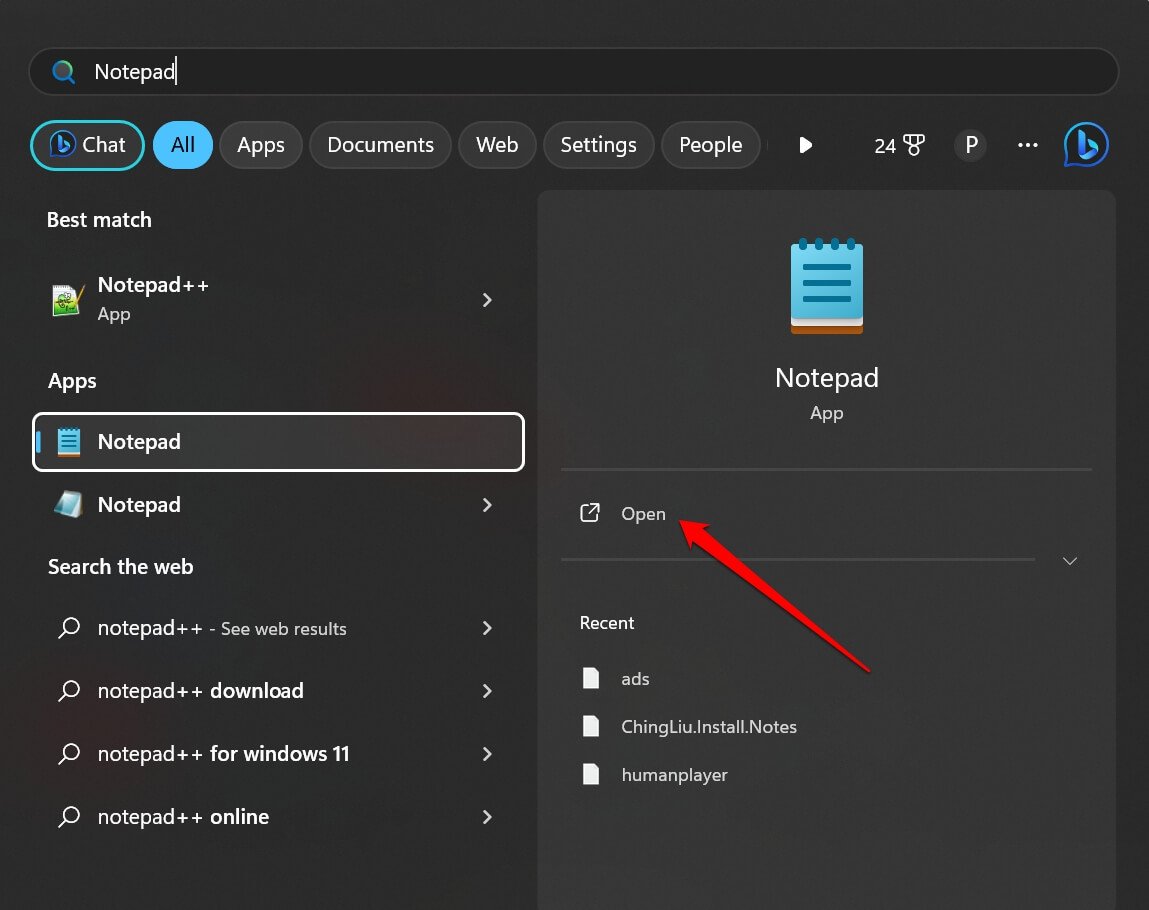
- Abra o aplicativo Notepad no PC.
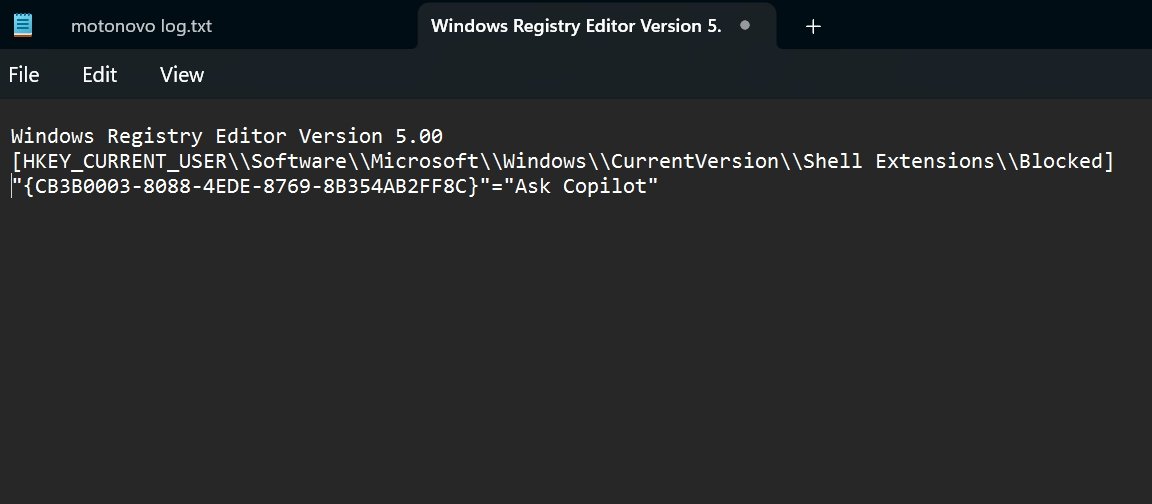
- Escreva os seguintes fragmentos de código no campo de texto do Notepad.
Editor do Registro do Windows Versão 5.00 [HKEY_CURRENT_USER\Software\Microsoft\Windows\CurrentVersion\Shell Extensions\Blocked] "{CB3B0003-8088-4EDE-8769-8B354AB2FF8C}"="Ask Copilot" - Pressione Ctrl + Shift + S para salvar o arquivo.
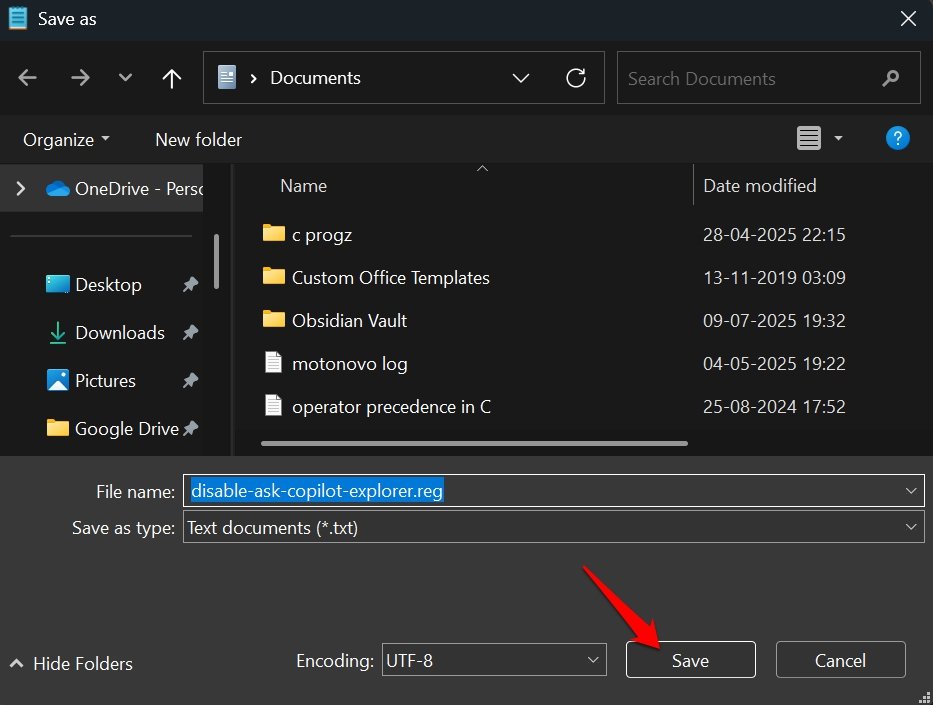
- Use um nome de arquivo simples como disable-ask-copilot-explorer
- Defina o nome da extensão do arquivo como .reg [já que este é um arquivo de registro]
- Pressione Salvar para confirmar.
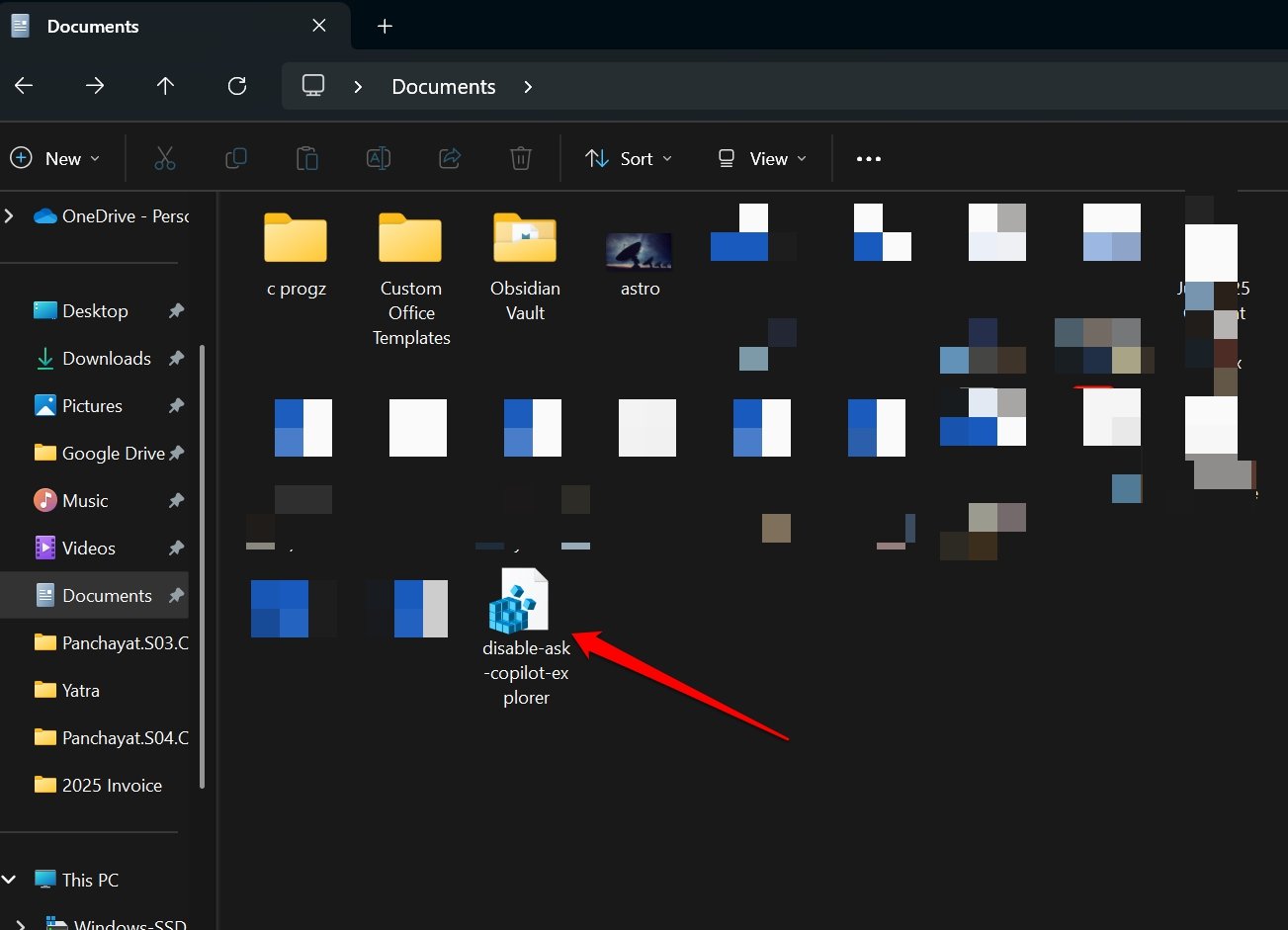
- Agora, localize o arquivo que você acabou de criar—clique duas vezes no nome do arquivo com a extensão .reg.
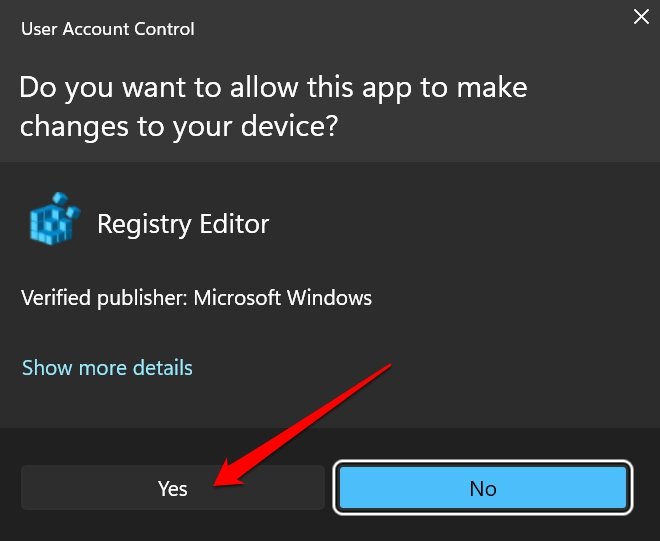
- Clique em Sim quando uma caixa de prompt UAC aparecer.
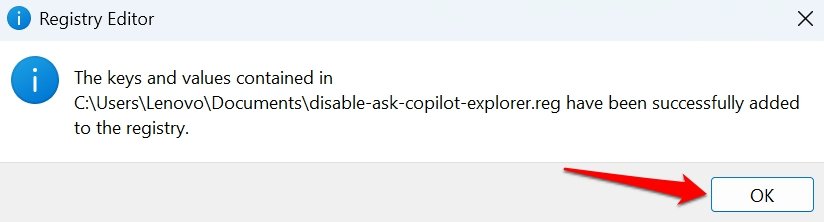
- Clique em OK quando você ver uma mensagem de confirmação.
Como Reativar o Recurso “Ask Copilot”?
Se você quiser o “Ask Copilot” de volta no menu do Explorador de Arquivos. Isso pode ser facilmente feito modificando o arquivo de registro original que você havia criado.
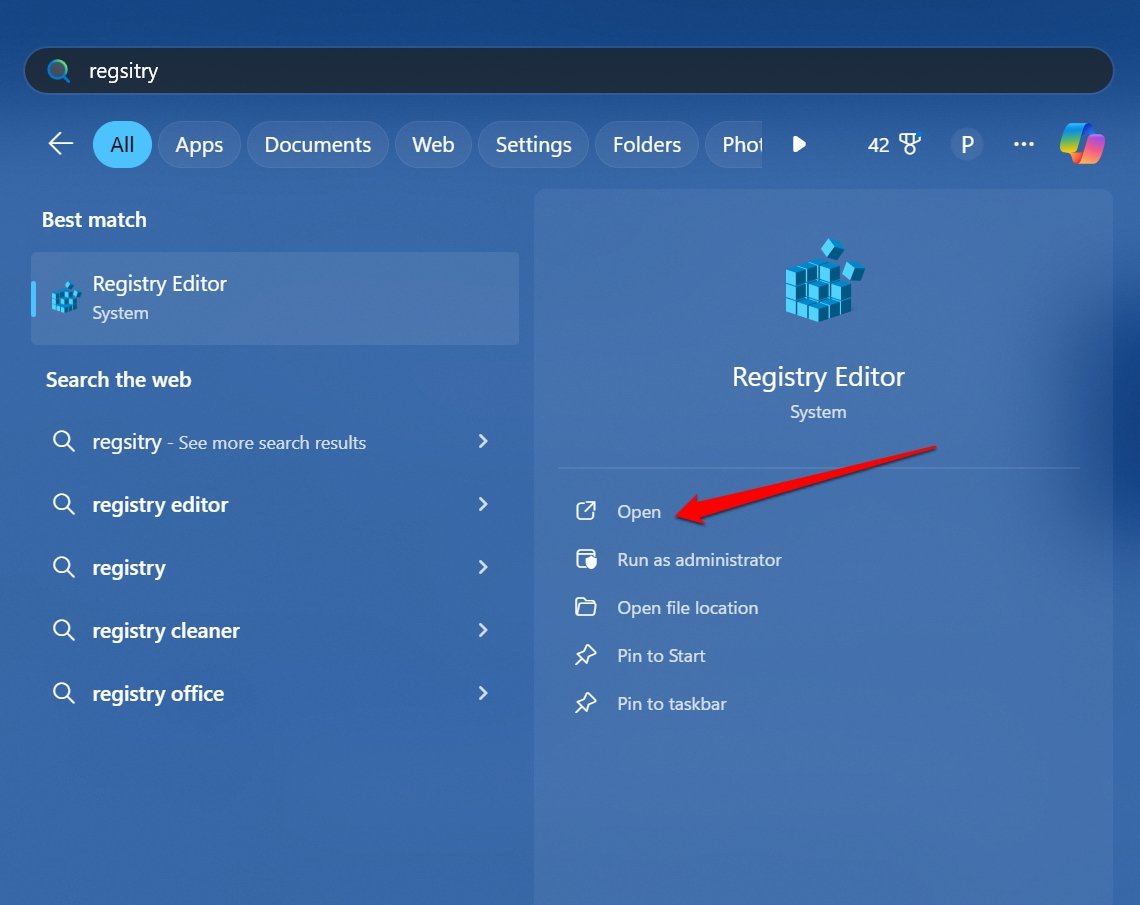
- Abra o Editor do Registro.
- Siga este caminho e navegue pelo registro.
HKEY_CURRENT_USER > Software > Microsoft > Windows > CurrentVersion > Shell Extensions > Blocked - Dentro do elemento Blocked, clique com o botão direito na entrada destacada e selecione Excluir para removê-la do arquivo de registro que você criou anteriormente.
{CB3B0003-8088-4EDE-8769-8B354AB2FF8C}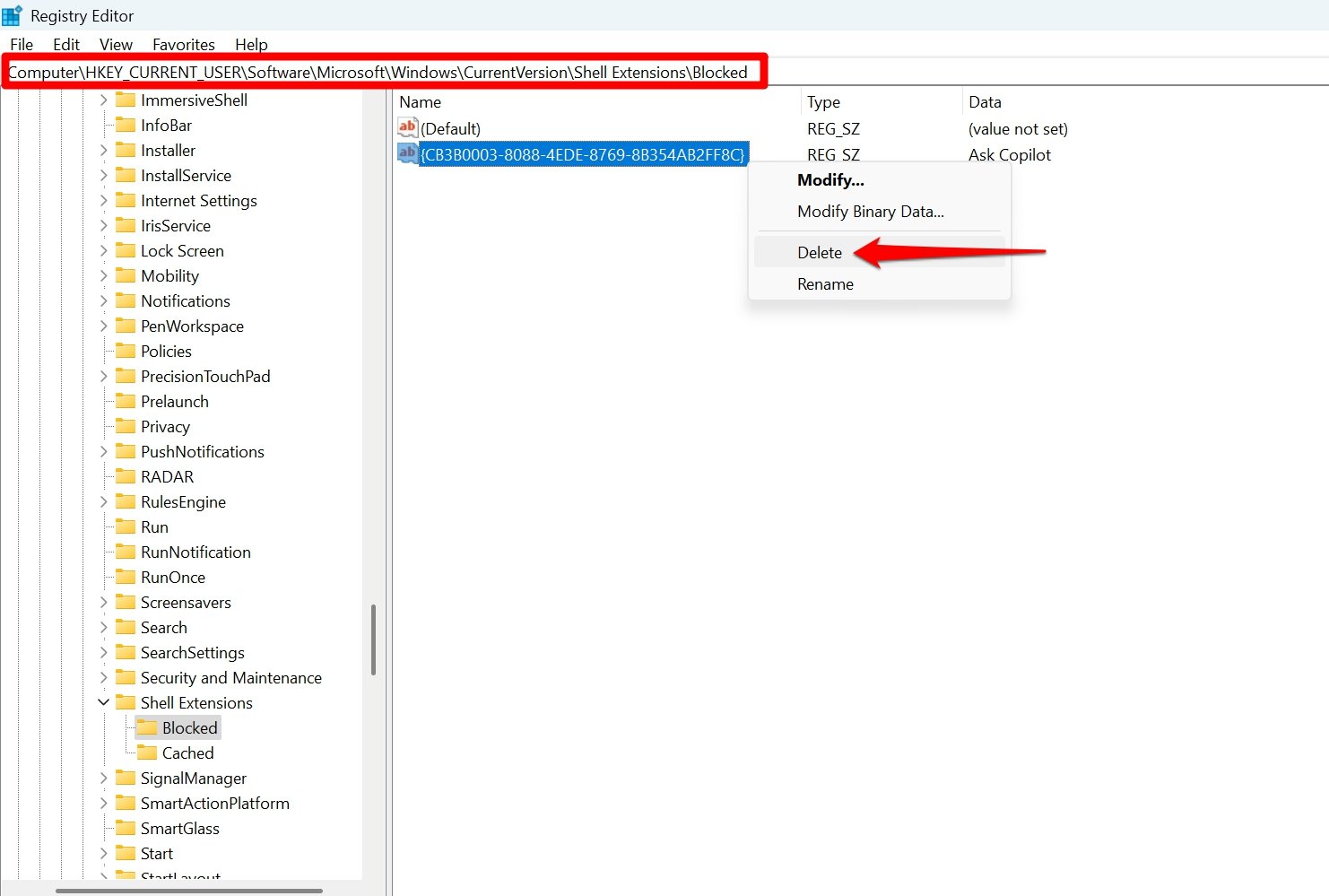
Enquanto você se livrou do Copilot do Explorador de Arquivos, o aplicativo cliente ainda está funcional. Você usa o cliente de desktop do Copilot, mas encontra um erro de disponibilidade? Confira nosso guia de solução de problemas para corrigir o “Desculpe, o Copilot não está disponível para esta conta”.
📌 Perguntas Frequentes & Respostas
1. Posso remover a opção “Ask Copilot” do menu de contexto do Explorador de Arquivos?
✅ Resposta: Sim, você pode remover a opção “Ask Copilot” modificando o Registro do Windows 11. Não há uma configuração embutida para isso, mas adicionar uma chave de registro específica ocultará o Copilot do menu de contexto.
2. É seguro editar o Registro do Windows para desativar o Copilot?
✅ Resposta: Editar o registro é seguro se você seguir os passos cuidadosamente. No entanto, modificações incorretas podem causar problemas com as funções do sistema. É recomendado fazer um backup do registro ou criar um ponto de restauração antes de fazer quaisquer alterações.
3. Posso trazer de volta a opção “Ask Copilot” depois de removê-la?
✅ Resposta: Sim, você pode reativar a opção “Ask Copilot” a qualquer momento excluindo a chave de registro específica que você adicionou.
4. Desativar “Ask Copilot” afeta o aplicativo de desktop do Copilot?
✅ Resposta: Não, desativar a opção do menu de contexto apenas a removerá do Explorador de Arquivos. O aplicativo de desktop do Copilot ainda estará disponível, a menos que você o desative separadamente.
Não pergunte ao Copilot
Enquanto a IA está mudando e revolucionando a tecnologia, opções como o “Ask Copilot” no menu de contexto do Explorador de Arquivos podem parecer forçadas para alguns usuários. Felizmente, você pode se livrar do assistente de IA do Explorador de Arquivos com uma simples modificação do registro do Windows. Mesmo reativar o recurso é tão fácil caso você queira experimentar como o assistente de IA ajuda a analisar seus arquivos.
Se você tiver alguma opinião sobre Desativar o Ask Copilot no Menu de Contexto do Explorador de Arquivos no Windows 11, sinta-se à vontade para deixar um comentário abaixo. Além disso, inscreva-se em nosso canal do YouTube DigitBin para tutoriais em vídeo. Saúde!
Receba novas postagens na sua caixa de entrada
Sem spam. Cancele a assinatura a qualquer momento.