Navegação Chrome · 3 min read · Jan 25, 2026
Desativar o Modo Incógnito no Chrome | Windows e Mac
O modo de navegação privada do Chrome, também conhecido como Modo Incógnito, não mantém um registro do seu histórico de navegação, nem armazena cookies e dados temporários. Da mesma forma, as informações que você insere em qualquer formulário ou os dados associados aos sites que você visita também não são armazenados. No entanto, nem todos os usuários preferem usar esse modo. Há alguns que, em vez disso, preferem remover esse recurso do navegador Chrome completamente.
As razões para isso podem ser muitas, incluindo o fato de que os pais podem desejar acompanhar as atividades online de seus filhos, o que não podem fazer no Modo Incógnito. Da mesma forma, algumas organizações podem optar por isso para monitorar as atividades de seus funcionários durante o horário de trabalho. Mesmo no Fórum de Suporte do Google, há mais de 4000 consultas preocupadas em busca de instruções para remover o Modo Incógnito do navegador Chrome.
Bem, não há uma opção embutida no navegador para desativar esse recurso. No entanto, fazendo algumas alterações no Editor do Registro no caso do Windows ou através de um Comando de Terminal no Mac, você pode facilmente desativar esse recurso. Vamos conferir as instruções necessárias para isso.
Remover o Modo Incógnito no Chrome no Windows
Esse método requer a criação de um novo arquivo DWord de 32 bits dentro do Editor do Registro do Chrome e a definição de seu valor como 1. Mas, em vez de realizar manualmente cada um desses passos, podemos combinar todos eles em uma única linha de código e executá-la diretamente. Isso não só exige menos etapas, mas também é bastante fácil de executar.
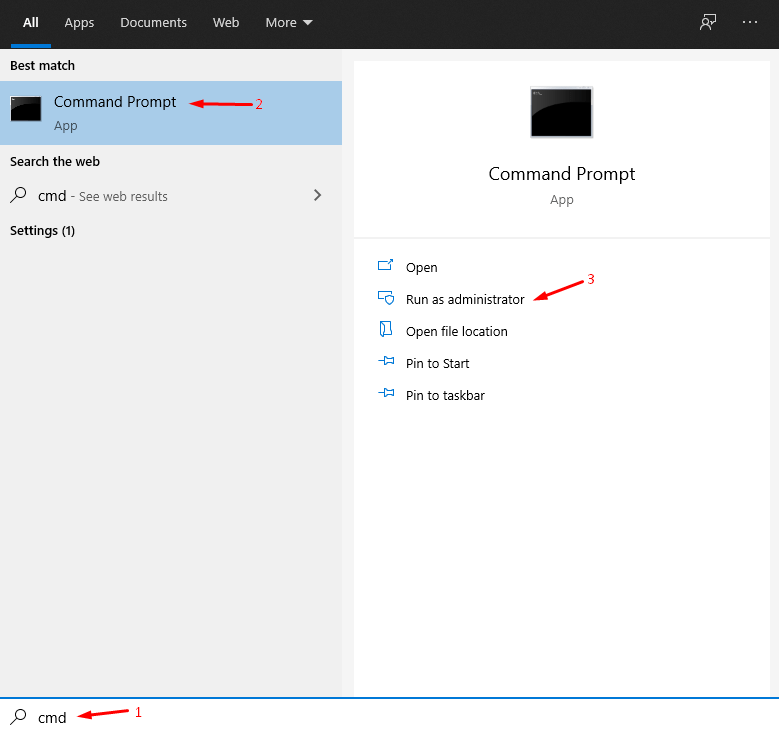
- Então, vá até o menu Iniciar e procure por Prompt de Comando.
- Inicie-o como administrador e clique em Sim na solicitação UAC que aparece.
- Agora digite o comando abaixo na janela CMD e pressione Enter
REG ADD HKLM\SOFTWARE\Policies\Google\Chrome /v IncognitoModeAvailability /t REG_DWORD /d 1
- Você deverá receber a mensagem “A operação foi concluída com sucesso”, indicando que o Modo Incógnito foi removido do Chrome no seu PC com Windows.
Remover o Modo Incógnito no Chrome no Mac
Semelhante ao seu equivalente no Windows, desativar o Incógnito do Chrome no Mac também requer apenas uma única linha de comando. Aqui está o que precisa ser feito:
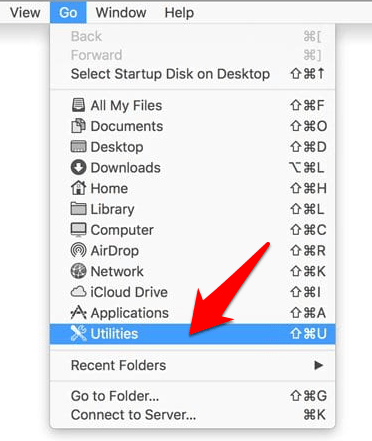
- No menu Finder, clique em Ir e selecione Utilitários no menu suspenso.
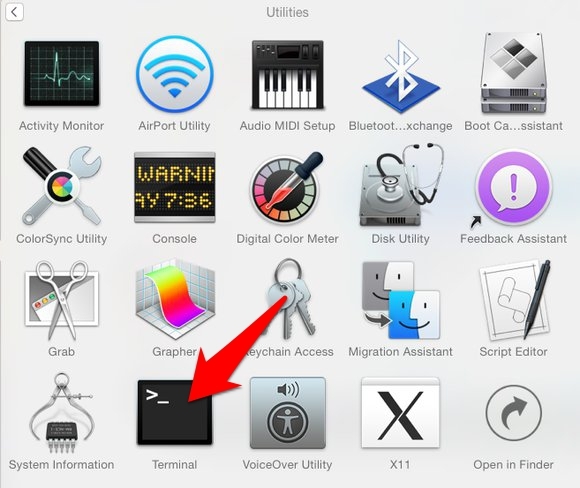
- Selecione o aplicativo Terminal na página de Utilitários.
- Agora copie e cole o comando abaixo na janela do Terminal e pressione Enter:
defaults write com.google.chrome IncognitoModeAvailability -integer 1z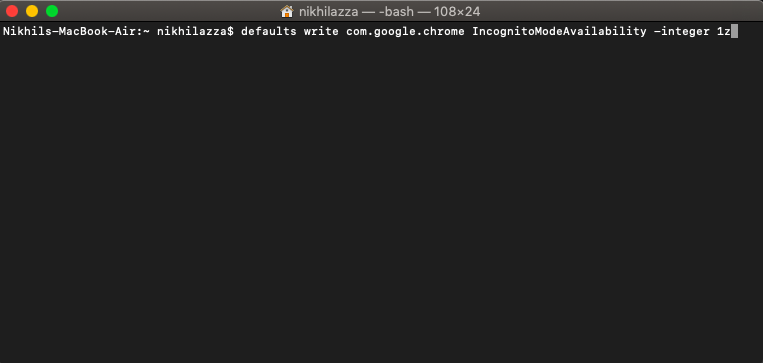
- Reinicie o Mac, você removeu o Modo Incógnito do Chrome no seu Mac.
Para habilitar o modo incógnito, basta alterar o inteiro para 0
defaults write com.google.chrome IncognitoModeAvailability -integer 0z
Conclusão
Então, isso foi tudo deste guia sobre como remover o recurso Modo Incógnito do navegador Chrome. Listamos as instruções para as versões do Windows e Mac. Se houver alguma mudança de planos e você desejar reabilitar esse recurso, basta alterar 1 para 0 no final do comando.
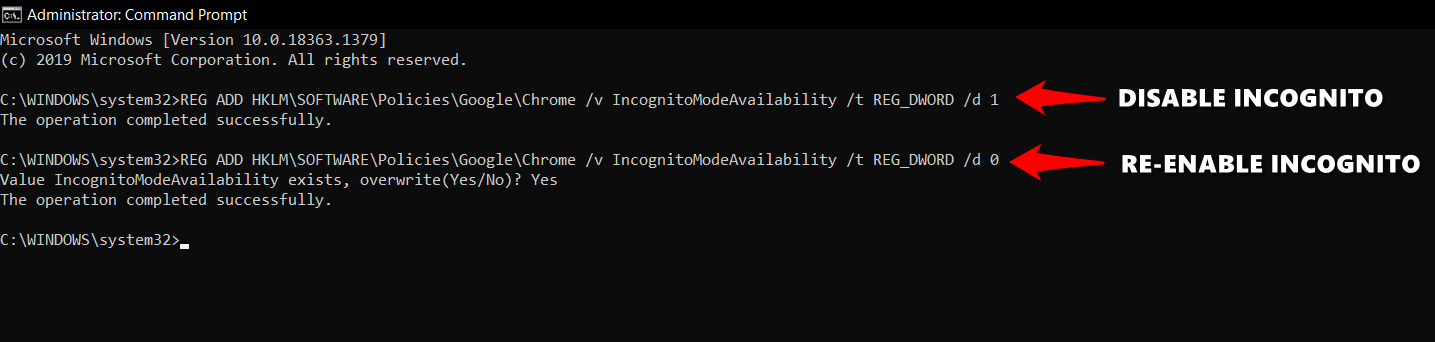
Se você estiver fazendo isso no Windows, receberá um prompt adicional, para o qual você precisará digitar Sim. Assim, concluímos este guia. Se você tiver alguma dúvida, deixe-nos saber na seção de comentários abaixo.
Se você tiver alguma opinião sobre Desativar o Modo Incógnito no Chrome | Windows e Mac, sinta-se à vontade para deixar um comentário abaixo. Além disso, inscreva-se em nosso canal do YouTube DigitBin para tutoriais em vídeo. Saúde!
Receba novas postagens na sua caixa de entrada
Sem spam. Cancele a assinatura a qualquer momento.