iPhone Backups · 3 min read · Mar 06, 2026
Desativando Backups do iPhone
Q: Eu tenho algumas perguntas. Primeiro, estou realmente irritado com a forma como o iTunes está sincronizando meu iPhone, está demorando uma eternidade para fazer backup, sincronizar contatos, calendários e notas, copiar compras e atualizar aplicativos, e então finalmente sincronizar minha música. Existe uma maneira de eu acelerar esse processo para sincronizar apenas minha música? Há momentos em que preciso sair correndo e levaria uma eternidade apenas para adicionar uma faixa ao iPhone. Minha outra pergunta é, agora com o Windows 7 chegando, será hora de formatar meu laptop e instalar o Windows 7 nele. Qual é a melhor maneira de lidar com a formatação de um laptop com o menor estresse e salvar todos os dados dos meus aplicativos no meu iPhone? A forma como está agora é sincronização automática, então tudo é automático, mas quando eu formatar meu laptop, ele vai pensar que o laptop é um novo computador e pedirá para se apagar e sincronizar tudo de novo. Como posso evitar isso ou me preparar para isso?
– Faisal
A: Pode ser possível reduzir o tempo que leva para fazer backup do seu iPhone durante uma sincronização do iTunes, verificando os aplicativos que você usa regularmente para ver se o iPhone está fazendo backup de uma quantidade excessiva de dados.
Ainda existem alguns aplicativos que armazenam grandes caches de informações, o que aumentaria o tempo necessário para fazer backup desses dados. Além disso, certifique-se de que você está executando a versão mais recente do iTunes e do iPhone OS, pois versões recentes melhoraram a velocidade de backup.
Você também pode cancelar o processo de backup durante uma sincronização simplesmente clicando no “X” no painel de status do iTunes. O backup será cancelado, mas o restante do processo de sincronização do iPhone continuará.

Além disso, é possível desativar completamente os backups automáticos ativando uma preferência oculta no iTunes. Você pode fazer isso modificando seu arquivo iTunesPreferences.xml, que está localizado em uma pasta oculta chamada Application Data\Apple Computer\iTunes sob sua pasta de perfil de usuário no Windows XP ou AppData\Roaming\Apple Computer\iTunes no Windows Vista. Basta abrir este arquivo em um editor de texto e procurar por “User Preferences” e adicionar o seguinte texto conforme mostrado:
    AutomaticDeviceBackupsDisabled


            dHJ1ZQ==
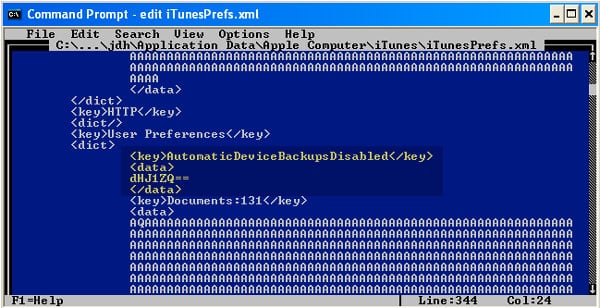
Observe que mesmo com os backups automáticos desativados, ainda é possível fazer backup do seu iPhone sob demanda clicando com o botão direito no seu iPhone na lista de Dispositivos do iTunes e escolhendo a opção “Fazer backup” no menu de contexto.
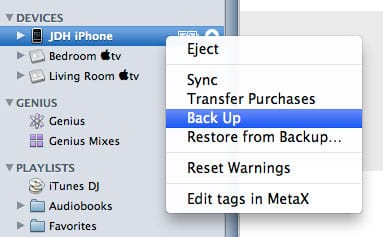
Isso acionará um backup individual do conteúdo do seu iPhone sob demanda. Observe que apenas um backup será realizado neste caso, e não uma operação de sincronização.
Embora existam algumas ferramentas de terceiros disponíveis que podem definir essa preferência para você automaticamente, essas ferramentas usam a configuração mais antiga “DeviceBackupsDisabled”, que desativará completamente os backups do seu iPhone e você não poderá nem iniciar um backup manual do seu dispositivo. Como é altamente recomendável que você faça pelo menos backups manuais ocasionais do seu iPhone, usar o método acima para desativar os backups automáticos é preferível a desativá-los completamente.
Em relação à sua segunda pergunta, a maneira mais simples de preservar sua configuração do iTunes e do iPhone ao reformatar seu laptop e atualizar para o Windows 7 é garantir que você tenha um backup completo da sua biblioteca do iTunes antes de reformatar seu computador. Você pode restaurar essa biblioteca do iTunes no seu laptop assim que tiver instalado o Windows 7 e o aplicativo do iTunes, e o iTunes deve simplesmente continuar de onde parou com sua biblioteca existente. A associação entre seu iPhone e seu computador é baseada nas informações no banco de dados da biblioteca do iTunes, então, desde que você restaure isso no seu computador após reformatação, tudo deve continuar funcionando como antes.
Receba novas postagens na sua caixa de entrada
Sem spam. Cancele a assinatura a qualquer momento.