Erro Discord · 3 min read · Dec 10, 2025
Erro de Javascript do Discord – Como Corrigir o Erro Facilmente
Como streamer ou gamer, você deve conhecer a importância do Discord. Para pessoas que fazem streaming regularmente, o Discord é uma ferramenta crucial. No entanto, às vezes você encontra um erro de javascript e isso prejudica suas funções.
Portanto, torna-se importante corrigir o erro de javascript do Discord.
Neste artigo, vamos mostrar algumas soluções fáceis que você pode tentar para resolver o erro de Javascript do Discord e usar o aplicativo para streaming e outros propósitos.
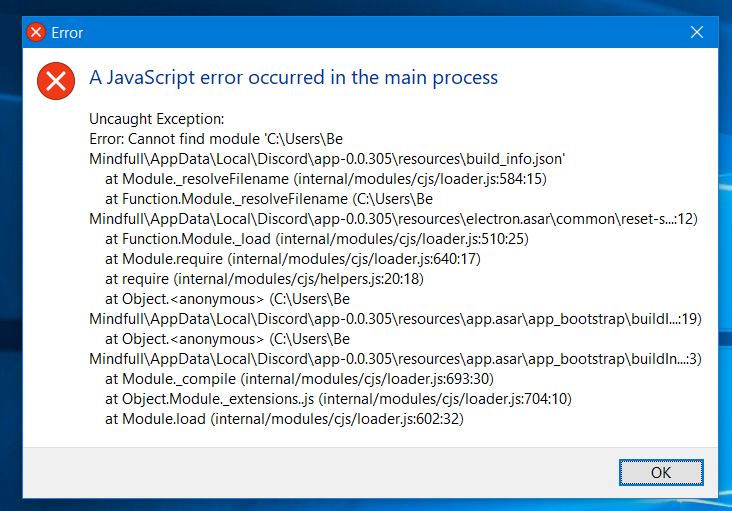
Possíveis Razões para o Erro de Javascript do Discord
- Uma das primeiras razões pelas quais você pode estar recebendo esse erro é que seu aplicativo Discord ou alguns de seus arquivos estão corrompidos.
- Existe um serviço no Windows chamado Quality Windows Audio Video Experience service e se ele não iniciar automaticamente, você receberá esse erro porque o serviço é muito importante e está diretamente relacionado à funcionalidade principal do Discord.
- Alguns usuários também reclamaram que executar o Discord com direitos de administrador causa esse erro.
Além disso, Leia: Como Usar o Clownfish Voice Changer no Discord
Corrigir o Erro de Javascript do Discord Facilmente
Limpando Dados do AppData e LocalAppData
Passo 1: Vá para Este PC e siga este caminho “ C:\Users\SEU_NOME_DE_USUÁRIO\AppData\Discord ”.
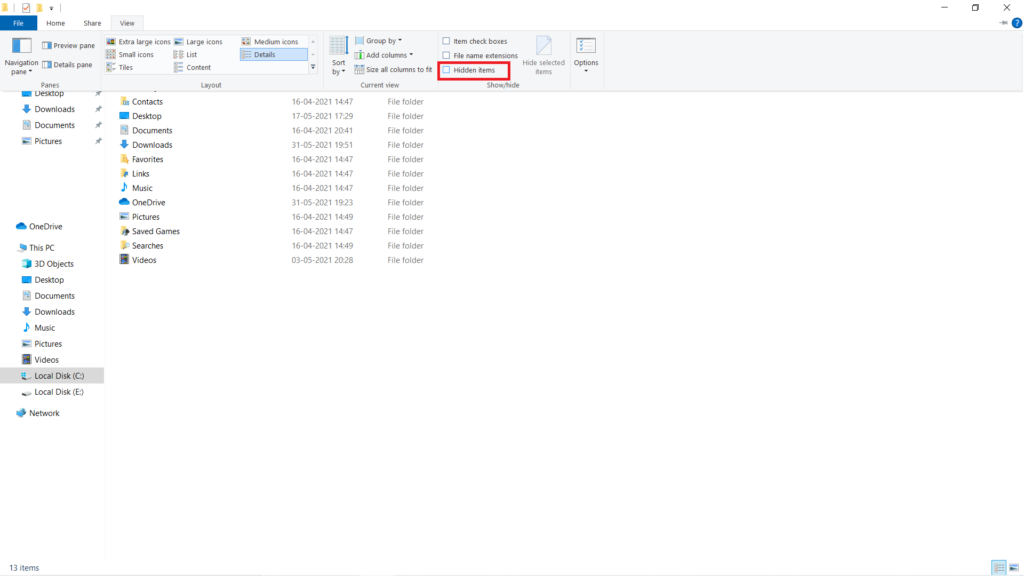
Nota: Se você não ver a pasta AppData, vá para a aba ‘Exibir’ e marque a opção ‘Itens ocultos’ e a pasta AppData agora estará visível.
Passo 2: Agora selecione a pasta Discord da pasta AppData e a exclua.
Se você ver um erro de que alguns arquivos não podem ser excluídos porque estão em uso, vá para o Gerenciador de Tarefas e finalize o processo do Spotify.
Passo 3: Pressione as teclas “ Windows+R ” para abrir a janela Executar, digite “ %localappdata ” e pressione enter.
Passo 4: Agora selecione a pasta Discord e a exclua, certifique-se de que não há arquivos restantes.
É isso e agora basta reiniciar seu computador.
Alterando o Tipo de Inicialização do Serviço Quality Windows Audio Experience
Passo 1: Vá para a barra de pesquisa do Windows, digite “Serviços” e pressione enter.
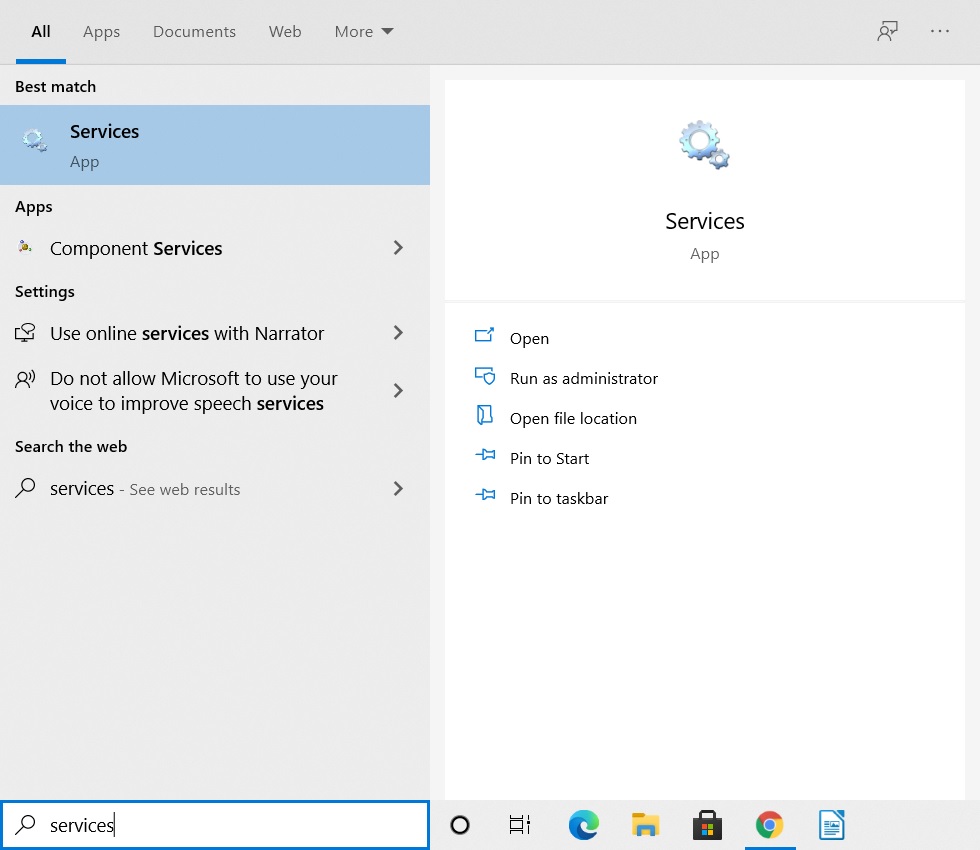
Passo 2: Navegue para baixo e selecione ‘Quality Windows Audio Experience’.
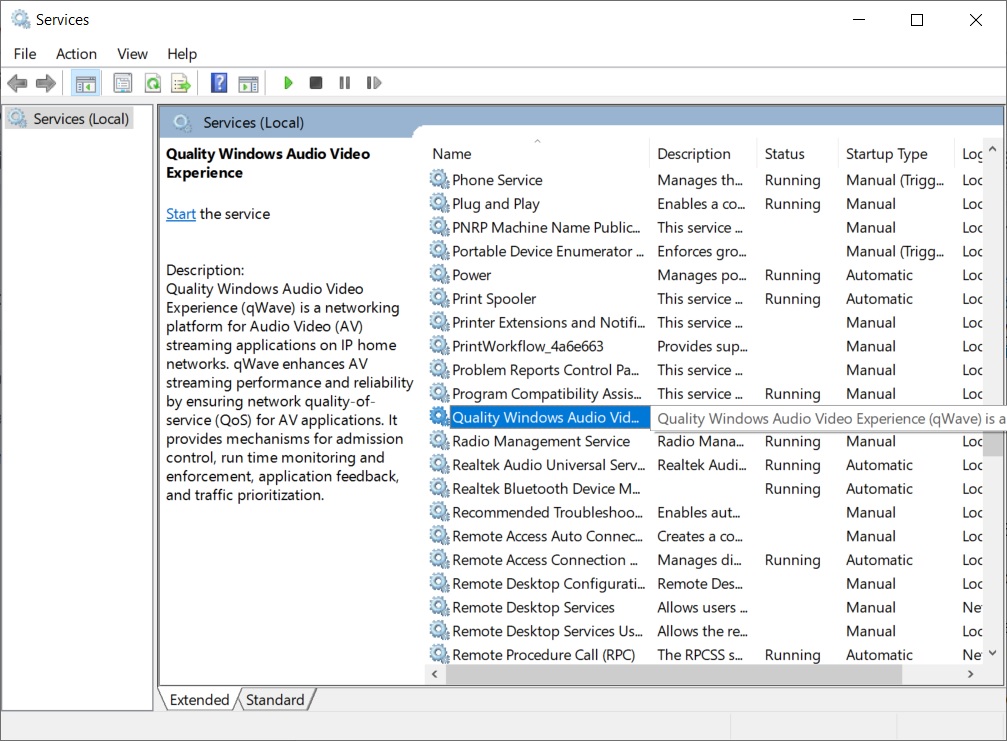
Passo 3: Clique com o botão direito sobre ele e clique em ‘Propriedades’.
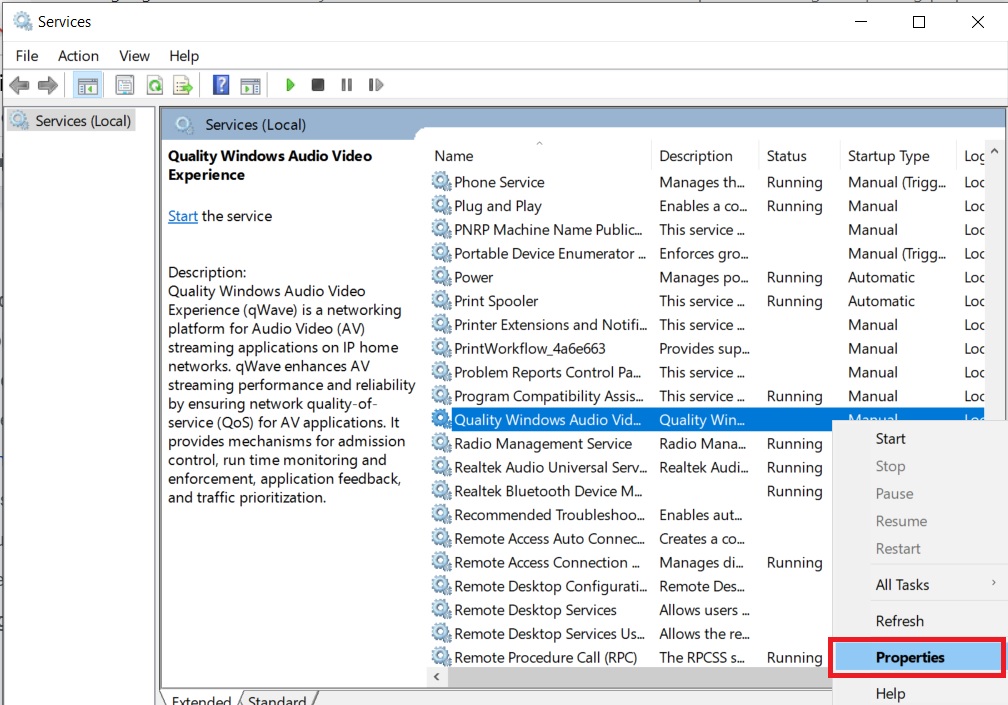
Passo 4: No menu suspenso Tipo de Inicialização, selecione ‘Automático’.
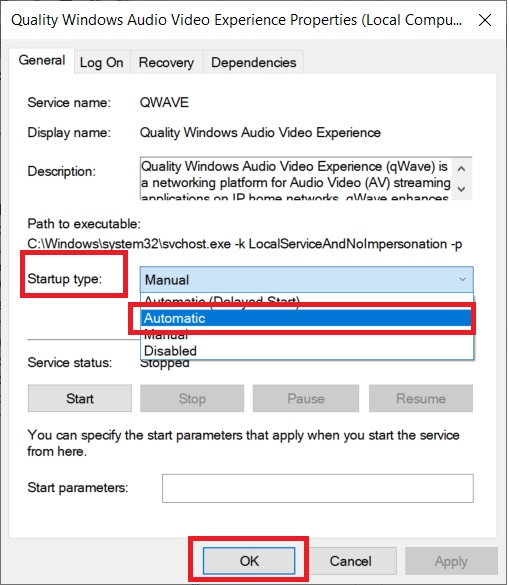
Passo 5: Aplique as alterações e clique em OK para salvar as alterações.
Basta reiniciar seu computador para ver se isso corrigiu o erro de javascript do Discord.
Desativando o Aplicativo Antivírus para o Discord
Às vezes, esse problema é causado por um aplicativo antivírus de terceiros. Ele interfere no funcionamento do Discord, e você pode corrigi-lo facilmente apenas adicionando o Discord à lista de permissões do aplicativo antivírus ou pode desativar o aplicativo antivírus enquanto usa o Discord.
Além disso, Leia: Como Corrigir se a Sobreposição do Discord Não Estiver Funcionando
Executando o Discord sem Direitos de Administrador
Passo 1: Clique com o botão direito no ícone do aplicativo Discord na área de trabalho, clique em ‘Propriedades’.
Passo 2: Agora vá para a aba ‘Compatibilidade’.
Passo 3: Desmarque a opção que diz “Executar este programa como administrador”.
Passo 4: Clique em OK para salvar as alterações e reinicie seu computador.
É isso!
Reinstalando o Discord
Esta é a opção final se nenhuma das correções acima funcionar para você. Agora você pode tentar reinstalar o aplicativo Discord em seu computador para corrigir o erro de javascript do Discord.
Passo 1: Vá para a barra de pesquisa do Windows, digite “Painel de Controle” e pressione enter.
Passo 2: Clique em ‘Programas e Recursos’.
Passo 3: Da lista, selecione ‘Discord’.
Passo 4: Clique com o botão direito sobre ele e selecione ‘Desinstalar’. Certifique-se de selecionar a opção que diz “remover completamente o Discord do seu computador”.
Complete o processo e depois instale-o novamente a partir do site oficial do Discord.
É isso.
Frase de Encerramento
Então, isso foi tudo sobre como corrigir o erro de javascript do Discord usando alguns passos e métodos simples. Espero que este artigo ajude você a corrigir o erro e usar o Discord sem problemas.
Se você enfrentar alguma dificuldade em qualquer um dos passos, sinta-se à vontade para entrar em contato conosco.
Além disso, Leia: 5+ Melhores Mudadores de Voz para Discord em 2021
Receba novas postagens na sua caixa de entrada
Sem spam. Cancele a assinatura a qualquer momento.