Discord Webhook · 4 min read · Dec 12, 2025
Webhook do Discord: Enviar Notificação de Novo Upload do YouTube para o Servidor do Discord
Neste artigo, vamos falar sobre o Webhook do Discord e como ele pode ser usado para automatizar uma tonelada de coisas, como enviar notificações de novos uploads do YouTube para seus servidores do Discord automaticamente ou enviar seu feed do Twitter para seu servidor do Discord.
O Webhook do Discord é uma joia escondida que pode realmente facilitar nossa vida em termos de tarefas triviais que normalmente não queremos fazer.
Hoje, vamos falar especificamente sobre o Webhook do Discord do YouTube. Todos nós estamos cientes do sistema de notificações do YouTube, que é o pior. O YouTube apenas envia notificações para um grupo de assinantes.
Portanto, vamos implementar este Webhook do Discord do YouTube, onde uma notificação será enviada para o seu servidor do Discord sempre que você enviar um novo vídeo. Dessa forma, a notificação pode alcançar um público maior.
Além disso, Leia: Como Adicionar Funções no Discord?
Enviar Notificação de Novo Upload do YouTube para o Servidor do Discord Automaticamente (Webhook do Discord do YouTube)
Vamos automatizar todo o processo de envio da notificação de um novo upload do seu canal do YouTube para o seu servidor do Discord.
Os Passos:
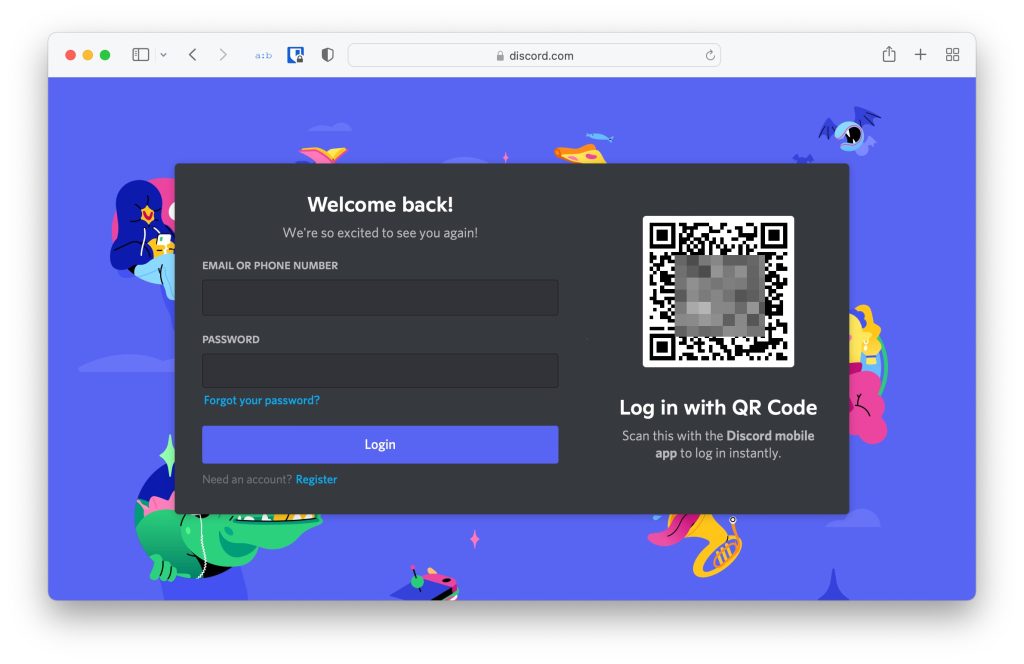
Passo 1: Primeiro, vá para o site do Discord ou abra o aplicativo do Discord e faça login com suas credenciais.
Passo 2: Agora, abra Servidor do Discord e depois navegue até Configurações do Servidor → Integrações → Criar Webhook.
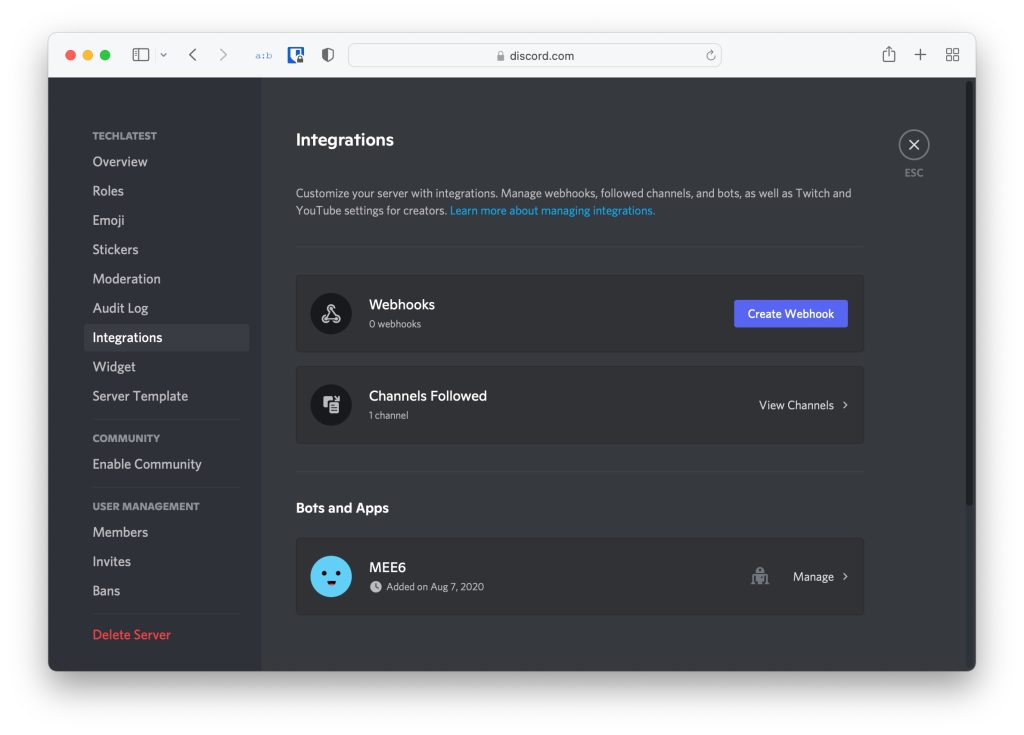
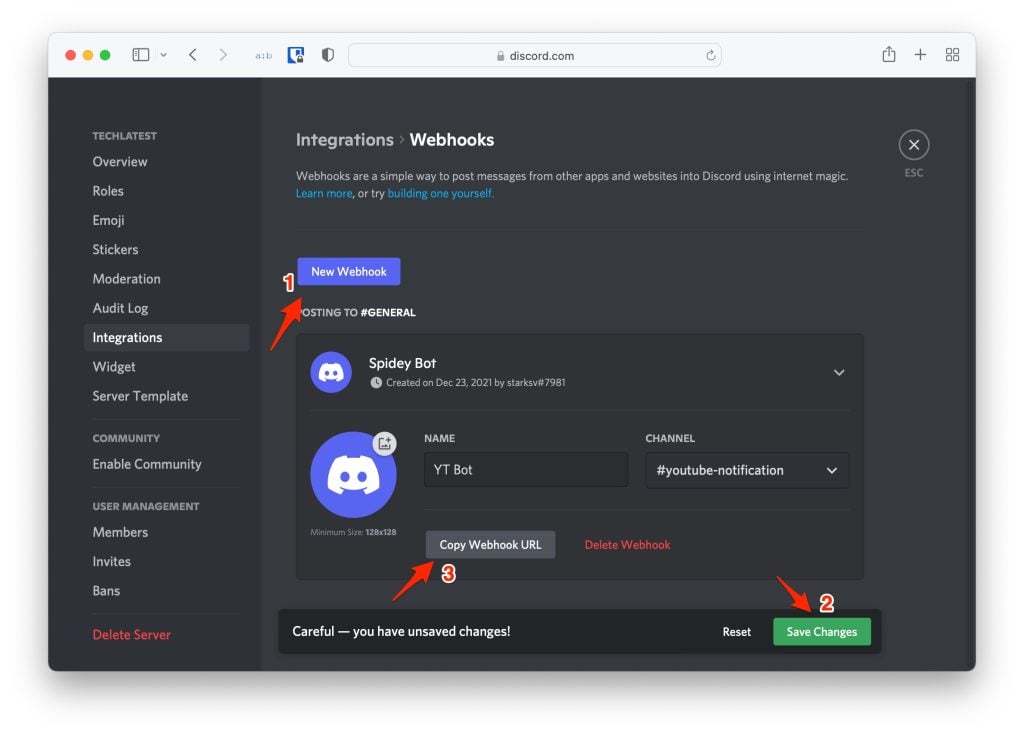
Passo 3: Em seguida, clique no botão Novo Webhook e selecione seu Nome e Canal preferidos e clique em Salvar Alterações e depois clique em Copiar URL do Webhook e salve em um lugar seguro, vamos precisar dele nos próximos passos. Novo Webhook
Além disso, Leia: Como Configurar e Usar Soundboard para Discord
Passo 4: Após salvar a URL do Webhook, podemos avançar para IFTTT.com para criar um applet automatizado.
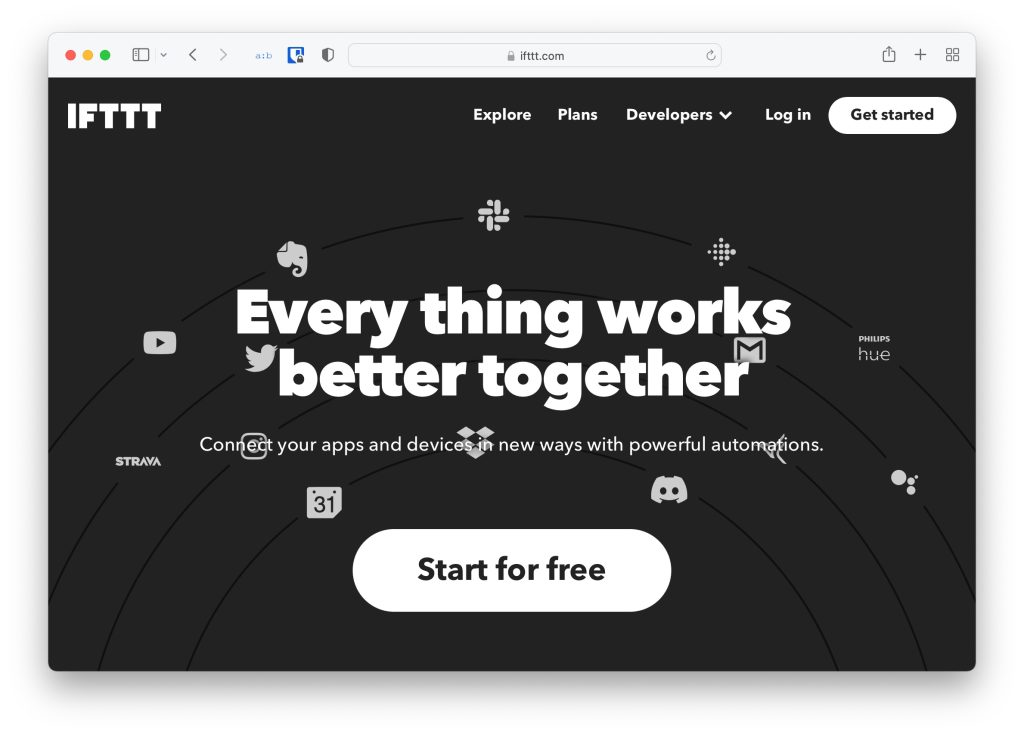
Passo 5: Agora, faça login ou crie uma conta usando seu Email, Gmail ou detalhes do Facebook. Após o login, você encontrará esta página.
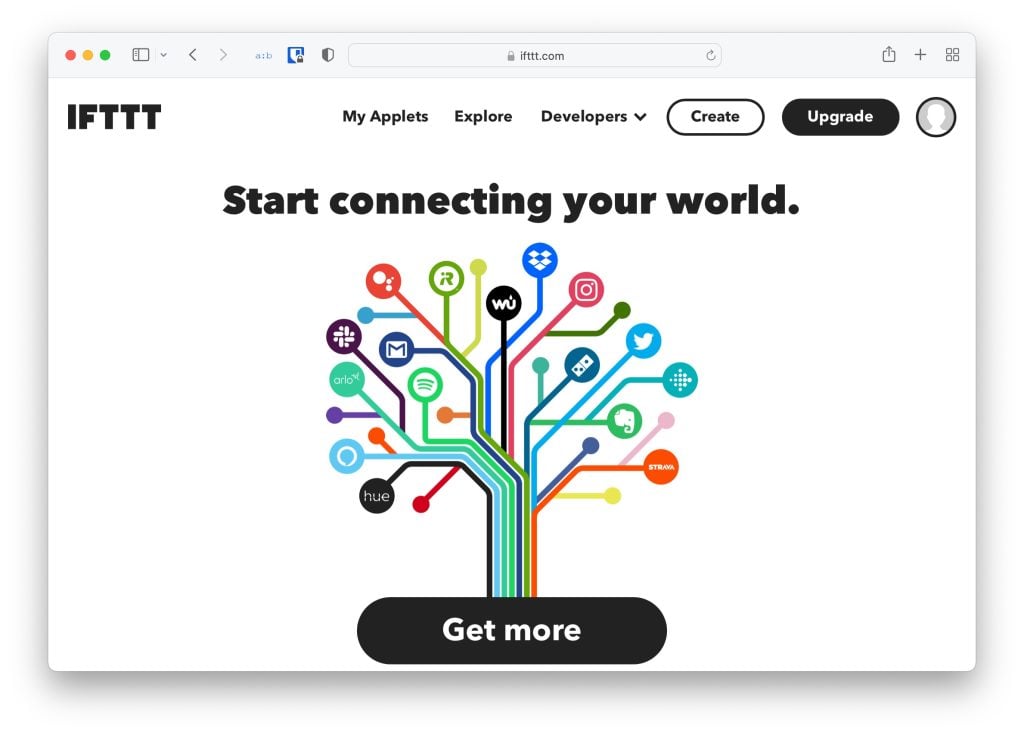
Passo 6: Agora, clique no botão Criar no menu. Você verá uma nova página com duas seções, “ Se Isso ” e “ Então Aquilo ”.
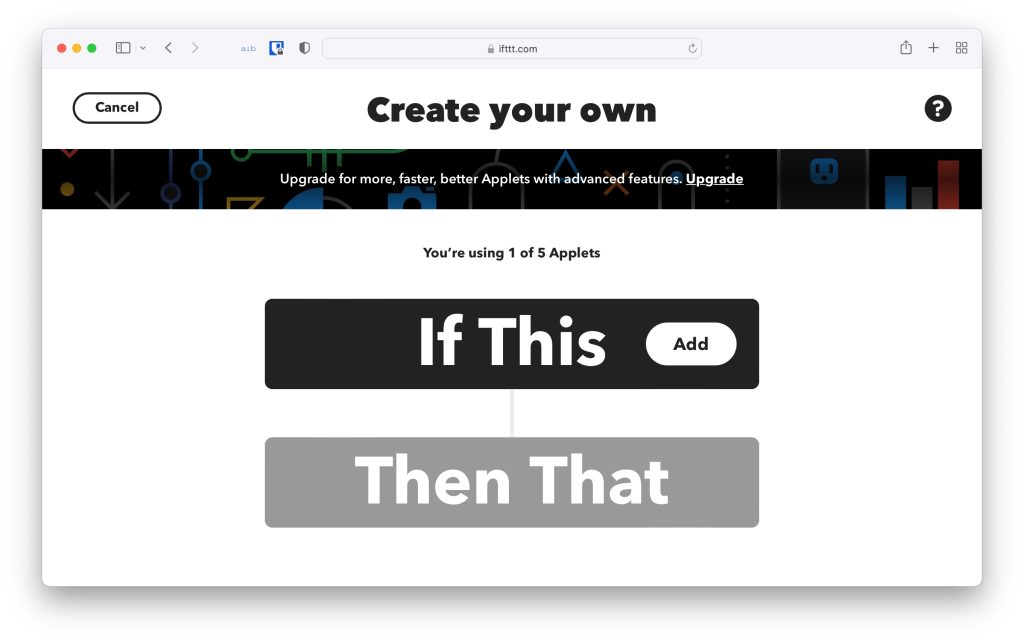
Então, aqui, vamos usar YouTube na primeira seção “Se Isso” e depois Discord na seção “ Então Aquilo ”.
Passo 7: Clique no botão Adicionar em frente a “Se Isso”, e pesquise por YouTube.
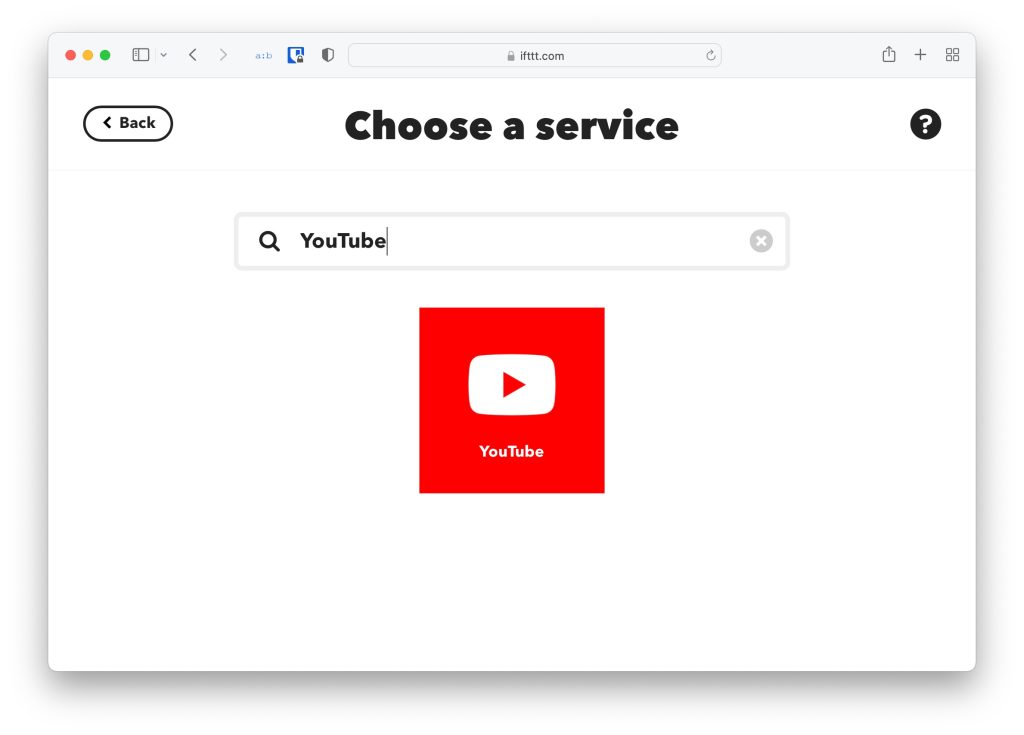
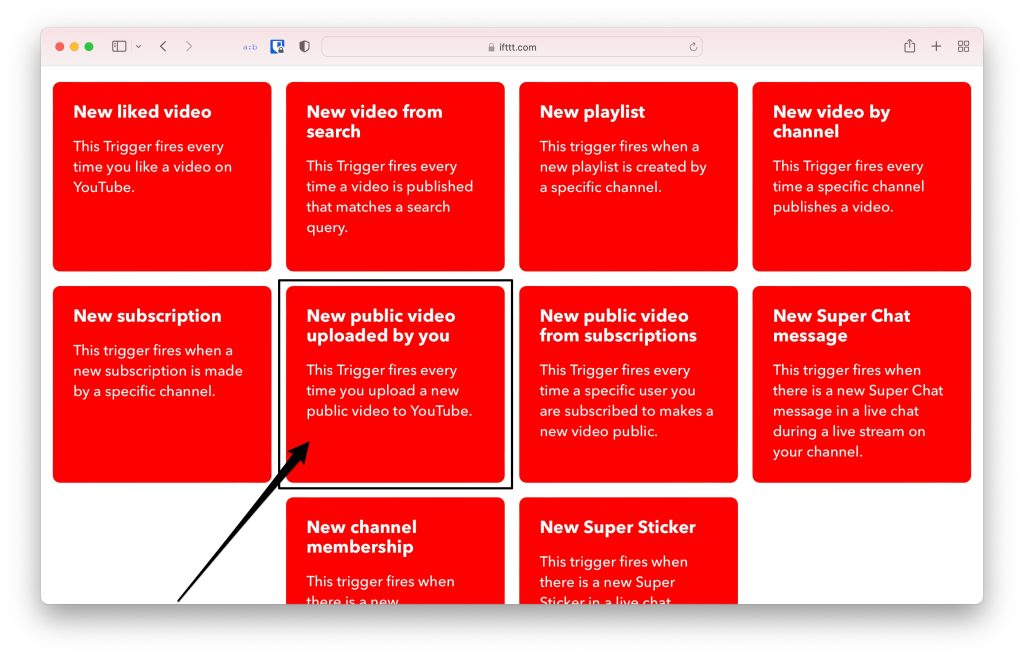
Passo 8: Ao clicar na opção YouTube, você verá uma série de gatilhos diferentes, precisamos selecionar “ Novo vídeo público enviado por você ”.
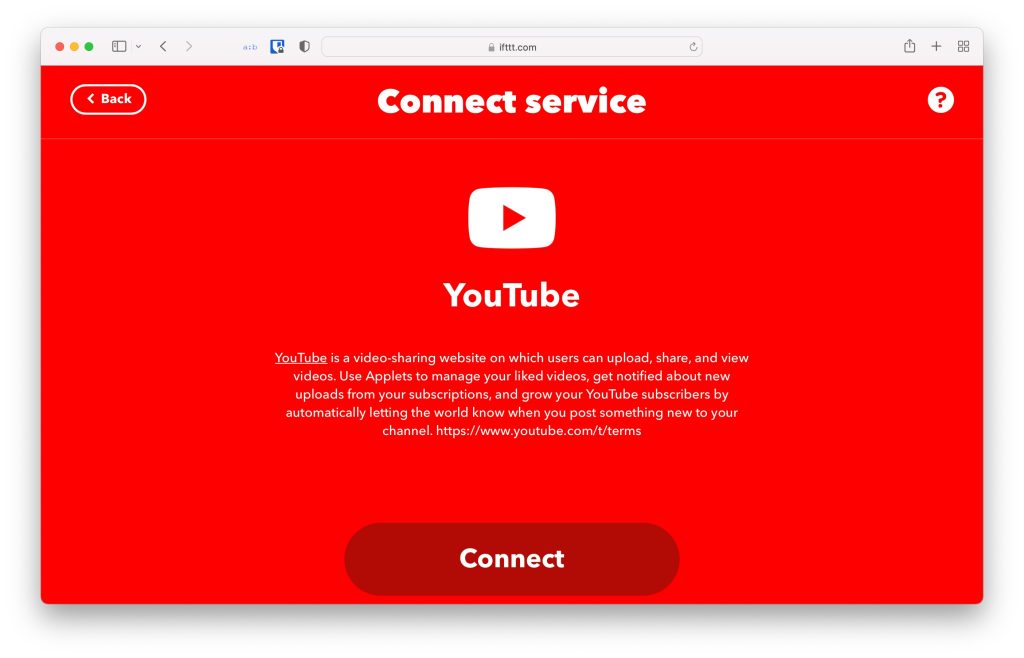
Passo 9: Agora, IFTTT pedirá que você conecte sua conta do YouTube. Clique no botão Conectar e faça login com sua conta do YouTube.
Além disso, Leia: Como Enviar Vídeos no Discord Usando estes 5 Métodos
Passo 10: Como já concluímos com sucesso o primeiro passo, ou seja, “Se Isso”, agora, vamos avançar para nosso passo final, ou seja, “ Então Aquilo “
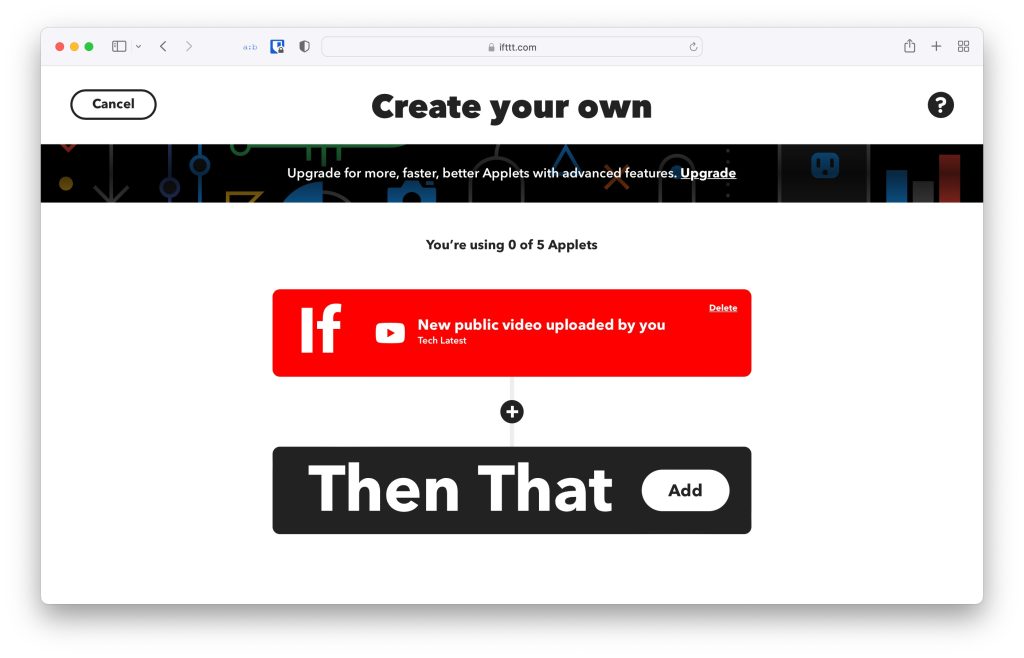
Passo 11: Clique no botão Adicionar em frente a “Então Aquilo”, e pesquise por Webhook.
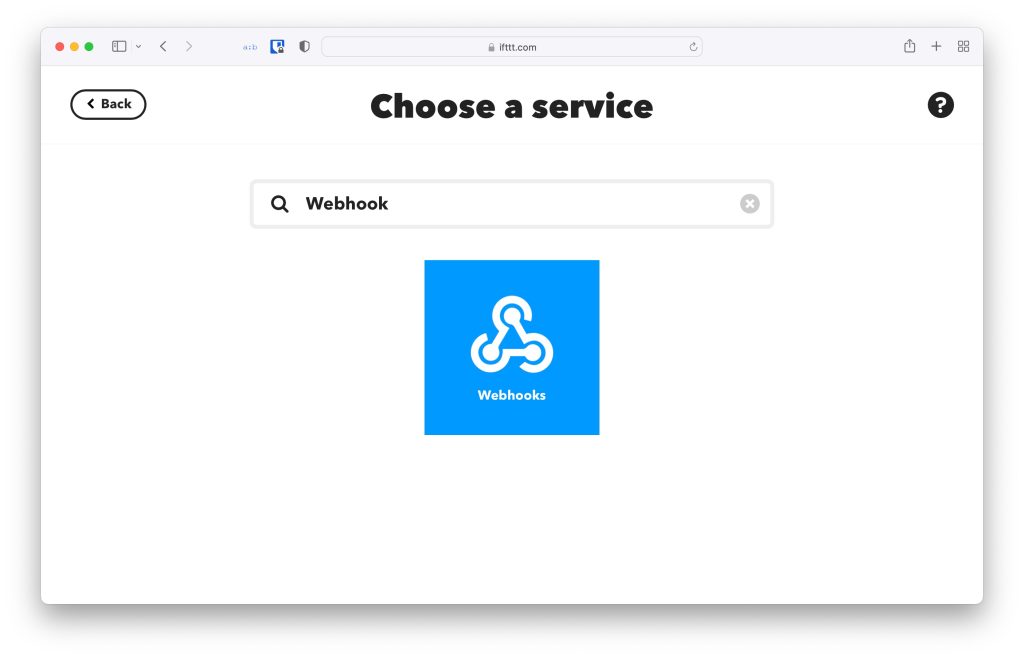
Passo 12: Agora, selecione a opção “Fazer uma solicitação web”.
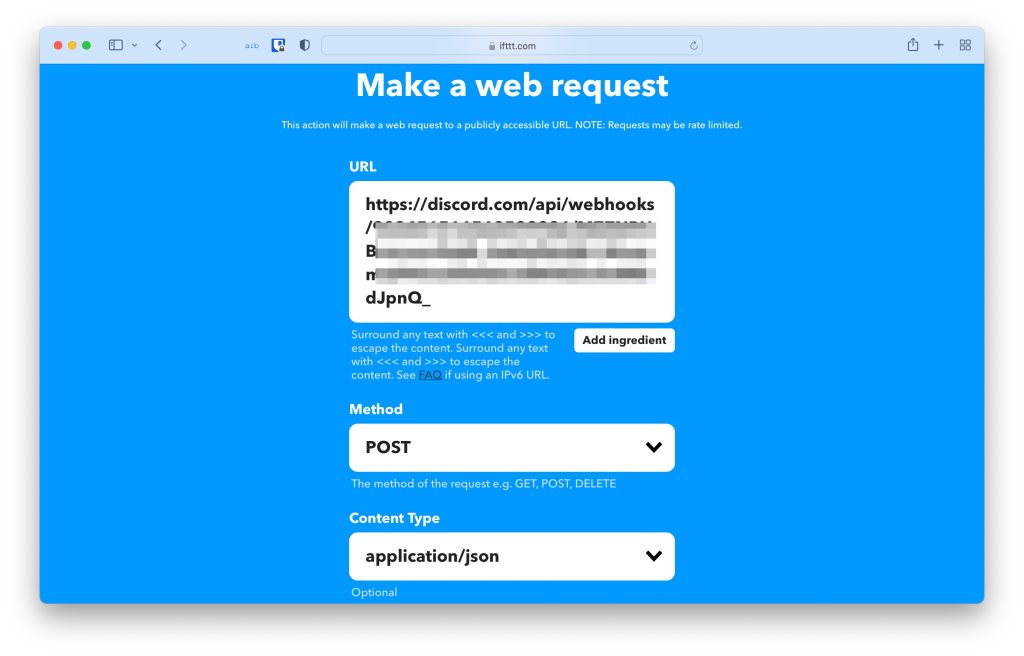
Passo 13: Você verá algo assim, agora comece a preencher todos os formulários. Na primeira seção ( URL), cole a URL do Webhook que copiamos do Discord. Na segunda seção ( Método), selecione “ POST”, e na primeira seção ( Tipo de Conteúdo), selecione “ application/json ” no menu suspenso.
Passo 14: Agora, na seção do corpo, cole o código abaixo com seus próprios dados nos campos como “SEUNOME”, “SUAURLDEIMAGEM”, “SUAMENSAGEM”. E finalmente, clique no botão Criar Ação.
{ "username":"SEUNOMEAQUI", "avatar_url":"SUAURLDEIMAGEMAQUI", "content":"SUAMENSAGEMAQUI {{Título}}: {{Url}}" }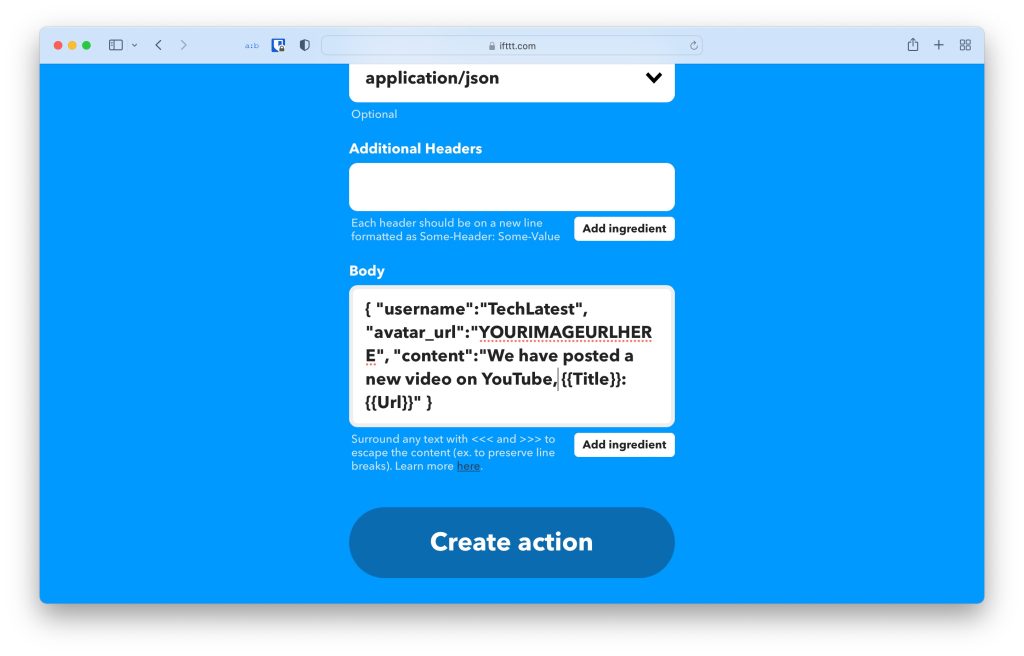
Passo 15: Finalmente, clique no botão Continuar.
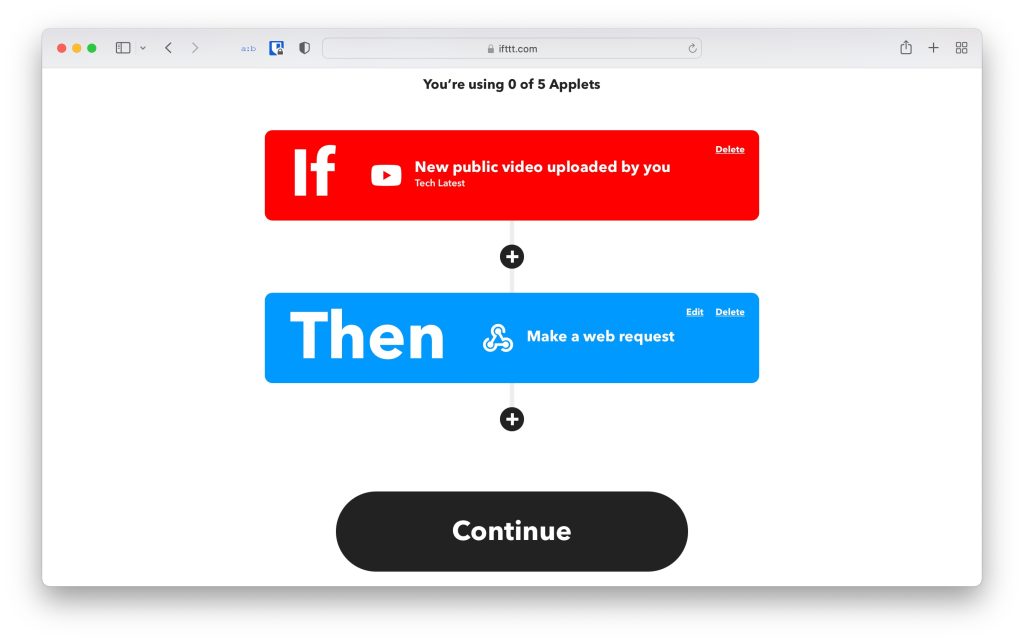
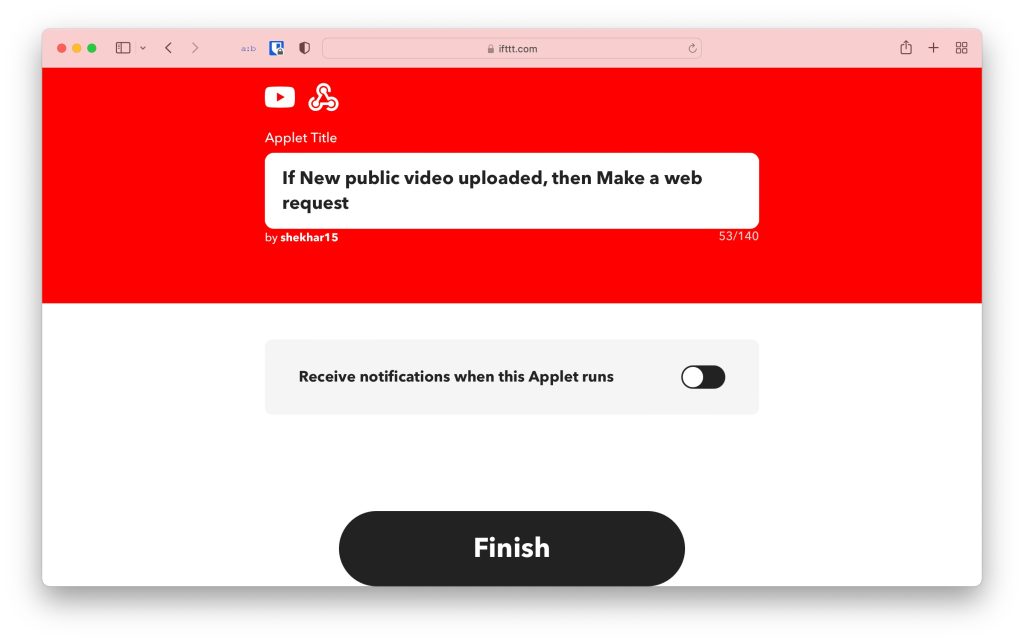
Passo 16: E então clique no botão Finalizar para iniciar a automação.
Veredicto Final: Webhook do Discord do YouTube
Isso foi tudo, implementamos com sucesso o Webhook do Discord do YouTube, agora uma nova postagem será publicada em seu servidor do Discord informando que você postou um novo vídeo no YouTube, a postagem conterá até o título e a URL do vídeo para que os usuários possam visitar diretamente de lá.
Caso você não tenha entendido algo, ou tenha outras dúvidas sobre este artigo, sinta-se à vontade para comentar abaixo, ficaremos mais do que felizes em ajudar você.
Paz (:
Além disso, Leia: 5+ Melhores Mudadores de Voz para Discord em 2022
Receba novas postagens na sua caixa de entrada
Sem spam. Cancele a assinatura a qualquer momento.