Soluções Windows · 6 min read · Feb 10, 2026
Resolução de Tela Não Mudando no Windows 11: Corrija Agora
Você não consegue mudar a resolução de tela no seu PC com Windows 11? Então este guia fornecerá soluções essenciais para corrigir o problema imediatamente. O problema aparece nas configurações de exibição do sistema operacional Windows, onde a opção de escolher entre várias resoluções de tela está desativada.
Geralmente, esse problema pode ocorrer devido a algum erro aleatório no sistema operacional. Bugs no Windows também podem ser outra razão, que acontece quando o software não é atualizado no computador por um longo tempo.
Normalmente, ajustes na resolução de tela são necessários quando você está executando um determinado programa, como um jogo. Alguns jogos que podem ter alguns anos exigem algumas mudanças na resolução de tela para poderem rodar em máquinas mais novas.
O mesmo vale para qualquer outro aplicativo que você possa usar no computador. Um usuário deve ter total liberdade para fazer personalizações na exibição do Windows. Então, é aqui que este guia de solução de problemas será útil. Normalmente, se o adaptador de exibição do Windows ou o driver gráfico não forem atualizados a tempo, isso também causa falhas na exibição.
Verifique se a Configuração de Resolução de Tela no Windows 11 Está Funcionando
Primeiro, você precisa verificar no seu PC se as opções de resolução de tela estão funcionando como deveriam. Para fazer isso,
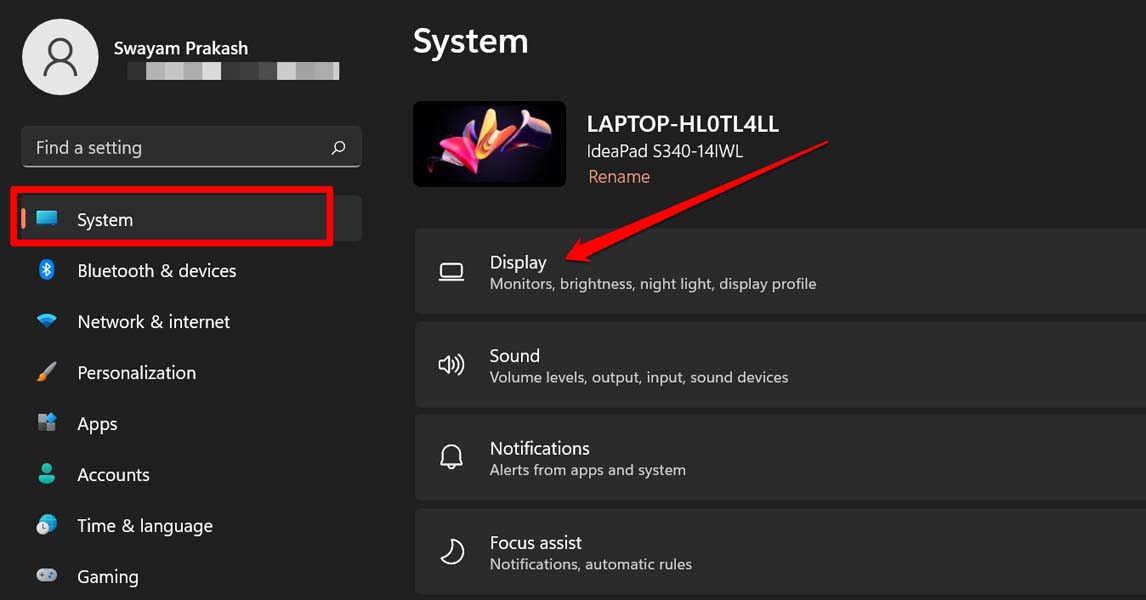
- Pressione Windows + I para abrir as configurações do Windows.
- No painel à esquerda, clique em Sistema.
- Em seguida, clique na primeira opção Exibição.
- Navegue até a aba Escala e Layout.
- Lá, clique no menu suspenso ao lado de Resolução de Tela.
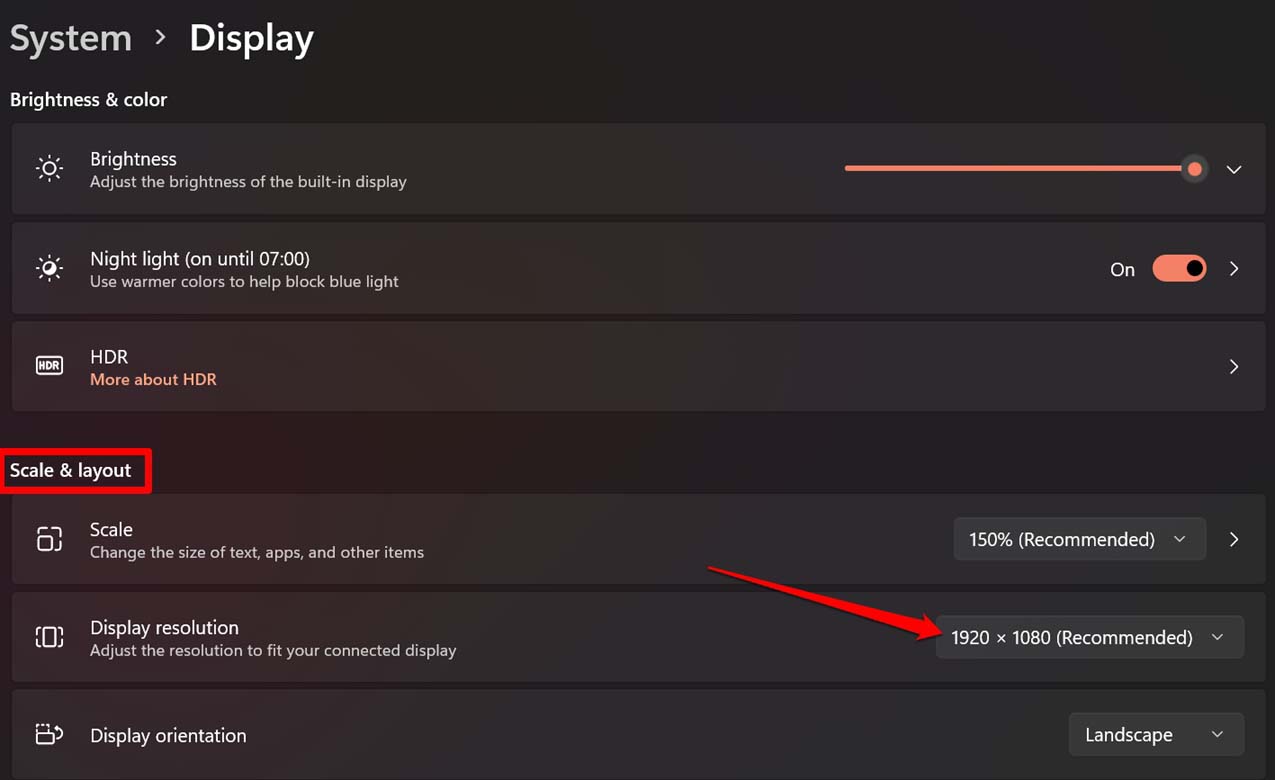
- Se você conseguir ver uma longa lista de resoluções para escolher, então você não tem problemas com a resolução de tela do Windows 11.
- Caso contrário, se a Resolução de Tela estiver desativada, você precisará pular para a próxima seção que fornece métodos de solução de problemas para corrigir os problemas de exibição.
Melhores Soluções para Não Conseguir Mudar a Resolução de Tela no Windows 11
Vamos verificar todos os métodos possíveis para resolver esse problema de resolução de tela do Windows 11 que não está mudando.
1. Atualizar o Windows OS
Comece atualizando o Windows OS para a versão mais recente que foi lançada pela Microsoft. Muitas vezes, os usuários não instalam o software do sistema regularmente, o que causa muitos problemas de bugs no PC. Para atualizar o software do sistema,
- Abra as Configurações do Windows. Para isso, pressione as teclas Windows + I.
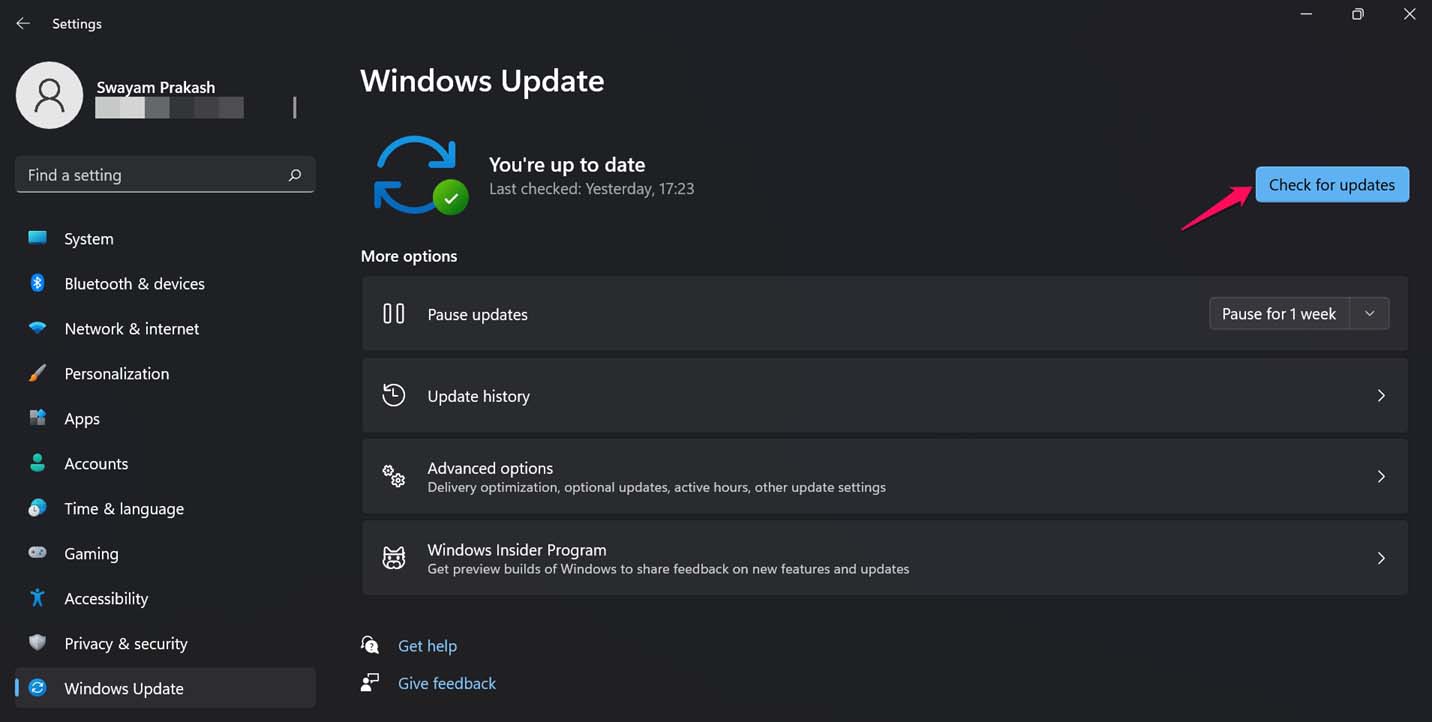
- Clique na opção Atualização do Windows no painel inferior à esquerda.
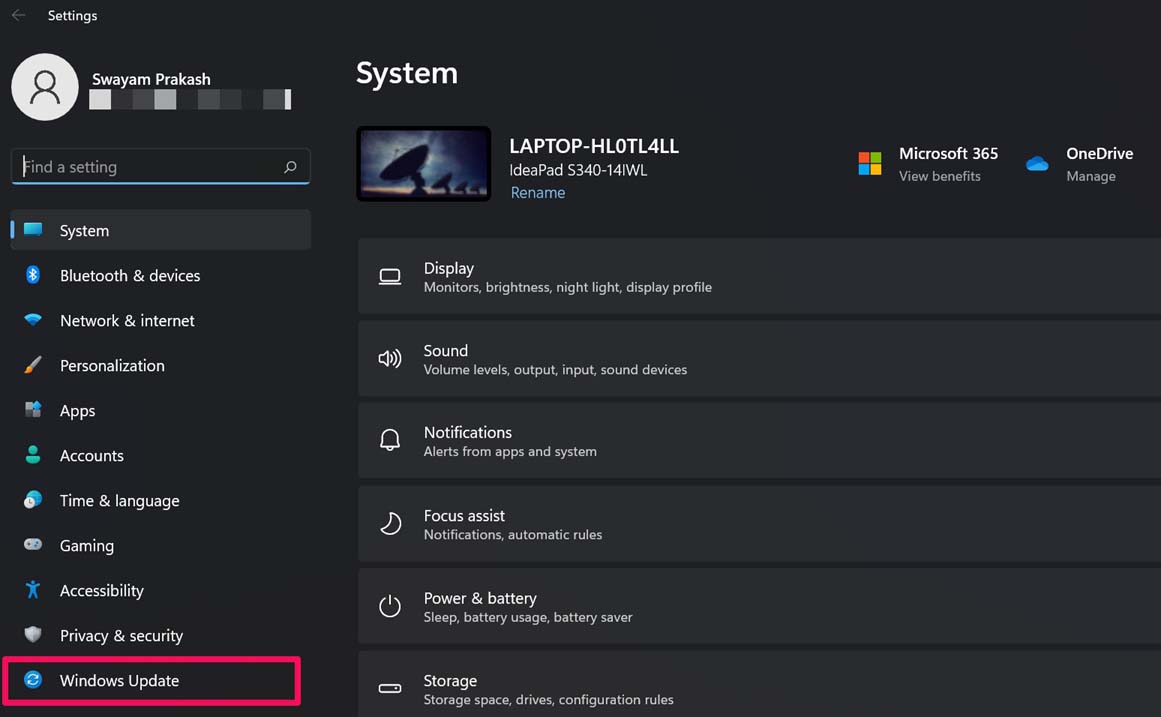
- Em seguida, clique em Verificar Atualizações.
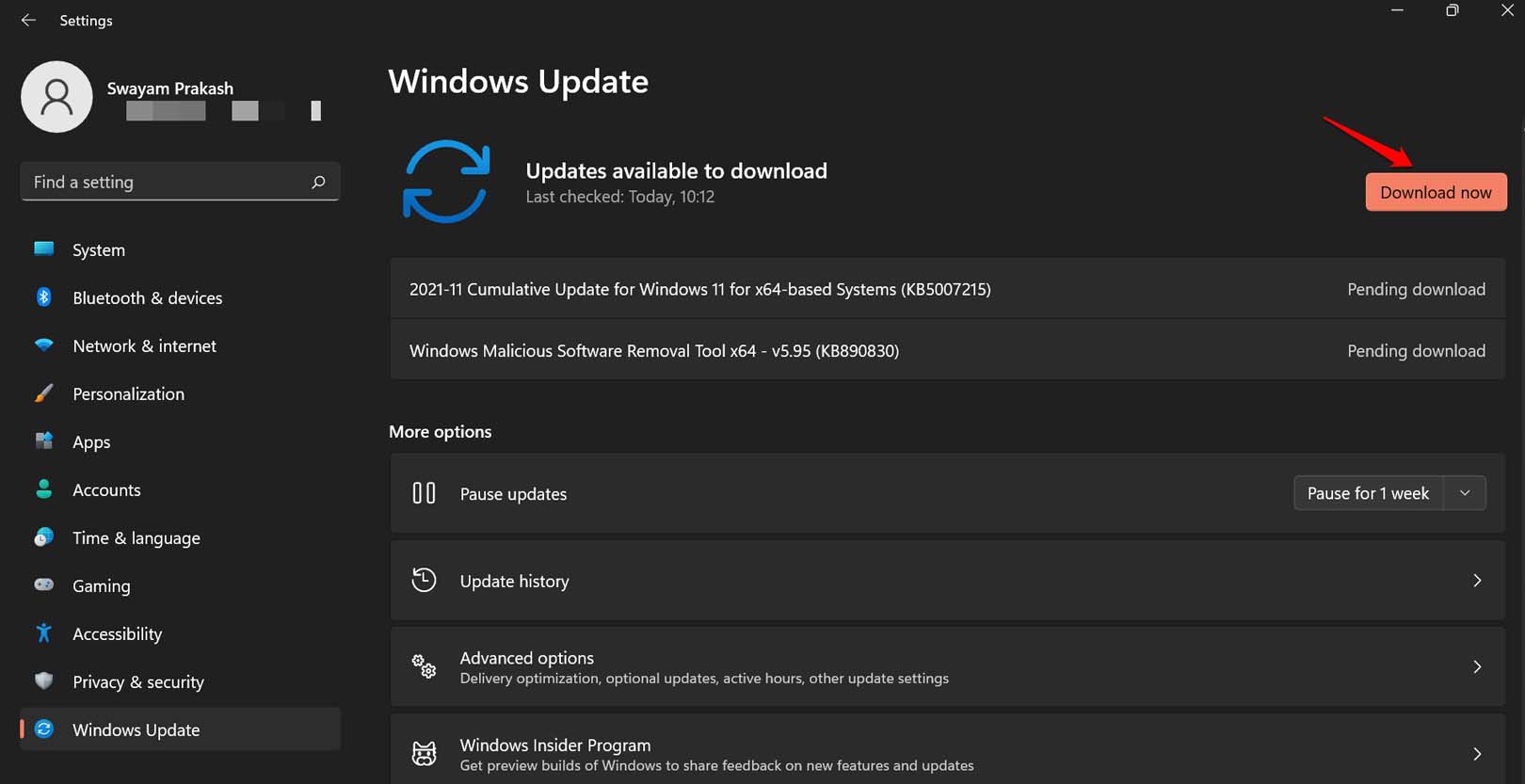
- Certifique-se de que seu computador esteja conectado à internet; quando você ver a opção Baixar Agora, clique nela para obter a atualização mais recente do sistema para o seu computador.
2. Reiniciar o Computador
Você também pode simplesmente tentar reiniciar seu computador. É uma ótima maneira de lidar com pequenos erros.
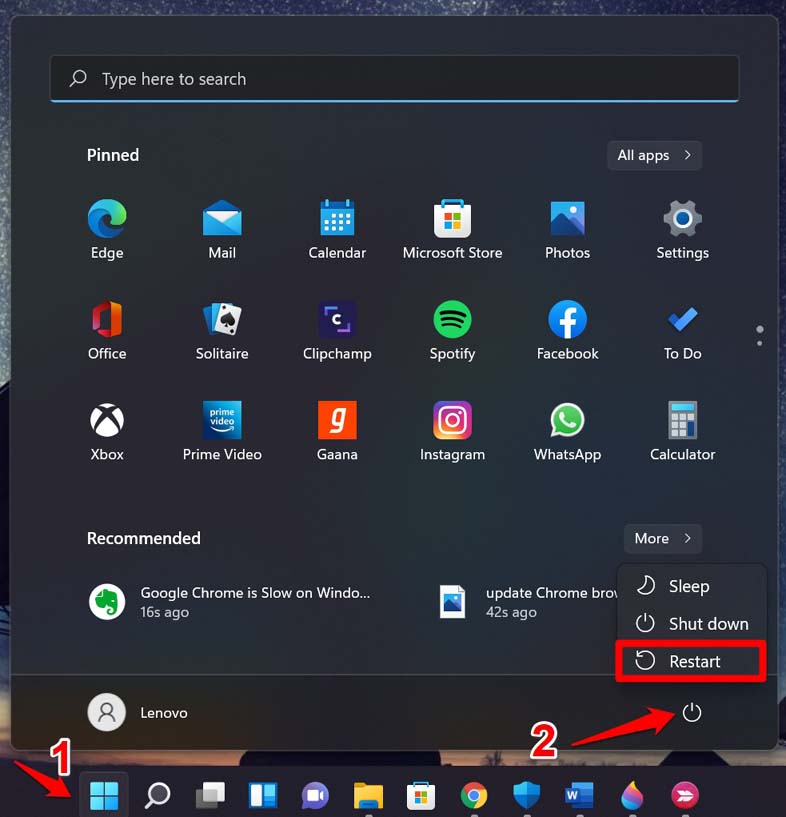
- Pressione a tecla do Windows no teclado.
- Quando a pesquisa do Windows aparecer, no canto inferior direito, você verá o ícone de energia. Clique nele.
- Em seguida, no pequeno menu, selecione Reiniciar.
- Assim que o PC reiniciar, vá para as configurações de exibição conforme instruído no início e verifique se você pode fazer alterações na resolução.
3. Atualizar o Driver do Adaptador de Exibição
Tente atualizar o driver do adaptador de exibição no seu PC. Aqui estão os passos que você deve seguir.
Pressione Windows + I para acessar as configurações do Windows.
Certifique-se de ter clicado na aba Sistema no painel à esquerda.
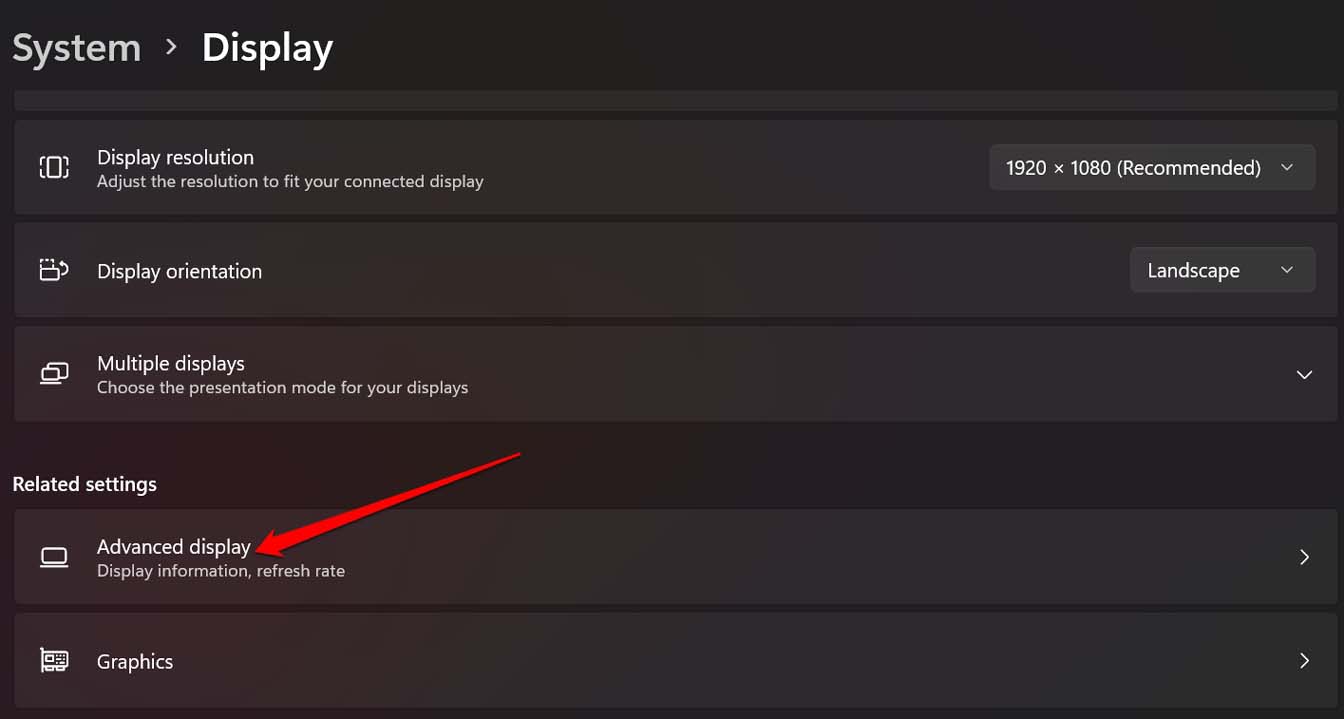
Agora, no lado direito, clique em Exibição para acessar todas as configurações relacionadas à exibição.
Em seguida, navegue até Exibição Avançada e clique nela.
Clique em Propriedades do Adaptador de Exibição para Exibição 1.
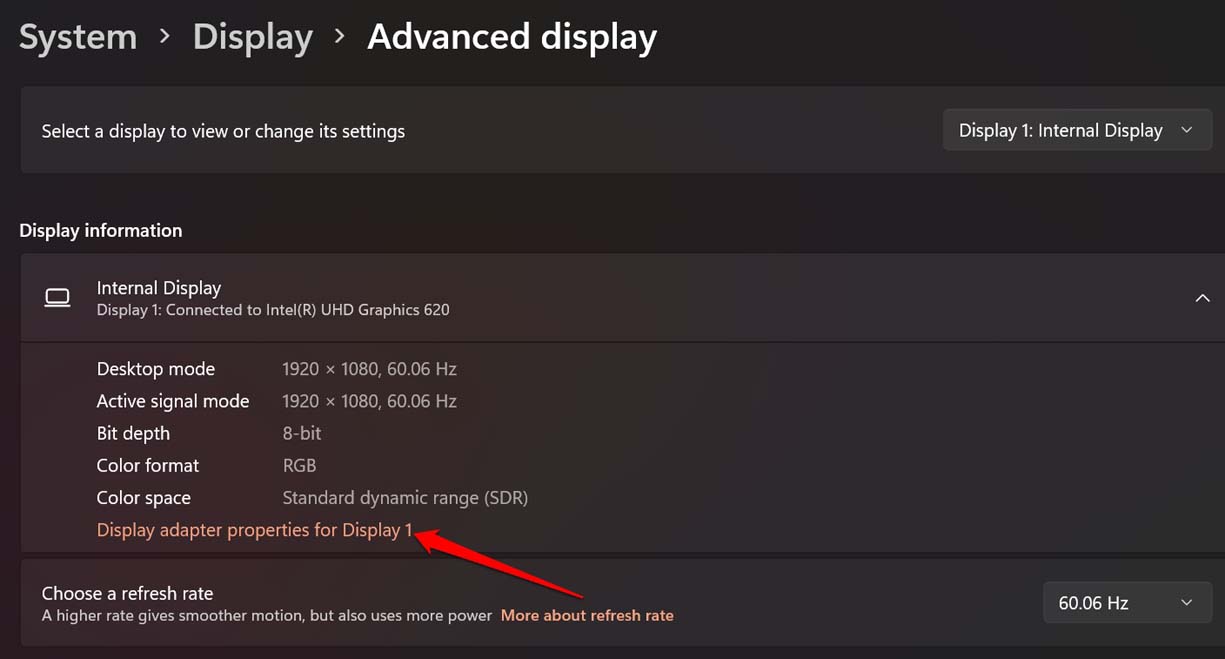
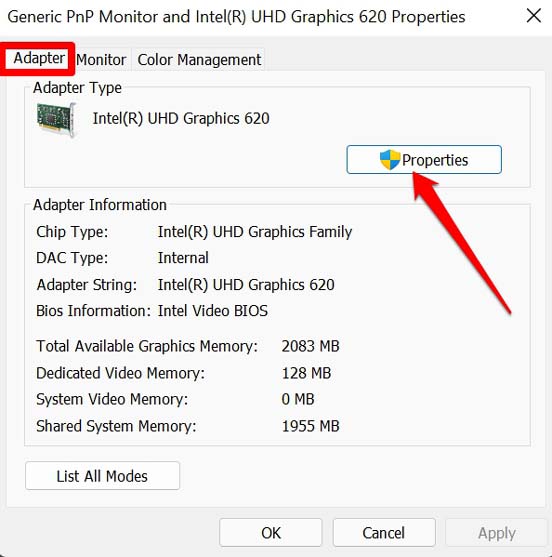
As propriedades da unidade gráfica instalada no seu PC serão abertas. Será uma caixa de diálogo.
Na aba Avançado da caixa de diálogo, clique em Propriedades. [ Pode exigir acesso de administrador no PC ]
Clique na aba Driver da caixa de diálogo.
Selecione a opção Atualizar Driver.
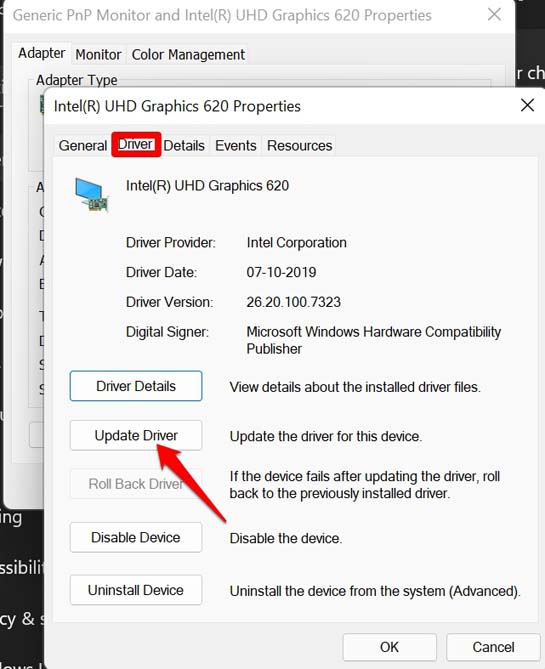
Esse processo permitirá que o Windows OS procure os drivers mais recentes e os instale.
Em seguida, você pode tentar mudar a resolução de tela. Agora deve funcionar.
4. Verificar Arquivos de Sistema Corrompidos
Frequentemente, arquivos de sistema corrompidos podem estar causando problemas para outros componentes do Windows OS. Os arquivos geralmente ficam corrompidos quando uma atualização do sistema é interrompida abruptamente ou você instala algum aplicativo não confiável que faz alterações desnecessárias nos arquivos do sistema, corrompendo-os. Para verificar arquivos de sistema corrompidos,
- Abra o Prompt de Comando usando o console de pesquisa do Windows.
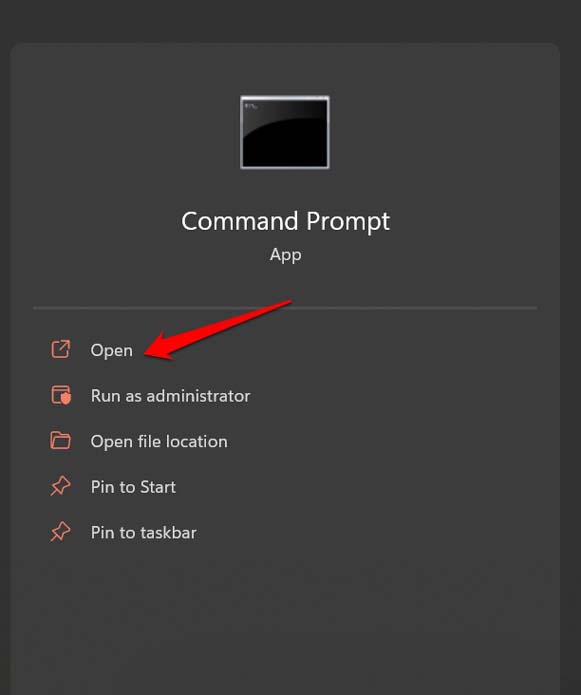
- Digite sfc/ scannow e pressione a tecla enter.
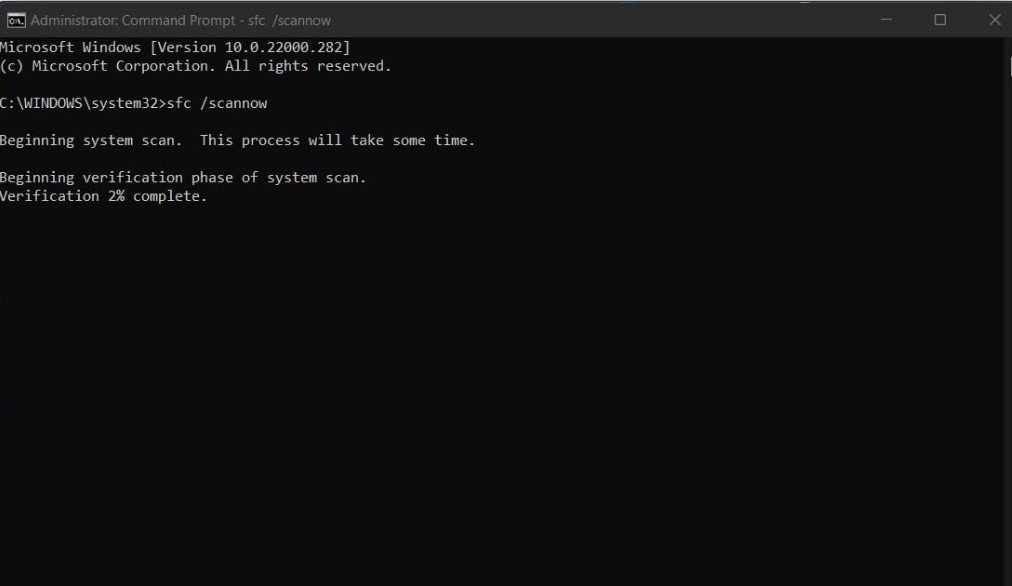
- Deixe o processo percorrer seu sistema, localizar os arquivos de sistema corrompidos e corrigi-los. Isso levará algum tempo, dependendo do volume de arquivos presentes no seu disco rígido.
5. Instalar a Atualização Mais Recente para a GPU
Também é importante verificar se o driver da GPU foi atualizado. Para verificar isso,
- Pressione Windows + X.
- No menu que aparece, navegue até Gerenciador de Dispositivos e clique nele para abrir.
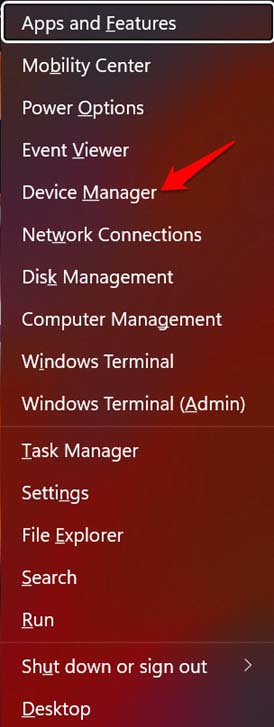
- Role até Adaptadores de Vídeo e clique nele para expandir.
- Sob isso, clique com o botão direito no respectivo GPU presente no seu PC.
- Selecione Atualizar Driver.
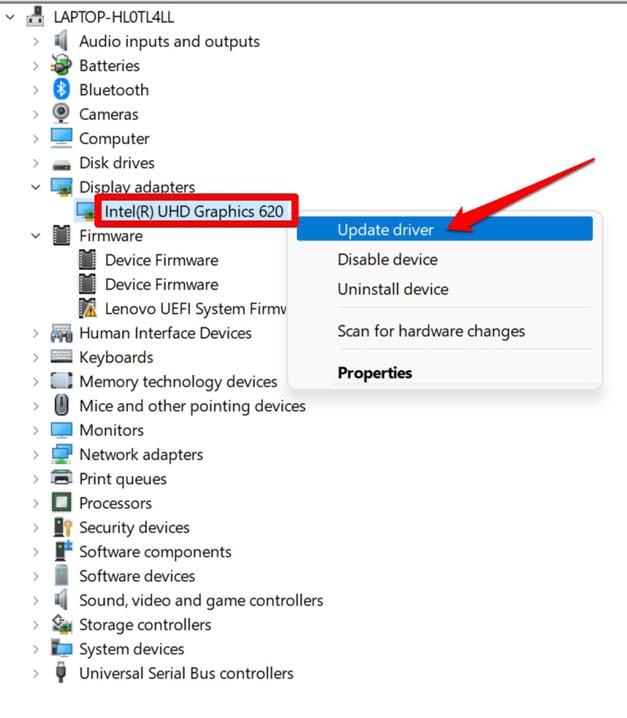
- Em seguida, selecione Pesquisar Automaticamente por Drivers. O Windows se conectará à internet e procurará os drivers mais recentes para a GPU e os instalará.
6. Reinstalar o Driver de Exibição do Windows OS
Este é um processo simples que desinstalará a versão atual do driver de exibição instalada no PC. Em seguida, ao reiniciar o computador, logo durante a inicialização, o Windows reinstalará o driver de exibição. Se houver algum problema presente no driver, isso deve ser corrigido agora.
- Abra o Gerenciador de Dispositivos.
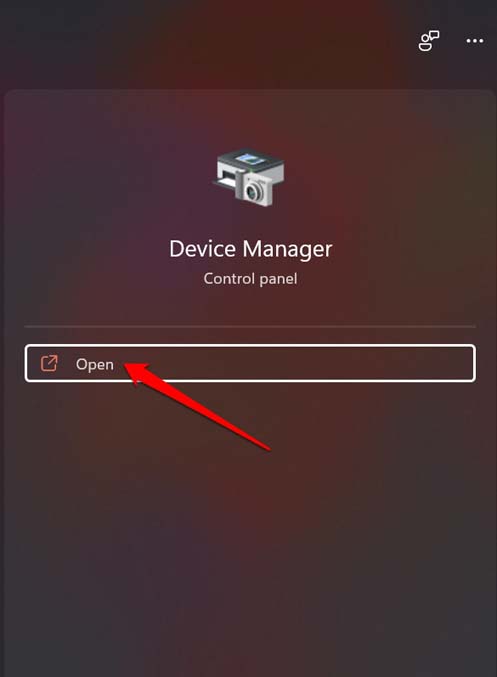
- Navegue até Adaptador de Exibição e clique nele para expandir.
- Clique com o botão direito no GPU que você tem no seu PC e selecione Desinstalar Dispositivo.
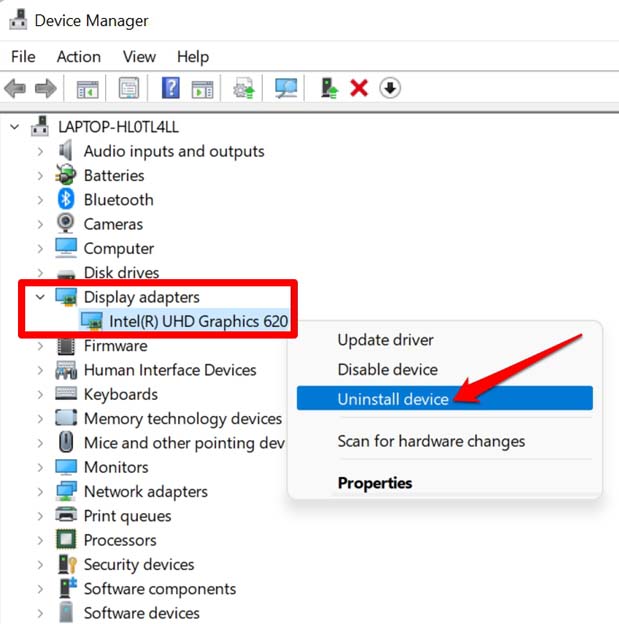
- Em seguida, reinicie imediatamente o computador.
7. Instalar Atualizações Opcionais para Atualizar Outros Drivers no PC
Enquanto você está atualizando os drivers de dispositivos importantes, certifique-se de atualizar todos os drivers e firmware presentes no seu PC.
Abra as Configurações do Windows pressionando as teclas Windows + I.
No painel à esquerda, clique em Atualização do Windows.
Navegue até a aba Opções Avançadas e clique nela.
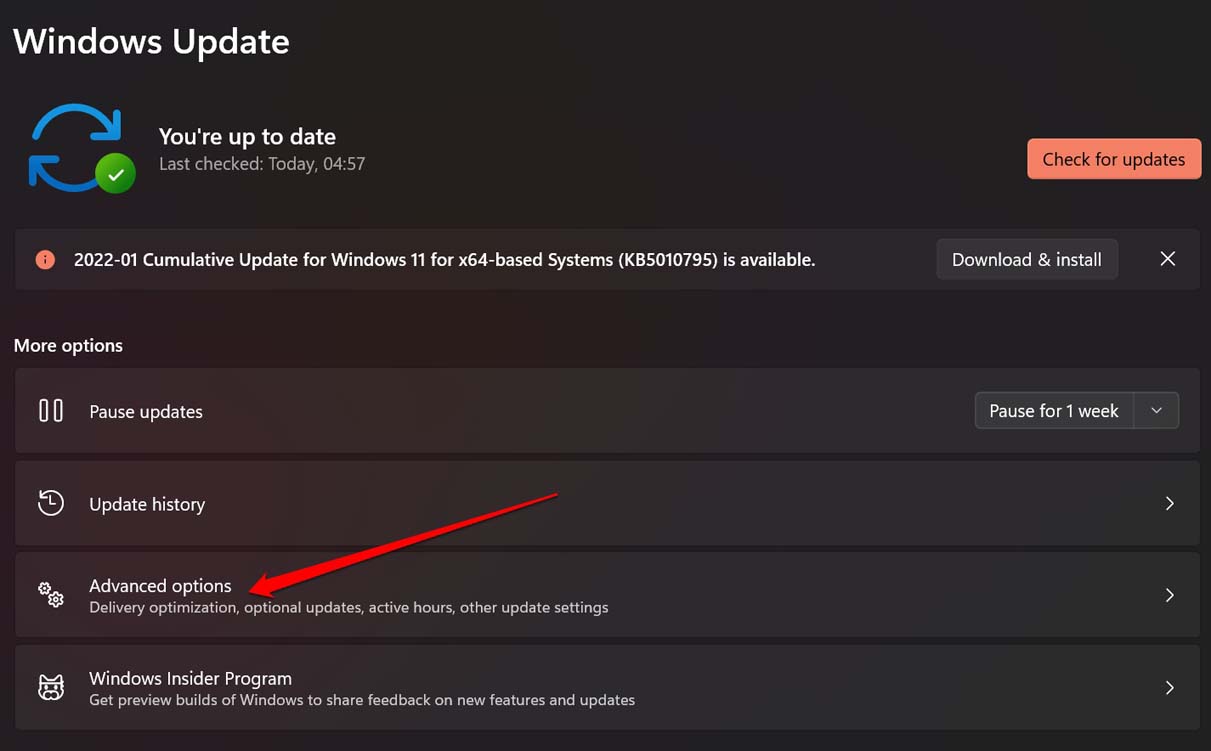
Clique em Atualizações Opcionais.
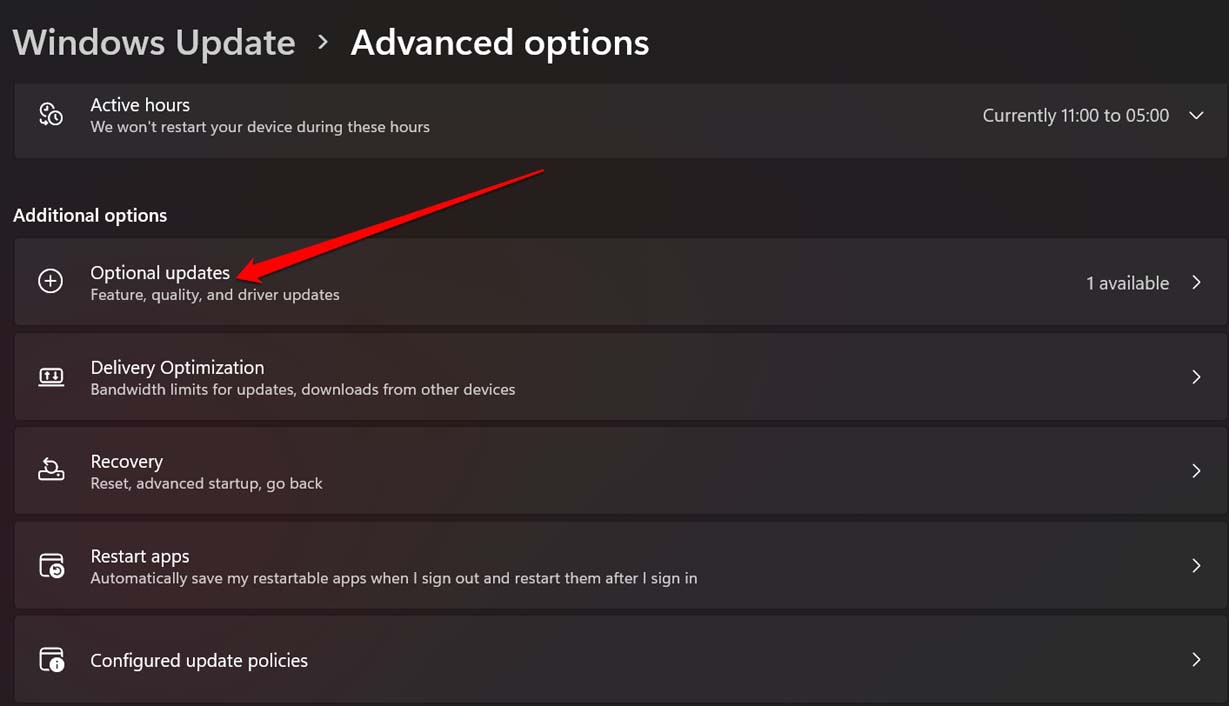
Selecione o firmware e os drivers que você deseja atualizar clicando na caixa de seleção.
Em seguida, clique em Baixar e Instalar.
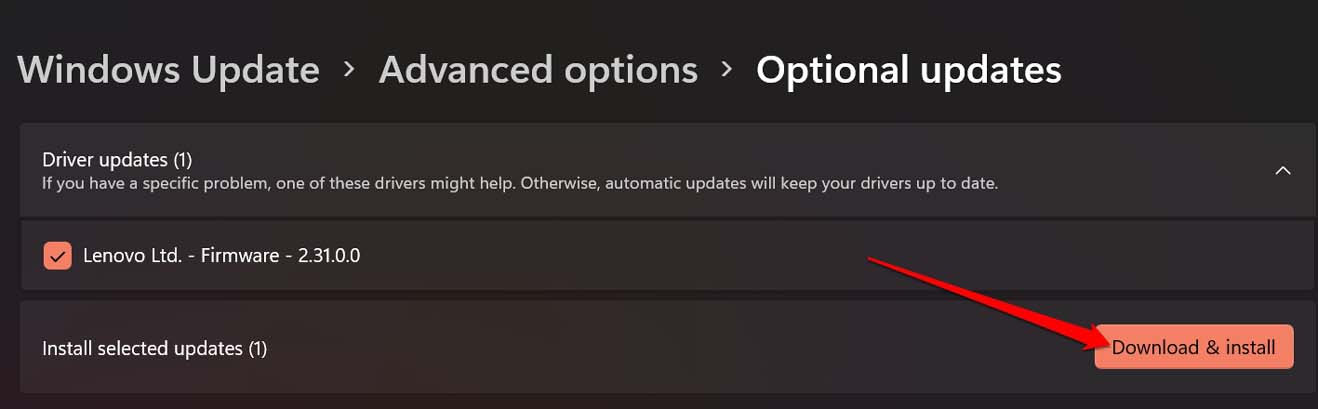
Após atualizar todos os componentes necessários, verifique se agora você consegue mudar a resolução de tela.
Então, essas são as várias métodos de solução de problemas que ajudarão você a corrigir o problema da resolução de tela não mudando no Windows 11.
Se você tiver alguma opinião sobre Resolução de Tela Não Mudando no Windows 11: Corrija Agora, sinta-se à vontade para deixar um comentário abaixo. Além disso, inscreva-se no nosso canal do YouTube DigitBin para tutoriais em vídeo. Saúde!
Receba novas postagens na sua caixa de entrada
Sem spam. Cancele a assinatura a qualquer momento.