Jogos · 9 min read · Nov 18, 2025
Dota 2 Não Usando GPU: Corrija Agora!
Nossos jogos favoritos muitas vezes se tornam mais do que meros jogos para nós quando nos apaixonamos por eles. Esse é o Dota 2 para usuários como eu. Embora este seja um jogo muito difícil de aprender e impossível de dominar, a jornada vale a pena. Ter um bom tempo é semelhante a ter uma boa vida em Dota 2. Mas, ouvir sobre esse tipo de problema com nosso amado jogo é muito desanimador.
Embora não seja muito difícil de corrigir, ainda não muitos usuários estão familiarizados com como corrigir se o Dota 2 não estiver usando a GPU. É por isso que trazemos este guia. Portanto, certifique-se de seguir os métodos de solução de problemas necessários discutidos abaixo.
Principais Maneiras de Corrigir o Baixo Desempenho da GPU no Dota 2
Você pode facilmente corrigir quando o Dota 2 não está usando a GPU do seu sistema e começa a travar ou ficar preso em uma tela de carregamento infinita. Para corrigir esse problema, você só precisa realizar as etapas necessárias discutidas abaixo. Então, vamos começar com elas:
Correção 1: Reinicie Seu Dispositivo
Você sabia que reiniciar seu dispositivo ajudará o sistema a limpar a RAM, limpando os arquivos de cache presentes nele? Bem, se não, então deixe-me lhe dizer que às vezes aplicativos pesados como Dota 2 podem não usar os recursos da GPU apenas porque os dados de cache armazenados anteriormente para o jogo ficam danificados.
Portanto, para resolver isso, reiniciar todo o sistema será a opção certa. Portanto, aconselhamos você a reiniciar o dispositivo e reiniciar o jogo para verificar se o problema de Dota 2 não estar usando a GPU foi resolvido ou não.
Correção 2: Atualize o Driver da Sua GPU
Você verificou se o driver da GPU do seu dispositivo está atualizado ou não? Bem, na maioria das vezes, isso acontece apenas por causa de uma versão mais antiga do driver da GPU. Assim, é muito necessário verificar regularmente as atualizações do driver da GPU. Consequentemente, se você não sabe como verificar as atualizações do driver da GPU, execute estas etapas:
- Inicialmente, passe o mouse sobre o Gerenciador de Dispositivos (clique com o botão direito no menu iniciar e selecione gerenciador de dispositivos).
- Depois, localize o Adaptador de Vídeo e clique duas vezes nele.
- Em seguida, clique com o botão direito no nome do fabricante da sua GPU e selecione a opção Atualizar Driver.
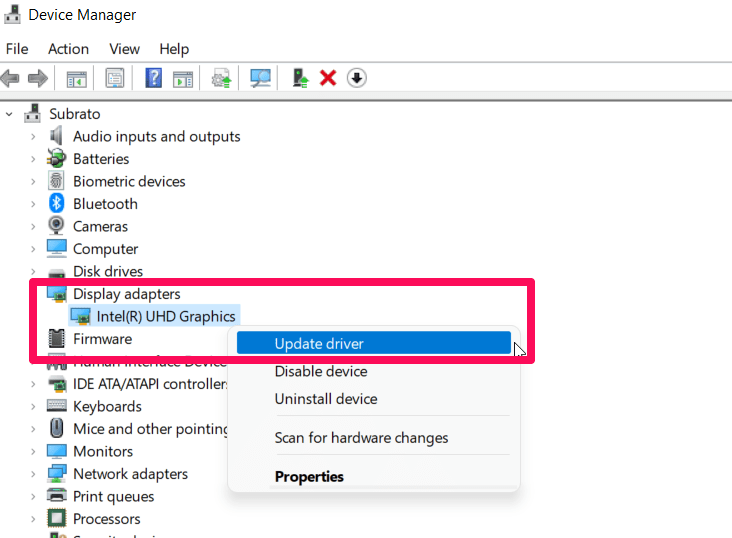
- Agora, finalmente, clique em Pesquisar automaticamente por driver.
É isso. Agora, você só precisa esperar um tempo até que seu sistema busque a atualização do driver da GPU online. Uma vez feito, reinicie seu sistema e reinicie o jogo para verificar se o problema de não estar usando a GPU foi resolvido ou não.
Correção 3: Certifique-se de que o Jogo Está Atualizado
Atualizar seu jogo é tão importante quanto atualizar o driver da GPU. No entanto, como uma versão desatualizada do jogo geralmente causa esse tipo de problema; assim, recomendamos que você sempre se certifique de usar uma versão atualizada do jogo.
Enquanto isso, nos últimos tempos, muitos usuários relataram que isso os ajudou a resolver o problema de Dota 2 não estar usando a GPU. Portanto, você deve atualizar seu jogo e reiniciar seu sistema. Em seguida, verifique se o problema foi resolvido ou não.
Correção 4: Verifique a Integridade dos Arquivos do Jogo
É também possível que alguns dos seus arquivos de jogo possam estar danificados, devido ao qual seu sistema não consegue ler os arquivos do jogo. Nesse caso, você tem duas opções: deve reparar os arquivos ou reinstalar o jogo.
Mas, eu acho que tentar reparar os arquivos antes de reinstalar o jogo será uma boa opção. Portanto, para reparar os arquivos do jogo, você deve usar seu lançador de jogos (Steam Client). Bem, caso você não saiba como fazer isso, certifique-se de seguir estas etapas:
- Inicialmente, abra o Steam Client e vá para a seção Biblioteca.
- Em seguida, tente localizar seu jogo e clique com o botão direito nele.
- Depois, selecione a opção Propriedades.
- Agora, simplesmente vá para Arquivos Locais e clique em Verificar Integridade dos Arquivos do Jogo.
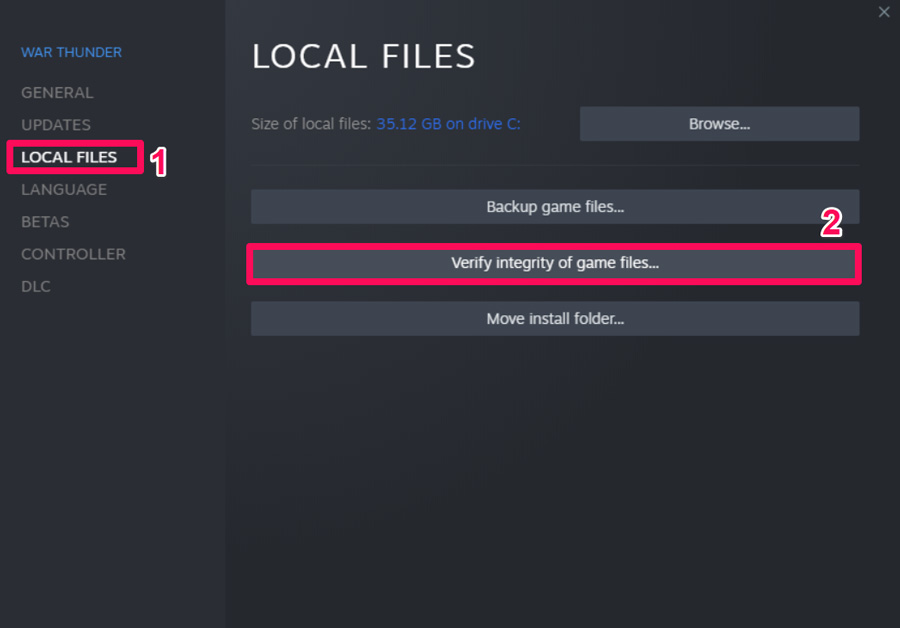
Agora, apenas aguarde até que o sistema verifique os arquivos danificados e os repare automaticamente. Depois disso, você pode simplesmente reiniciar o Dota 2 e verificar se o problema de não estar usando a GPU foi resolvido ou não.
Correção 5: Mude a Opção de Lançamento do Steam
Mudar a opção de lançamento é outra correção potencial que você deve tentar para resolver o problema de Dota 2 não estar usando a GPU. No entanto, não muitos usuários estão familiarizados com as diferentes opções de lançamento do Steam Client; é por isso que já mencionamos as etapas necessárias para fazer isso abaixo:
- Abra o cliente Steam e vá para Biblioteca. Em seguida, clique com o botão direito em Dota 2 e selecione Propriedades.
- Na seção GERAL, execute o comando sob CONFIGURAÇÕES DE LANÇAMENTO.
-map data -high -dx11 +fps_max#
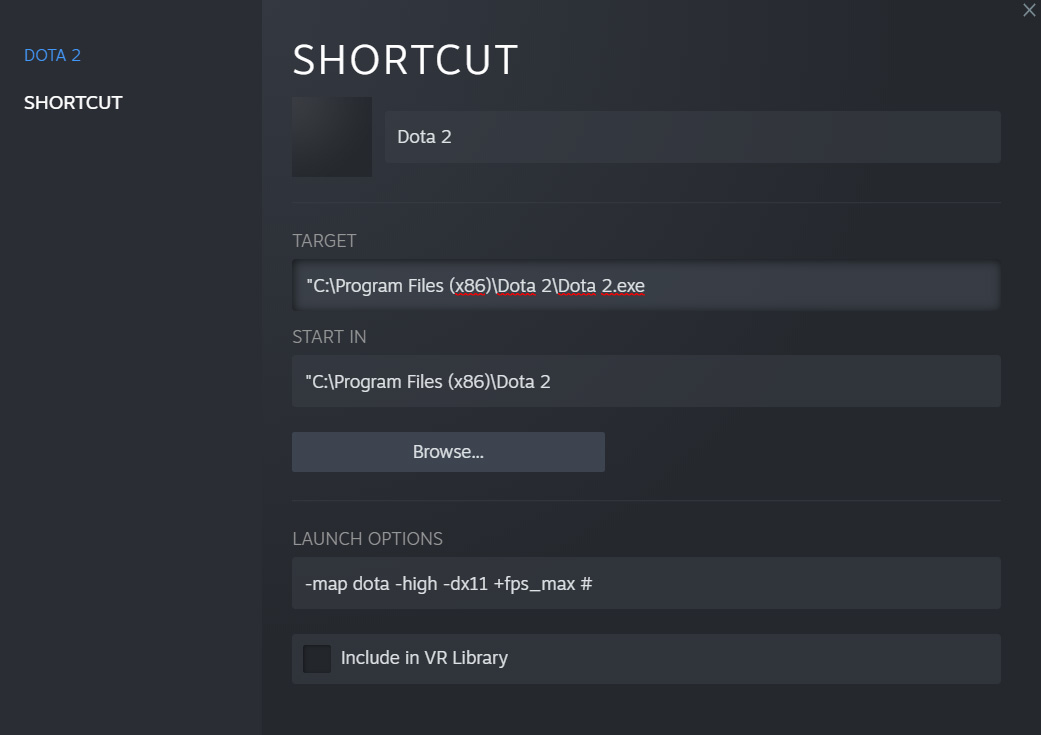
É isso. Agora, simplesmente execute o Dota 2 e verifique se esse truque ajuda você a se livrar do problema da GPU ou não. No entanto, provavelmente desta vez, o problema será resolvido. Mas, se você ainda estiver enfrentando o mesmo erro, certifique-se de realizar as outras correções que mencionamos mais adiante neste guia.
Correção 6: Ajuste Algumas Configurações Gráficas
Se você ainda não consegue se livrar do problema de não estar usando a GPU enquanto joga Dota 2, então mudar algumas configurações gráficas dentro do jogo também será uma boa opção para corrigir isso. Mas, caso isso também não funcione no seu caso, tente estas etapas:
Configurações da GPU Nvidia
- Usando a barra de pesquisa do Windows, abra o Painel de Controle.
- Depois, toque no Ícone Grande localizado sob a opção Exibir por.
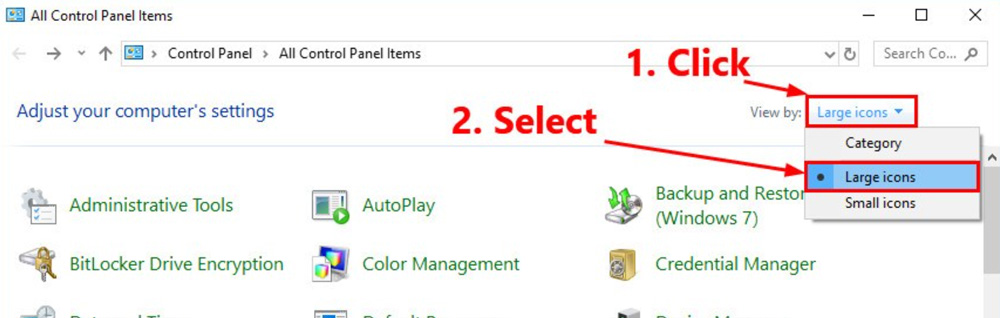
- Em seguida, selecione Painel de Controle da NVIDIA.
- Agora, toque em Gerenciar Configurações 3D > Configurações de Programa > Selecionar um programa para personalizar.
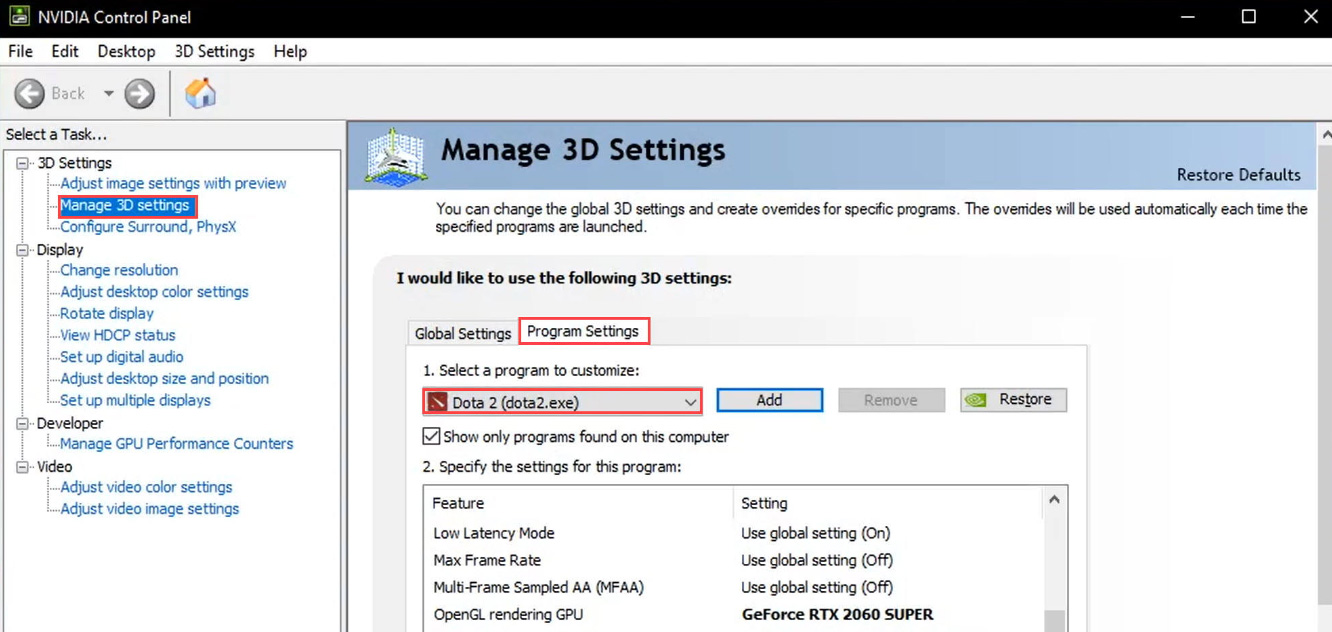
- Depois, sob Especificar as configurações para este programa, ajuste estas mudanças: - UCUDA – GPUs: GPU Dedicada
- Modo de gerenciamento de energia: Desempenho máximo
- Filtragem de textura: Desempenho
- Agora, simplesmente clique no botão Aplicar e execute o jogo para verificar se o problema foi resolvido ou não.
Configurações da GPU AMD
- Usando a barra de pesquisa do Windows, abra o Painel de Controle.
- Em seguida, toque no Ícone Grande localizado sob a opção Exibir por.
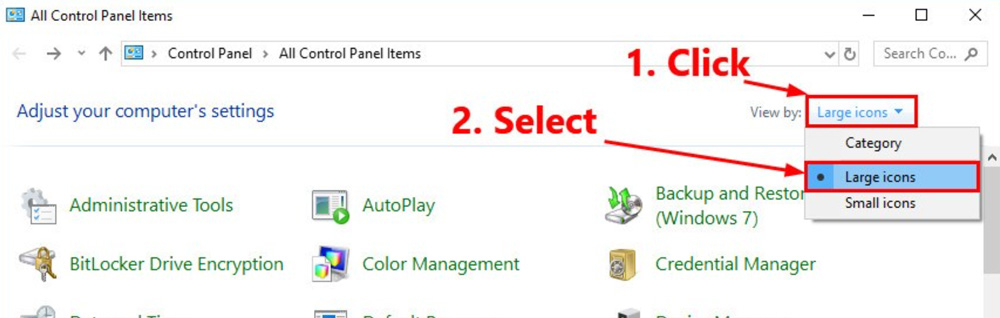
- Depois, selecione as Configurações AMD Radeon.
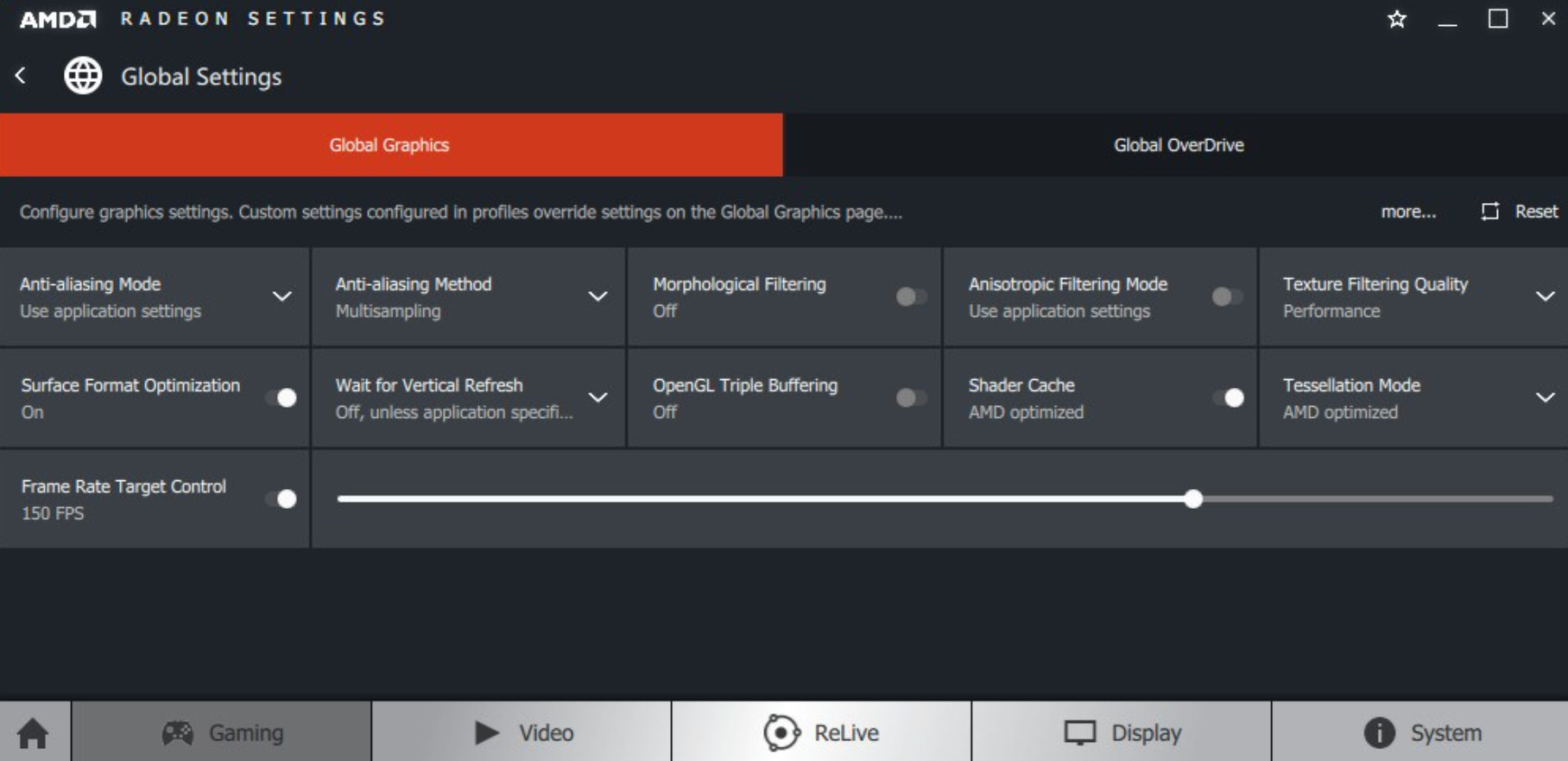
- Em seguida, simplesmente siga este caminho: Jogos > Configurações Globais.
Correção 7: Defina Alta Prioridade
Se você ainda não fez isso, aconselhamos que você defina a prioridade do seu jogo (Dota 2) como alta no Gerenciador de Tarefas, pois muitos usuários relataram anteriormente que isso os ajudou a corrigir esse erro. Portanto, você também deve tentar isso e nos informar se ajuda. Enquanto isso, caso você não saiba como fazer isso, certifique-se de seguir estas etapas:
- Inicie o Gerenciador de Tarefas usando as teclas Ctrl + Alt + Del ou Esc juntas.
- Depois, vá para a aba Detalhes e localize o jogo.
- Agora, simplesmente clique com o botão direito e selecione a opção Definir Prioridade seguida de Alta e clique no botão Ok para salvar as alterações.
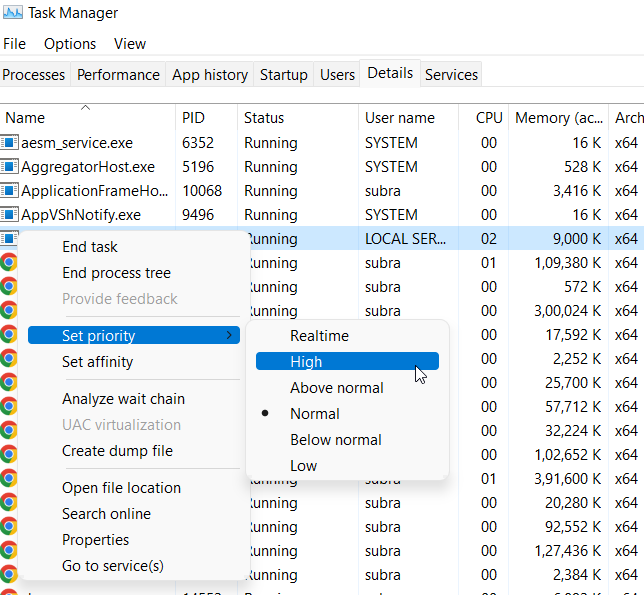
É tudo que você precisa fazer para definir a prioridade como Alta para o seu jogo. Agora, reinicie o Dota 2 e verifique se o problema de não estar usando a GPU foi resolvido ou não.
Correção 8: Encerre Tarefas em Segundo Plano
Na maioria das vezes, Dota 2 está em conflito com os aplicativos que estão sendo executados em segundo plano. Portanto, desta vez pode ser possível que isso aconteça devido ao qual você está enfrentando o problema de não estar usando a GPU.
Portanto, aconselhamos que você tente limpar todos os processos em segundo plano que você acha que estão consumindo a maior parte dos recursos do seu sistema. No entanto, se você não sabe como fazer isso, execute estas etapas:
- Inicie o Gerenciador de Tarefas usando a tecla Ctrl + Alt + Esc juntas.
- Depois, mude para a aba Processos e selecione o aplicativo. Em seguida, clique no botão Encerrar Tarefa.
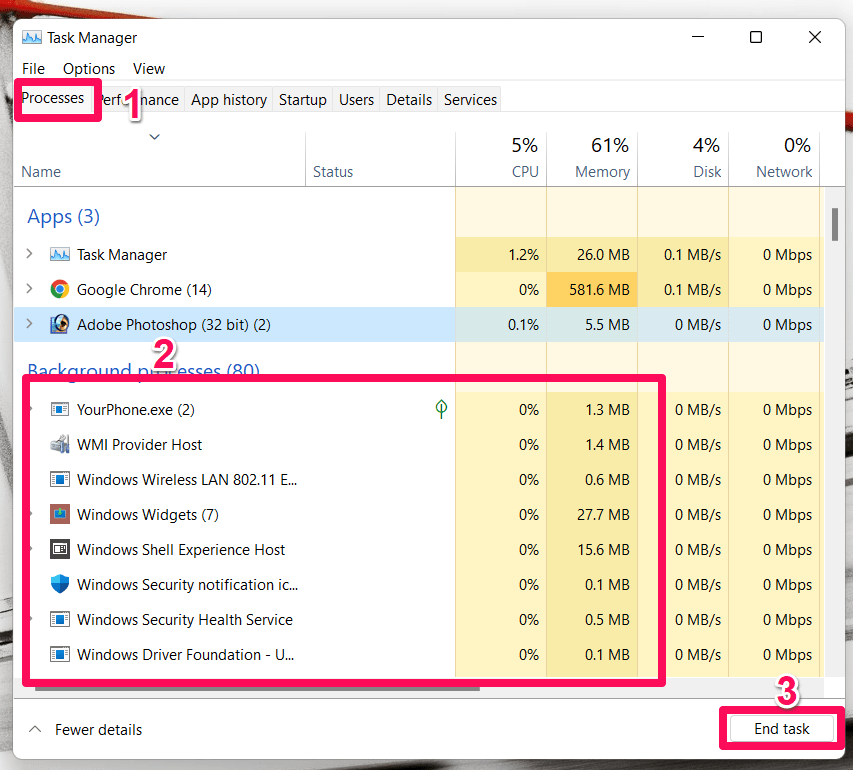
- Faça isso para todos os aplicativos um por um, exceto Dota 2. Em seguida, execute o jogo e verifique se você ainda enfrenta o problema ou não.
Correção 9: Mude o Plano de Energia para o Jogo
Muitos usuários relataram que mudar o plano de energia para o jogo os ajudou a corrigir esse tipo de problema. Portanto, você também deve tentar mudar o plano de energia no seu dispositivo e verificar se ele tem o potencial de resolver esse problema para você. Enquanto isso, para fazer isso, siga as etapas mencionadas abaixo:
- Primeiro, pressione a tecla Win+I para abrir as Configurações do Windows.
- Depois, toque em sistema > Energia e Bateria.
- Em seguida, localize o Modo de Energia e toque no botão drop-down.
- Finalmente, selecione a opção Melhor Desempenho.
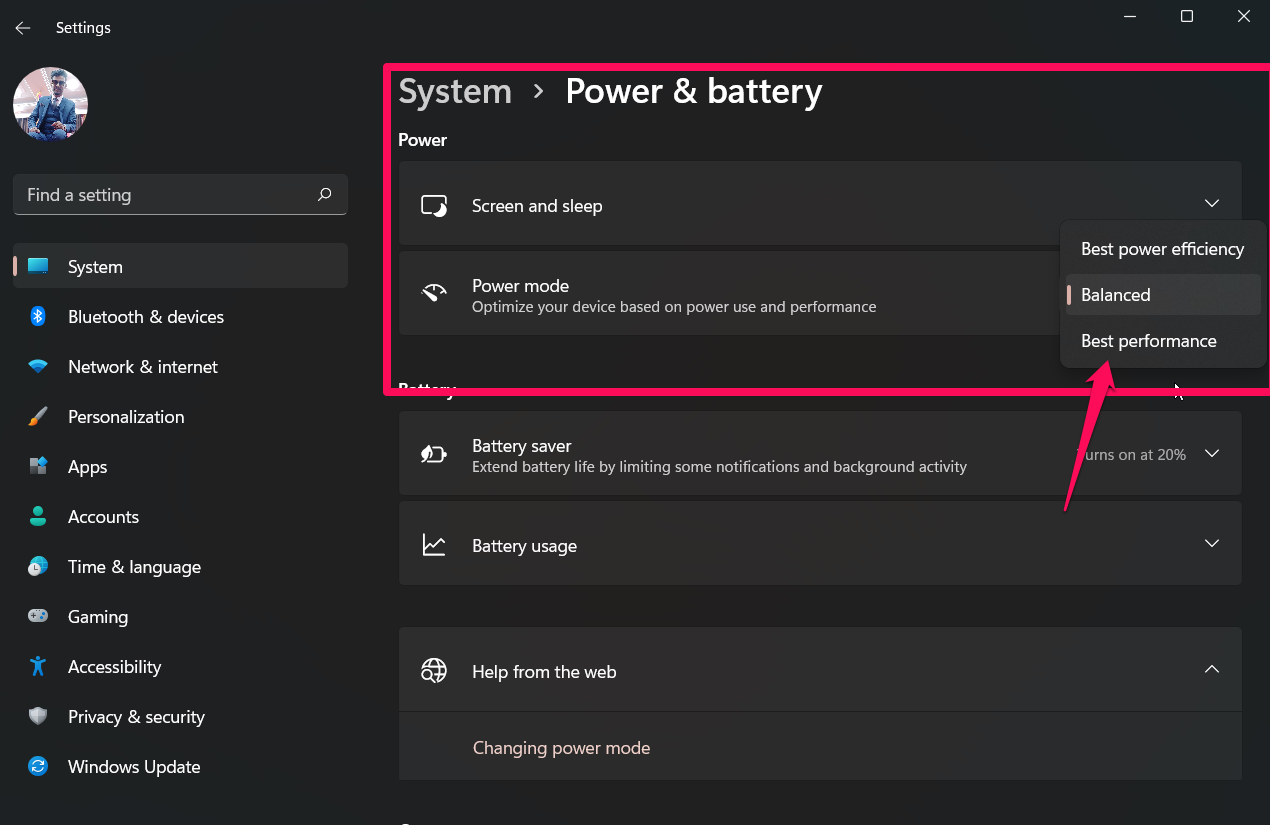
É isso. Agora, você verá que seu jogo está rodando suavemente sem mostrar nenhum tipo de erro. Portanto, você pode agora aproveitar seu jogo!
Correção 10: Verifique se Há Atualização do SO
Você verificou se seu sistema Windows está atualizado com a versão mais recente do SO ou não? Há uma chance de que seu dispositivo possa ter uma atualização pendente do SO devido à qual você está enfrentando o problema de não estar usando a GPU.
Portanto, você deve se certificar de que seu dispositivo está executando a atualização mais recente. Enquanto isso, se você não sabe como verificar manualmente as atualizações do Windows, aqui estão as etapas que o ajudarão:
- Primeiro de tudo, pressione Win+I e vá para Atualização do Windows.
- Agora, clique no botão Verificar Atualizações.
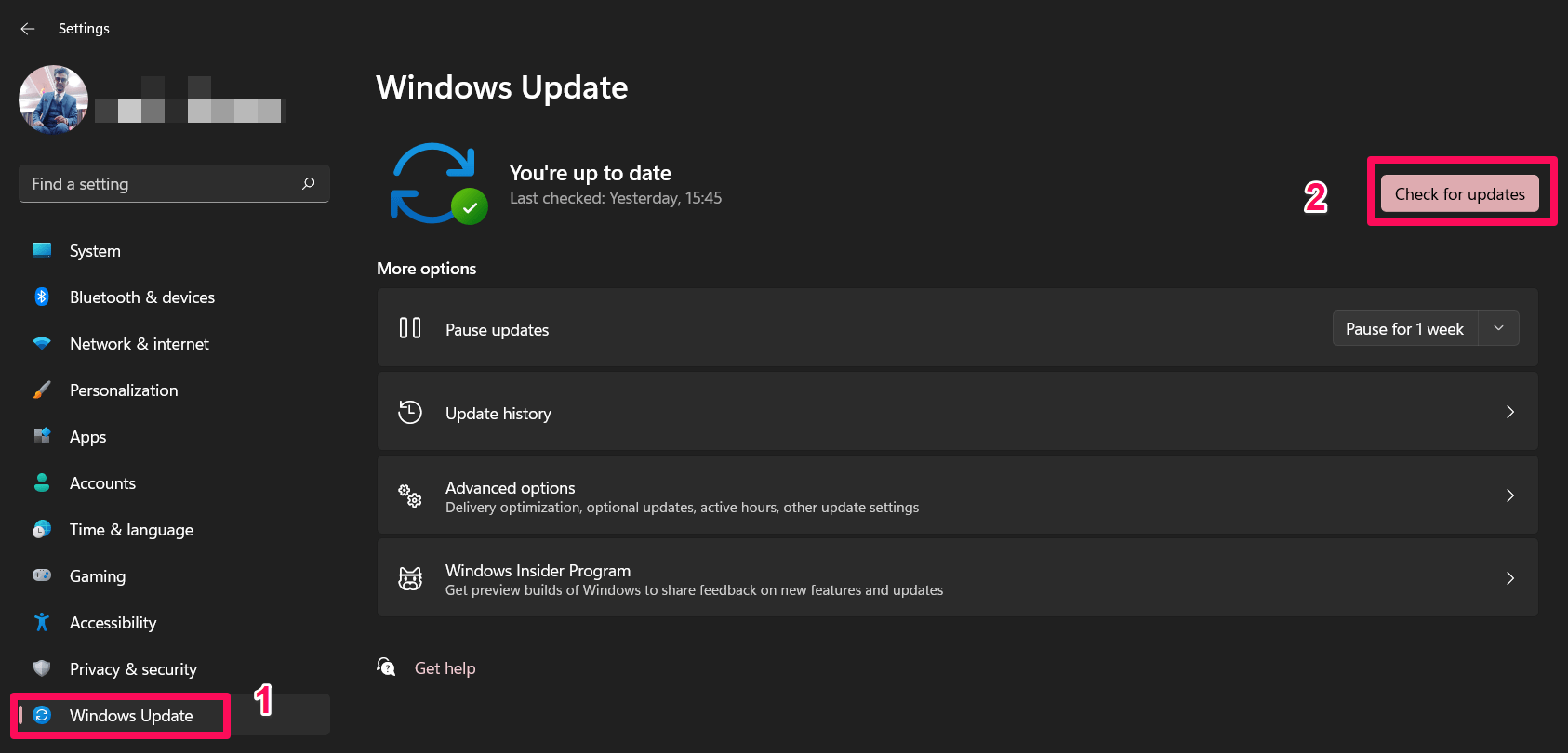
O próximo passo é esperar até que o sistema busque uma atualização online e a instale. Depois, reinicie seu computador e execute o jogo para verificar se o problema desapareceu ou não.
Correção 11: Reinstale o Jogo
Se nada ajudar, reinstalar é a última opção que temos para você. Portanto, caso você ainda esteja enfrentando o problema de não estar usando a GPU enquanto joga Dota 2, então, infelizmente, você terá que tentar a última correção que apagará tudo relacionado ao jogo e instalará cada arquivo.
Portanto, se você tiver uma conexão WiFi com um plano ilimitado, então você deve reinstalar o jogo. Mas, antes disso, não se esqueça de desinstalar o existente. Depois disso, baixe o jogo usando seu aplicativo Steam Client.
Se você tiver alguma opinião sobre Dota 2 Não Usando GPU: Corrija Agora!, sinta-se à vontade para deixar um comentário abaixo. Além disso, inscreva-se em nosso canal do YouTube DigitBin para vídeos tutoriais. Saúde!
Receba novas postagens na sua caixa de entrada
Sem spam. Cancele a assinatura a qualquer momento.