Android Downgrade · 6 min read · Jan 29, 2026
Reverter de Android 14 para Android 13 no Google Pixel
Muitos usuários do Google Pixel que atualizaram para a versão Android 14 relataram que perceberam uma queda na duração da bateria, desempenho do telefone, etc.
Essas experiências podem afetar a produtividade dos usuários e impedi-los de atualizar seus telefones.
Se você atualizou o telefone para Android 14 e está tendo dificuldades para reverter, observe que não é um processo simples.
Muitos desafios técnicos estão envolvidos na reversão do telefone Google Pixel de Android 14 para Android 13. Se não for feito corretamente, isso também pode apagar seus dados críticos no telefone.
Portanto, para garantir que você possa reverter a versão do Android sem problemas, explicamos o processo em um formato passo a passo. Confira o post completo do blog abaixo!
Pré-requisitos para Reverter de Android 14 para Android 13 no Google Pixel
Faça Backup dos Seus Dados
Reverter a versão do Android apagará todos os seus dados anteriores do Google Pixel. Portanto, você precisa fazer um backup de todos os seus dados transferindo-os para o seu PC ou soluções em nuvem como Google Drive, Dropbox, etc.
Baixe e Instale a Plataforma Android SDK
Você precisará baixar e instalar uma plataforma Android SDK para estabelecer a ponte de depuração do Android entre seu PC e o telefone. ADB ajuda a reverter a versão do Android no seu telefone Google Pixel.
Leia: Como Instalar ADB e Fastboot?
Tudo bem! Mas sou novo na Plataforma Android SDK e não sei como instalá-la.
Bem, não se preocupe! Siga o processo abaixo para baixar e instalar a plataforma Android SDK no seu sistema:
Primeiro, você precisa baixar as ferramentas da plataforma Android SDK no seu sistema. Dependendo do sistema operacional do seu sistema, você pode clicar no link de download abaixo e aguardar o download ser concluído.
Link de Download para a Plataforma Windows
Link de Download para a Plataforma Mac
Link de Download para a Plataforma Linux
Depois de baixar os arquivos da seção acima, você precisa descompactar o arquivo agora. Independentemente da pasta em que você descompactar os arquivos, você verá platform-tools no final do nome do local. Ex: C:\SeuNomeDeUsuário\platform-tools
Para executar os comandos ADB, você precisa habilitar a depuração USB no seu Google Pixel. Confira o próximo passo para isso.
Habilite a Depuração USB
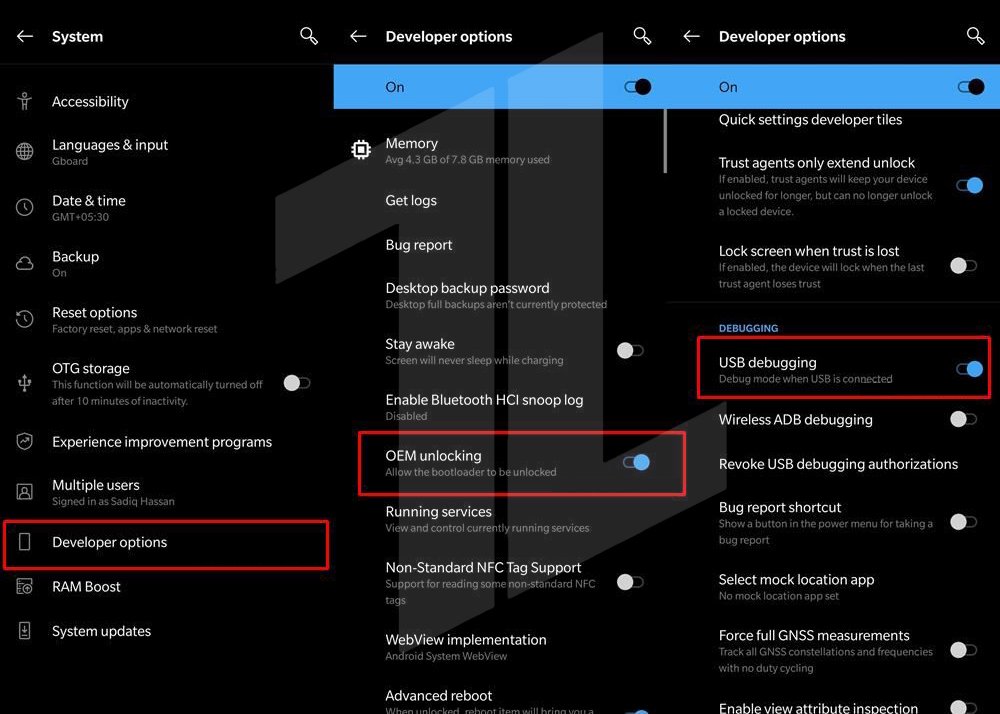
Uma vez que você tenha instalado a plataforma Android SDK, é hora de habilitar a depuração USB e habilitar o desbloqueio OEM no seu telefone Pixel. Você pode encontrar a opção de depuração USB nas Opções do desenvolvedor. Aqui está como você pode habilitar a opção de depuração USB:
Primeiro, abra Configurações no seu Google Pixel.
Agora, clique em Sobre o telefone.
Toque sete vezes no Número da versão para desbloquear as Opções do desenvolvedor.
Agora, navegue de volta para a página de Configurações.
Toque na opção Sistema e selecione Opções do desenvolvedor.
Desbloqueie o Bootloader
Você precisa de um bootloader desbloqueado no Google Pixel para reverter a versão do Android de 14 para 13.
O bootloader é um software que é executado em segundo plano toda vez que seu telefone é inicializado. Uma vez que você tenha instalado o SDK e habilitado o modo de depuração no seu telefone, você precisa desbloquear o bootloader para prosseguir com a reversão da versão do Android no seu telefone Pixel.
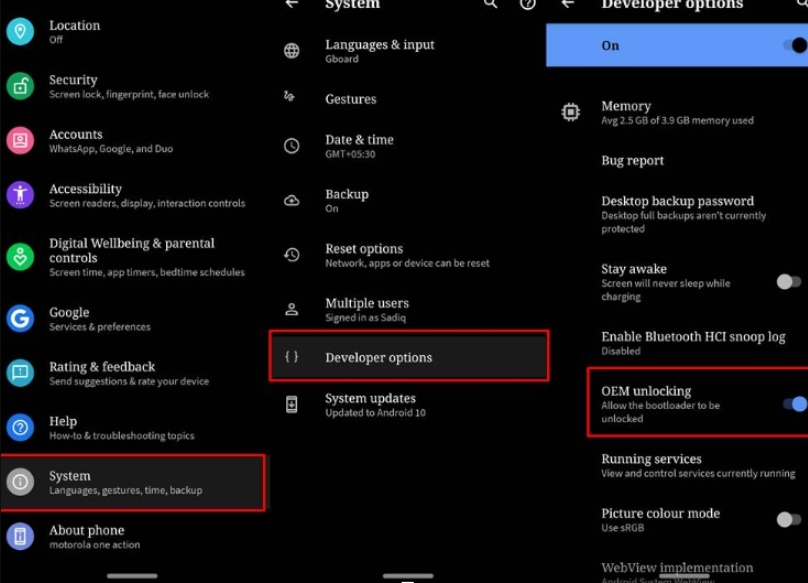
Para desbloquear o bootloader, você também precisa habilitar a opção de desbloqueio OEM. Aqui está como você pode fazer isso:
Vá para Configurações no seu Google Pixel.
Agora, toque em Opções do desenvolvedor.
Role para baixo até ver a opção Desbloqueio OEM e habilite-a.
Agora, aqui está como você pode desbloquear o bootloader
Conecte o Google Pixel ao PC via USB
Agora, abra a pasta onde o Android SDK foi instalado.
Agora, em um local vazio, pressione a tecla shift e clique com o botão direito.
Selecione a opção ‘ Abrir Janela do PowerShell aqui.’
Agora, comece a digitar os seguintes comandos:
- Digite o seguinte comando no PowerShell/Prompt de Comando para inicializar o Pixel no modo fastboot/bootloader.
*adb reboot bootloader*- Agora, para apagar os dados e desbloquear o bootloader do Google Pixel, digite o comando:
*fastboot flashing unlock*- Se você quiser instalar uma ROM personalizada, digite o comando:
*fastboot flashing unlock_critical*Se você receber uma mensagem de confirmação na tela, responda Sim, ou Eu concordo.
Em seguida, digite o seguinte comando para reiniciar o dispositivo Pixel.
*fastboot reboot*Uma vez que você tenha concluído os pré-requisitos acima, aqui está como você pode reverter para a versão do Android:
Método 1: Reverter a Versão do Android com a Ferramenta de Flash do Android
Primeiro, conecte o Google Pixel ao PC com a ajuda de um cabo USB.
Agora, abra o site da Ferramenta de Flash do Android no seu PC e clique em Começar.
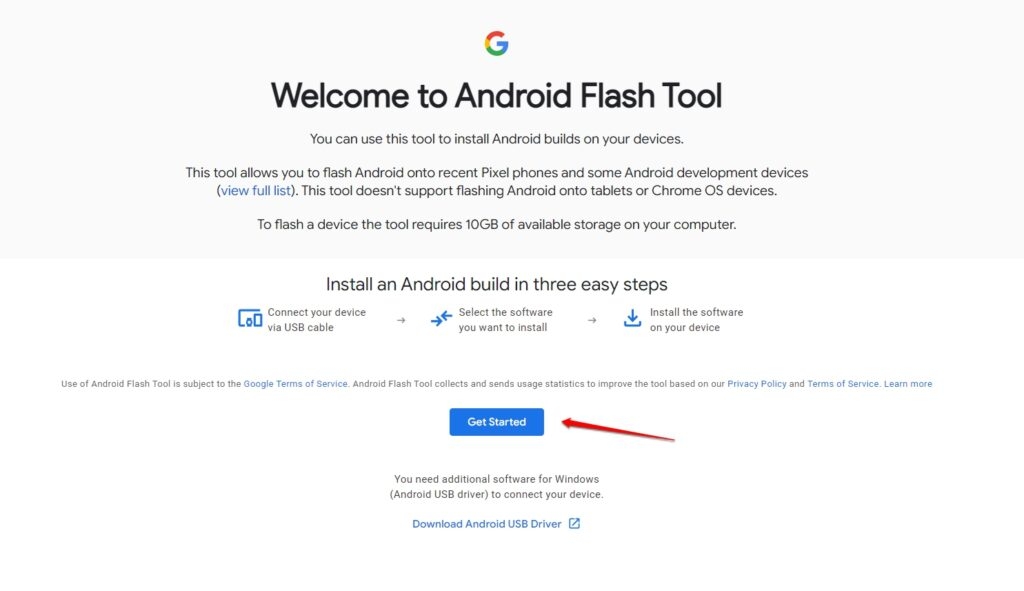
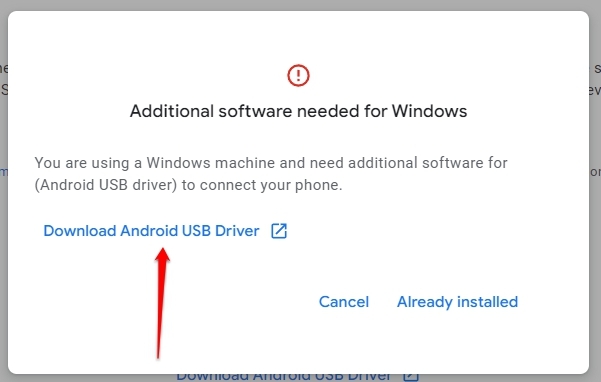
- Se o seu PC solicitar “ Software adicional necessário para Windows,” você precisa baixar o driver USB para o PC. Se a mensagem aparecer mesmo após a instalação do driver, clique em Já instalado para ignorar o aviso.
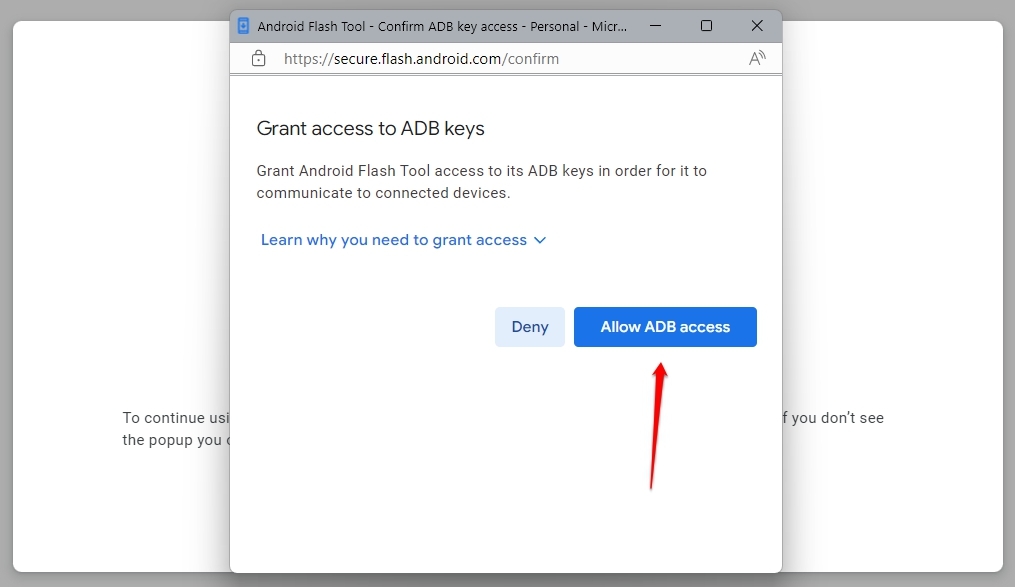
- Agora, permita o acesso ADB no seu PC.
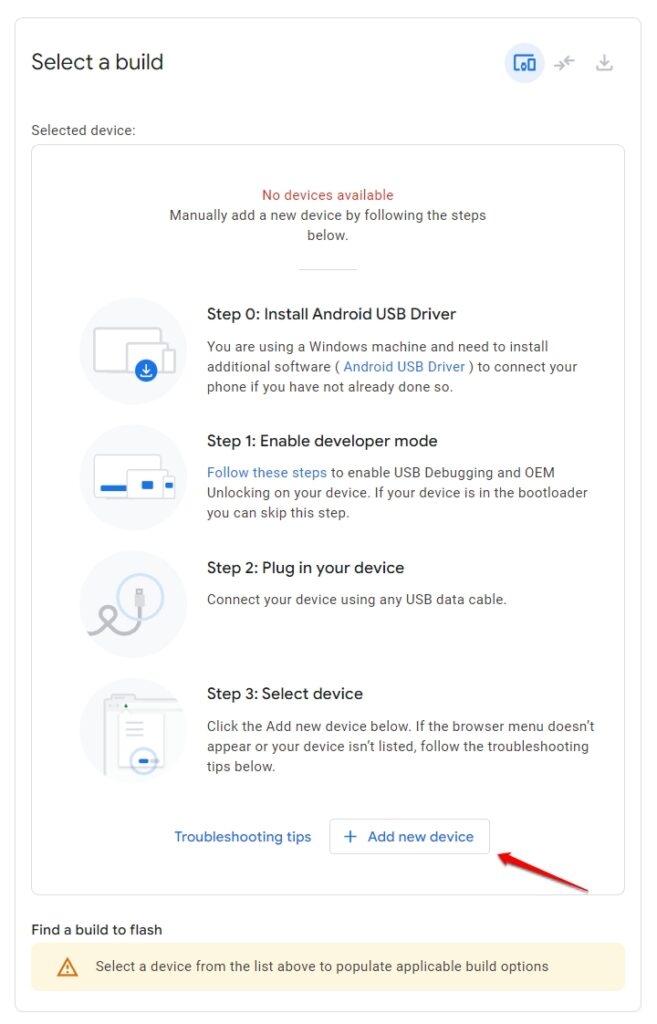
- Agora, toque em Adicionar Novo Dispositivo.
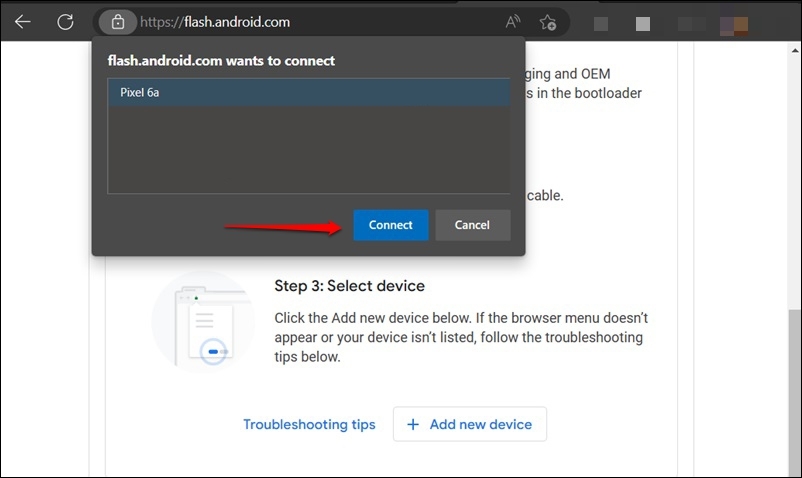
- Selecione seu telefone Google Pixel e clique em Conectar.
Você verá o Prompt de Depuração USB no seu dispositivo Pixel. Selecione a opção Permitir.
Selecione a versão de compilação do Android 13 que você deseja instalar no telefone Google Pixel.
Clique no ícone de lápis da versão de compilação do Android selecionada para ver as opções disponíveis.
Se você quiser bloquear o bootloader, mantenha a opção marcada. Se não, desmarque a opção.
Clique na opção Instalar Compilação e selecione Confirmar na próxima tela.
Agora, a Ferramenta de Flash do Android instalará a versão do Android 13 selecionada. Aguarde até que o processo seja concluído.
Método 2: Reverter a Versão do Android via Fastboot
Se o processo acima não funcionar, use o fastboot e reverta a versão do Android no Google Pixel.
Primeiro, baixe a Imagem de Fábrica do Android para Google Pixel.
Agora, extraia esses arquivos no seu PC na pasta Platform-Tools. (a que obtivemos via a Plataforma Android SDK)
Navegue até a pasta Platform-Tools e inicie o prompt de comando digitando “CMD” na barra de endereços.
Agora, digite este comando no CMD:
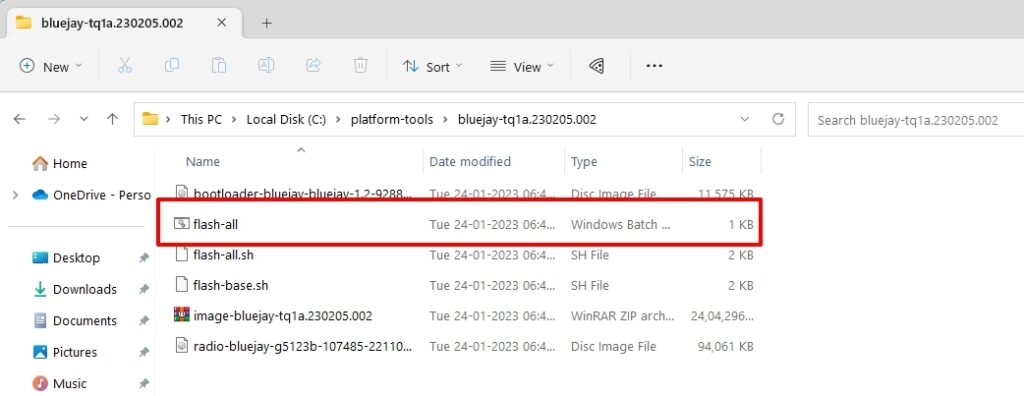
*adb reboot bootloader*- Abra o arquivo em lote flash-all clicando duas ou uma vez e aguarde o processo começar.
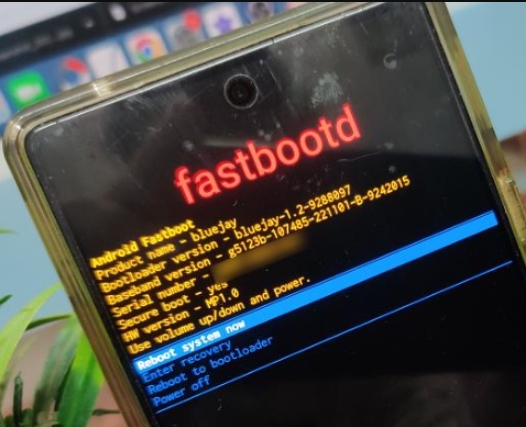
- O Google Pixel agora inicializará automaticamente nos modos Fastboot e FastbootD.
- Uma vez que o flashing esteja concluído, você será notificado de que a versão Android 13 está instalada.
Receba Atualizações Semanais
Diretamente na Sua Caixa de Entrada
Inscreva-se
Ao enviar seu e-mail, você concorda com a
Política de Privacidade.
Conclusão
Reverter para versões de compilação mais antigas do Android geralmente não é recomendado. No entanto, se você deseja reverter para a versão do Android porque está tendo problemas na versão atual, pode seguir o processo acima e reverter de Android 14 para 13.
Recursos Relacionados:
Como Inicializar no Modo Fastboot e Modo de Recuperação?
Como Flashar ROM Personalizada em Dispositivo Android
O que é Magisk | Root Dispositivo Android usando Magisk
Receba novas postagens na sua caixa de entrada
Sem spam. Cancele a assinatura a qualquer momento.