Sistema Operacional · 6 min read · Dec 18, 2025
Baixar e Instalar Atlas OS Windows 10
Nós da Techlatest estamos sempre em busca do melhor Sistema Operacional, seja um sistema Linux de código aberto ou uma ISO do Windows otimizada.
Hoje, estamos aqui com o Atlas OS, um sistema operacional Windows aberto e transparente, projetado para otimizar o desempenho e a latência.
Anteriormente, cobrimos a versão Superlite do Ghost Spectre Windows 10 e Windows 11, Tiny 11, e um script de debloater; você pode conferir também. Eles são destinados a todos os usuários que buscam um bom sistema operacional otimizado para uma experiência tudo-em-um, seja em um PC antigo ou novo.
Atlas OS

“ Um sistema operacional Windows aberto e transparente, projetado para otimizar o desempenho e a latência. “
O Atlas OS é adaptado para gamers, oferecendo taxas de quadros mais altas e menor latência para uma experiência de jogo mais fluida. É uma versão modificada do Windows que elimina quaisquer fatores que possam impactar negativamente o desempenho dos jogos.
Como um projeto de código aberto, o objetivo do Atlas é fornecer oportunidades de jogo iguais para os jogadores, independentemente das capacidades de seu sistema. Além de otimizar o desempenho, o Atlas também é eficaz na redução da latência do sistema e da rede e do atraso de entrada. Ele também é projetado para proteger a privacidade do usuário.
O que foi removido no Atlas OS?
Alguns aplicativos APPX e UWP
Registro de Configuração de Rede
Ferramenta de Remoção de Malwares
Microsoft Edge e WebView
Pontos de Restauração e Redefinição do Sistema
Telemetria
Ferramentas para proteção contra vírus e malwares (como SecHealth, HealthCheck, MsMpEng e SmartScreen)
Windows Defender
Relatório de Erros do Windows
Atualizações do Windows
Capturas de tela:
Toque na imagem para ver em tamanho completo.
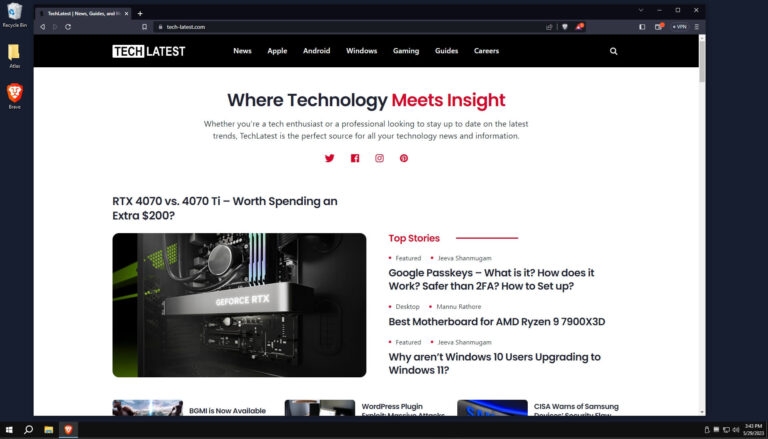
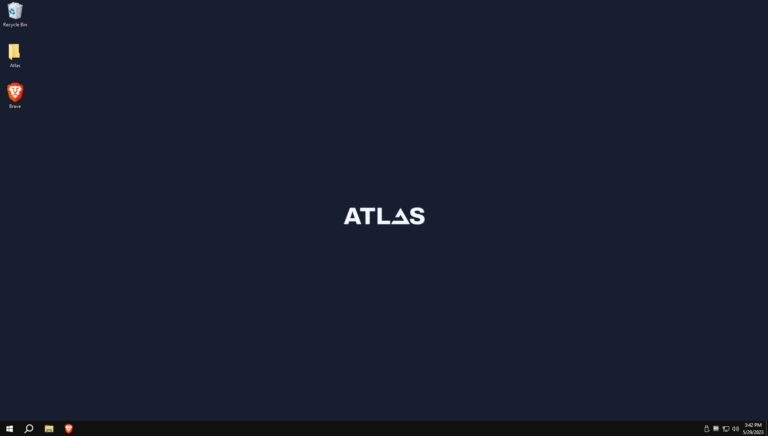
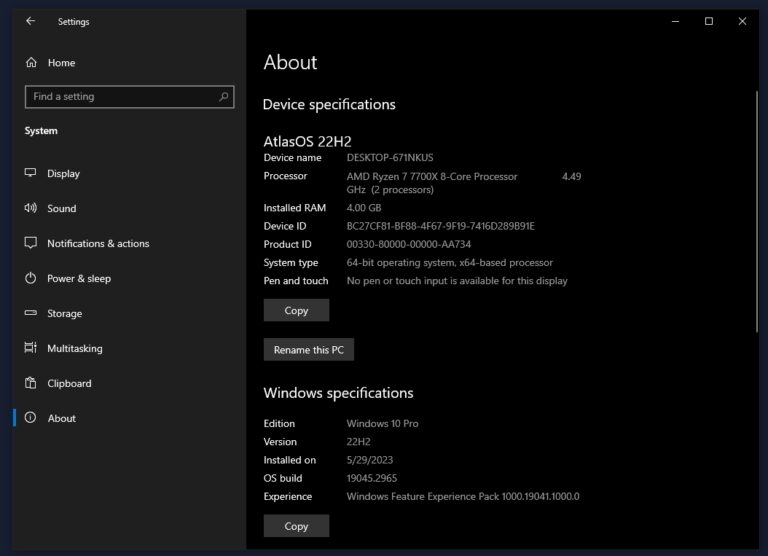
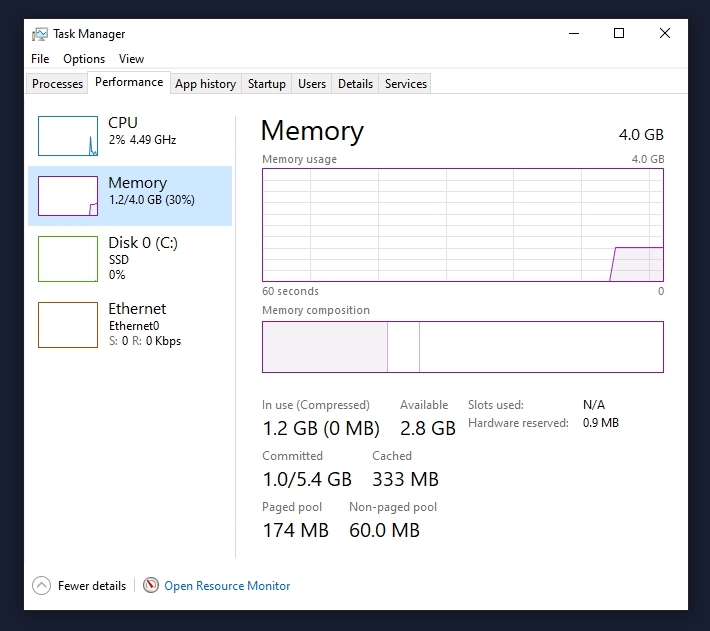
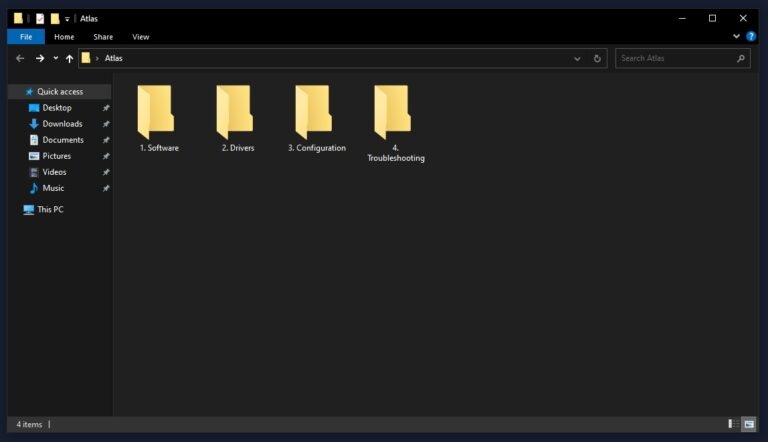
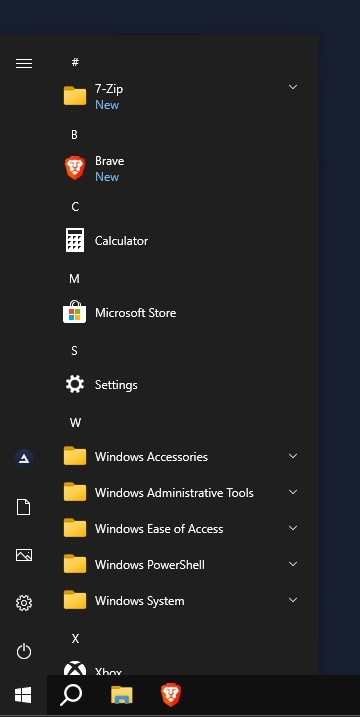
Baixar e Instalar Atlas OS Windows 10
Passo 1: Instalar Windows 10
Você pode baixar o arquivo ISO do Windows 10 em nosso artigo dedicado: Baixar o Último Arquivo ISO do Windows 10 (Atualização 22H2 2022)
Insira um pen drive de pelo menos 16 GB.
Agora, abra Rufus para criar mídia inicializável para o Windows 10.
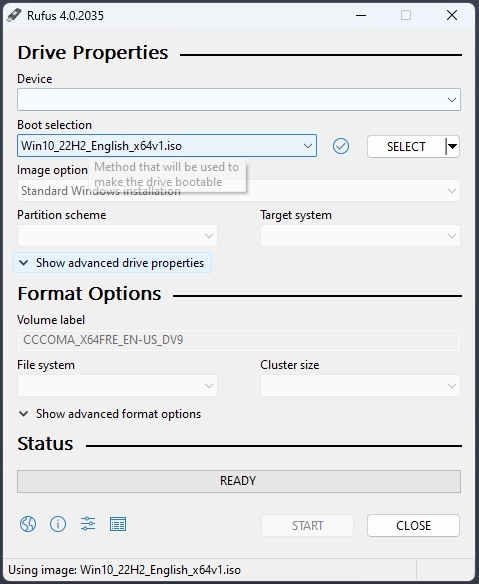
Certifique-se de manter todas as configurações padrão como estão.
Agora, clique no botão Iniciar e aguarde um momento para finalizar.
Após a conclusão, o Rufus pedirá para você reiniciar o PC.
Reinicie seu PC e, enquanto estiver inicializando, antes do logotipo do Windows, pressione a tecla do Menu de Inicialização para abri-lo.
| Marca | Tecla do Menu de Inicialização Designada |
|---|---|
| Acer | F12 |
| Asus | Esc ou F8 |
| Dell | F12 |
| HP | Esc ou F9 |
| Lenovo | F12, F8, F10 |
| Outros | Esc ou F1-F12 |
Você verá uma tela com uma lista de unidades, escolha a que você inseriu/conectou e pressione Enter.
Então o logotipo do Windows aparecerá na tela por um tempo; se você ver os pontos animados, significa que está tudo bem.
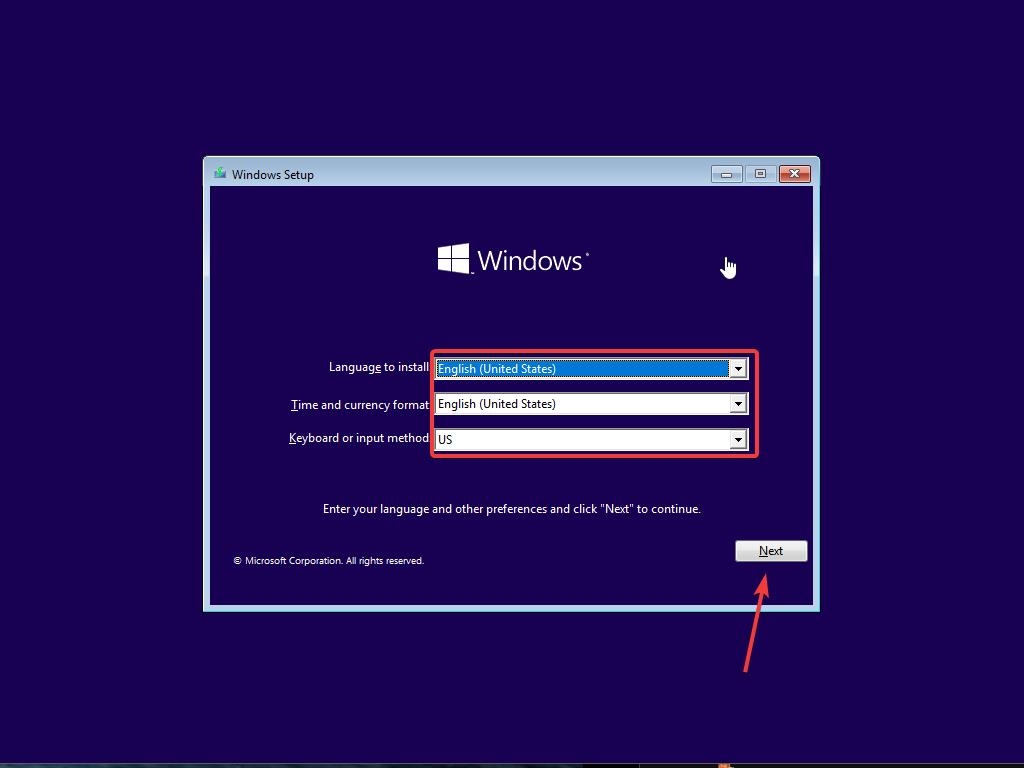
Em seguida, você será solicitado a selecionar seu Idioma, Hora e Método de Teclado, e após configurar todas essas coisas, clique em Próximo.
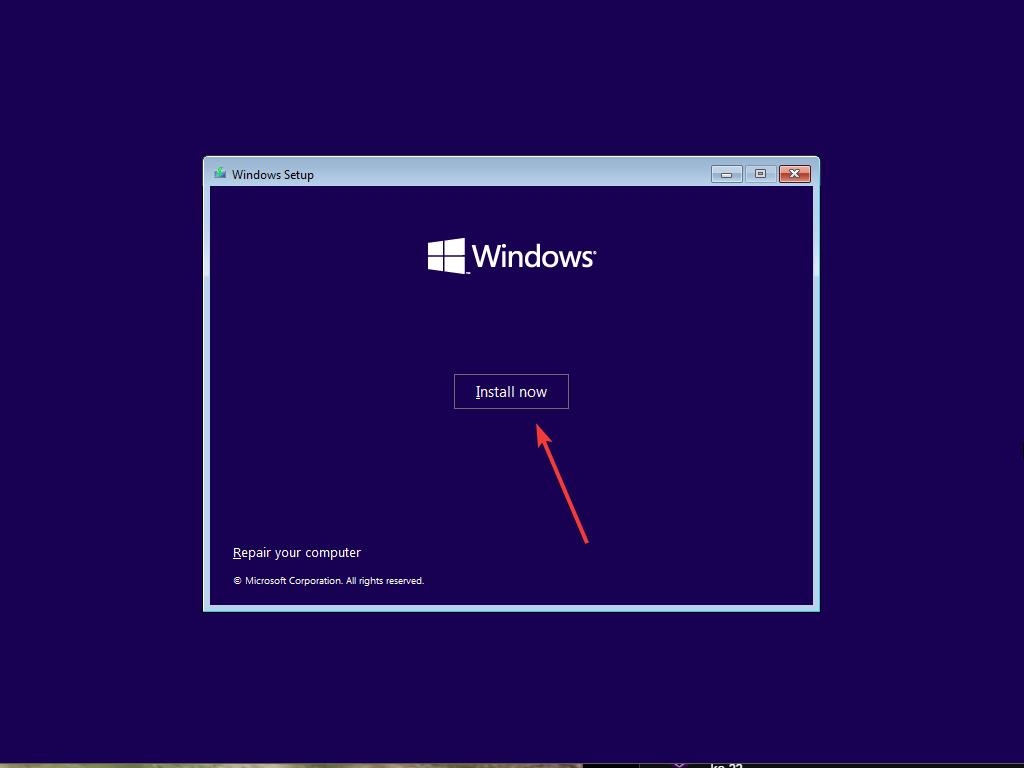
- Agora clique em Instalar Agora.
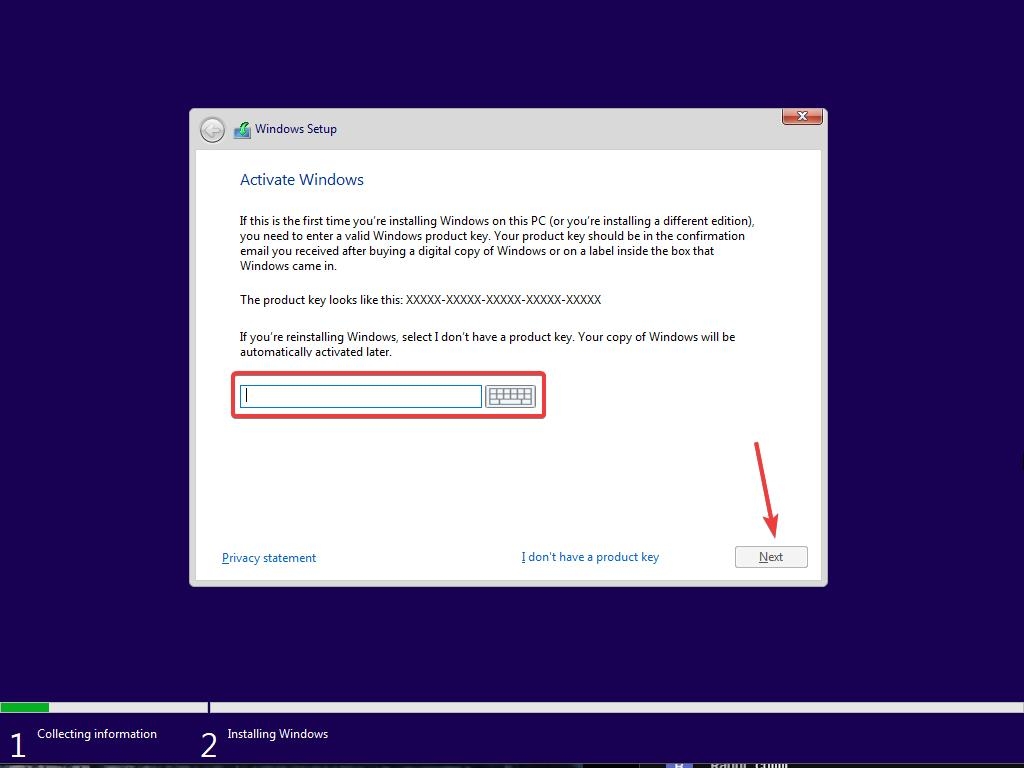
- Agora, a configuração do Windows 10 pedirá que você insira a Chave do Produto; se você tiver uma chave do Windows 10, prossiga para inseri-la. Caso contrário, clique em “Não tenho uma chave” ou “Fazer isso mais tarde.”
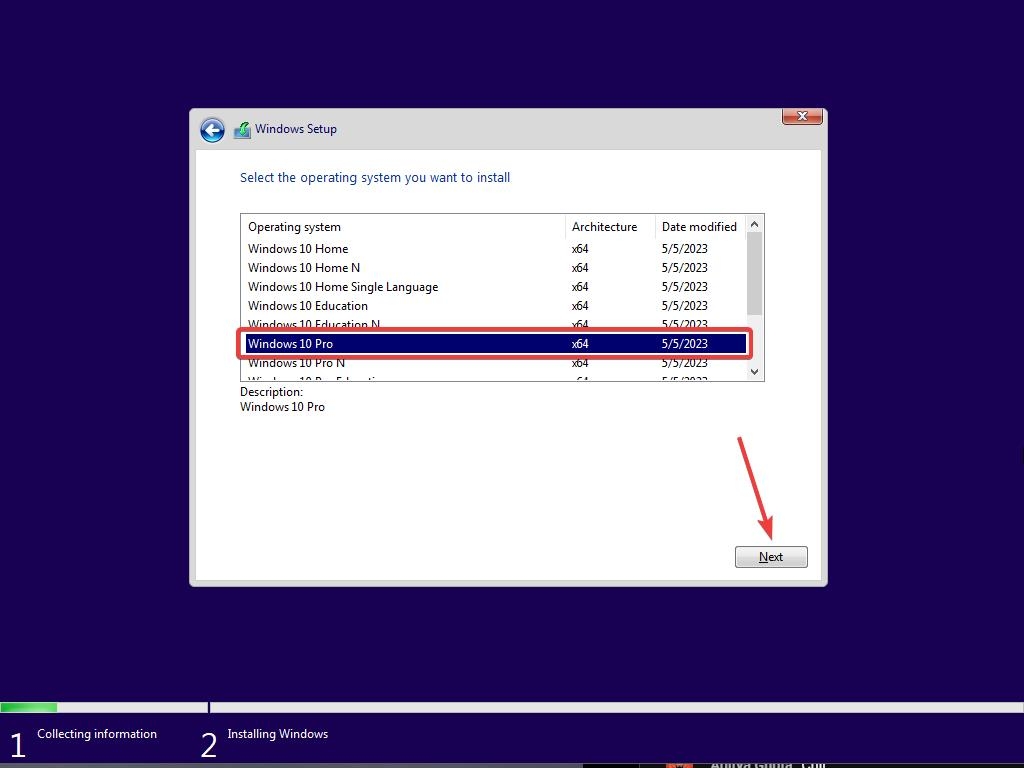
- Agora a configuração pedirá que você escolha a edição correta da qual você possui uma Licença, seja Home ou Pro. Certifique-se de inserir a edição correta; se você escolher a edição errada, precisará realizar uma instalação limpa novamente.
Apenas aguarde um momento; o sistema se prepara para copiar arquivos.
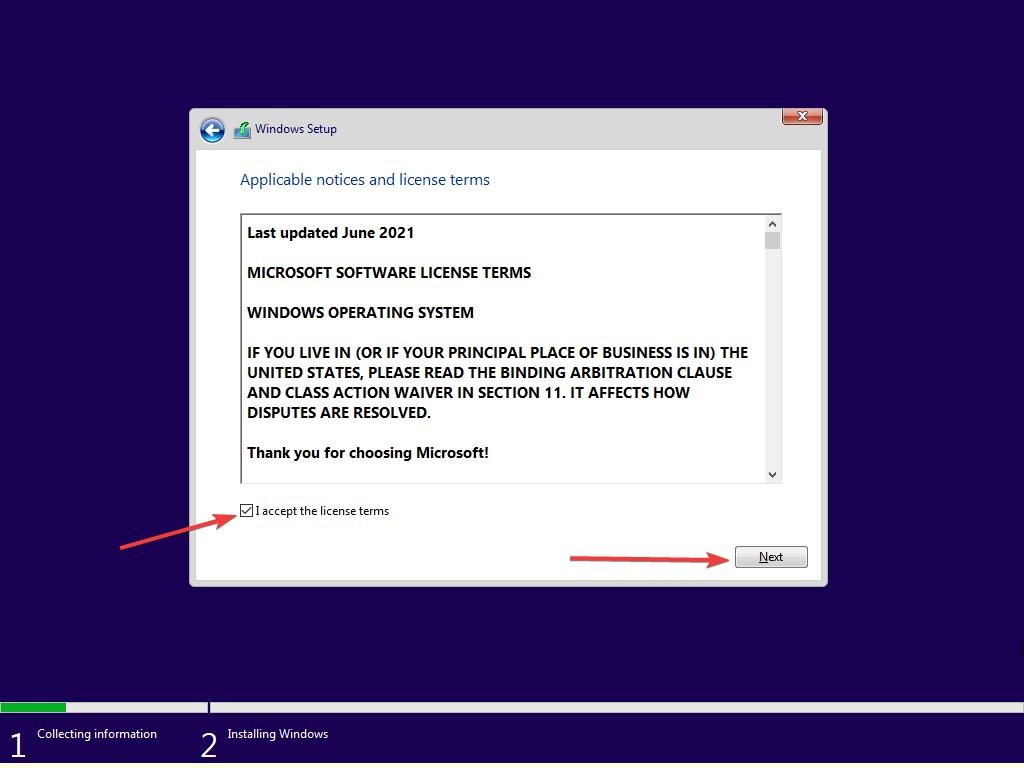
Aceite os termos da licença. Para isso, marque a caixa em frente a “Eu aceito os termos da licença.”
Clique em Próximo.
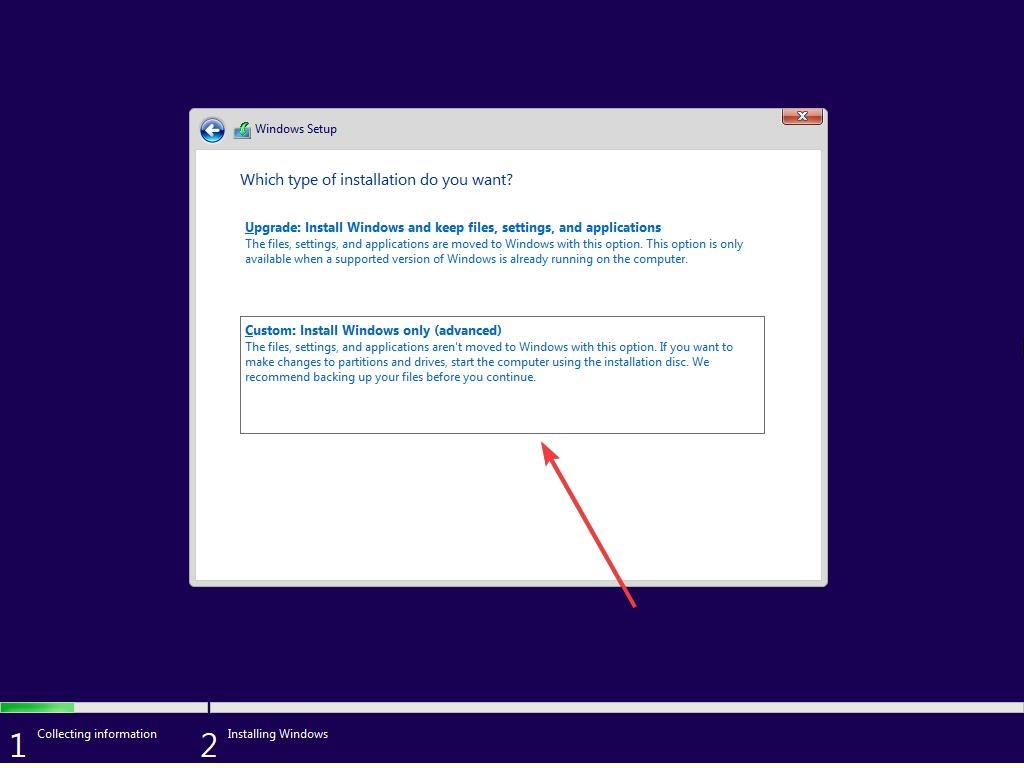
- Clique em Personalizado: Instalar apenas o Windows (avançado).
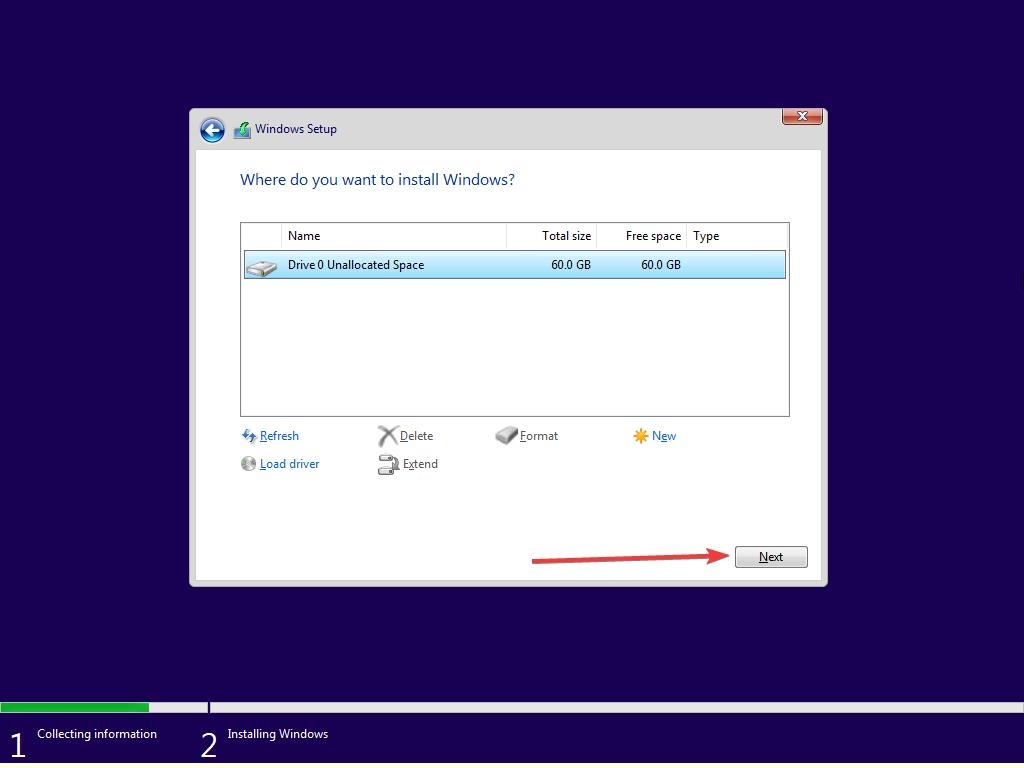
- Selecione a unidade e clique em Próximo. [Se houver várias partições, selecione cada uma de baixo para cima, depois clique para excluir até que reste apenas uma unidade não alocada]
Selecione a lista de unidade não alocada; clique em Novo > Aplicar > OK.
Selecione a partição primária de várias partições e clique em Próximo.
- Apenas aguarde alguns segundos/minutos enquanto o Windows é instalado.
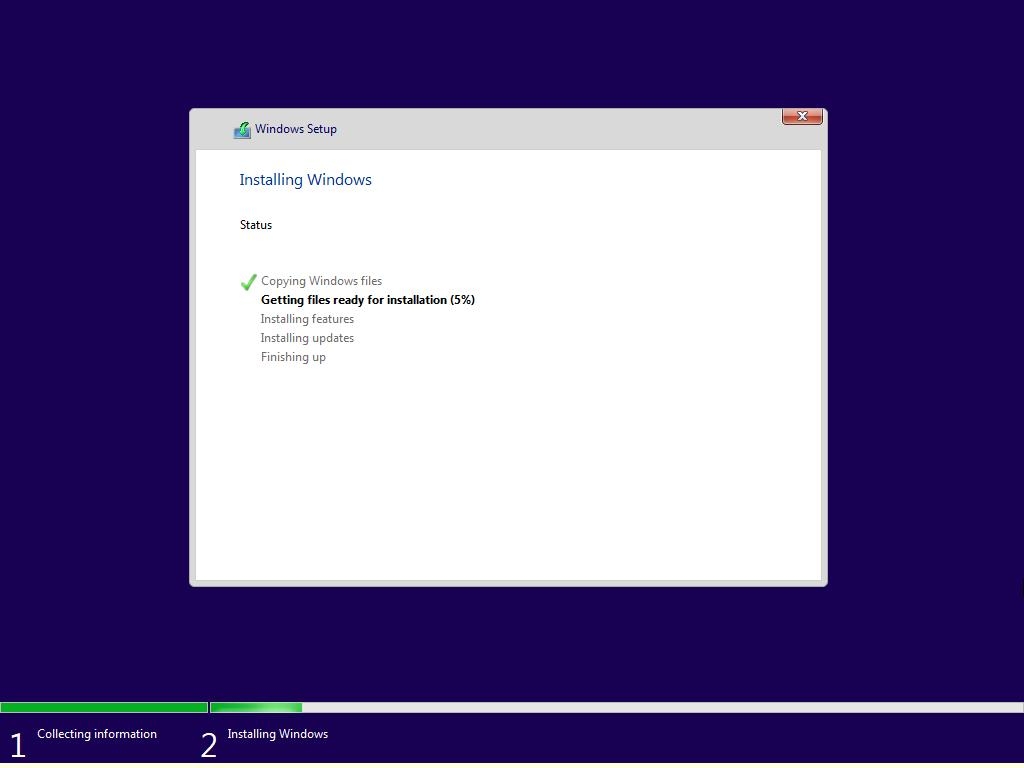
- Quando toda essa configuração estiver concluída, o Windows será reiniciado automaticamente na configuração.
Passo 2: Instalar Atlas OS
Quando você estiver na tela inicial do Windows 10 recém-instalado, navegue até os itens baixados.
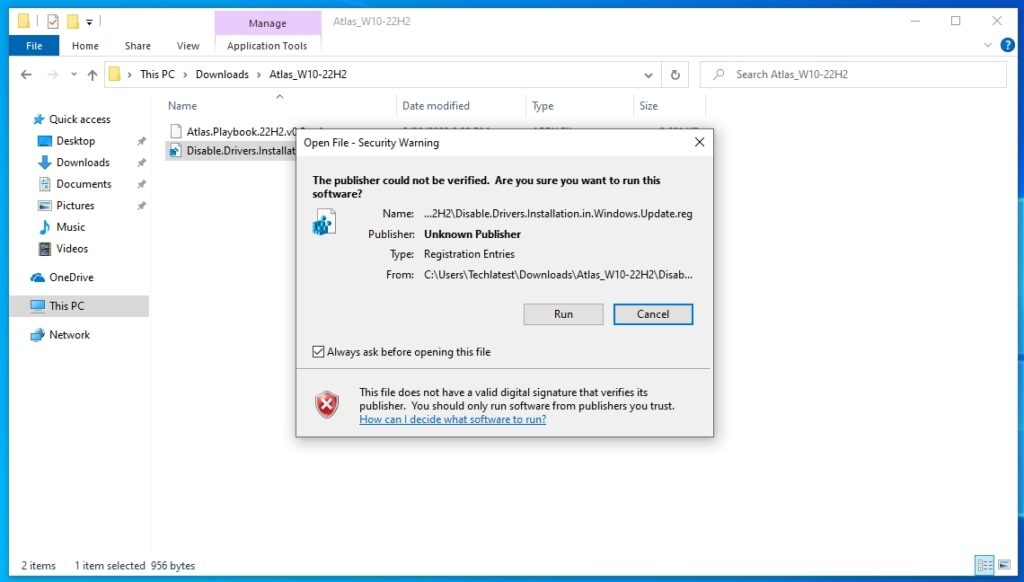
- Primeiro, você precisa executar o script de registro (como administrador) e depois reiniciar o PC.
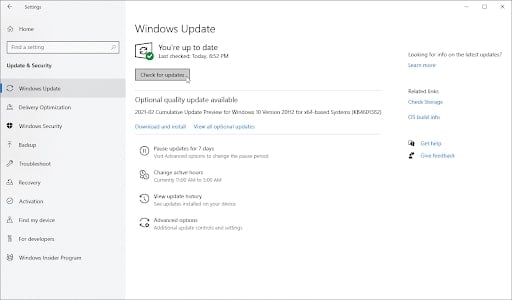
- Agora, habilite a internet e execute a atualização do Windows.
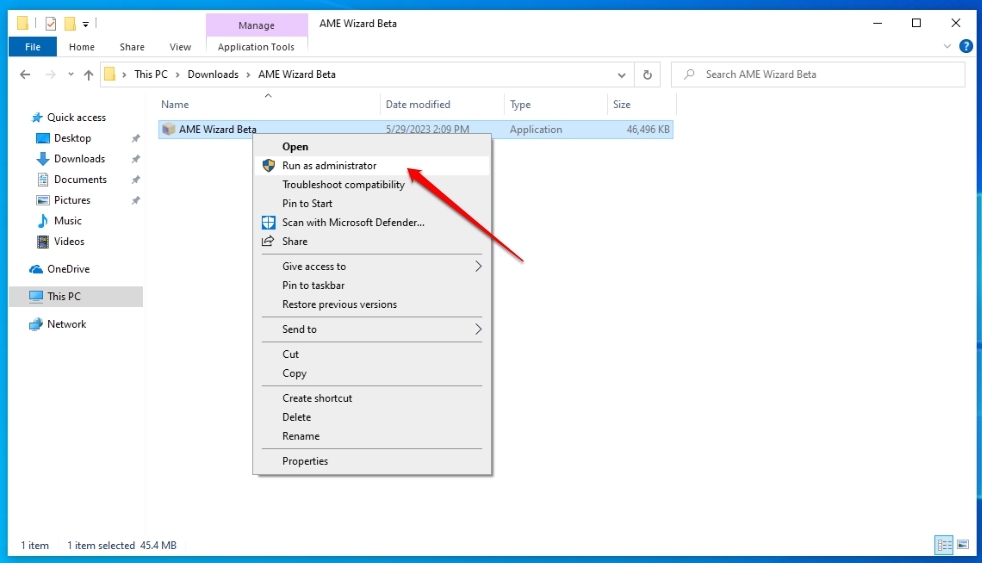
- Quando terminar, execute o software AME Wizard Beta (como administrador) baixado anteriormente.
- Arraste o arquivo Atlas OS Playbook ( .apbx) para o AWE Wizard.
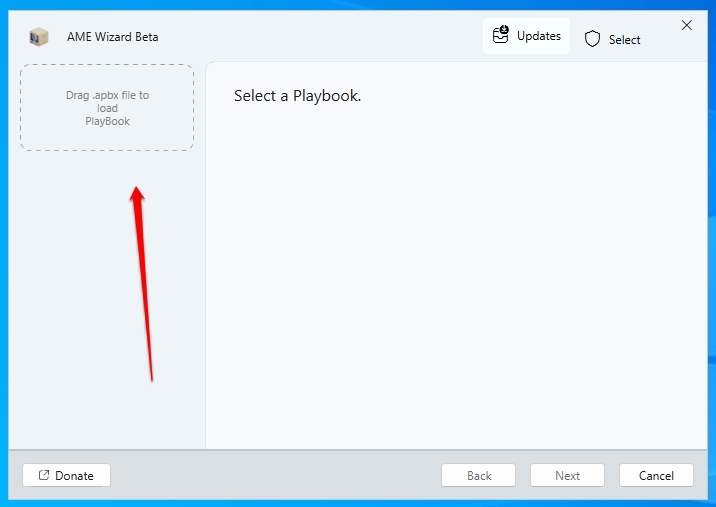
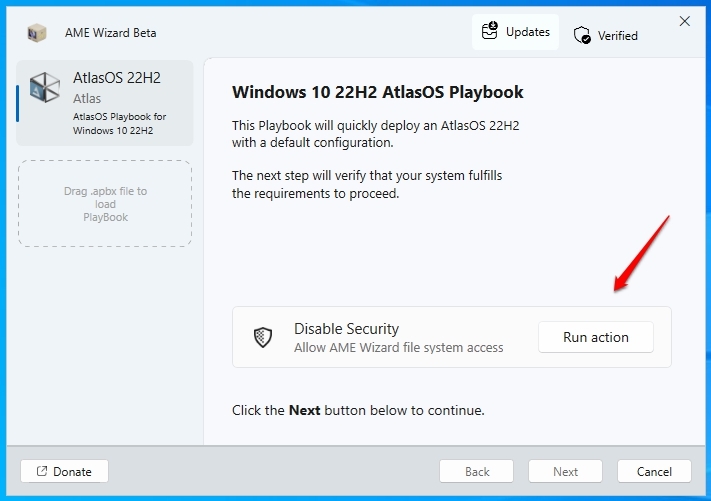
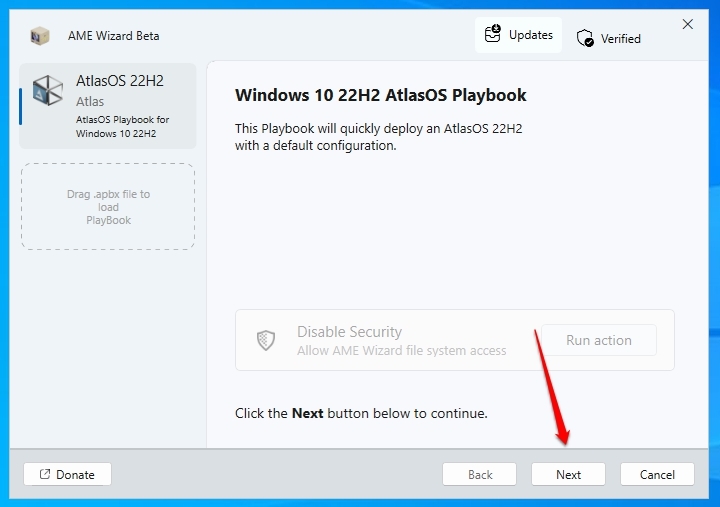
- Agora, você verá esta tela, mas se notar, o botão Próximo está desativado. Basta clicar na Executar ação.
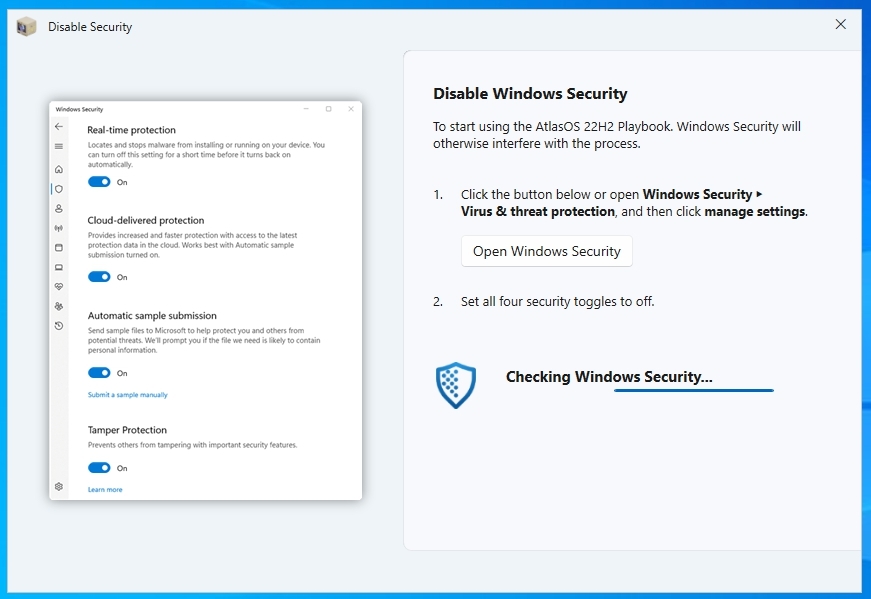
A nova janela pedirá que você desative os serviços do Windows Defender.
Basta desativar todas as quatro proteções ( Proteção em tempo real, Proteção entregue pela nuvem, Envio automático de amostras e Proteção contra temperamento). E então feche a janela.
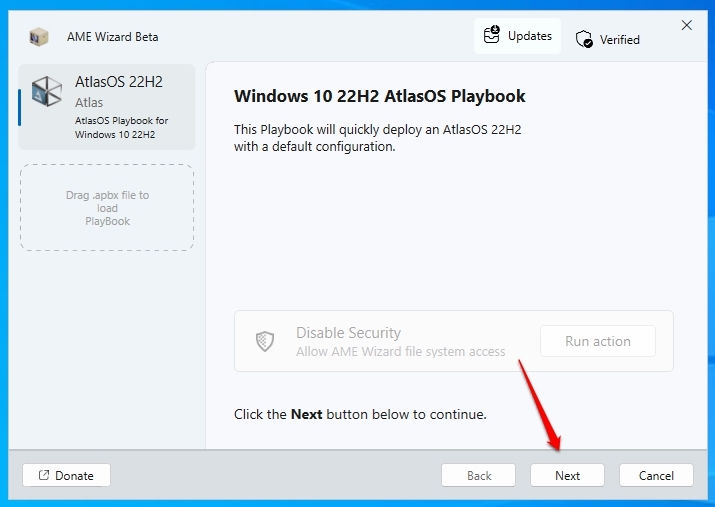
- Agora, você pode ver o botão Próximo; clique nele.
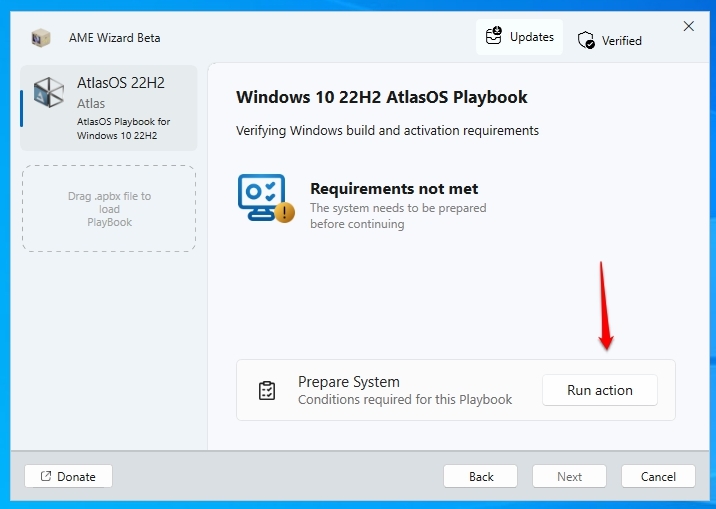
- Você pode ver um aviso que diz Requisitos não atendidos. Para se livrar disso, basta clicar no botão Executar ação. Quando terminar, feche essa janela.
- Agora, você pode ver o aviso Requisitos atendidos. Basta clicar no botão Próximo.
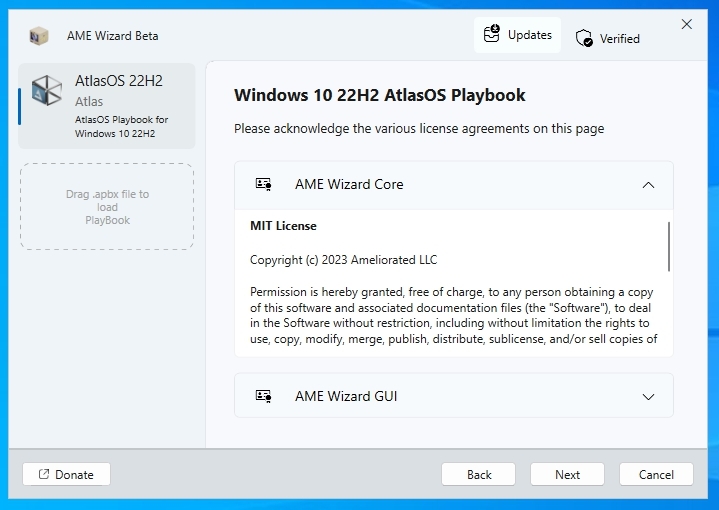
- Você precisa concordar com as licenças do AWE Wizard Core e do AWE Wizard GUI.
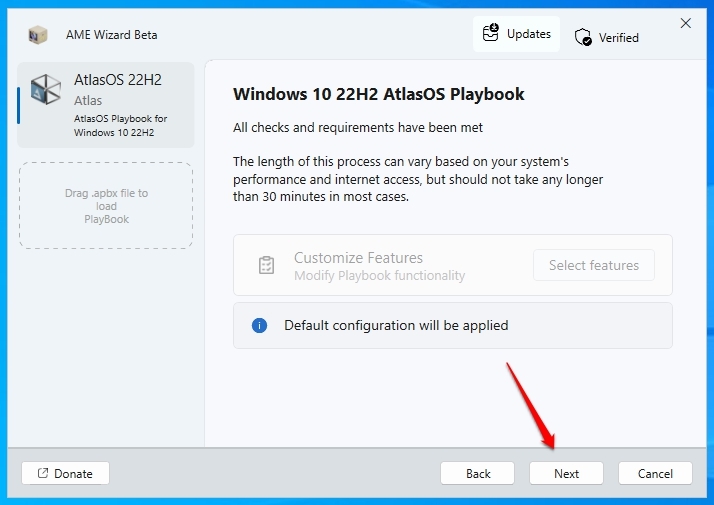
- Finalmente, clique no botão Próximo, que instalará o Atlas OS.
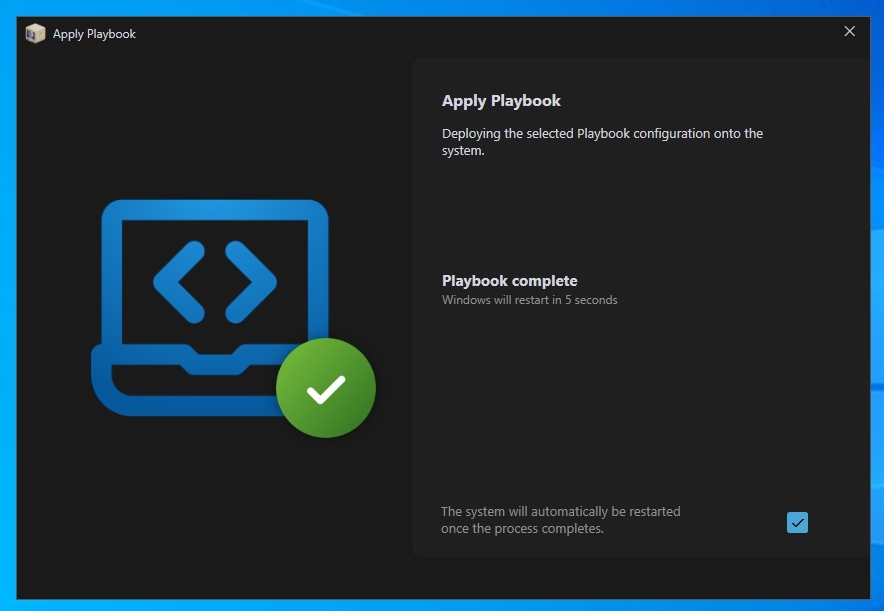
- Aguarde alguns minutos; ele aplicará o Atlas OS Playbook e, em seguida, seu Windows será reiniciado.
Perguntas Frequentes
O Atlas OS é seguro para usar?
Sim, é perfeitamente seguro de usar. Todas as modificações estão documentadas no GitHub para que você possa verificá-las por conta própria.
O Atlas OS é bom para jogos?
O Atlas é uma versão do Windows projetada para gamers. Os usuários do Atlas podem desfrutar de taxas de quadros mais altas, menor atraso de entrada e latência.
O que é o sistema operacional Atlas?
O sistema operacional Atlas é adaptado para gamers, oferecendo taxas de quadros mais altas e menor latência para uma experiência de jogo mais fluida.
O Windows 10 tem Atlas OS?
É uma versão modificada do Windows 10 que elimina quaisquer fatores que possam impactar negativamente o desempenho dos jogos.
Palavras Finais – Atlas OS (Baseado no Windows 10)
Isso foi tudo; reunimos tudo sobre o Atlas OS baseado no Windows 10; baixe-o e aproveite um Windows 10 perfeito em seus PCs de baixo desempenho para a melhor experiência de jogo.
Se eu perdi algo, por favor, nos avise na seção de comentários, e nós adicionaremos o mais rápido possível.
Mais Downloads
Versão Superlite do Ghost Spectre Windows 10
Versão Superlite do Ghost Spectre Windows 11
Baixar Arquivo ISO do Windows XP (Profissional – 32/64 Bit)
Baixar Arquivo ISO do Windows 7 (Edição Ultimate e Profissional)
Como Baixar Arquivo ISO do Windows 8.1 (32/64 Bit)
Baixar o Último Arquivo ISO do Windows 10 (Atualização 23H2 2023)
Receba novas postagens na sua caixa de entrada
Sem spam. Cancele a assinatura a qualquer momento.