Chrome OS · 6 min read · Dec 14, 2025
Baixe e Instale o Chrome OS Flex no Seu PC ou Mac (v139)
Atualizado em 04 de setembro de 2025: Adicionada a versão estável mais recente do Chrome OS Flex (v139).
Atualizado em 23-Jul-2022: O Google lançou a versão estável do Chrome OS Flex no dia 15 de julho de 2022. A primeira versão estável do Chrome OS Flex é a V103 (link de download direto adicionado). O Google afirma que, desde os dias de acesso antecipado, o ChromeOS Flex melhorou, e mais de 400 dispositivos foram certificados pelo ChromeOS Flex.
Atualizado em 14-Abr-2022: Adicionadas todas as perguntas frequentes (com suas respostas) sobre o Chrome OS Flex.
Atualizado em 26-Fev-2022: Adicionado um método alternativo de download para baixar o arquivo de instalação do Chrome OS Flex diretamente.
O Google está agora tentando expandir os horizontes para o seu Chrome OS. Isso significa que podemos usar oficialmente o Chrome OS em qualquer hardware, seja um Chromebook ou não. Com a introdução do Chrome OS Flex, podemos reviver nossos antigos laptops.
Anteriormente, usávamos o limitado Cloudready ou muitos passos complexos para instalar o Chrome OS em nosso hardware não suportado. Nós até mostramos uma vez como instalar o Chrome OS em uma máquina virtual.
Bem, você não precisará de métodos complexos; neste artigo, mostraremos como você pode baixar e instalar o Chrome OS Flex em seu PC ou Mac.
A melhor parte é que é um método oficial, então não teremos que nos preocupar com a segurança e as futuras atualizações do sistema operacional; tudo será gerenciado pelo próprio Google.
Sem mais delongas, vamos começar com os passos,
Baixar o Chrome OS Flex
Antes de iniciar o processo de download, deixe-me guiá-lo pelos requisitos básicos e mínimos para o Chrome OS Flex.
Se você tiver tudo o que é necessário, então você está pronto para baixar o Chrome OS Flex em sua unidade USB.
Método 1: O Oficial
- Primeiro, ligue o PC/Mac/Chromebook, abra qualquer navegador baseado em Chromium e vá para esta página de extensão do Chrome. E então clique no botão ‘Adicionar ao chrome’.
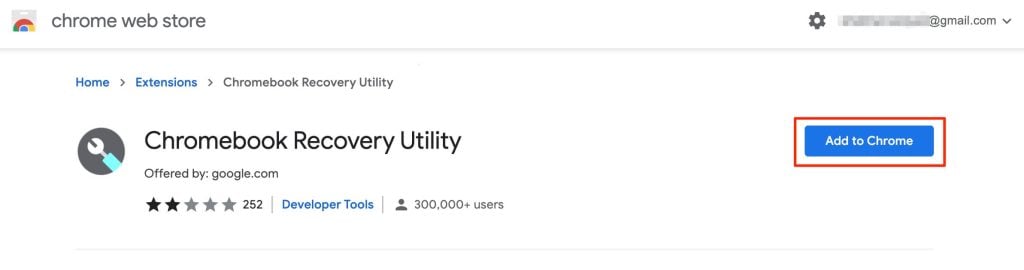
- Agora, clique na extensão Chromebook Recovery Utility instalada. Uma nova janela será aberta com os requisitos da unidade USB e um botão para começar.
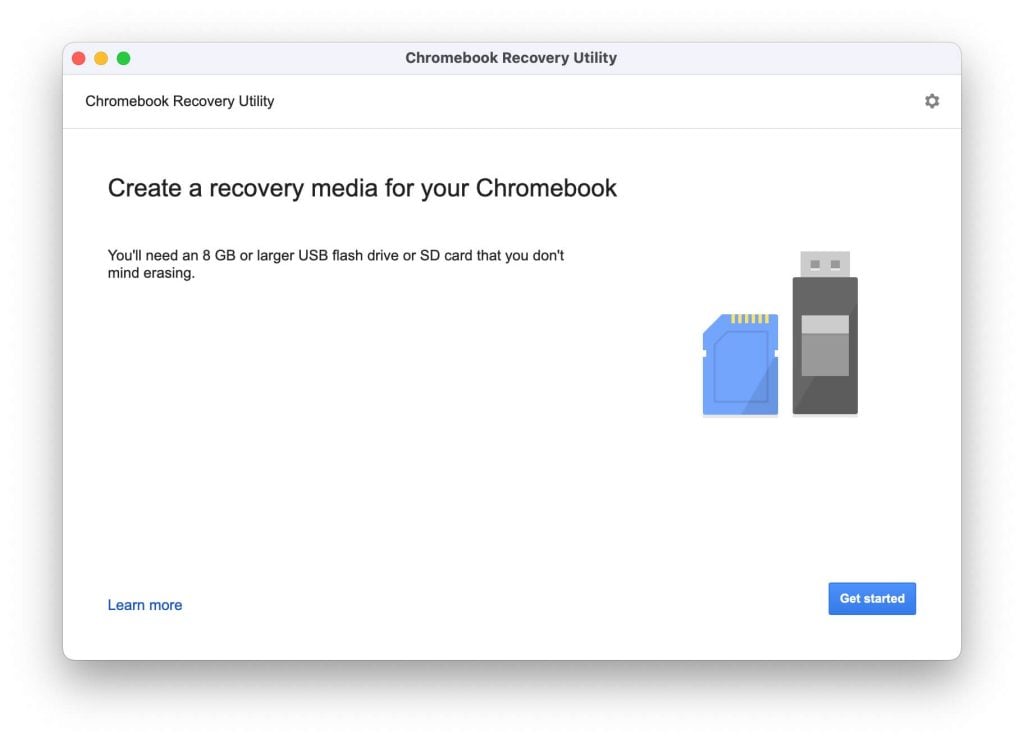
- Ao clicar no botão Começar, você será levado ao próximo passo, onde será solicitado que você insira o modelo do seu Chromebook. Não se preocupe, você não precisa de nada; apenas clique no rótulo ‘ Selecione um modelo de uma lista.’
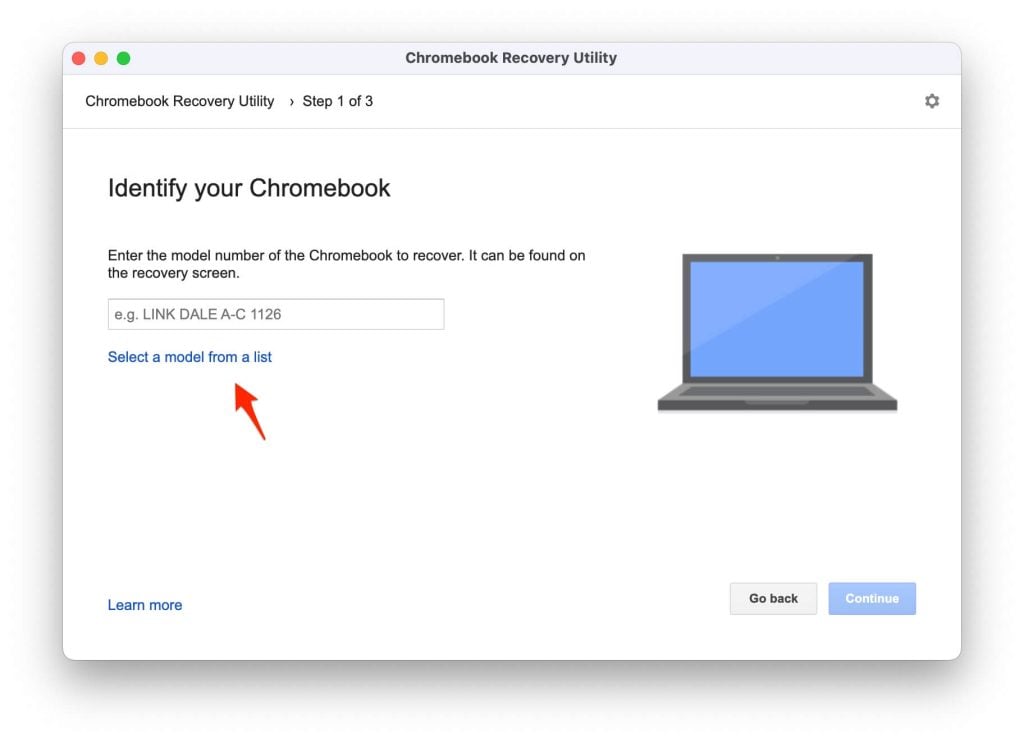
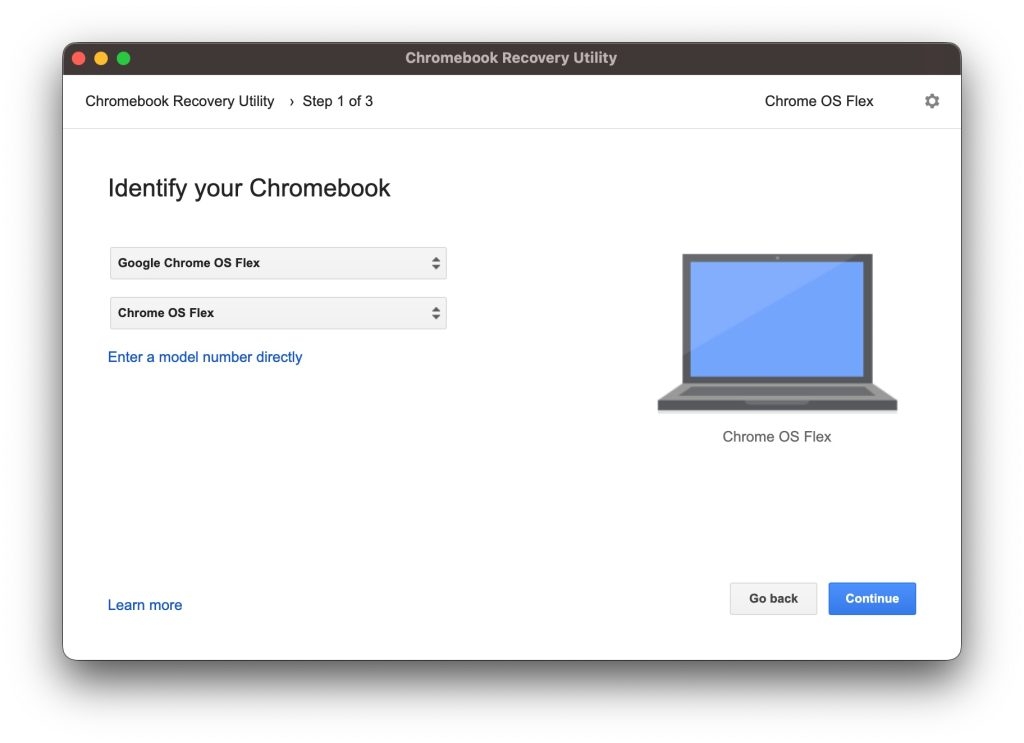
- Agora, na lista de fabricantes, selecione Google Chrome OS Flex, e na lista de produtos, selecione Chrome OS Flex (Desenvolvedor-Inseguro). E então clique no botão Continuar.
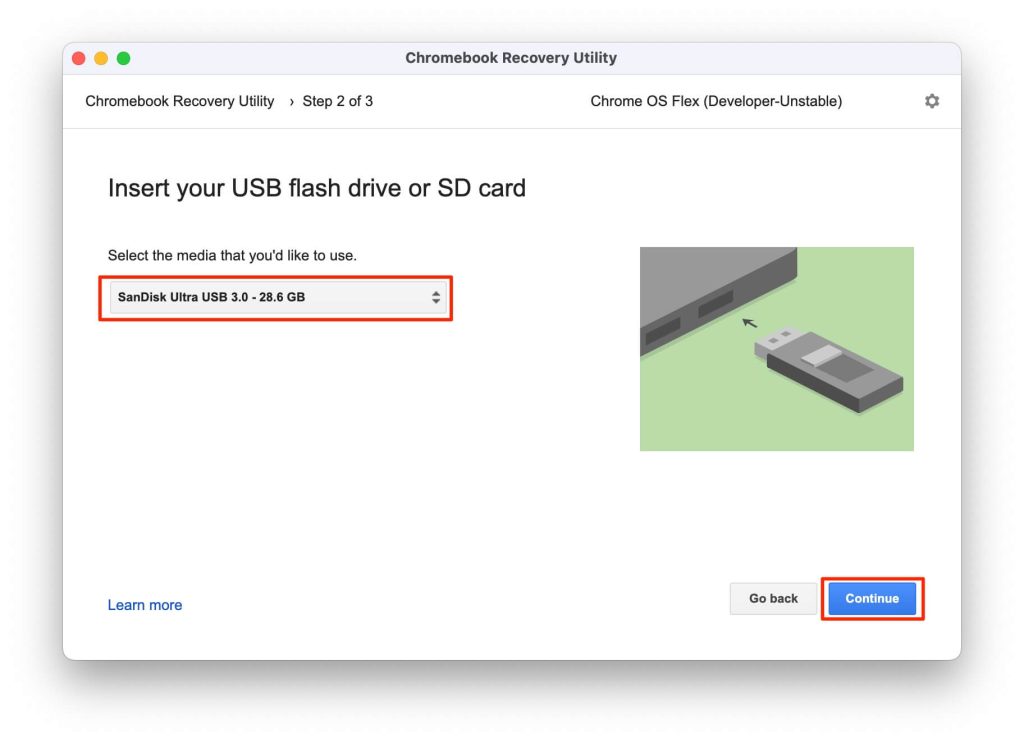
- Agora, no terceiro passo, você será solicitado a selecionar a unidade USB; basta inserir a USB e selecioná-la. E então clique no botão Continuar.
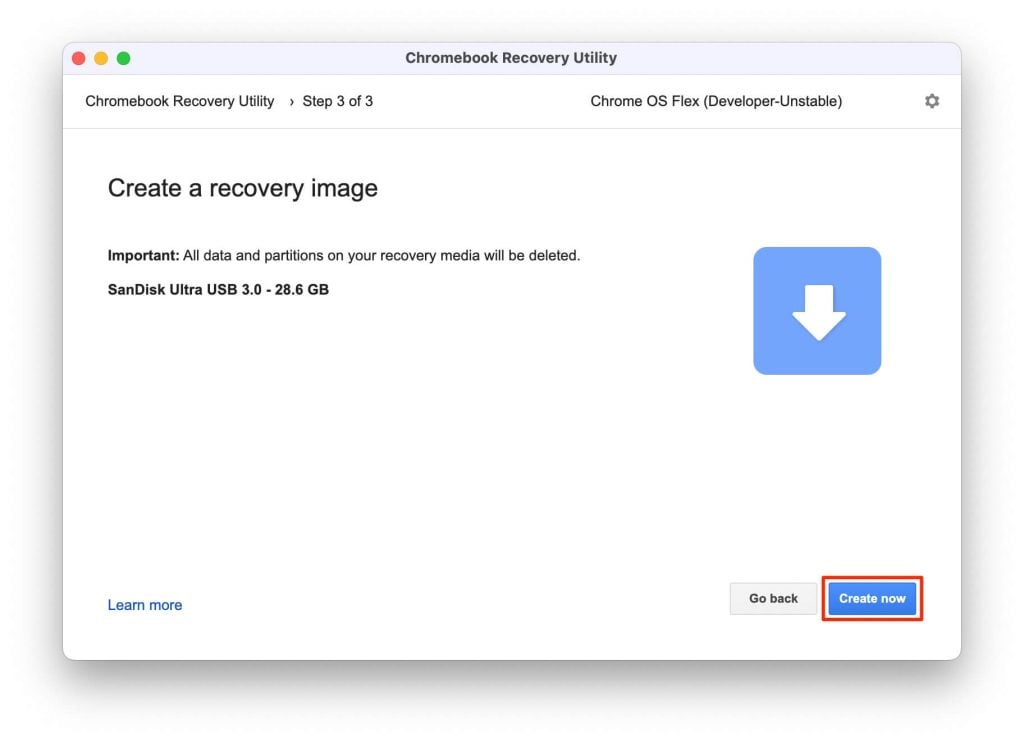
- Finalmente, clique no botão Criar Agora para iniciar o processo de download do Chrome OS Flex. Isso levará alguns minutos, dependendo da sua velocidade de internet.
Método 2: Download Direto do Arquivo ISO BIN
Tenho certeza de que muitos de nós preferem a opção de download direto porque é apenas um método de um clique para baixar o arquivo BIN. Assim como baixamos arquivos ISO para o Windows; da mesma forma, o arquivo BIN está sendo usado pelo Google para arquivos de instalação do Chrome OS.
- Primeiro, baixe o arquivo zip do link acima.
- Agora, use qualquer ferramenta de descompressão como WinRAR para descompactar o arquivo.
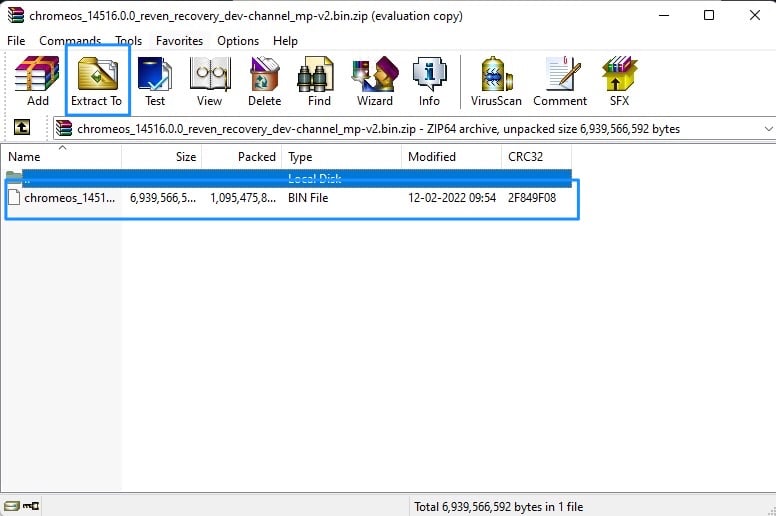
- Em seguida, baixe qualquer ferramenta como Rufus para criar uma USB inicializável.
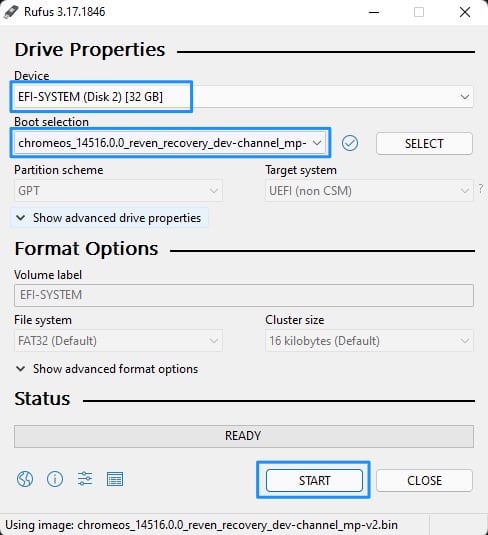
- Agora, abra o Rufus, insira sua unidade USB vazia, selecione o arquivo BIN na área de seleção de Inicialização, e então clique no botão Iniciar para iniciar o processo.
Instalar o Chrome OS Flex
- Agora que completamos o processo de download e gravação, é hora de instalar o Chrome OS Flex no PC ou Mac de destino. Para isso, você terá que inserir a USB no sistema de destino e reiniciar. Durante a inicialização, pressione continuamente a tecla de inicialização para abrir o Gerenciador de Inicialização.
| Marca | Tecla do Menu de Inicialização Designada |
|---|---|
| Acer | F12 |
| Apple | Segure a Opção (ao lado da tecla ⌘) |
| Asus | Esc ou F8 |
| Dell | F12 |
| Gateway | F1 |
| HP | Esc ou F9 |
| Intel | F2 |
| Lenovo | F12, F8, F10 |
| Toshiba | F2 ou F12 |
| Outro | Esc ou F1-F12 |
- O Gerenciador de Inicialização mostrará algumas opções; selecione seu dispositivo de inicialização com cuidado.
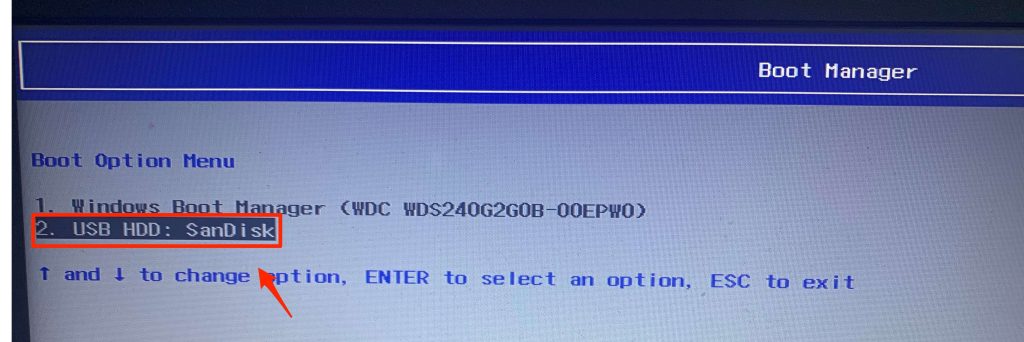
- O Chrome OS Flex inicializável agora será carregado e será recebido com uma janela de boas-vindas. Clique no botão Começar.
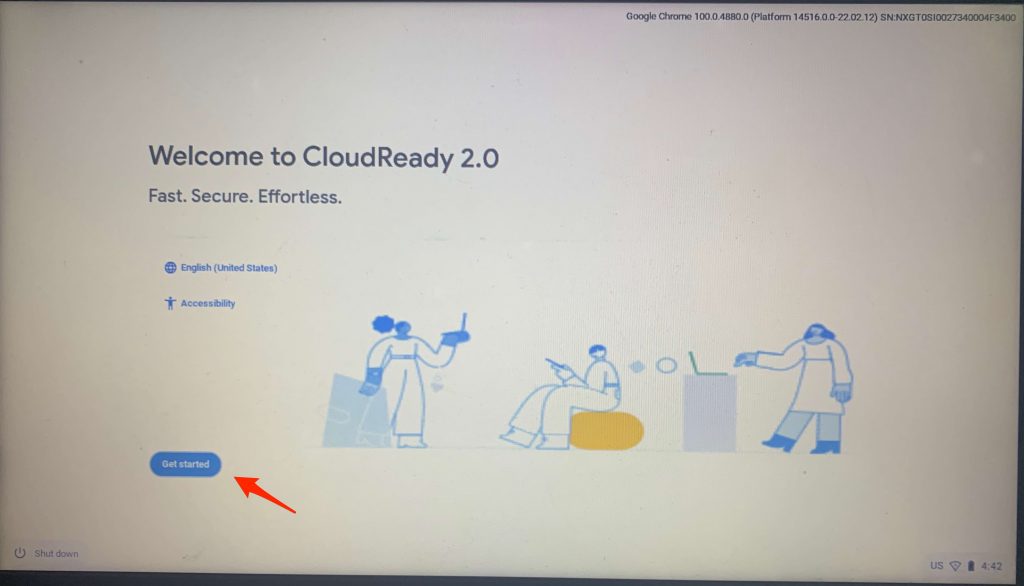
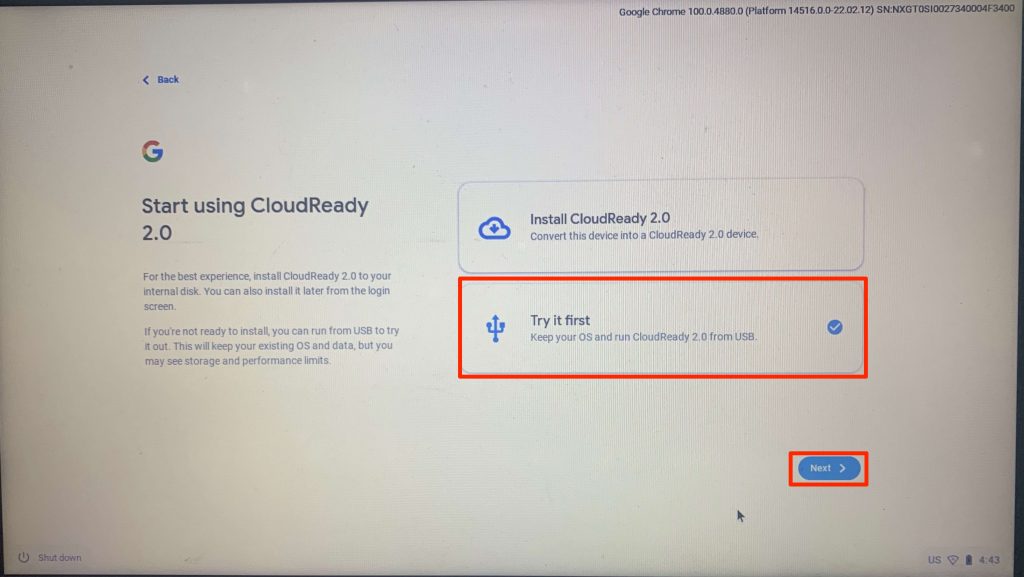
- Agora, selecione o rótulo Experimente primeiro e depois clique no botão Próximo.
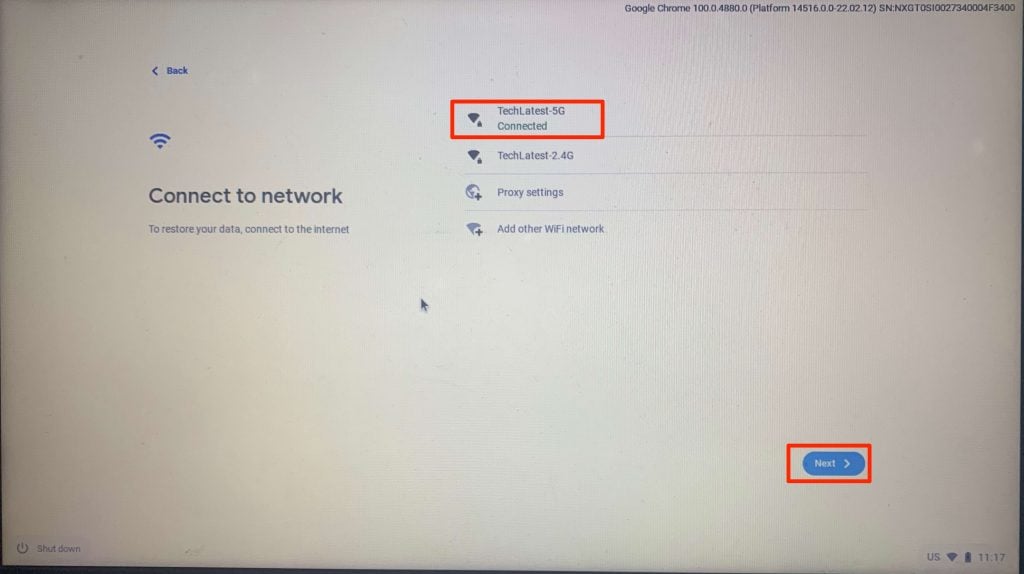
- Agora, você terá que se conectar à internet; suas Redes Wifi serão mostradas lá. Conecte-se e clique no botão Próximo.
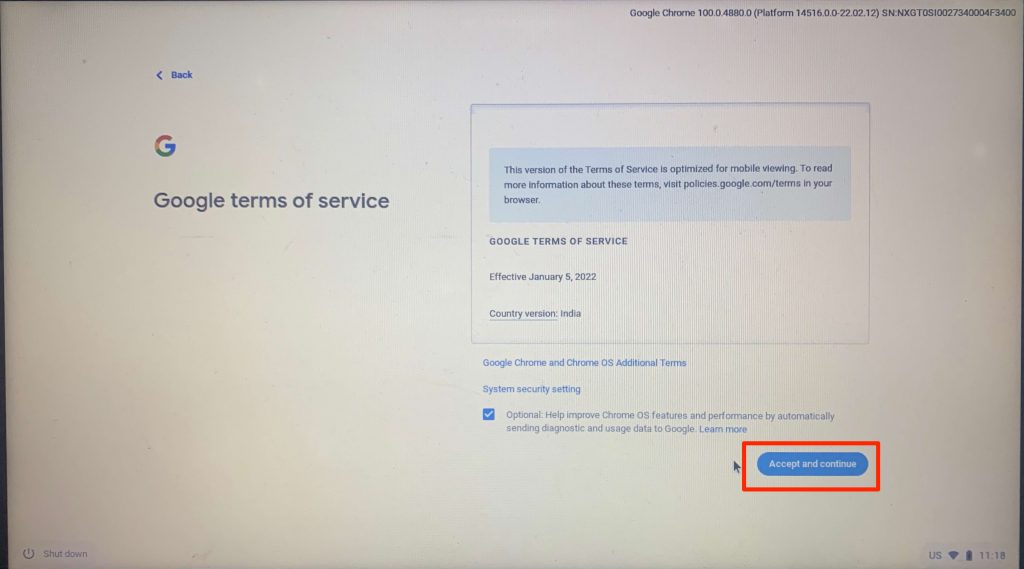
- Em seguida, leia os termos de serviço do Google e clique no botão Aceitar e Continuar.
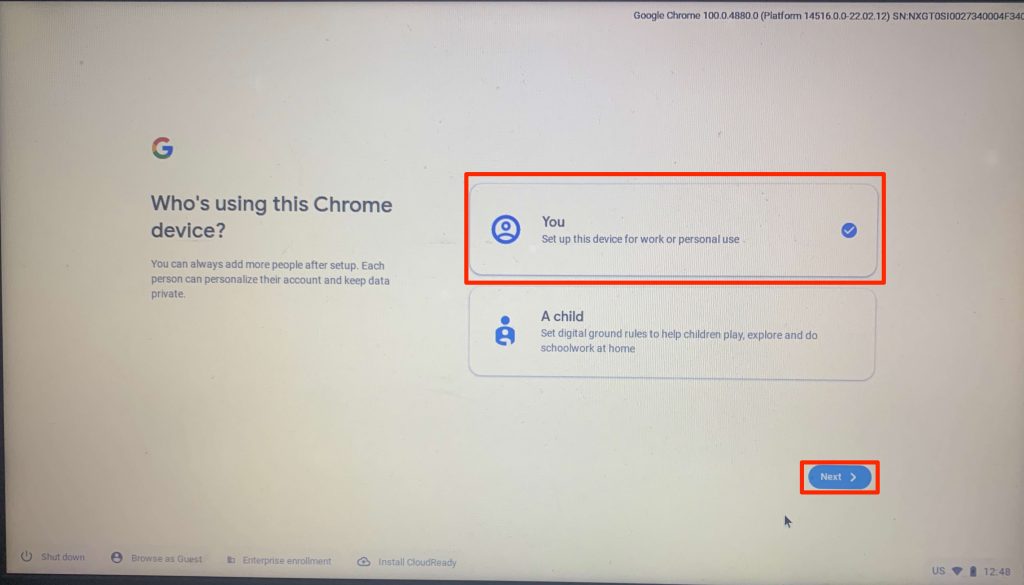
- Agora, você terá que especificar quem usará este sistema, selecione de acordo e depois clique no botão Próximo.
Agora, você terá que fazer login na sua conta Google.
Finalmente, você será recebido com a tela inicial do Chrome OS Flex.
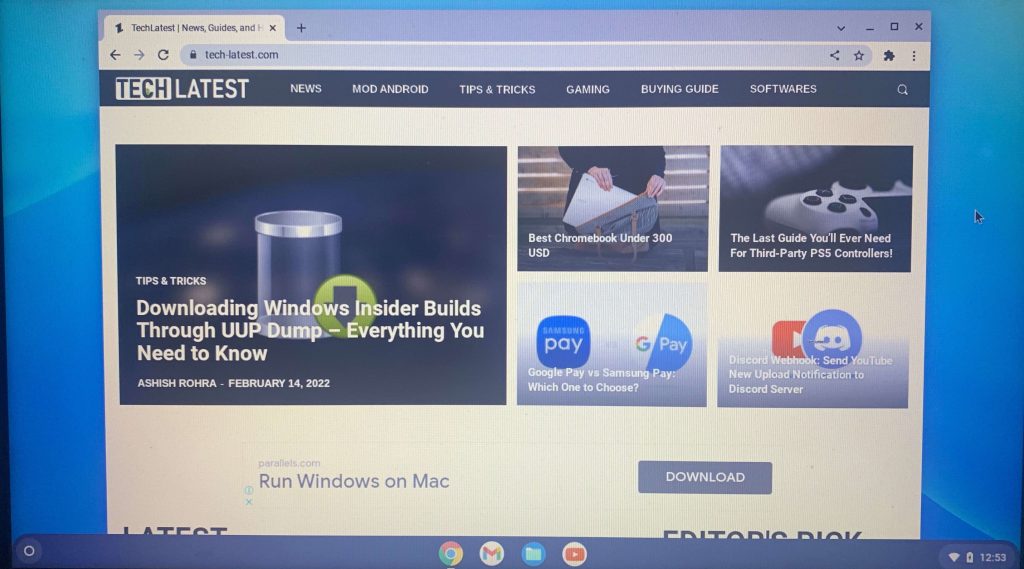
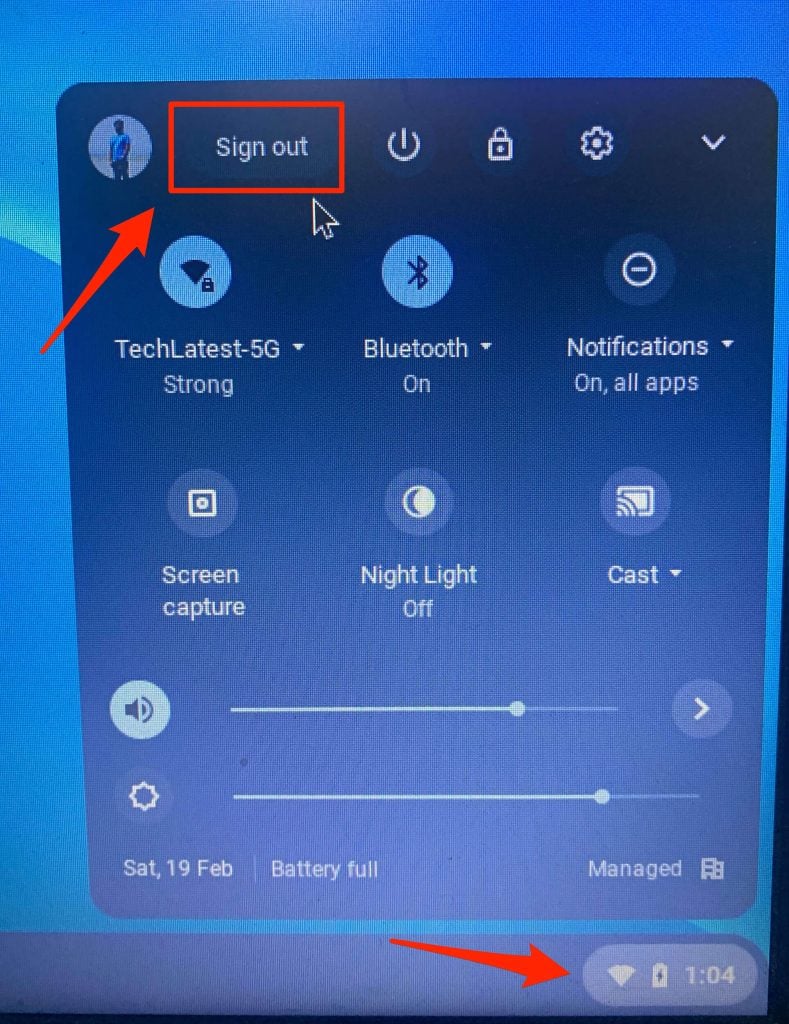
- Use o sistema por algumas horas e verifique se o sistema é estável e utilizável ou não. Se sim, podemos prosseguir com o processo de instalação. Para isso, clique no painel de Configurações Rápidas e clique no botão Sair.
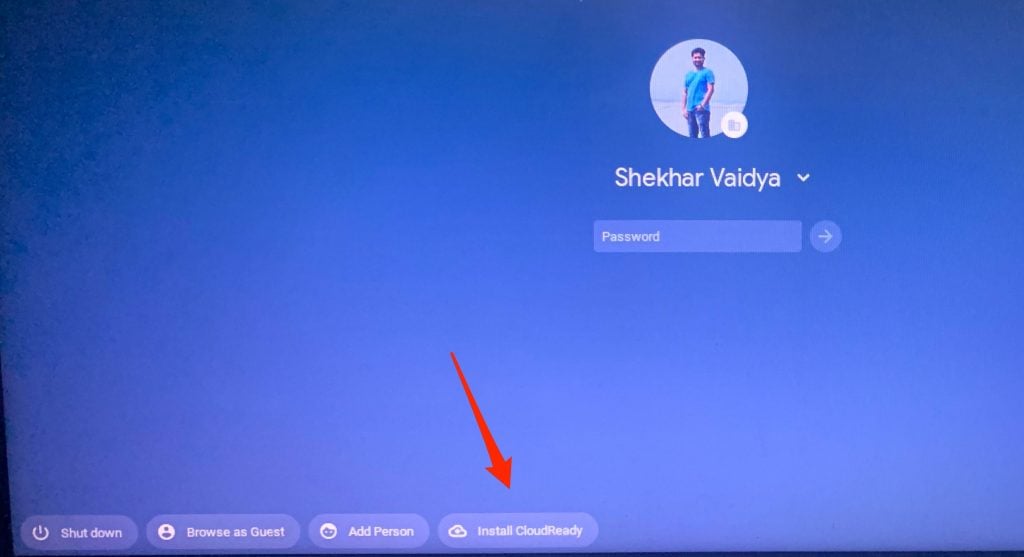
- E então, quando você estiver na página de login, clique no botão Instalar CloudReady localizado na barra inferior.
Perguntas Frequentes
Como faço para baixar o Chrome OS Flex para USB? Duas métodos estão disponíveis: primeiro, usando a extensão oficial Chromebook Recovery Utility do Chrome, e segundo, baixando o arquivo BIN e usando uma ferramenta como Rufus para gravá-lo na USB.
Um PC Windows baseado em ARM é compatível com o Chrome OS Flex? Não, neste momento, não é compatível com PCs Windows baseados em ARM, mas há uma probabilidade de que possa ser suportado no futuro.
Posso voltar para o Windows se não gostar do Chrome OS? Sim, você pode sempre voltar para a versão do Windows que estava anteriormente; certifique-se de fazer um backup antes de instalar o Chrome OS Flex, pois ele apagará todo o disco.
O Chrome OS Flex é gratuito? Sim, o Chrome OS Flex é gratuito e sempre será gratuito para usar.
O Chrome OS Flex terá a Play Store? Até agora, o Google tende a não incluir o suporte da Play Store no Chrome OS Flex, e será exclusivo para Chromebooks apenas com o Chrome OS regular.
Meu antigo laptop é certificado pelo Google para o Chrome OS Flex? Navegue até este artigo do Google para obter informações sobre todos os laptops certificados.
Veredicto Final: Chrome OS Flex
Isso foi tudo; conseguimos baixar e instalar o Chrome OS Flex em nosso antigo laptop. Estou usando o Chrome OS Flex há alguns dias; ele é muito estável na minha experiência e é bom para uso normal.
Nesta era de pandemia, a educação online se tornou um grande, onde a maior parte da escolaridade é feita apenas por videoconferência, então, dessa forma, você pode instalar o Chrome OS Flex em seu antigo sistema e dá-lo aos seus filhos para suas videoconferências.
Se você não entendeu algo ou tem outras dúvidas sobre este artigo, sinta-se à vontade para comentar abaixo; ficaremos mais do que felizes em ajudar você.
Paz (:
Leitura Adicional
É possível rodar Steam em um Chromebook?
Como girar a tela em um Chromebook?
10+ Melhores Flags do Chrome para Usar (2023)
Receba novas postagens na sua caixa de entrada
Sem spam. Cancele a assinatura a qualquer momento.