Navegadores · 3 min read · Oct 14, 2025
Baixar e Instalar o Firefox no Chromebook

Em um anúncio, o Firefox, o navegador focado em privacidade com mais de 3 bilhões de usuários, deu uma dica ou uma razão poderosa para mudar do Chrome. Alguns bloqueadores de anúncios podem ser afetados pelas mudanças do Google Chrome chamadas Manifest V3, que são referidas como a atualização Manifest V3.
Seu PC funcionará melhor com o Firefox, você estará melhor protegido na web e a vida será mais conveniente. Ao contrário do Chrome e de outros complementos de terceiros, ele adiciona funcionalidades integradas que não estão disponíveis no Chrome.
Mas, se você é um usuário de Chromebook, pode estar ansioso para saber se pode ou não usar o Firefox no seu Chromebook; certifique-se de conferir este guia até o final. Então, vamos conferir os métodos que mencionamos abaixo para baixar e usar o Firefox para Chromebook.
Como Baixar o Firefox no Chromebook?
Existem alguns métodos simples que você pode usar para baixar o Firefox para o seu Chromebook. Então, se você está interessado em conhecer esses métodos, certifique-se de conferir o guia até o final:
#1. Usando a PlayStore
Chromebooks que vêm com suporte a aplicativos Android integrados podem baixar o Firefox para Chromebooks. Se você gostaria de experimentar, basta seguir os passos abaixo.
Inicialmente, vá para a Google Play Store no seu Chromebook.
Na Google Play Store, você deve procurar por Firefox.
Clique no ícone do Firefox e escolha Instalar. Levará alguns minutos para o aplicativo Firefox ser instalado.
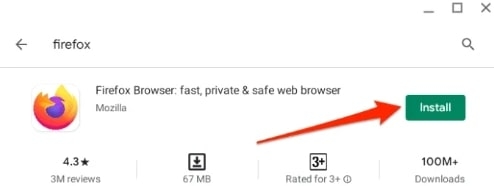
Na interface do aplicativo Firefox, clique no botão Três Pontos.
Você notará uma mudança na interface, após a qual poderá alternar Site para Desktop no menu.
#2. Usando Chromebook baseado em Linux Intel ou AMD
Muitos recursos estão faltando na versão Android do aplicativo disponível na Google Play Store. O Firefox pode ser instalado em Chromebooks com processadores Intel ou AMD usando as instruções abaixo.
Você precisa habilitar Linux no seu Chromebook.
Digite o seguinte comando no terminal e pressione Y quando solicitado.
sudo apt install flatpak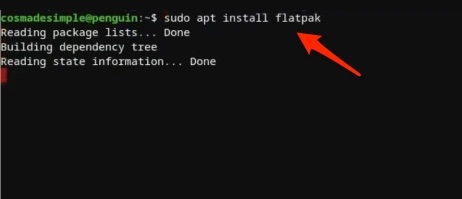
- Você pode instalar o Firefox com Flatpak executando o seguinte comando. Se você receber um aviso, digite 1.
flatpak install firefox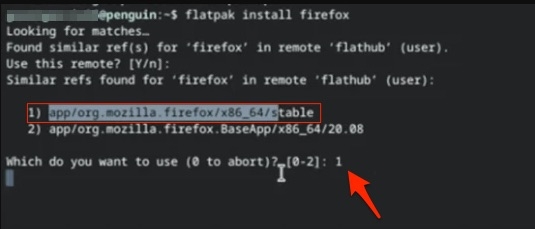
- Certifique-se de selecionar Firefox, que tem a URL oficial da Mozilla em sua descrição, e siga as instruções na tela.
Após a instalação, o Firefox estará acessível na gaveta de aplicativos na pasta de aplicativos Linux.
Uma vez que a instalação foi concluída, o primeiro lançamento levará algum tempo. Não levará muito até que você possa navegar na web no seu Chromebook usando o navegador Firefox recém-instalado.
Perguntas Frequentes
Como desinstalar o Firefox em um Chromebook?
É muito mais fácil desinstalar o Firefox para Chromebook do que instalá-lo. Você precisa digitar este comando ‘sudo apt remove Firefox’ no terminal Linux, e você estará pronto para ir.
Por que o Firefox não funciona no meu Chromebook?
O Firefox é totalmente suportado por aqueles Chromebooks que suportam o Ambiente de Desenvolvimento Linux; para outros, você terá que instalar a versão limitada da Play Store.
Vale a pena mudar do Chrome para o Firefox?
Sim, definitivamente vale a pena mudar do Google Chrome para o Firefox. Ele oferece muitos recursos integrados que não existem no Chrome ou que exigem complementos de terceiros.
O Firefox sincronizará todos os meus dados em um Chromebook?
Sim, desde que você faça login com sua conta Firefox, ele sincronizará os dados de vários dispositivos.
Da Mesa do Autor
Então, é assim que você baixa o Firefox para Chromebook. Esperamos que este guia tenha ajudado você. Além disso, caso você precise de mais informações, comente abaixo e nos avise.
Receba novas postagens na sua caixa de entrada
Sem spam. Cancele a assinatura a qualquer momento.