Drivers USB · 3 min read · Feb 06, 2026
Baixar e Instalar Drivers USB Realme para Windows

Este artigo é sobre como baixar e instalar os drivers USB Realme para Windows. Agora você deve estar se perguntando por que alguém precisaria de drivers de smartphone para um computador.
Bem, geralmente você não precisa deles, pois computadores novos podem buscar automaticamente os drivers, mas se você tiver um computador antigo, é provável que esses drivers não estejam presentes no seu computador.
Isso resultará no seu computador não reconhecendo um dispositivo Realme através de uma conexão USB. Isso significa que os drivers USB necessários estão ausentes ou não instalados corretamente.

Neste artigo, vamos mostrar como baixar e instalar os drivers USB Realme para Windows. Portanto, siga os passos mencionados abaixo.
Lista de Dispositivos Suportados para Drivers USB Realme
Realme 1
Realme 2
Realme 2 Pro
Realme 3
Realme 3i
Realme 3 Pro
Realme 5
Realme 5 Pro
Realme 5i
Realme 5s
Realme 6
Realme 6 Pro
Realme 6i
Realme 6S
Realme C1
Realme C1 (2019)
Realme C2
Realme C2s
Realme Narzo 10
Realme Narzo 10A
Realme Q
Realme U1
Realme X2
Realme X2 Pro
Realme X3 SuperZoom
Realme X50 5G / X50 Pro 5G
Realme X50 Pro Player
Realme X50m 5G
Realme X
Realme XT
Realme XT 730G
Baixar Drivers USB Realme
Aqui está o link para baixar os últimos drivers USB da Oppo Realme. Eles também podem ser considerados como drivers ADB da Realme, seu PC identificará seu smartphone Realme quando ele estiver inicializado nos modos Fastboot ou Recovery.
Baixar Drivers USB Realme
Como Instalar os Drivers USB Realme
Passo 1: Baixe o arquivo ZIP do link fornecido acima no seu PC.
Passo 2: Extraia o arquivo ZIP baixado em um local preferido no seu PC. Observe que a pasta extraída deve conter o arquivo de informações do software do driver e outros arquivos também.
Passo 3: Agora você deve conectar seu smartphone Realme ao PC.
Observe que se você estiver trabalhando com ADB para depuração de aplicativos ou software, deve habilitar a depuração USB no seu telefone. E se você estiver trabalhando com Fastboot para instalar coisas como imagem de boot do Magisk, recuperação TWRP, certifique-se de que seu telefone esteja no Modo Fastboot.
Passo 4: Agora vá ao Painel de Controle e abra o Gerenciador de Dispositivos.
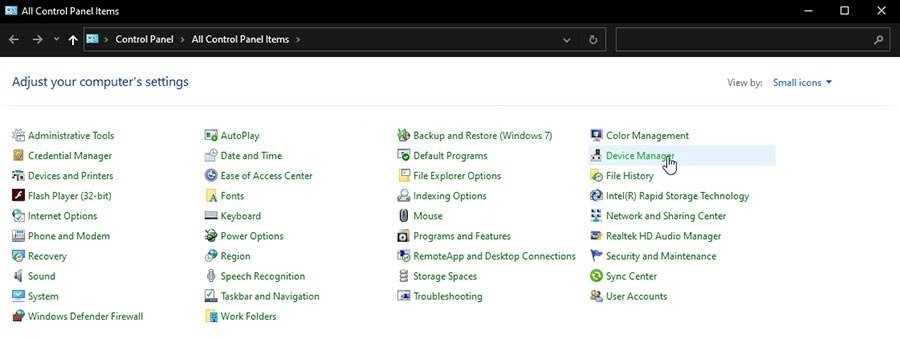
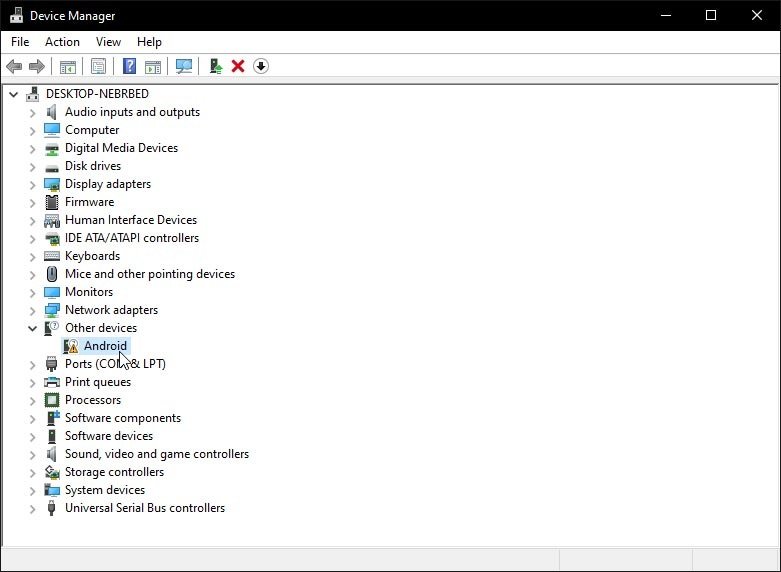
Passo 5: Vá para ‘Dispositivos portáteis’ ou ‘Outros dispositivos’, se os drivers estiverem ausentes, você verá um ponto de exclamação em uma caixa triangular amarela.
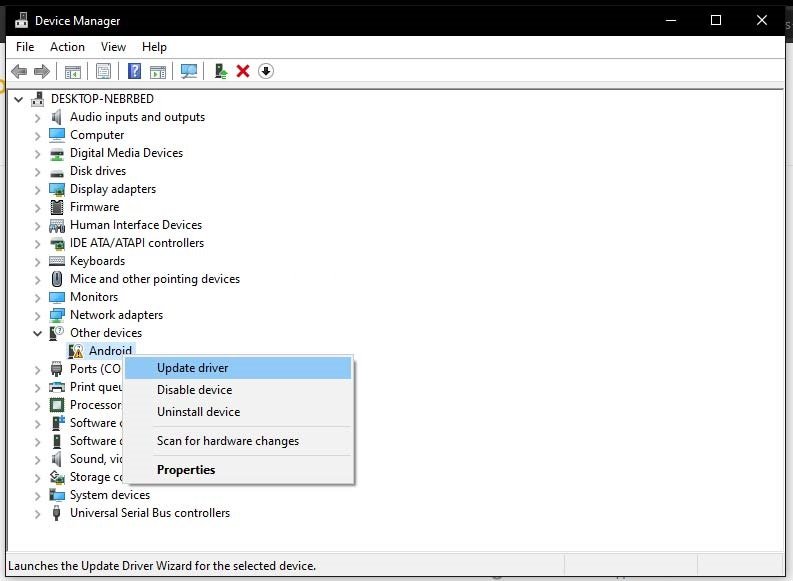
Passo 6: Clique com o botão direito no nome do dispositivo e selecione ‘Atualizar driver’.
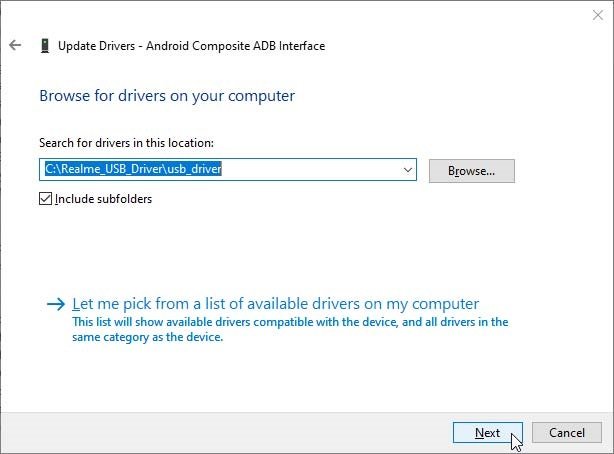
Passo 7: Agora você verá um assistente, e quando perguntado, “Como você deseja procurar drivers?”, escolha “Procurar meu computador por drivers”. Clique em ‘Procurar’ e selecione a “usb_driver” da pasta que você extraiu anteriormente.
Passo 8: Clique em ‘Avançar’ e instale os drivers USB Realme no seu PC. Após a instalação bem-sucedida, reinicie seu PC.
Agora, sempre que você conectar seu smartphone Realme via USB, ele será reconhecido pelo seu PC.
É assim que você baixa e instala os drivers USB Realme para Windows. Experimente este método e nos avise como funcionou para você.
Mais Como Este
- Como Habilitar a Tela Sempre Ativa em Qualquer Telefone OnePlus
- Como Corrigir o Erro de Instalação do Magisk 1 na Recuperação TWRP
- Como Instalar ViPER4Android no Android 10/Q
Receba novas postagens na sua caixa de entrada
Sem spam. Cancele a assinatura a qualquer momento.