Tiny11 · 9 min read · Dec 19, 2025
Baixar e Instalar o Tiny11 em PCs de Baixo Desempenho (Atualização 23H2)
Você está cansado do desempenho lento do seu PC de baixo desempenho? Você quer revitalizar seu sistema sem gastar muito?
Não precisa procurar mais! Vamos guiá-lo pelo processo de baixar e instalar o Tiny11, um sistema operacional leve e eficiente projetado para máquinas de baixo desempenho, neste tutorial completo.
Descubra as principais vantagens do Tiny11 e como otimizar seu sistema para aumentar a velocidade e o fluxo de trabalho em sua experiência computacional. Não se preocupe com os atrasos irritantes; instale um sistema operacional em seu PC que seja sempre responsivo.
Vamos começar abordando algumas das preocupações básicas sobre o sistema operacional.
Tiny11: Tudo o que Você Precisa Saber
Tiny11 não é o instalador típico do Windows 11; é uma versão cuidadosamente elaborada e reduzida que remove recursos supérfluos e bloatware.
Como resultado, o sistema operacional é elegante e eficiente, funcionando suavemente mesmo em dispositivos com apenas 1GB de RAM. Este ambiente meticulosamente simplificado oferece muitas vantagens, garantindo uma experiência computacional.
1. Tempo de Inicialização Mais Rápido:
Diga adeus a longos períodos olhando para a tela de carregamento. O Tiny11 tem um processo de inicialização ultrarrápido em um piscar de olhos.
Com esse lançamento rápido, você pode começar imediatamente suas tarefas sem o atraso adicional que é comum em sistemas operacionais tradicionais.
2. Melhor Responsividade:
O Tiny11 leva você a um novo nível de responsividade. Chega de multitarefa lenta ou janelas com atraso – a eficiência de recursos do Tiny11 garante que seus comandos sejam executados rapidamente.
Devido a essa maior responsividade, sua experiência computacional se torna uma viagem suave e contínua por vários programas e tarefas.
3. Menor Uso de Memória:
O Tiny11 foi projetado para ser leve em recursos, utilizando substancialmente menos RAM do que seu equivalente completo do Windows 11.
Essa diminuição no uso de memória libera recursos valiosos para seus aplicativos, garantindo que seu sistema funcione rapidamente e sem sobrecarregar seu hardware.
Diga adeus a processos que consomem muita memória e olá a um ambiente de computador mais simplificado e eficiente.
4. Melhor Desempenho em Hardware Antigo:
Use o Tiny11 para revitalizar seu PC antigo. Este sistema operacional leve foi projetado para funcionar bem em PCs que podem ter dificuldades com a experiência completa do Windows 11.
O Tiny11 prolonga a vida útil de seus dispositivos, dando nova vida ao hardware desatualizado, permitindo que você aproveite ao máximo seu equipamento existente sem precisar de atualizações caras.
No geral, o Tiny11 é, em essência, mais do que apenas uma instalação menor do Windows 11; é uma solução personalizada para usuários que buscam um sistema operacional enxuto e eficiente.
O Tiny11 oferece uma experiência computacional que enfatiza a eficiência sem sacrificar a funcionalidade, seja você que deseja tempos de inicialização mais rápidos, maior responsividade, menor utilização de memória ou melhor desempenho em hardware mais antigo.
Tiny11: Requisitos do Sistema
Certifique-se de que seu PC atenda aos requisitos do sistema para desempenho máximo. As seguintes condições devem ser atendidas para proporcionar uma experiência suave e eficiente com o Tiny11.
Processador
Um processador de no mínimo 1GHz é necessário; no entanto, um processador de 64 bits é recomendado para um desempenho melhor e mais responsivo. Isso permitirá que o Tiny11 funcione em sua máxima capacidade, lidando com tarefas rapidamente e com precisão.
RAM
Um mínimo de 1GB de RAM é necessário para garantir multitarefa e responsividade suaves. No entanto, para uma experiência ainda mais perfeita, recomendamos 2GB de RAM. O Tiny11 será capaz de gerenciar várias tarefas com mais facilidade, melhorando a eficiência geral do sistema.
Armazenamento
O Tiny11 requer um mínimo de 8GB de espaço de armazenamento para funcionar corretamente. No entanto, para indivíduos que buscam uma capacidade de armazenamento maior que possa lidar facilmente com aplicativos que consomem muitos dados, pelo menos 16GB de armazenamento é aconselhado.
Placa Gráfica
Uma placa gráfica compatível com DirectX 11 é necessária para uma experiência visual envolvente e compatibilidade com os recursos mais recentes. O Tiny11 se beneficiará de capacidades gráficas superiores, proporcionando aos usuários uma experiência rica e divertida.
Secure Boot e TPM 2.0
Embora não sejam obrigatórios, Secure Boot e TPM 2.0 são altamente recomendados para funcionalidades específicas do Tiny11. Esses recursos de segurança melhoram a segurança geral do seu sistema e ajudam a criar um ambiente computacional mais seguro.
Baixar o Tiny 11
Onde posso obter o Tiny11? Você pode obter um ISO do Tiny11 pelos links abaixo. Ao abrir o link, ele começará a baixar imediatamente o arquivo ISO da Edição Tiny do Windows 11.
Tiny11 23H2(64-bit)
Tiny11 23H2(ARM64)
Processo de Instalação do Tiny11
Requisitos
Antes de começarmos, certifique-se de que você tem o seguinte:
Um pen drive USB com pelo menos 8GB de espaço de armazenamento.
Rufus é uma ferramenta gratuita que permite criar dispositivos USB inicializáveis.
Quaisquer dados cruciais em seu dispositivo USB serão apagados durante o processo.
Procedimento de Instalação
1. Baixar o Rufus: Comece baixando o Rufus, uma ferramenta confiável para criar pen drives USB inicializáveis. A versão mais recente está disponível em seu site oficial.
2. Preparar o Pen Drive USB: Insira seu pen drive USB em seu computador para prepará-lo. Certifique-se de que ele tenha pelo menos 8GB de espaço de armazenamento e que quaisquer dados vitais estejam salvos. Este procedimento apagará todos os dados no disco USB.
3. Iniciar o Rufus: Selecione seu disco USB na lista de dispositivos no Rufus.
- Selecionar o Arquivo ISO do Tiny11: No Rufus, clique em “ Selecionar ” e navegue até o diretório onde você obteve o arquivo ISO do Tiny11. Selecione o arquivo e pressione “ Abrir.”
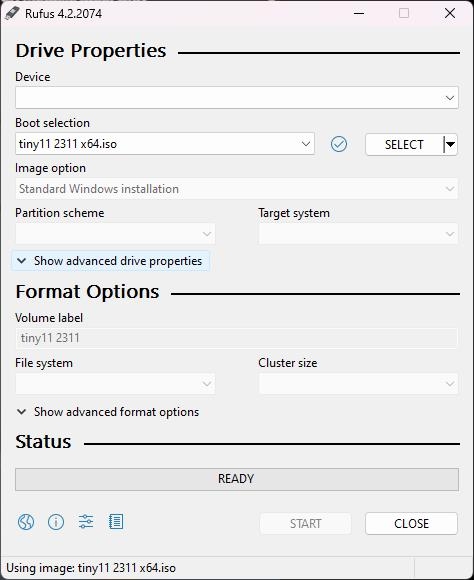
5. Iniciar o Rufus: Quando você pressionar o botão “ Iniciar ” no Rufus, a ferramenta começará a gerar o pen drive USB inicializável. Aguarde o processo terminar; isso pode levar algum tempo.
6. Reinicie seu computador e entre nas configurações do BIOS/UEFI: Reinicie seu computador e entre nas configurações do BIOS/UEFI. Normalmente, isso envolve pressionar uma determinada tecla (por exemplo, Del, F2) durante a inicialização. Para priorizar seu disco USB, altere a ordem de inicialização. Salve suas modificações e saia da configuração do BIOS/UEFI.
7 . Inicialize a partir do disco USB: Seu computador será iniciado a partir do disco USB.
8. Idioma, Hora – Moeda e Layout do Teclado**: Durante a instalação, escolha seu idioma preferido, layout do teclado e edição (Home ou Pro).
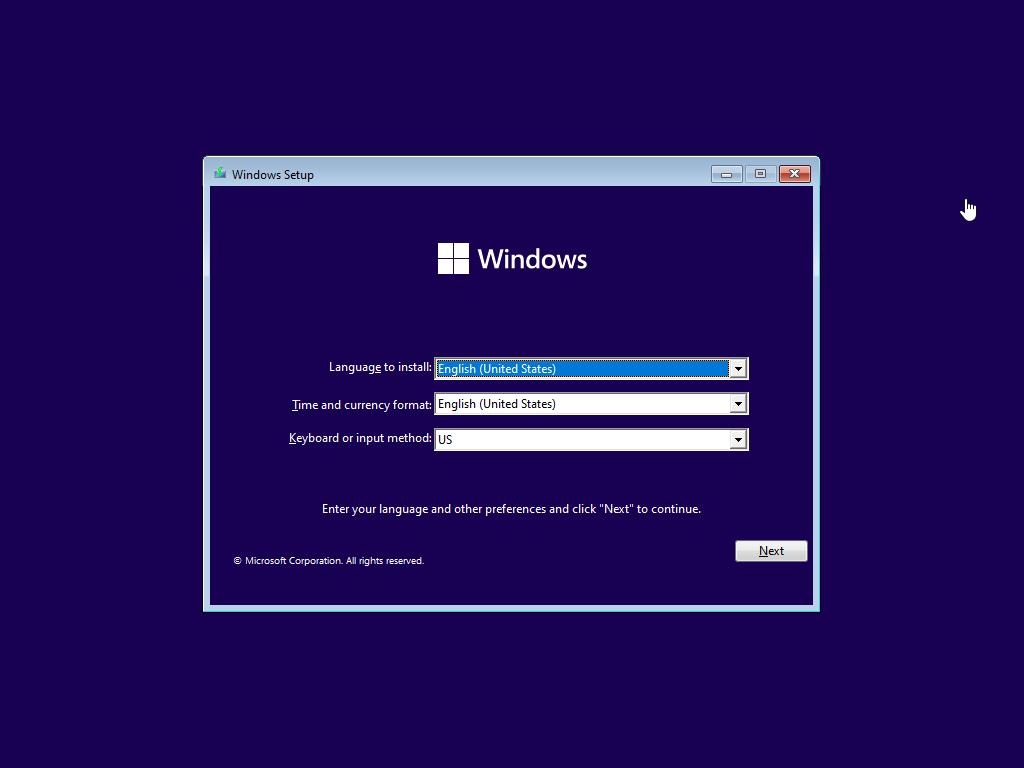
Selecione “ Instalar o Windows 11 ” e siga as instruções na tela.
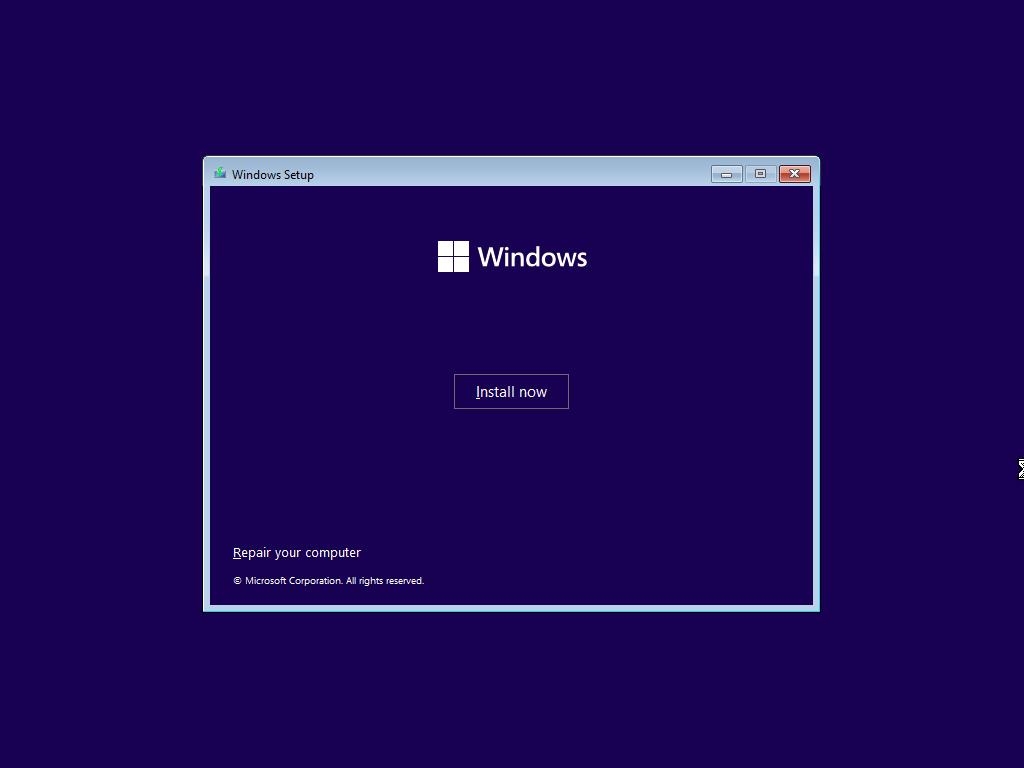
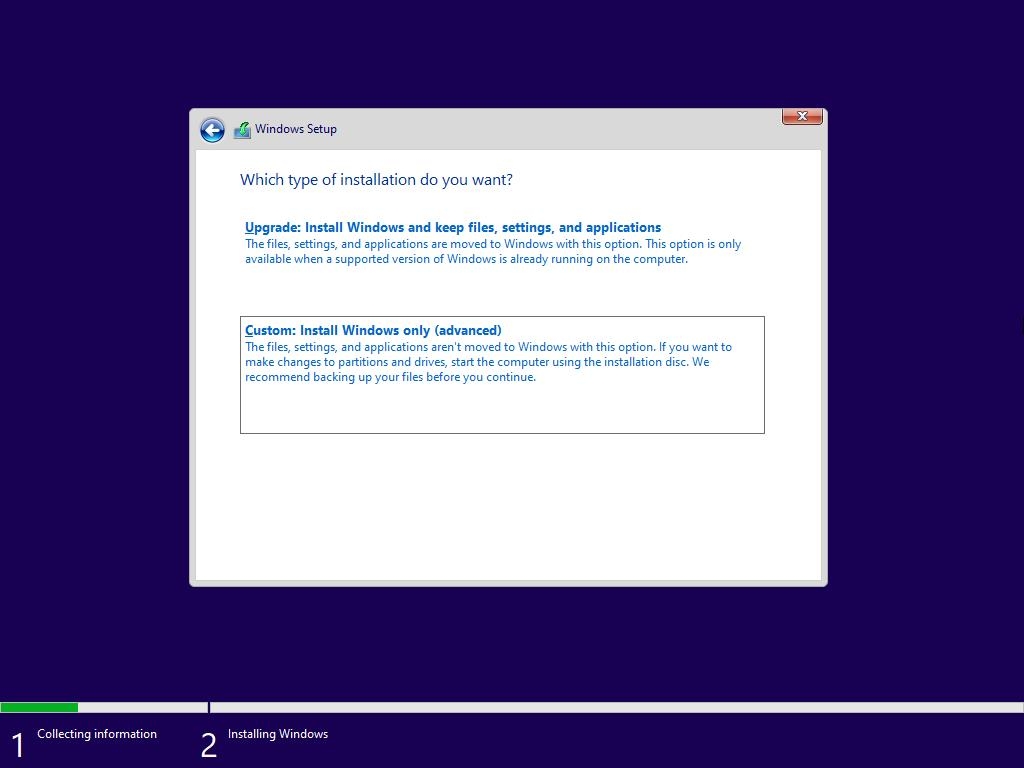
9. (Avançado) Instalação Personalizada: Selecione a instalação “Personalizada (avançada)” e especifique a unidade onde o Tiny11 deve ser instalado.
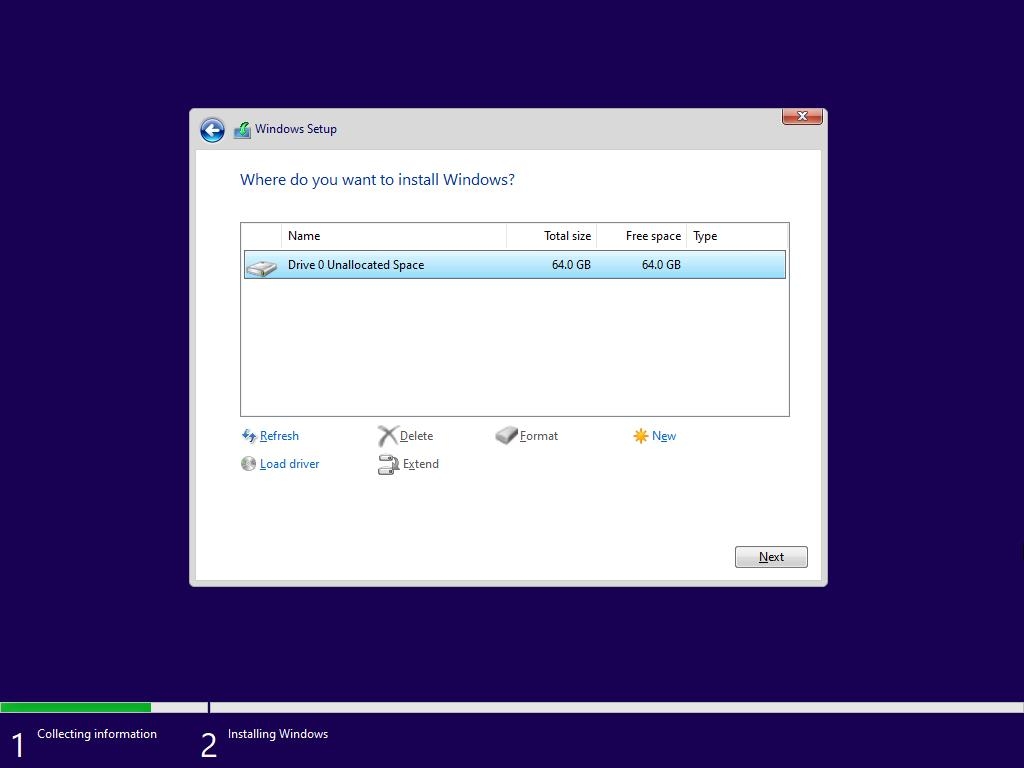
Se necessário, formate o disco rígido.
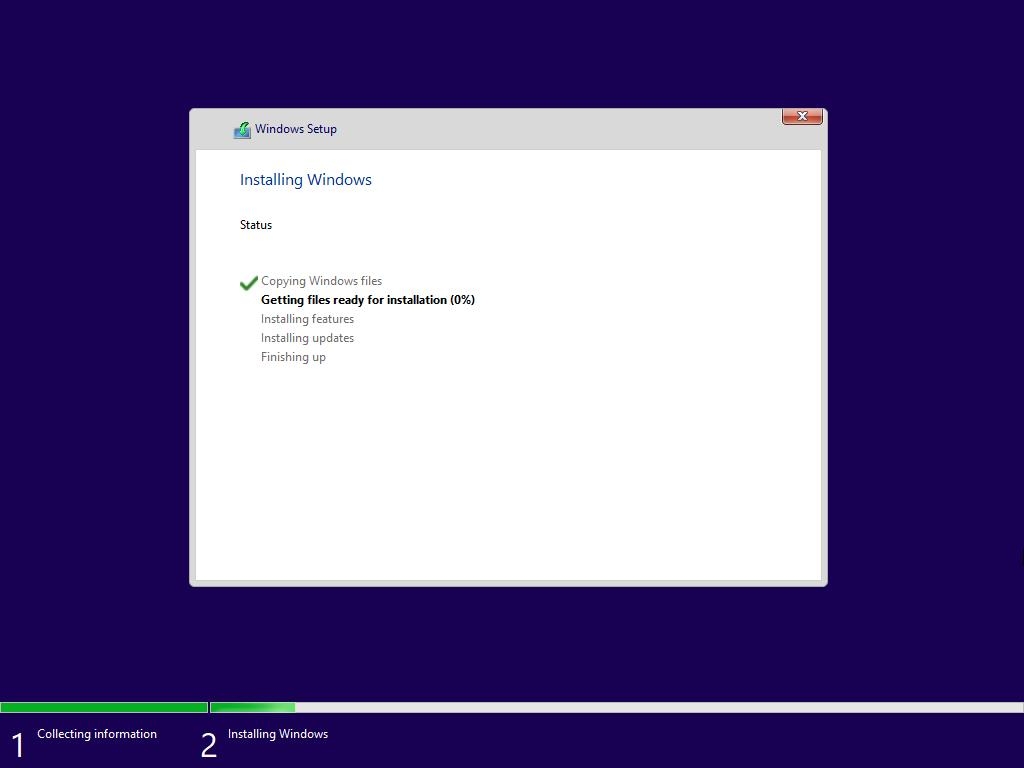
10. Concluir a Instalação: Finalize as etapas restantes e aguarde o Tiny11 terminar.
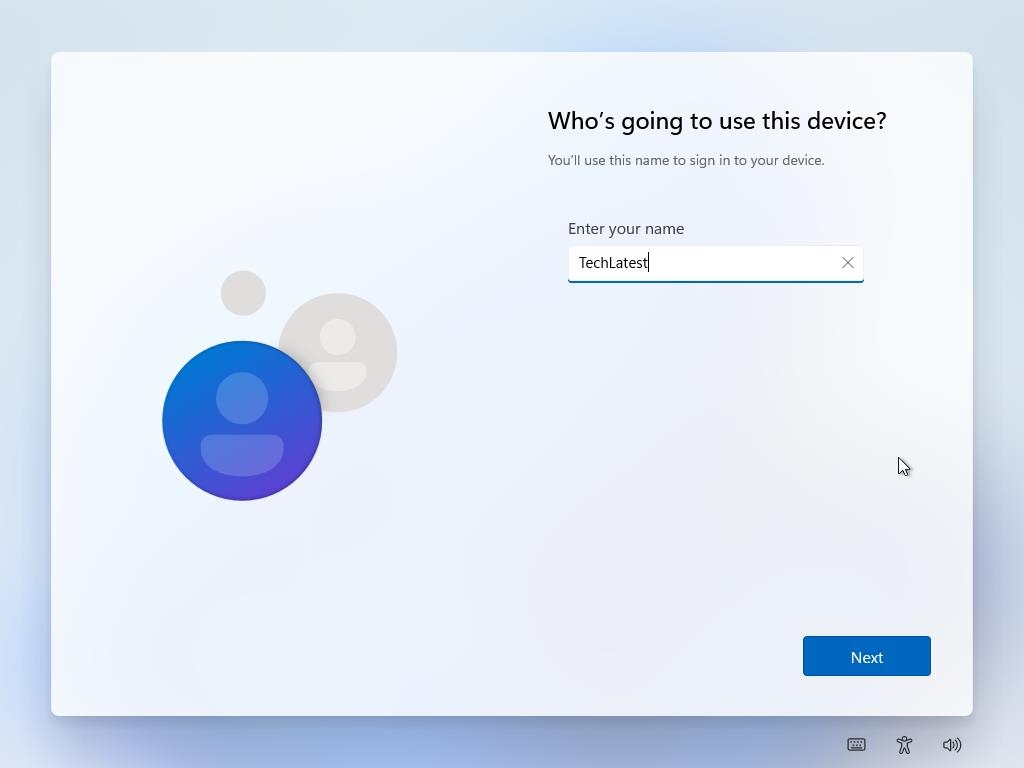
- Remova o pen drive e reinicie seu computador: Assim que a instalação estiver completa, remova o dispositivo USB e reinicie seu computador.
É isso aí, o Tiny11 foi instalado com sucesso em seu PC de baixo desempenho. Agora você pode usar o desempenho e a eficiência melhorados deste sistema operacional leve.
Além do método acima, você também pode recorrer a fontes respeitáveis.
Archive.org
Archive.org é um local confiável para adquirir a versão 23H2 do Tiny11. Vá para o Archive.org e comece uma busca por “tiny11-23h2.” Esta plataforma é bem conhecida por sua dedicação à segurança, fornecendo um download validado que reduz o risco de encontrar vírus ou versões instáveis.
Fóruns da Comunidade NTDEV – Hub de Desenvolvedores
Visite os Fóruns da Comunidade NTDEV, o site oficial para desenvolvedores do Tiny11, para as versões e atualizações mais recentes. Pesquise no fórum por “download do Tiny11” para encontrar as versões mais recentes e recomendadas. Os fóruns da comunidade são fontes confiáveis que garantem que você receba uma cópia estável e segura do Tiny11.
É fundamental ressaltar a necessidade de evitar downloads não confiáveis. Isso pode expor sua máquina a malware ou problemas de instabilidade. Fique com as plataformas especificadas acima para proteger seu dispositivo e ter uma experiência agradável com o Tiny11.
Opções de Personalização
O Tiny11 é pré-configurado para melhor desempenho, mas você pode personalizá-lo ainda mais:
Configurações do Windows: Acesse opções comuns como papel de parede, temas e contas de usuário.
Menu Iniciar: Personalize os blocos exibidos no Menu Iniciar e fixe seus programas favoritos.
Barra de Tarefas: Selecione quais ícones mostrar ou ocultar, bem como o tamanho e o comportamento da barra de tarefas.
Aplicativos Padrão: Defina seu navegador preferido, cliente de e-mail e reprodutor de música como aplicativos padrão.
Ajustar Serviços e Programas de Inicialização: Para melhorar o desempenho, desative processos em segundo plano desnecessários.
Benefícios de Desempenho
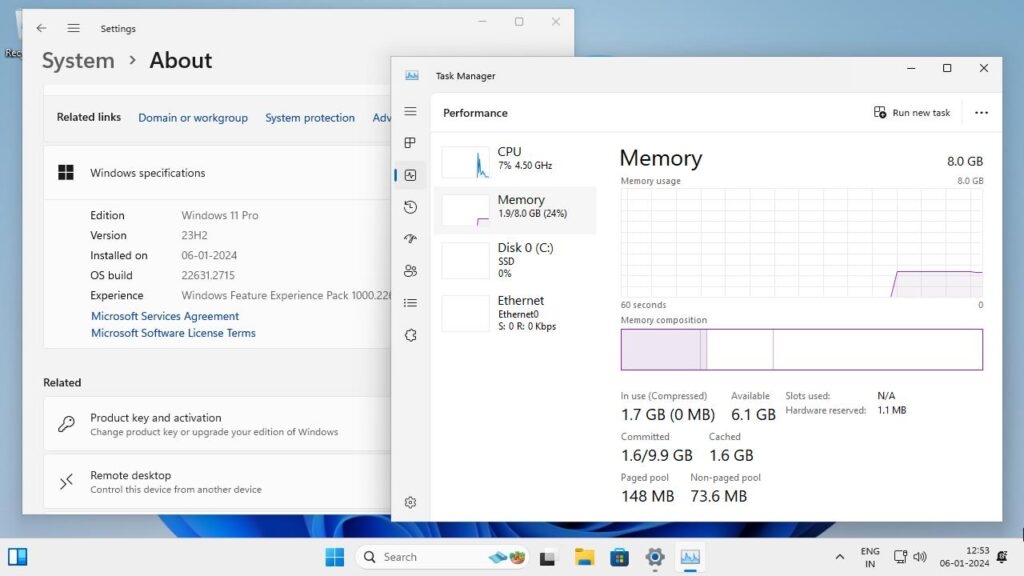
Maior responsividade: Diga adeus aos atrasos! Mesmo com hardware antigo, os aplicativos iniciam e funcionam suavemente.
Multitarefa sem esforço: Com menor uso de recursos, gerenciar vários aplicativos se torna simples.
Redução do uso de CPU e memória: O Tiny11 coloca menos carga em seu sistema, mantendo-o fresco e silencioso.
Maior duração da bateria: Laptops têm menor consumo de energia, permitindo mais tempo desconectado.
Compatibilidade e Limitações
Embora o Tiny11 funcione bem em PCs menos potentes, há algumas coisas a serem lembradas:
Compatibilidade de Software: Alguns aplicativos projetados para a experiência completa do Windows 11 podem não funcionar corretamente devido à falta de recursos ou dependências.
Suporte de Driver Limitado: Hardware mais antigo pode não ter drivers do Tiny11, apresentando potenciais problemas.
Ausência de Atualizações ou Suporte Oficial: Como o Tiny11 é um esforço comunitário, atualizações e suporte podem ser mais lentos ou menos consistentes do que pelos canais oficiais da Microsoft.
Recursos de Segurança: Algumas tecnologias de segurança avançadas, como TPM 2.0, podem não estar acessíveis por padrão e podem exigir uma configuração do BIOS/UEFI.
Suporte e Recursos da Comunidade
A assistência e informações sobre o Tiny11 podem ser encontradas no fórum da comunidade NTDEV:
Poste suas preocupações e perguntas aqui: A ajuda é fornecida por membros da comunidade e desenvolvedores responsivos.
Obtenha as versões e atualizações mais recentes: Mantenha-se atualizado com os novos avanços.
Contribua para o projeto: Os desenvolvedores incentivam a participação e contribuições da comunidade.
Conclusão
No geral, o Tiny11 é mais do que um sistema operacional; é uma mudança de jogo para computadores antigos. Seu design leve oferece uma experiência fluida e responsiva, mesmo em dispositivos que lutam para executar o Windows 11 completo.
Embora existam limitações de compatibilidade e suporte, o Tiny11 é uma solução atraente para indivíduos que desejam revitalizar seus computadores de baixo desempenho devido aos benefícios de desempenho e aumento da vida útil do hardware.
Se seu PC está lento e desatualizado, experimente o Tiny11 – você pode se surpreender com quanto ânimo ele pode dar ao seu velho amigo.
Usuários avançados podem explorar sugestões e alterações adicionais de otimização discutidas no fórum da comunidade NTDEV para melhorar sua experiência com o Tiny11.
Embora este artigo forneça um guia completo, os procedimentos de instalação e configurações podem variar dependendo do seu hardware e configuração preferida. Você pode pesquisar e acessar o mundo do Tiny11 consultando o fórum da comunidade e outros recursos. Obrigado.
Leitura Adicional:
Versão Superlite do Ghost Spectre Windows 11
Baixar o Arquivo ISO mais Recente do Windows 11 (Atualização 23H2- 2023)
[Baixar] Atlas OS, uma Versão Modificada do Windows 10 Focada em Jogos
Receba novas postagens na sua caixa de entrada
Sem spam. Cancele a assinatura a qualquer momento.