Jogos Mobile · 5 min read · Oct 12, 2025
Baixar Beta PUBG Mobile para PC | Windows e Mac

PUBG Mobile é um dos jogos que revolucionou o segmento de jogos móveis. Com milhões de usuários ativos a cada mês, é um dos jogos mais populares no Mobile e também o jogo de battle royale mais popular na internet atualmente. PUBG significa PlayerUnknown’s Battlegrounds, que significa que jogadores desconhecidos lutam em um modo de batalha real. O jogo tem mais de 400 milhões de instalações com 20 milhões de usuários ativos diários.
A jogabilidade é bastante simples, os jogadores podem lutar como um membro solo ou em um pequeno grupo, com o vencedor sendo o último homem vivo. Existem alguns mapas e também uma série de modos de jogo para jogar, como TDM, Arena Mode, War, Heavy Load e mais. Uma das principais razões para o sucesso do jogo é a capacidade de se comunicar com seus companheiros de equipe por meio de chat de voz. A Tencent, a editora do jogo, lança regularmente atualizações relacionadas a melhorias e novos recursos para o jogo.
O que é PUBG Mobile Beta?
A Tencent, a empresa-mãe que desenvolveu o PUBG Mobile, também lançou uma versão Beta do jogo. A versão beta oferece acesso antecipado a novos recursos que estão sendo testados e são lançados na versão Beta para os jogadores e desenvolvedores jogarem e testarem o jogo.
Você pode ter acesso a novos jogos de arena, armas, trajes, skins e outros modos de jogo. O Beta PUBG vem com recursos não lançados que podem posteriormente ocupar o lugar no PUBG Mobile estável. Se você deseja jogar o Beta PUBG Mobile no Windows e Mac, pode fazê-lo usando um emulador.
Como Baixar PUBG Mobile Beta no PC?
Aqui estão os passos para Baixar e Instalar o Beta PUBG Mobile no PC Windows e Mac.
Passo 1. Baixe e instale o Bluestacks Player do Site Oficial. O processo levará alguns cliques.
Passo 2. Uma vez instalado com sucesso, você verá o aplicativo Play Store na tela principal do Nox Player.
Passo 3. Abra a Google Store e faça login com seu ID e Senha do Google.
Passo 4. Pesquise pelo Beta PUBG Mobile e instale-o no emulador Bluestacks.
Passo 5. Abra o jogo e aproveite no Windows ou Mac gratuitamente. Feito!
Configurações Recomendadas no Bluestacks para PUBG Beta
Requisitos do Windows
- OS: Microsoft Windows 10
- Processador: Processador Multi-Core Intel ou AMD com extensões de virtualização habilitadas na BIOS
- Gráficos: Intel/Nvidia/ATI
- RAM: 8GB ou mais
- HDD: SSD
- Drivers gráficos atualizados
Requisitos do Mac
- Sistema Operacional: Mac OS Sierra(10.12), High Sierra (10.13) e Mojave(10.14).
- RAM: 4GB RAM.
- HDD: 4GB de Espaço em Disco.
- Você deve ter acesso de Admin
- Drivers gráficos atualizados
Configurações Recomendadas para PUBG Mobile para Jogabilidade Suave.
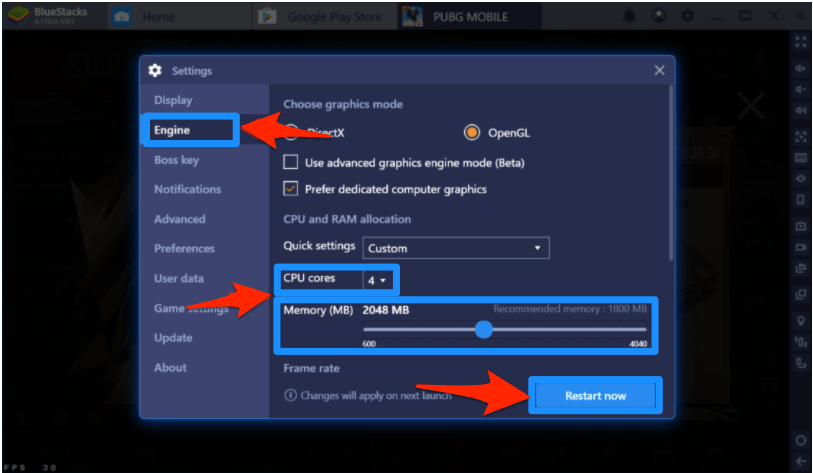
Controle do Bluestacks para PUBG Mobile
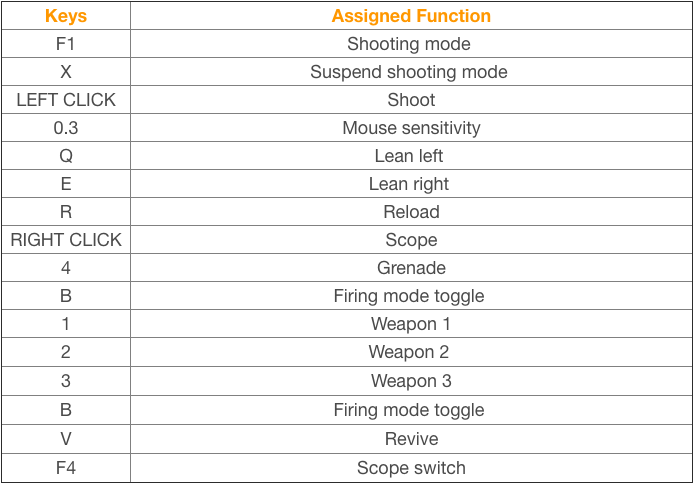
Aqui estão os controles padrão de teclado e mouse no Bluestacks.
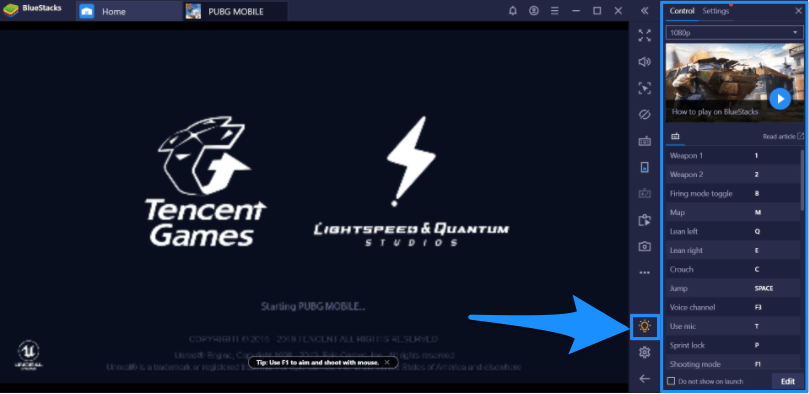
Você pode clicar no ícone da Lâmpada para abrir a janela de Orientação do Jogo. Na aba de controles, você verá os controles do jogo e pode rolar para baixo para ver todos os controles do teclado ou alterar os controles de acordo com sua necessidade.
Como Instalar o PUBG Mobile Beta no Gameloop?
1. Localize a pasta TGB Gameloop no armazenamento local do seu computador.
Nota: Certifique-se de ter o arquivo APK e OBB do Beta PUBG Mobile no seu computador. Se não tiver, transfira os arquivos para o seu computador.
2. Você encontrará txgameassistant nos arquivos do programa do Armazenamento Local. Agora, na pasta UI, instale o aplicativo ‘AndroidEmulator’. Você não precisa desinstalar o TGB, basta clicar duas vezes no software AndroidEmulator, ele será reinstalado automaticamente sobre o emulador TGB.
Meu Computador → Disco Local → Arquivos de Programa → txgameassistant → UI → AndroidEmulator (Instale-o)
3. Uma vez que o software esteja instalado, saia do TGB e abra-o novamente, clique em F9 ou Shift+F9.
4. Vá para o Navegador, baixe e instale o APK do ES File Explorer.
5. Abra o ES e ative Root Explorer.
Para mais passos detalhados, visite – Leia: Instale qualquer arquivo APK no Gameloop TGB
PUBG Mobile Beta no Nox Player
O Nox Player é um dos melhores emuladores Android para Windows e Mac. O único objetivo por trás do desenvolvimento do emulador é para jogar jogos. O Nox6 pode lidar com jogos de alta FPS sem qualquer confusão e suporta teclado, gamepad e scripts. O Nox Player se mostrará como o melhor lugar para jogar o PUBG Mobile Beta no Windows ou Mac, embora possa levar algum tempo para você se acostumar com os controles. Você pode personalizar os controles nas configurações e também otimizar a qualidade caso sinta que os gráficos estão acima dos padrões do seu PC.
Como Instalar e Usar o Nox Player?
Baixe e instale o Nox Player do Site Oficial. O processo levará alguns cliques.
Uma vez instalado com sucesso, você verá o aplicativo Play Store na tela principal do Nox Player.
Abra a Google Store e faça login com seu ID e Senha do Google.
Pesquise pelo jogo PUBG e instale-o no emulador.
Abra o jogo e aproveite no Windows ou Mac gratuitamente. Feito!
Baixar Nox Player (Windows & Mac)
PUBG Mobile Beta no MEmu
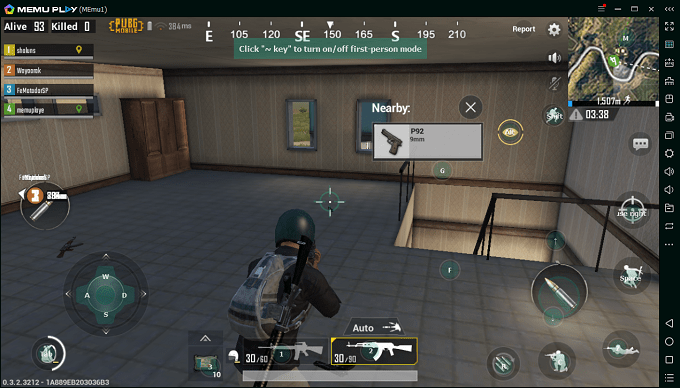
MEmu é especificamente construído para jogos. O MEmu permite uma alta personalização de mapeamento de teclado, facilitando as necessidades de controle de jogos móveis. O emulador pode habilitar virtualização para o seu PC e também oferece um ótimo desempenho para gráficos integrados e dedicados. A melhor coisa sobre o emulador é que ele é compatível com Windows com processadores Intel, Nvidia e AMD.
Se você encontrar algum problema gráfico no MEmu Player, pode tentar mudar o modo de renderização gráfica. Quando você entra no PUBG mobile no MEmu Player, o mapeamento de teclas padrão será carregado automaticamente, que você pode personalizar posteriormente de acordo com sua necessidade. O emulador suporta apenas o sistema operacional Windows.
Como Baixar o MEmu Player?
Baixe e instale o MEmu do Site Oficial. O processo levará alguns cliques.
Uma vez instalado com sucesso, você verá o aplicativo Play Store na tela principal do Nox Player.
Abra a Google Store e faça login com seu ID e Senha do Google.
Pesquise pelo jogo PUBG Beta e instale-o no emulador.
Abra o jogo e aproveite no Windows. Feito!
Conclusão: Com a versão Beta, você pode ter acesso antecipado a todos os novos modos, mapas e armas. Como está disponível apenas para dispositivos móveis, você pode tentar um emulador para jogar o beta PUBG mobile no Windows e Mac.
Se você tiver alguma opinião sobre Baixar Beta PUBG Mobile para PC | Windows e Mac, sinta-se à vontade para deixar um comentário abaixo. Além disso, inscreva-se em nosso canal do YouTube DigitBin para vídeos tutoriais. Saúde!
Receba novas postagens na sua caixa de entrada
Sem spam. Cancele a assinatura a qualquer momento.