Câmera Android · 8 min read · Dec 31, 2025
Baixar GCam Mod para Todos os Dispositivos Android (Câmera do Google sem Root)
Os dispositivos Android testemunharam algumas melhorias significativas em quase todos os departamentos nos últimos anos. Dispositivos com cerca de meia dúzia de RAM e 128GB de armazenamento, juntamente com o mais recente chipset Snapdragon, não são mais uma realidade distante. No entanto, as câmeras são um segmento que ainda deixa muito a desejar. Os fabricantes continuam adicionando megapixels aos seus dispositivos, mas esse não é o único critério para medir a qualidade da câmera.
Considere este exemplo: os dispositivos Pixel são conhecidos por terem a melhor câmera, ainda assim, na ficha técnica, lê-se apenas 16MP + 12.2MP. Além disso, embora nem todos possam comprar um dispositivo Pixel, graças ao ecossistema de código aberto do Android, você pode experimentar a câmera Pixel em seu dispositivo imediatamente.
Muitos desenvolvedores portaram as câmeras Pixel, chamadas de Câmera do Google ou mais popularmente GCam, para uma infinidade de dispositivos Android. Neste post, listaremos os ports do GCam para todos os dispositivos Android. Mas primeiro, vamos conferir o que toda essa câmera tem a oferecer, após o que compartilharemos os pré-requisitos, bem como os links para download. Siga em frente.
O que é GCam ou Google Camera Mod?
GCam Mod é um Port da Câmera do Google que oferece a G-Camera para todos os dispositivos Android sem root para acessar todos os recursos da Câmera do Google, mesmo em telefones não suportados.
Recursos da Câmera do Google
Existem muitos recursos notáveis que a Câmera do Google tem a oferecer. Não entraremos em detalhes absolutos sobre todos esses recursos, mas uma breve descrição sem muito jargão técnico deve ser suficiente. Confira a lista de recursos e, em seguida, pegue o link de download para o seu GCam específico do dispositivo na seção abaixo.
HDR+
Uma versão aprimorada do HDR, este modo usa empilhamento de imagens para controlar o limite de exposição. Da mesma forma, também preserva os detalhes da imagem, aumenta a nitidez geral e reduz o ruído.
Modo Retrato
Ao desfocar o fundo, faz com que o objeto se destaque entre a “multidão”.
Fotos em Movimento
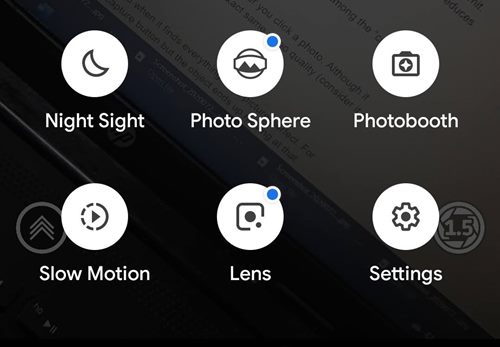
Combina alguns segundos de um momento, antes e depois de você clicar em uma foto. Embora não tenha som, oferece a mesma qualidade de vídeo (considere como uma versão muito melhor de um GIF).
Top Shot
O GCam só tirará a foto quando encontrar tudo perfeito para a imagem. Por exemplo, se você pressionou o botão de captura, mas o objeto se moveu naquele instante, o aplicativo não tirará a foto e, em vez disso, dará recomendações para corrigir a moldura.
Photo Booth
Assim que você sorri, o Google tira sua foto, tão simples quanto isso!
Super Res Zoom
Ao usar a Estabilização Óptica de Imagem, melhora a qualidade das imagens ampliadas.
Night Sight
Uma das principais razões pelas quais muitas pessoas acabam procurando um GCam para seus dispositivos, o Night Sight torna as imagens tiradas em condições de baixa luminosidade algo a ser apreciado.
Astrofotografia
Introduzido na versão 7 da Câmera do Google e em versões posteriores, torna possível tirar imagens das estrelas no céu noturno, desde que você atenda a certos requisitos.
Instalando a Câmera do Google no Android
Com tantas características úteis e interessantes, você definitivamente vai querer experimentá-la. A esse respeito, aqui está tudo o que você precisa saber.
Passo 1. Verifique o Suporte ao Camera2API
Para começar, seu dispositivo deve suportar o Camera2API. Para verificar, você pode baixar o aplicativo Camera2API Probe na Play Store. Em seguida, inicie-o e verifique o Nível de Suporte de Hardware.
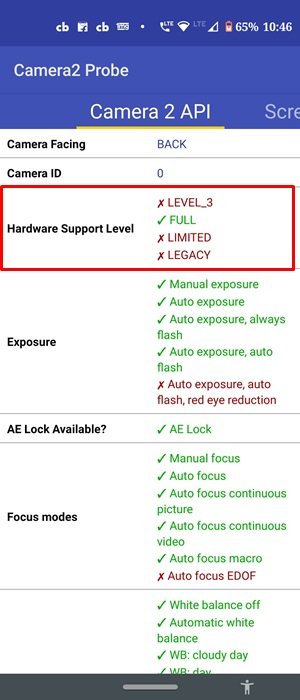
- Legado significa que seu dispositivo não suporta o Camera2API.
- Limitado, por outro lado, indica que seu dispositivo suporta algumas das funcionalidades do Camera2API.
- Completo denota que suporta quase todos os recursos.
- Se você ver o Nível 3, então seu dispositivo pode ser capaz de suportar alguns recursos adicionais também (como o Reprocessamento UV e Captura de Imagem Raw) além do Camera2API.
Felizmente, a maioria dos dispositivos vem com o Camera2API habilitado de fábrica, portanto, você não precisará de ajustes como desbloquear o bootloader ou fazer root em seu dispositivo.
Passo 2. Permitir Instalação de Fontes Desconhecidas
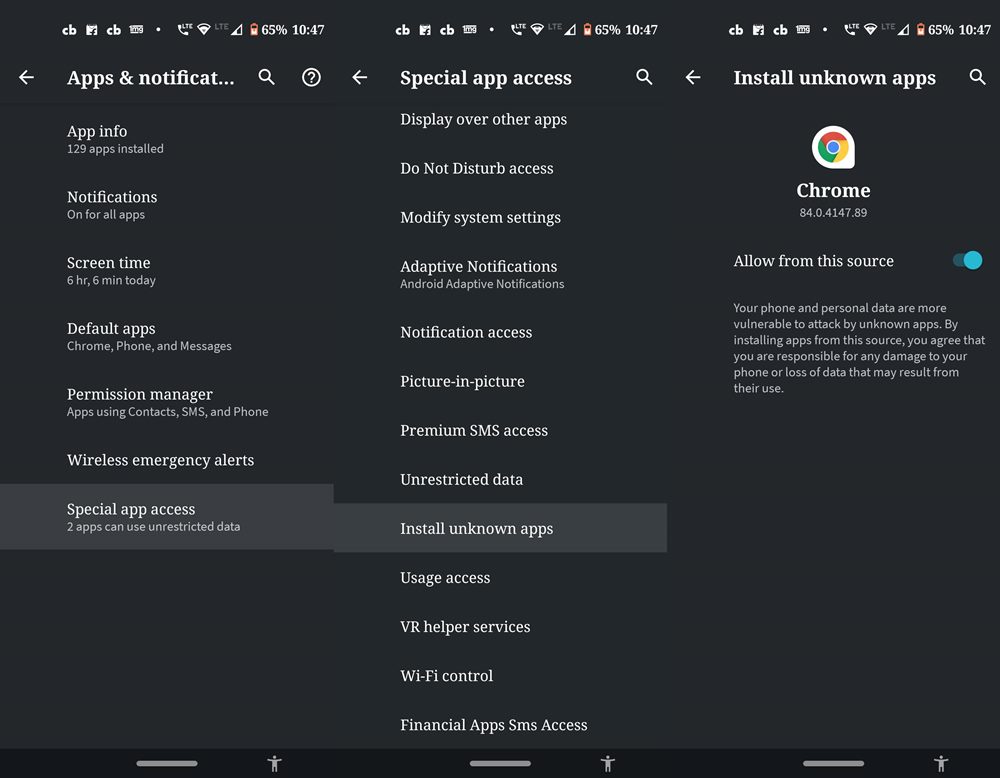
Além disso, como você está instalando o port do GCam, terá que Permitir Instalação de Fontes Desconhecidas. Para isso, vá para Configurações > Aplicativos e Notificações > Avançado > Acesso Especial a Aplicativos > Instalar Aplicativos Desconhecidos > Selecione o aplicativo através do qual você fará o download do port da Câmera do Google e ative a alternância.
Passo 3. Colocando o Arquivo XML
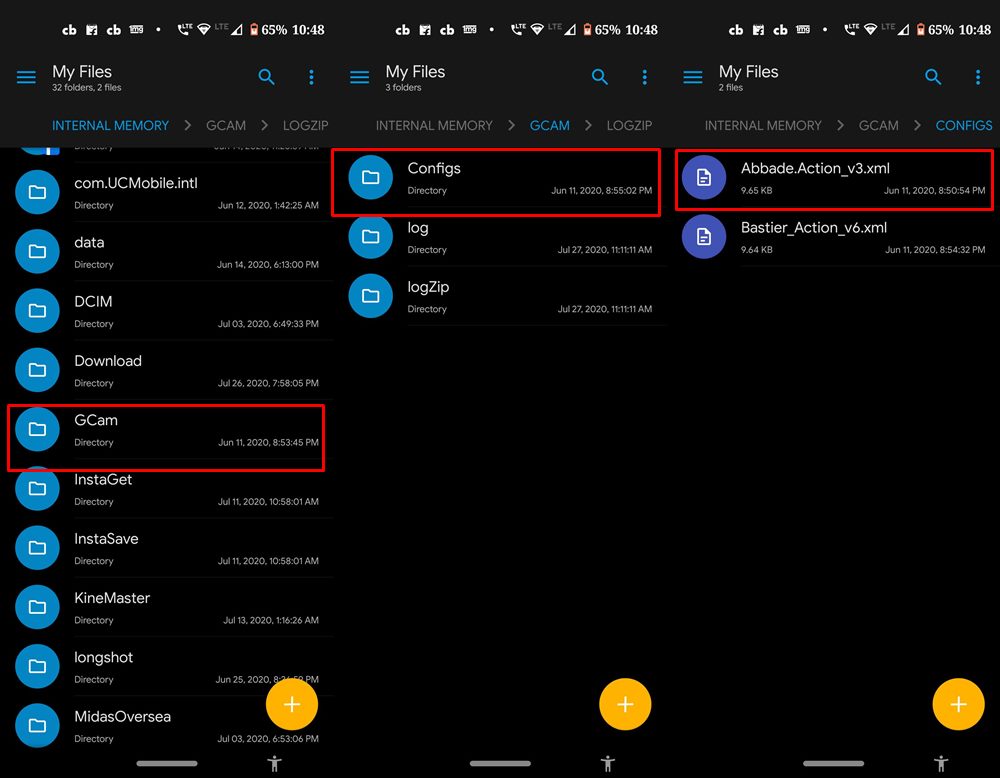
Alguns GCam também vêm com um arquivo de configuração XML. Você simplesmente precisa carregá-lo e as configurações otimizadas da câmera serão aplicadas automaticamente. Para isso, uma vez que você tenha baixado o arquivo XML correspondente, crie uma nova pasta no Armazenamento Interno do seu dispositivo e nomeie-a como GCam. Em seguida, crie outra pasta dentro dela chamada Configs. Finalmente, coloque esse arquivo XML dentro dessa pasta.
Passo 4. Instalando Arquivos de Configuração
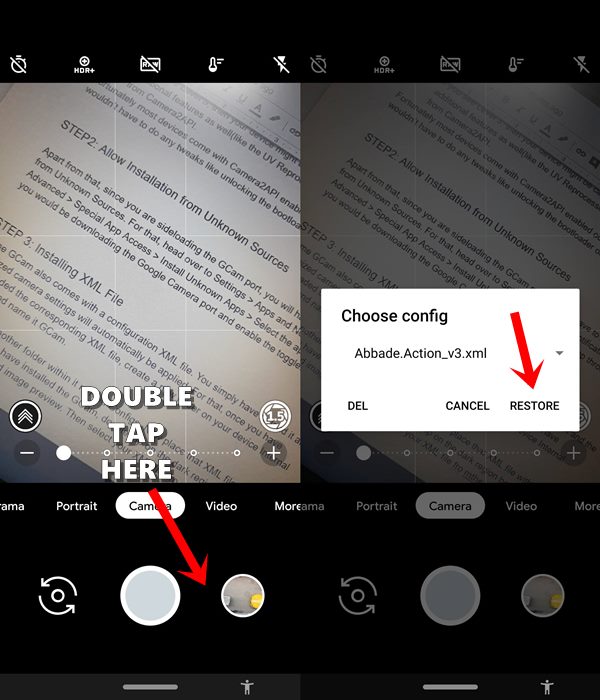
Depois de instalar o GCam, toque duas vezes na região escura entre o obturador da câmera e a visualização da imagem. Em seguida, selecione seu arquivo XML no menu suspenso e toque em Restaurar.
Isso é tudo que é necessário. Agora você pode baixar o Port da Câmera do Google para seu dispositivo na seção abaixo.
Câmera do Google para Todos os Telefones Android
Enquanto a maioria dessas compilações do GCam foram retiradas do repositório da Câmera do Google de Celsoazevedo, algumas também foram retiradas da página do respectivo desenvolvedor no XDA.
1. Xiaomi | Redmi | Poco
- Poco F1 ( download)
- Poco X2 ( download)
- Redmi Note 9 Pro ( Download)
- Redmi Note 9 Pro Max ( Download)
- Redmi Note 4 ( Download ou Download)
- Redmi Note 5 Pro, 6 Pro ( download)
- Redmi Note 7, 7S, 7 Pro ( download)
- Redmi Note 8 Pro ( download)
- Redmi Note 8 ( download)
- Redmi 7 ( Download)
- Redmi K20 / Mi 9T /Redmi K20 Pro ( download)
- Redmi 8 ( download)
- Mi A3 ( download)
- Mi A2 ( Download)
- Mi A1 ( Download)
- Mi A2 Lite ( Download)
2. Série Google Pixel
| Google Pixel/Pixel XL | - Câmera do Google 7.2 com Modo Astro, Super Res Zoom |
| Google Pixel 2/Pixel 2 XL | - Câmera do Google 7.2 com Modo Astro, Super Res Zoom |
| Google Pixel 3/Pixel 3 XL | - Câmera do Google 7.2 com Modo Astro, Super Res Zoom |
| Google Pixel 3/Pixel 3 XL | - Câmera do Google 7.2 com Modo Astro, Super Res Zoom |
| Google Pixel 3a/Pixel 3a XL | - Câmera do Google 7.2 com Modo Astro, Super Res Zoom |
| Google Pixel 4/Pixel 4 XL | - Câmera do Google 7.2 com Modo Astro, Super Res Zoom |
3. Samsung
- Samsung Galaxy A71 ( Download)
- Samsung Galaxy S10 Lite ( Download)
- Galaxy S9, S9+, S10, S10+ variante Exynos ( download)
- Variante Exynos da Série Galaxy S8 ( Download)
- Galaxy Note 10, Note 10+ Variante Exynos ( Download, você pode tentar este APK do GCam para outros dispositivos baseados em Exynos também)
- Galaxy Note 9 variante Exynos ( Download)
- Galaxy S10, S10+ Variante Snapdragon ( Download)
- Galaxy Note 10, Note 10+ Variante Snapdragon ( Download)
4. OnePlus
- OnePlus 3 ( Download)
- OnePlus 5, 5T ( Download ou Download, Config XML)
- OnePlus 6, 6T ( Download)
- OnePlus 7, 7 Pro, 7T, 7T Pro ( Download APK, Config XML)
5. Motorola
- Motorola One Power (Download para Android 10, Download para Android 9)
- Moto One Action ( Download)
- Moto G5 Plus, G5s Plus ( Download ou Download)
6. ASUS
- ZenFone Max Pro M1 ( Download se você estiver no Android P, Download se estiver no Android Q)
- Asus ZenFone Max Pro M2 ( download)
- Asus 6, 6Z ( Download APK, Config XML para Android 10 / Download APK para Android 9)
- Asus Zenfone 5Z ( Download para Pie, Download para Q)
7. NOKIA
| Nokia 8.1 | - MGC_6.1.021_F1_V1.7 |
| Nokia 8 | - GCam-Pixel2Mod-Arnova8G2-V8 |
| Nokia 7 Plus | - GCam_6.1.021_N7P |
| Nokia 7.2 | - GCam_BSG_7.2 |
| Nokia 6 | - scrubber_GCam_5.1.018_25 |
| Nokia 5 | - scrubber_GCam_5.1.018_25 |
8. Realme
- Realme 6 Pro ( Download)
- Realme 6 ( Download)
- Realme 5 Pro ( download)
- Realme 5 ( Download)
- Realme 3 Pro ( download)
- Realme 3 ( download)
- Realme 2 Pro ( download ou download)
- Realme 1 ( Download)
- Realme X2 ( download)
- Realme X2 Pro ( Download)
- Realme X ( Download ou Download)
- Realme XT ( download)
9. LG
| LG G4 | - MGCamera_5.1.0.18_R4X_v.5.1.7 |
| LG G5 | - cstark27 v4.2 |
| LG G6 | - cstark27 v4.2 |
| LG G7 ThinQ | - Padrão
- Grande Angular | | LG G8 ThinQ | - Urnyx05 GCam | | LG V20 | - cstark27 v4.2 | | LG V30 | - cstark27 v4.2 | | LG V40 ThinQ | - Padrão
- Grande Angular |
Considerações Finais
Então, isso foi tudo deste guia sobre o port do GCam para todos os dispositivos Android. Lembre-se de que, como é uma versão modificada e foi “portada” para o seu dispositivo, você pode experimentar alguns problemas de estabilidade ao longo do caminho. Não existe um port perfeito. Você terá que experimentar outras compilações do GCam se a atual não der resultados satisfatórios.
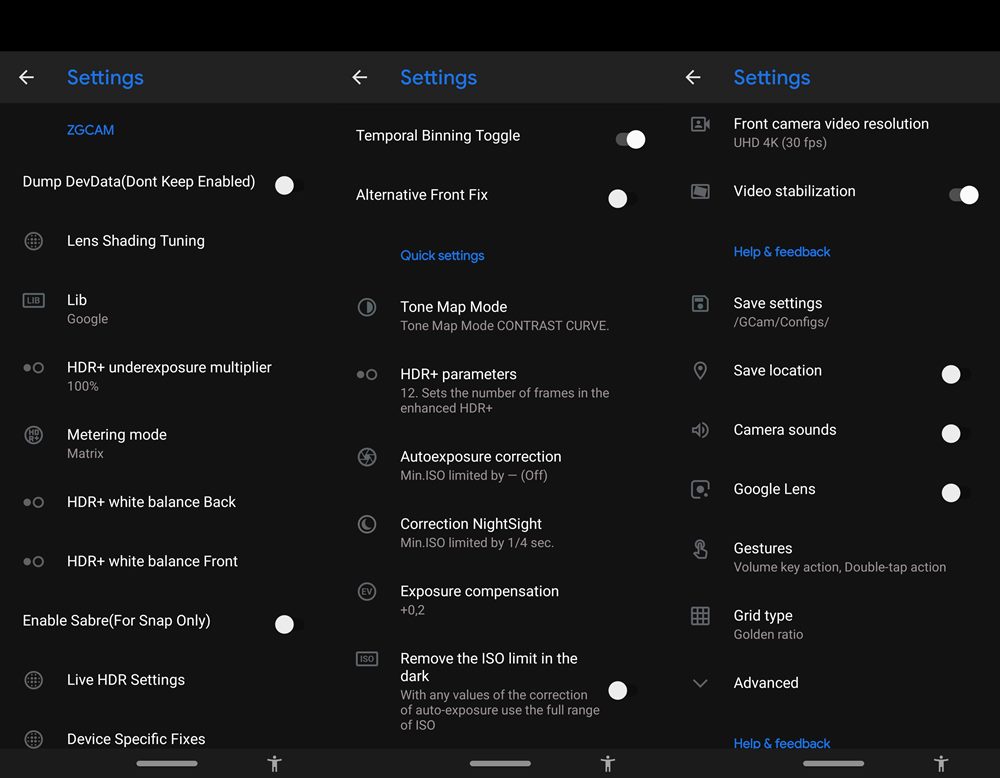
Da mesma forma, nem todos os ports do GCam vêm com um arquivo GCam, e se não estiver disponível para sua versão, você pode ajustar manualmente as opções no menu de Configurações também. Com isso dito, concluímos o guia. Se você tiver algum problema ou se o GCam do seu dispositivo estiver faltando nesta lista, nos avise nos comentários abaixo.
Se você tiver alguma opinião sobre Baixar GCam Mod para Todos os Dispositivos Android (Câmera do Google sem Root), sinta-se à vontade para deixar um comentário abaixo. Além disso, inscreva-se em nosso canal do YouTube DigitBin para tutoriais em vídeo. Saúde!
Receba novas postagens na sua caixa de entrada
Sem spam. Cancele a assinatura a qualquer momento.