Adobe Flash · 7 min read · Oct 29, 2025
Baixar, Instalar e Habilitar o Adobe Flash Player para Navegadores Web para Assistir Vídeos

O Adobe Flash Player foi a espinha dorsal de vários sites para exibir vídeos interativos e objetos em flash no passado. No entanto, com os novos avanços na tecnologia web e a introdução do HTML5, o flash foi lentamente eliminado. Além disso, o objeto Flash leva mais tempo para carregar, o que é considerado ruim para a experiência do usuário.
Portanto, o suporte ao Flash Player está sendo descartado pela maioria dos navegadores, como Google Chrome, Firefox e Opera, mas ainda alguns sites pedem para instalar ou atualizar o plugin do flash player para visualizar vídeos.
Por exemplo, www.hotstar.com, ainda pede para instalar ou atualizar o Flash player ou Shockwave flash para assistir aos vídeos online no navegador Chrome e Firefox.

Hoststar.com Instalar Atualizar Plugin Flash
Acredito que os navegadores web renomados em breve impedirão o usuário de instalar esses players flash, no entanto, por enquanto, os vídeos em flash ainda existem e são usados. Portanto, aqui está o guia sobre a instalação do adobe flash player em diferentes navegadores.
Baixar o Plugin Flash Player:
O Adobe Flash Player está disponível gratuitamente para download no download do Adobe Flash. Acesse este link para download gratuito do adobe flash player. Embora o tamanho do arquivo seja de quase 20MB, ao clicar duas vezes no arquivo de instalação, ele ainda fará o download de alguns arquivos adicionais necessários da internet diretamente antes da instalação final.
Atualizar o Adobe Flash Player:
Atualizar um Flash Player nada mais é do que baixar um novo arquivo de instalação do Flash Player da Adobe. Se você receber uma mensagem de erro dizendo Atualize seu plugin ou player Adobe Flash, então baixe e reinstale a versão mais recente do link de origem mencionado acima. No entanto, alguns navegadores (Microsoft Edge) atualizam automaticamente o Flash em segundo plano quando há um novo lançamento.
Uma vez reinstalado com a nova versão do plugin Flash, a versão anterior será automaticamente substituída por novos arquivos atualizados e o erro desaparecerá. Além disso, recomendamos fechar todos os navegadores durante o processo de instalação e atualização.
Habilitar Flash Player para Chrome:
Uma vez que você tenha instalado o plugin flash mais recente no sistema, você pode habilitar o Flash player no Google Chrome com os passos mencionados:
- Inicie o Navegador Google Chrome.
- Digite o seguinte na barra de endereços, chrome://settings/content
- Na tela de ‘Configuração de Conteúdo’, role para baixo até o cabeçalho ‘Flash’.
- Por padrão, a opção ‘Perguntar primeiro antes de permitir que os sites executem Flash (recomendado)’ está selecionada.
- Mude a opção para ‘Permitir que os sites executem Flash’ e clique no botão ‘Concluído’.
- Reinicie o navegador Chrome para refletir as alterações.
Caso você não queira usar o Flash, selecione a opção para dizer, ‘Bloquear sites de executar Flash’ nas Configurações de Conteúdo.
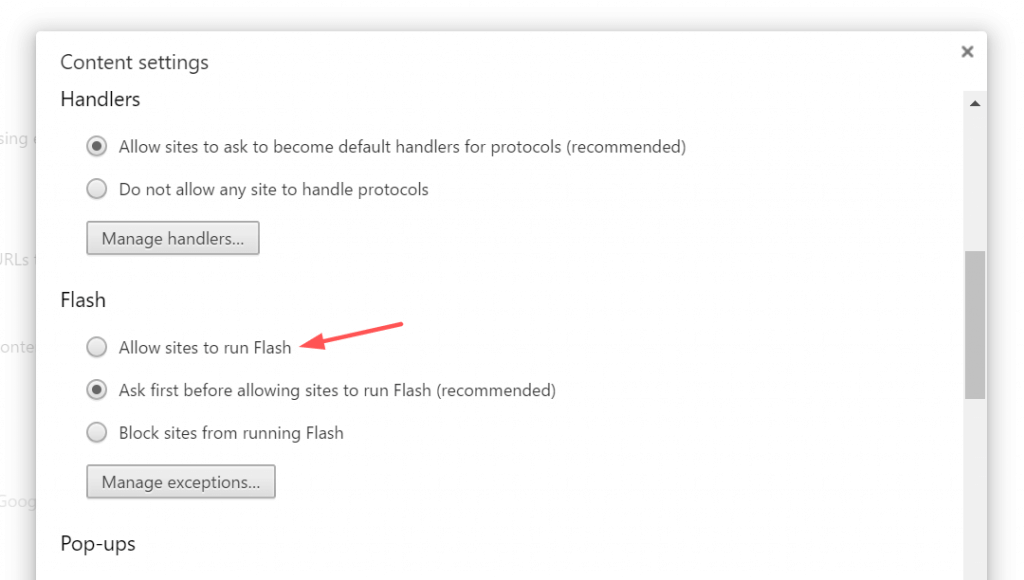
Flash no Google Chrome
Habilitar Shockwave Flash para Firefox:
O Adobe Flash Player, também conhecido como plugin Shockwave Flash, está integrado por padrão no Firefox. No entanto, você precisa ter o Flash Player instalado em seu sistema para permitir que o vídeo em flash seja reproduzido. O Firefox costumava ter um sistema de plugins que foi descontinuado e agora permite apenas adicionar extensões.
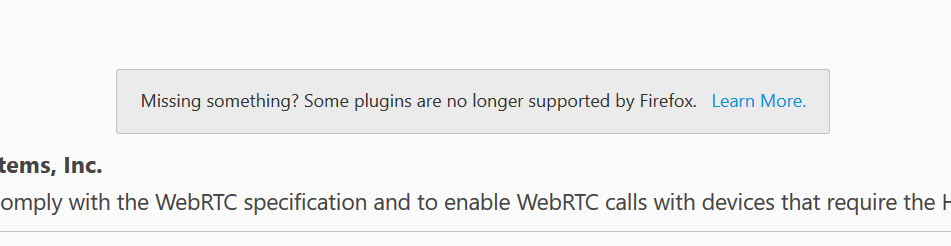
Plugins Não Suportados no Firefox
Agora o Firefox só permite que o Shockwave seja reproduzido no site que está na lista branca, enquanto nem todo site disponível online está na lista branca. No entanto, quando você está visualizando um objeto ou vídeo em flash e o Firefox reconhece que o flash não está habilitado para aquele site específico, o Firefox automaticamente exibe uma notificação para Permitir ou Não Permitir o flash na barra de endereços. Isso permitirá escolher uma opção para colocar na lista branca ou bloquear a solicitação de flash.
Entendo que esse é um processo bastante complicado, no entanto, para tornar o Firefox mais seguro, eles criaram essa técnica. Mas, acredito que em breve eles lançarão algum outro plano para o flash player (como integrar com outras tecnologias de software).
Habilitar Flash Player para Opera:
Mesmo o Opera tem suporte embutido para Flash, assim como o Google Chrome. No entanto, você precisa que o plugin flash esteja instalado em sua máquina. Você pode habilitar o Flash player no navegador Opera seguindo os passos abaixo:
- Inicie o Navegador Opera.
- Digite e pressione opera://settings no campo de endereço.
- Na página de configurações, role para baixo e procure pela seção ‘Flash’.
- Mude a opção padrão para ‘Permitir que todos os sites executem Flash’.
- Reabra o navegador para que as alterações sejam refletidas.
Se você não deseja executar o Flash, selecione a opção ‘Bloquear sites de executar Flash’ nas configurações do Opera.
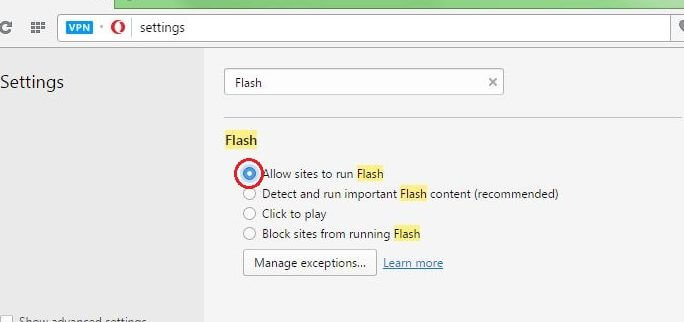
Habilitar Flash no Navegador Opera
Habilitar Adobe Flash Player para Microsoft Edge:
O plugin Adobe Flash está embutido no navegador Microsoft Edge. Você não precisa baixar ou instalar o arquivo externamente. Tudo o que você precisa é habilitar ou desabilitar o flash player do Edge com base em sua necessidade. Aqui estão os passos para habilitar e desabilitar o Flash player para o navegador Microsoft Edge:
- Abra o Navegador Microsoft Edge.
- Clique em ‘…’ no canto superior direito.
- Clique na opção ‘Configurações’.
- Role até o final da configuração e procure por ‘Ver Configurações Avançadas’.
- Abra as configurações avançadas e verifique o botão de alternância chamado ‘Usar Adobe Flash Player’
- Desligar ou Ligar desabilitará ou habilitará o Flash Player no Navegador Microsoft Edge.
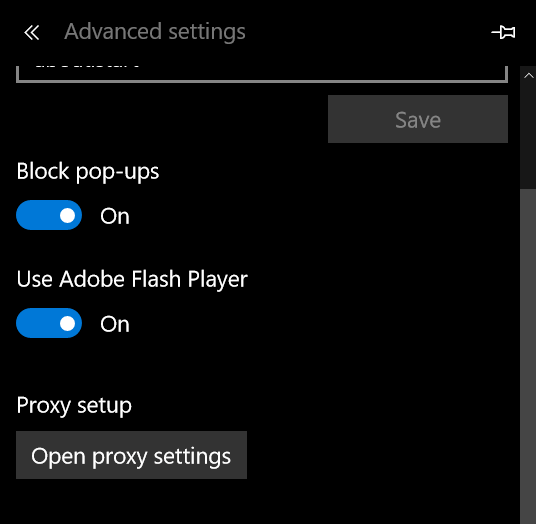
Habilitar ou Desabilitar Adobe Flash Player Microsoft Edge
Habilitar Objeto Shockwave Flash no Internet Explorer:
Embora o Internet Explorer não seja amplamente utilizado, ainda é o navegador padrão principal para versões mais antigas do Windows antes do Edge. Para habilitar o objeto Flash no IE, você precisa instalar o complemento Shockwave Flash Object no Internet Explorer. Aqui estão os passos para habilitar o flash no Internet Explorer:
- Abra o Internet Explorer.
- Clique no ícone de engrenagem para abrir ‘Opções’
- Clique em ‘Gerenciar complementos’
- Selecione ‘Barras de Ferramentas e Extensões’ na lista.
- Certifique-se de que o status de ‘Shockwave Flash Object’ está Habilitado.
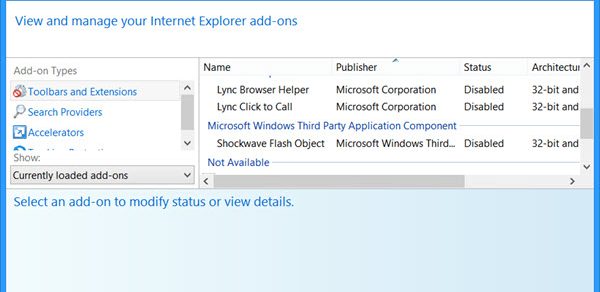
Habilitar Flash Player Internet Explorer
Você pode desativar o Shockwave Flash Object mudando o status para Desabilitado.
Instalar Adobe Flash Player APK no Telefone Android:
Basicamente, os últimos telefones com sistema operacional Android têm suporte embutido para o Adobe Flash Player. No entanto, as versões do sistema operacional anteriores à v4.0 ainda precisam baixar e instalar o arquivo APK do Adobe Flash. Se você tiver a versão mais recente do sistema operacional, pode ignorar a instalação do flash player, no entanto, se você tiver Android v4 ou menos, siga os passos abaixo para baixar o APK do Adobe Flash Player Android dos Arquivos do Adobe Flash.
Antes de prosseguir com a instalação, você precisa habilitar a instalação de APK de Fontes Desconhecidas, pois o APK do Adobe Flash foi descontinuado na Google Play Store. Agora está disponível apenas nos arquivos da Adobe. Siga os passos para habilitar a instalação de arquivos APK de Fontes Desconhecidas.
- Abra as ‘Configurações’ do Android.
- Procure a aba ‘Segurança’ e toque. (para versões mais antigas, você verá a configuração ‘Fontes Desconhecidas’)
- Role até ‘Fontes desconhecidas’.
- Mude e habilite o botão para permitir a instalação de APKs de Fontes Desconhecidas no Android.
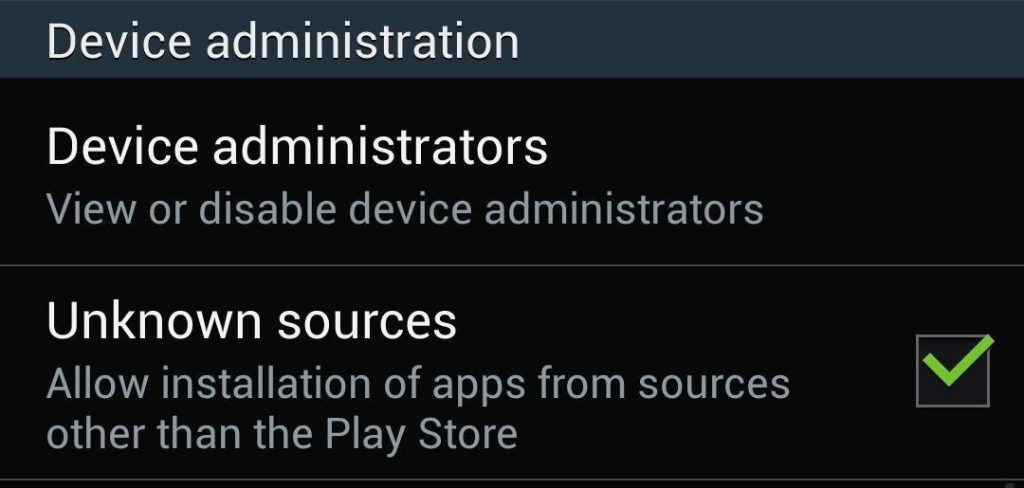
Permitir Instalação de Apps de Fontes Desconhecidas
Uma vez que você habilitar a instalação de Fontes Desconhecidas, siga os passos abaixo para continuar a instalação:
- Abra qualquer navegador no telefone Android
- Acesse a página de Versões Arquivadas do Flash Player aqui.
- Role até o final da página e procure por arquivos APK.
- Com base na versão do seu sistema operacional Android, baixe o arquivo mais recente da lista.
- O arquivo APK do Adobe Flash Player será baixado.
- Toque duas vezes no arquivo APK para concluir a instalação.
Para remover o Flash Player instalado, vá para configurações > Apps e procure por ‘Adobe Flash Player’ e clique no botão desinstalar.
Desabilitar Adobe Shockwave ou Flash Player dos navegadores:
A melhor maneira de desabilitar o Adobe Flash ou Shockwave é desinstalá-lo completamente ou removê-lo da seção de extensões e complementos do navegador. Habilite o modo de bloqueio na página de configurações do navegador para todos os sites. Além disso, desinstale do Painel de Controle do Windows se houver vestígios restantes. Para o navegador Edge, já postei os passos acima para o Flash Player do Microsoft Edge.
Por último, recomendo a qualquer webmaster ou equipe de desenvolvimento web que não use um objeto flash, pois em breve a Adobe matará o flash player, já que os melhores navegadores já pararam de suportar a integração do flash. Espero que isso ajude, saúde!
Se você tiver alguma opinião sobre Baixar, Instalar e Habilitar o Adobe Flash Player para Navegadores Web para Assistir Vídeos, sinta-se à vontade para deixar um comentário abaixo. Além disso, inscreva-se no nosso canal do YouTube DigitBin para tutoriais em vídeo. Saúde!
Receba novas postagens na sua caixa de entrada
Sem spam. Cancele a assinatura a qualquer momento.