Drivers de Impressora · 6 min read · Feb 02, 2026
Baixar e Instalar o Driver da HP Ink Tank 316 (Windows 11/10/8.1/7, Linux) — Um Guia Completo

Você pode ter uma impressora HP Ink Tank 316 em casa que usa para suas eficientes funções de impressão, digitalização e cópia a um baixo custo por página.
Mas para aproveitar ao máximo sua impressora, você precisa ter o driver certo — software que permite que seu computador e impressora se comuniquem.
Seja você configurando seu dispositivo pela primeira vez, solucionando uma conexão teimosa, ou apenas procurando manter as coisas funcionando sem problemas, obter os downloads apropriados de driver e software da HP Ink Tank 316 é importante.
Neste guia, ajudaremos você a obter o driver oficial, a instalação passo a passo no Windows, Linux e macOS, além de recomendações de especialistas para evitar algumas armadilhas comuns.
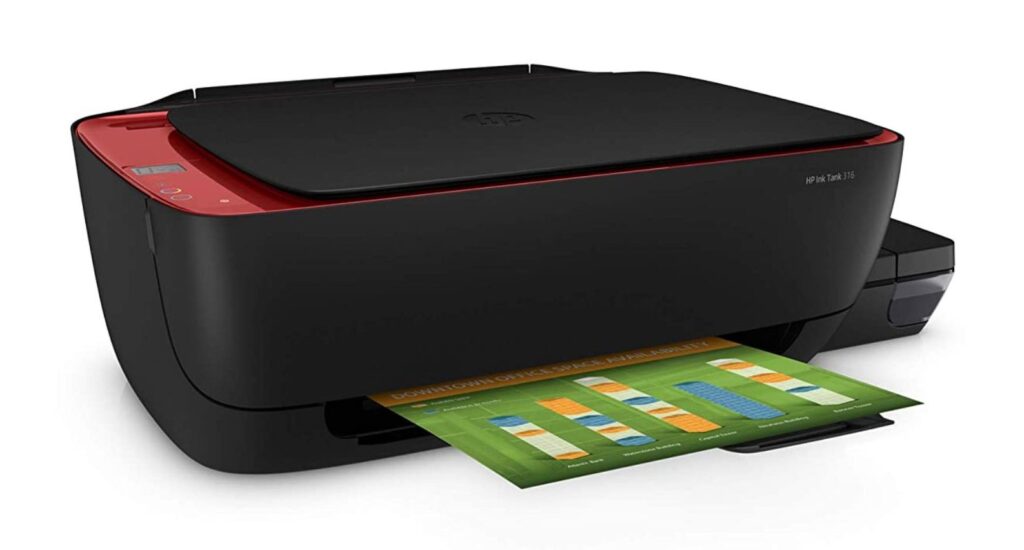
O que é o Driver da HP Ink Tank 316? Por que ele existe?
O driver da HP Ink Tank 316 é essencialmente um software que conectará seu computador e sua impressora HP.
Independentemente de você usar Windows, macOS ou Linux em seu PC, esse driver torna seu sistema capaz de enviar comandos de impressão para a impressora e coletar dados de suas funções de digitalização e manutenção, mesmo que incluam novas versões de firmware.
Simplificando, ele interpreta suas instruções digitais e as transforma em ações físicas de impressão, digitalização ou cópia, garantindo estabilidade e funcionalidade durante as atualizações do sistema operacional.
Benefícios de Manter Seu Driver da HP Ink Tank 316 Atualizado
Alguns usuários simplesmente esquecem das atualizações de driver, acreditando que sua impressora continuará a ‘funcionar normalmente’ para sempre. Na verdade, as atualizações do seu driver têm muitas vantagens:
Compatibilidade Melhorada: Garante que sua impressora permaneça compatível com esses sistemas operacionais quando atualizada.
Correções de Erros: Resolve problemas como erros na fila de impressão, opções de digitalização que desaparecem ou problemas de reconhecimento USB.
Aprimoramentos de Desempenho: Melhora a velocidade de impressão e a precisão das cores e reduz artefatos de impressão.
Correções de Segurança: Protege você contra vulnerabilidades que podem prejudicar sua rede ou dispositivo.
Novos Recursos: As atualizações podem vir com melhores ferramentas de manutenção ou configurações de impressão adicionais.
Sistemas Operacionais Suportados & Requisitos do Sistema
Windows:
Windows 11
Windows 10 (32-bit & 64-bit)
Windows 8.1 (32-bit & 64-bit)
Windows 8 (32-bit & 64-bit)
Windows 7 (32-bit & 64-bit)
Windows Vista (32-bit & 64-bit)
macOS:
macOS Catalina (10.15)
macOS Mojave (10.14)
macOS High Sierra (10.13)
macOS Sierra (10.12)
OS X El Capitan (10.11)
OS X Yosemite (10.10)
OS X Mavericks (10.9)
OS X Mountain Lion (10.8)
OS X Lion (10.7)
OS X Snow Leopard (10.6)
OS X Leopard (10.5)
Linux:
Linux 32-bit
Linux 64-bit (via pacote HPLIP)
Onde Baixar o Driver com Segurança
Baixe apenas do site oficial de suporte da HP:
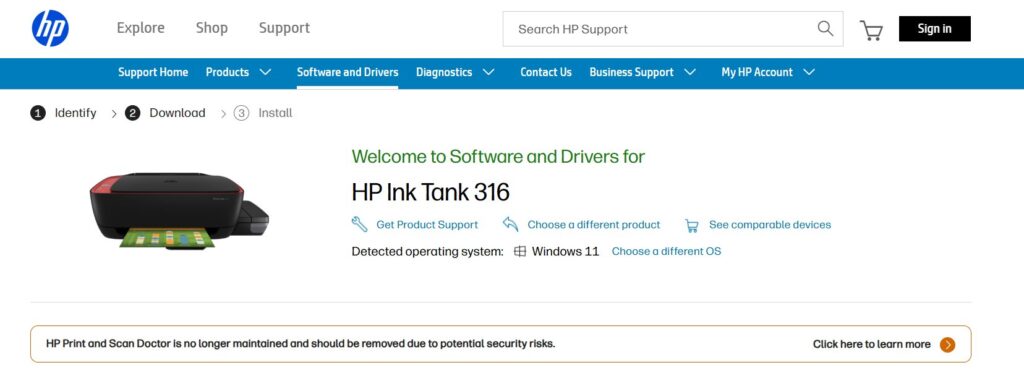
- Para aqueles que usam a Ink Tank 316 (na série 310), você pode baixar o Software e Drivers de Recursos Completos do centro de drivers da HP, que agrupa tudo em um único arquivo, incluindo impressão, digitalização e utilitários do dispositivo. É a opção mais segura e confiável, sem malware ou arquivos antigos.
Driver da HP Ink Tank 316
- Primeira instalação? Fique atento ao Guia de Configuração de Impressora prático da HP, que deve ajudá-lo a desembalar, configurar a tinta, carregar papel e instalar o software.
Como Instalar o Driver da HP Ink Tank 316 no Windows
- Visite a página de suporte da HP e selecione seu sistema operacional para baixar o pacote “Recursos Completos”.
A impressora está conectada por cabo USB ao seu computador? Desconecte isso antes de instalar o driver.
Clique duas vezes no arquivo baixado e permita que ele seja executado com privilégios de administrador.
Em seguida, ele o guiará pelos contratos de licença antes de instalar o software, entre outras configurações opcionais.
Não conecte o cabo USB até que o instalador o instrua a fazê-lo.
Agora imprima uma página de teste e tente digitalizar para ver se o problema foi resolvido.
Dica de solução de problemas: Se o instalador falhar, remova qualquer software antigo da impressora HP usando Programas e Recursos e reinicie o computador antes de executar o instalador.
Capacidades do Driver:
Instalar o pacote de driver de Recursos Completos dá acesso a:
Digitalização de alta qualidade, com suporte WIA/TWAIN
Utilitários de manutenção da impressora (limpeza, alinhamento, calibração)
Fidelidade de impressão aprimorada, estabilidade do sistema e compatibilidade
Ferramentas para monitorar níveis de tinta, mesmo em impressoras conectadas por USB
Instalando no macOS: Esteja Preparado
A experiência do macOS com a Ink Tank 316 (um modelo apenas USB) pode ser um pouco complicada:
Tente o HP Easy Start ou vá para Preferências do Sistema > Atualização de Software e procure por atualizações de driver.
Se o macOS não conseguir encontrar um driver adequado, compartilhar a impressora na sua rede a partir de um PC padrão com Windows ou Linux provavelmente é a melhor alternativa.
Dicas Específicas da Plataforma
Windows
A experiência do usuário mais performática com o pacote de Recursos Completos.
Diagnósticos e monitoramento de tinta são feitos através do aplicativo HP Smart para todos os modelos apenas USB.
Todo o firmware é incluído no pacote do driver, portanto, não há necessidade de baixar firmware separadamente da internet para a HP.
Linux
Isso facilita a impressão e digitalização com a integração do HPLIP.
A instalação completa na linha de comando através do hp-setup também pode ser feita rapidamente.
De acordo com o feedback dos usuários da nossa comunidade, a HP oferece bom e confiável suporte para suas impressoras no Linux.
macOS
Infelizmente, nem todas as impressoras apenas USB são suportadas, e isso é especialmente o caso nas versões modernas do macOS.
O HP Easy Start pode funcionar em versões mais antigas; caso contrário, o compartilhamento de rede a partir de outro PC é uma alternativa confiável.
Perguntas Frequentes (FAQs)
Posso usar a HP Ink Tank 316 sem instalar um driver?
Com certas versões de sistema operacional, a impressão básica pode funcionar, mas sem o driver da impressora, não seria possível digitalizar ou iniciar controles de cópia e também algumas funções de manutenção.
O driver é o mesmo para os modelos HP Ink Tank 310, 311 e 316?
Sim, esses modelos estão na mesma série e usam todos os mesmos drivers.
Com que frequência devo atualizar meu driver?
Verifique a cada 3–6 meses ou após qualquer atualização importante do sistema operacional.
Qual é a fonte mais segura para o driver?
O site oficial de suporte da HP ou o repositório oficial HPLIP para Linux.
Conclusão
A HP Ink Tank 316 é uma impressora simples e do dia a dia que oferece ótima qualidade de impressão, mas estará em um mar de problemas se você não tiver instalado o driver adequado.
Uma vez baixado, o pacote de driver oficial que você pode obter na página de suporte da HP, com uma versão apropriada para seu sistema operacional, e executar de acordo com suas regras de instalação.
Dessa forma, você pode se beneficiar de tudo que a impressora tem a oferecer, como impressão em alta resolução ou digitalizações e cópias rápidas.
Além de manter a compatibilidade de uma impressora com mudanças no sistema, atualizações regulares de driver estabilizam e corrigem erros, além de melhorar o desempenho.
A chave para usar a HP Ink Tank 316 com uma configuração de hardware funcional é ler um guia para seu sistema operacional específico, seja Windows, macOS ou Linux.
Receba novas postagens na sua caixa de entrada
Sem spam. Cancele a assinatura a qualquer momento.