[Edição de Vídeo] · 13 min read · Feb 08, 2026
Baixar KineMaster para PC: Windows e Mac
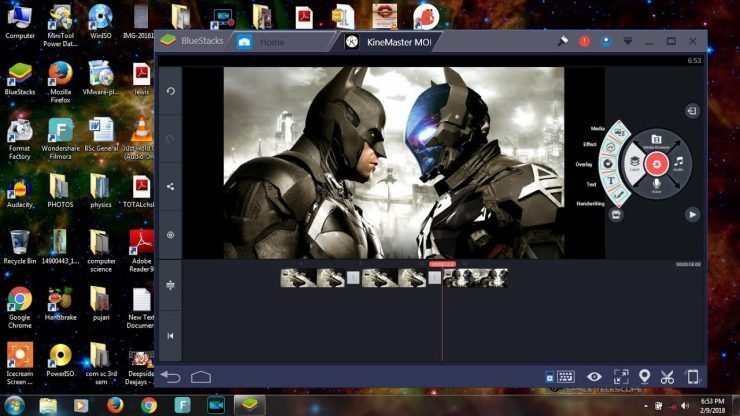
Kinemaster para PC é uma ferramenta muito poderosa para edição de vídeo com recursos para desenvolvimento completo de vídeo. O aplicativo está exclusivamente disponível para dispositivos Android e iOS. Não há uma versão independente do KineMaster para PC, mas se você deseja usar o KineMaster no seu Windows 11, 10, 8 ou Mac OS, você pode, por meio de uma solução alternativa.
Para profissionais e amadores, o KineMaster oferece um nível profissional de controle sobre o processo de edição em dispositivos compatíveis. Você pode fazer edições deslumbrantes, movimentos e animações em seus smartphones Android que antes eram capazes apenas de grandes ferramentas de edição no PC.
Kinemaster PC pode ser instalado com um emulador, e você não precisa se preocupar com complicações extras. Basta instalar o emulador com o processo de um clique e abrir a Google Play Store. Um emulador é um software que funciona como Android no Windows e Macbook.
KineMaster Para Computador PC
Kinemaster PC é um aplicativo de editor de vídeo desenvolvido pela NexStreaming corp, que é o desenvolvedor de outros aplicativos populares que não criaram nenhum aplicativo KM para PC, mas você pode tentar um emulador. Com o KineMaster para PC, você pode optar por edição de vídeo com todos os recursos para fazer vídeos profissionais com ferramentas avançadas de edição de vídeo, VFX e efeitos de animação.
Não há um aplicativo nativo de edição de vídeo desenvolvido pela empresa para PC. O aplicativo é muito simples de usar, e qualquer novato pode entendê-lo facilmente, aproveitando ao máximo a ferramenta. Ele tem suporte a múltiplas camadas para vídeo, texto e imagem, você pode editar pessoalmente cada camada e mesclá-las junto com a trilha de áudio e animações.
Você pode exportar o projeto em qualidade 4K UHD. O KineMaster recentemente adicionou suporte para exportações de proporção 3:4, 4:3, 4:5 e 2.35:1, suporte para duplicar um projeto para uma proporção diferente, substituir arquivos de mídia (vídeo e foto) na linha do tempo, e importação e exportação de arquivos de projeto.
Recursos do KineMaster
- Múltiplas camadas de vídeo, imagens, adesivos, texto, clipes de vídeo de escrita à mão
- Corte, fatiamento e divisão quadro a quadro
- Suporte a todas as versões
- Pré-visualização instantânea a qualquer momento
- Controles de matiz, brilho e saturação
- Controle de velocidade para clipes de vídeo
- Efeitos de transição (transições 3D, wipes, fades e mais)
- Uma variedade de temas, animações e efeitos visuais e de áudio
- Suporta todos os formatos de vídeo.
- Otimiza automaticamente os vídeos não suportados.
Passos para Baixar KineMaster para PC
Aqui estão passos simples para baixar e instalar Kinemaster no PC para Windows e Mac.
- Baixe o melhor emulador Android no seu PC. (BlueStacks & Nox Recomendados)
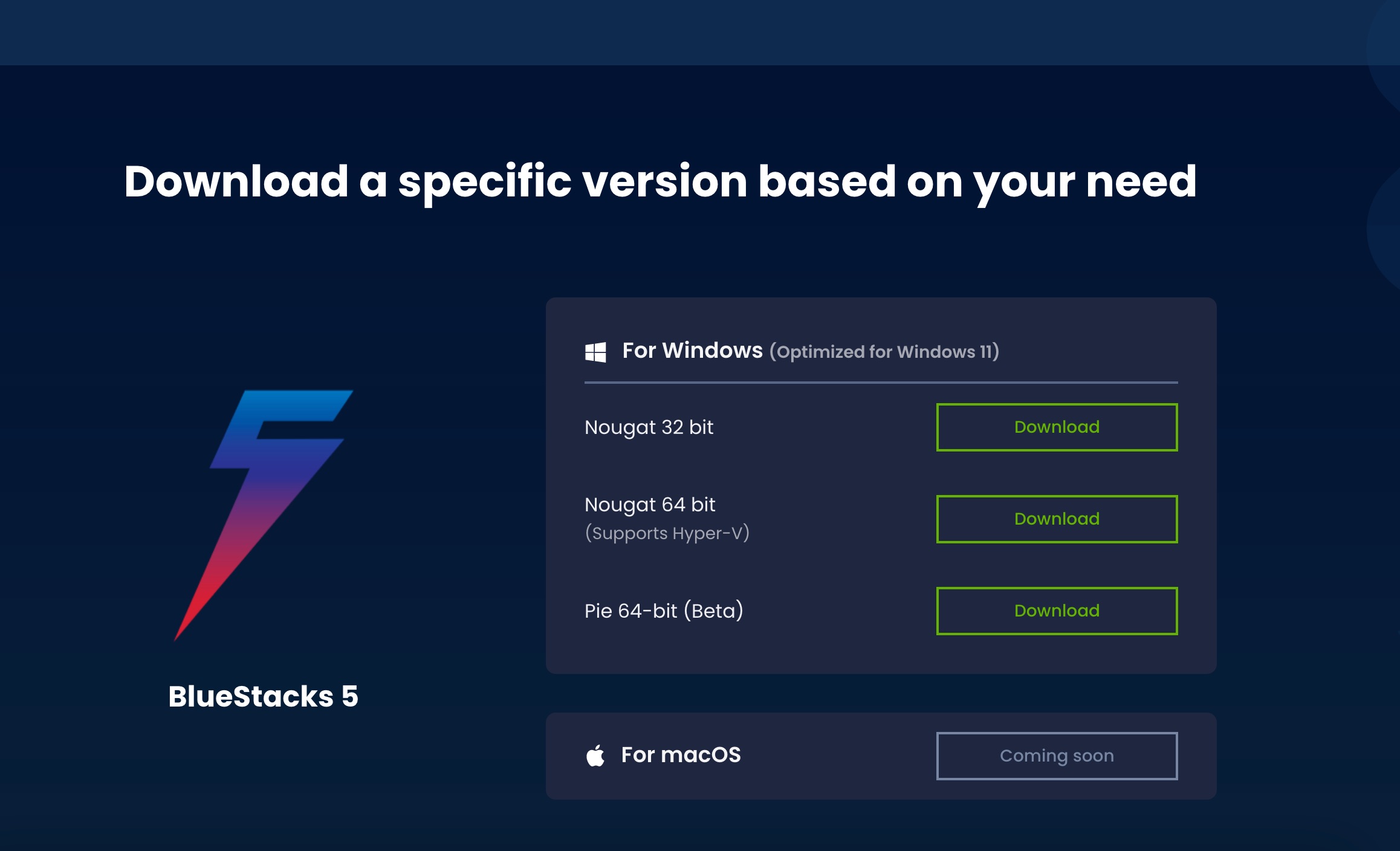
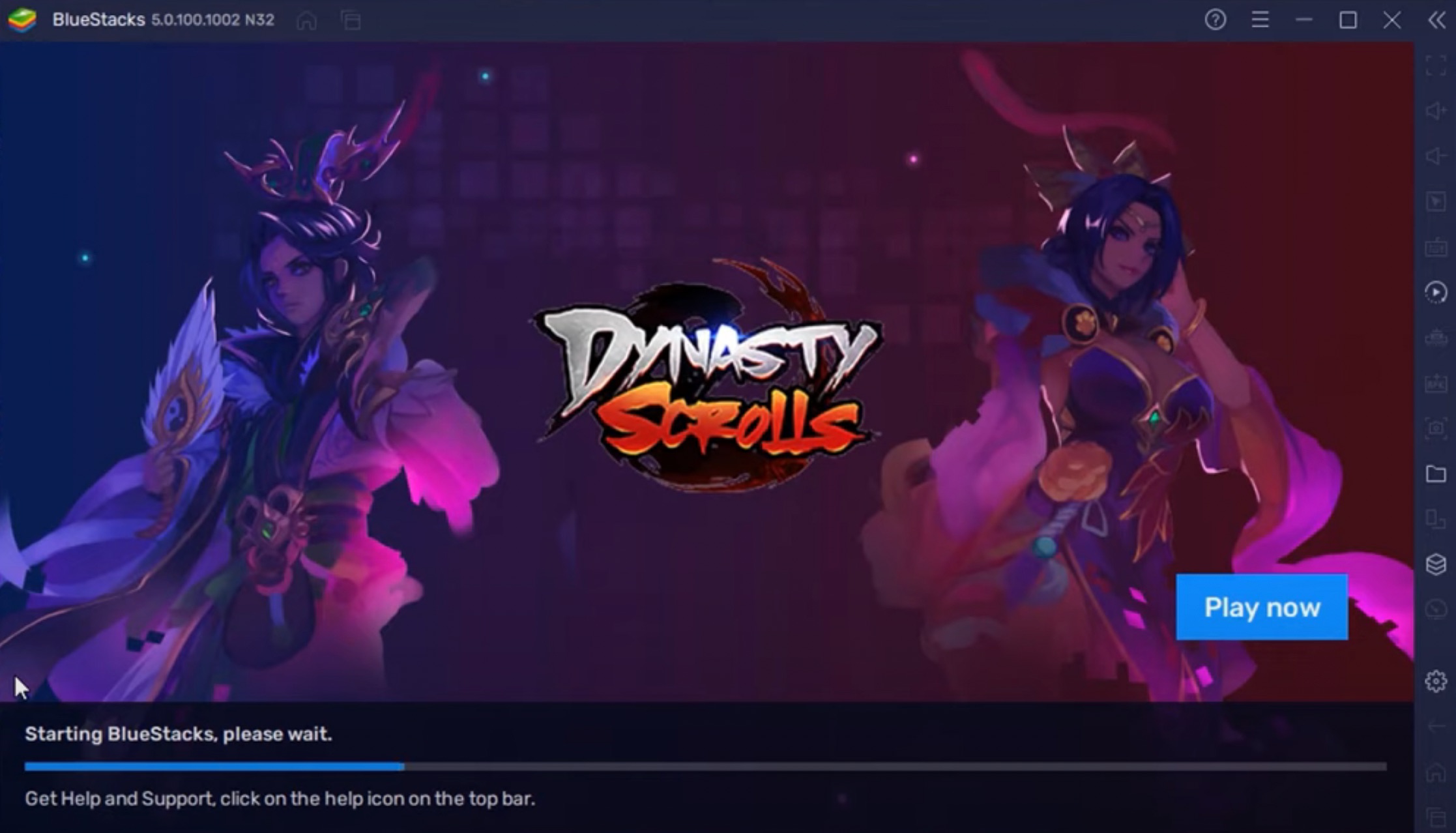
- Uma vez que o emulador esteja baixado, instale-o.
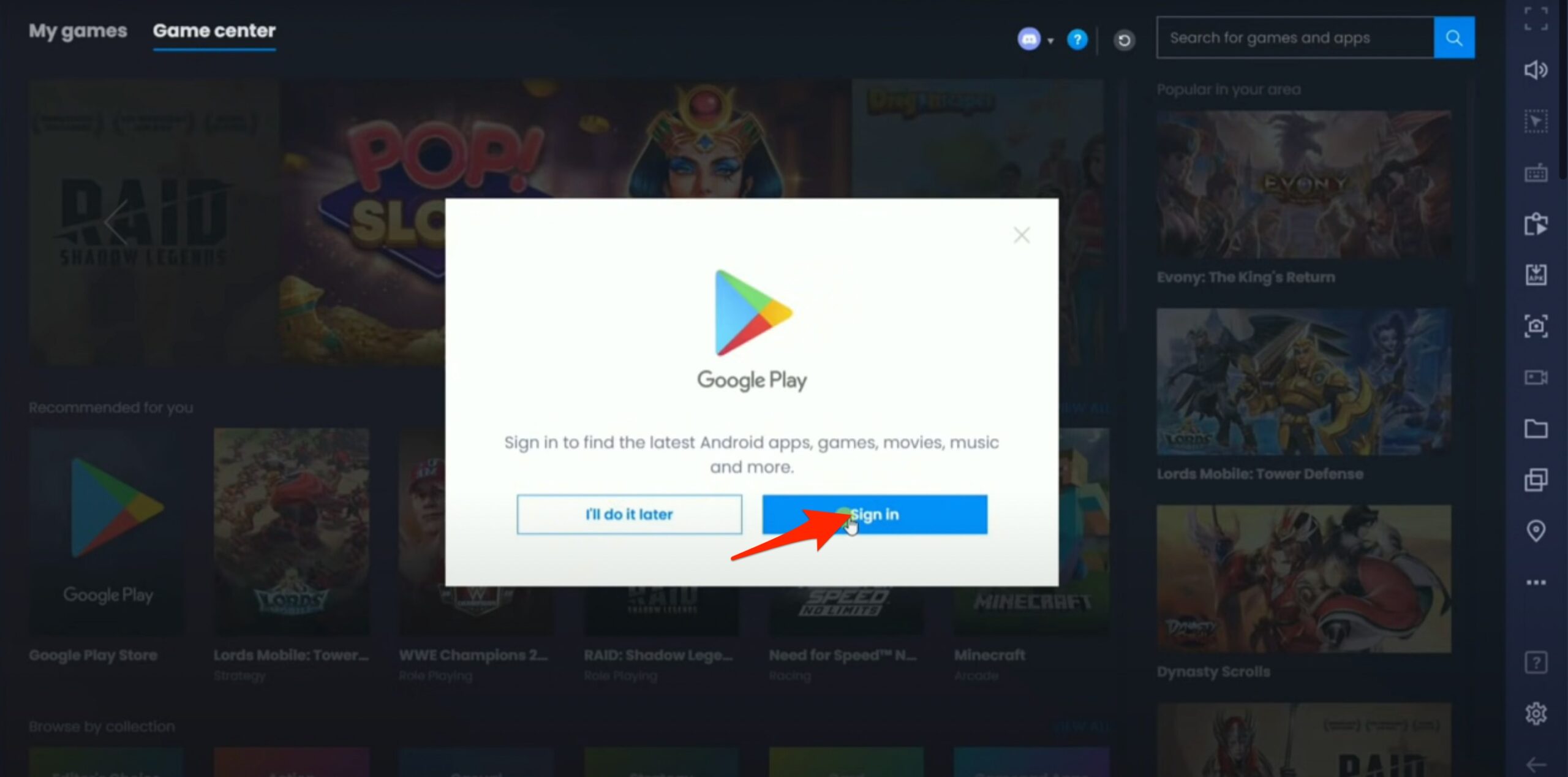
- Adicione sua conta do Google à Play Store.
- Agora pesquise por Kinemaster e instale o aplicativo.
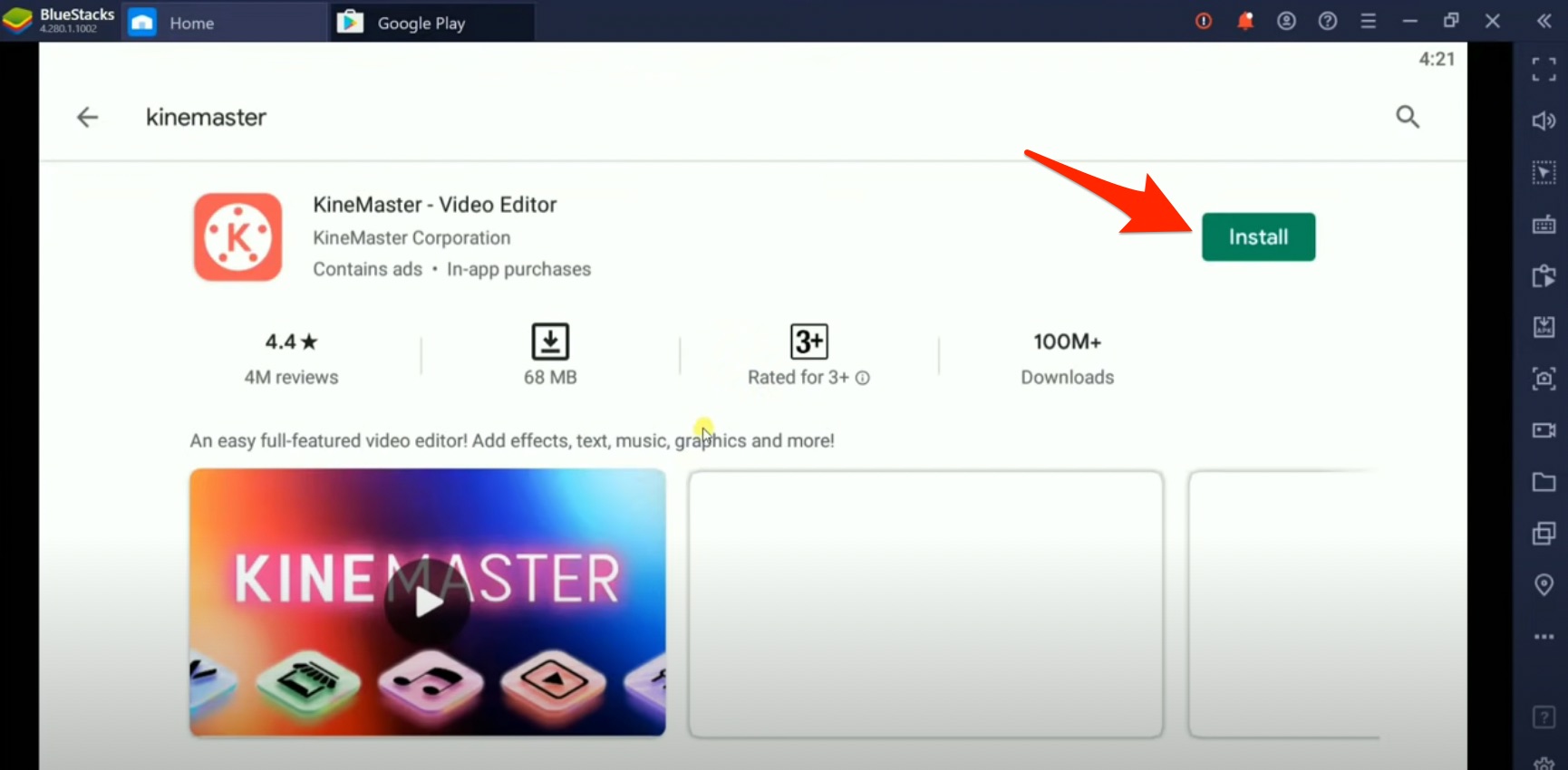
- A instalação é semelhante à de um dispositivo Android.
- Abra o aplicativo KM e faça as configurações necessárias se solicitado na tela.
- Agora você pode realizar todas as edições no seu PC com Kinemaster.
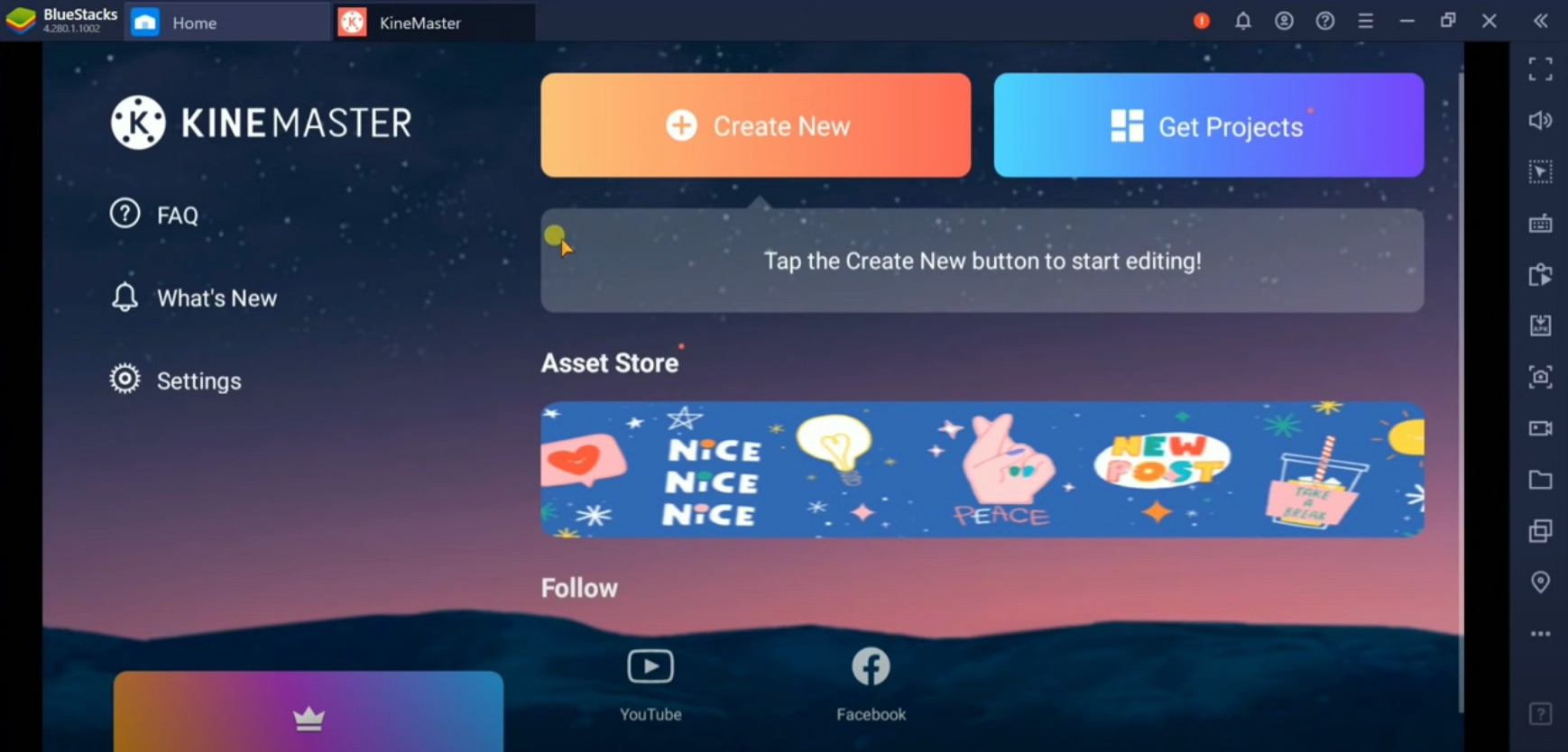
Você também pode instalar o aplicativo manualmente como um arquivo APK sem a Play Store nos emuladores.
Abaixo está um vídeo tutorial simples para instalar Kinemaster no seu Windows e Mac PC.
Como instalar Kinemaster no PC Windows? [Guia de 2 Min]
Como Baixar Kinemaster para PC sem Emulador?
Se você está procurando instalar Kinemaster em um PC sem um emulador como o Bluestacks, então é praticamente impossível. Até agora, o Kinemaster foi desenvolvido como um aplicativo nativo apenas para dispositivos Android e iOS. Não há uma versão independente do KineMaster para Windows 7/8/8.1/10/11 ou Mac PC.
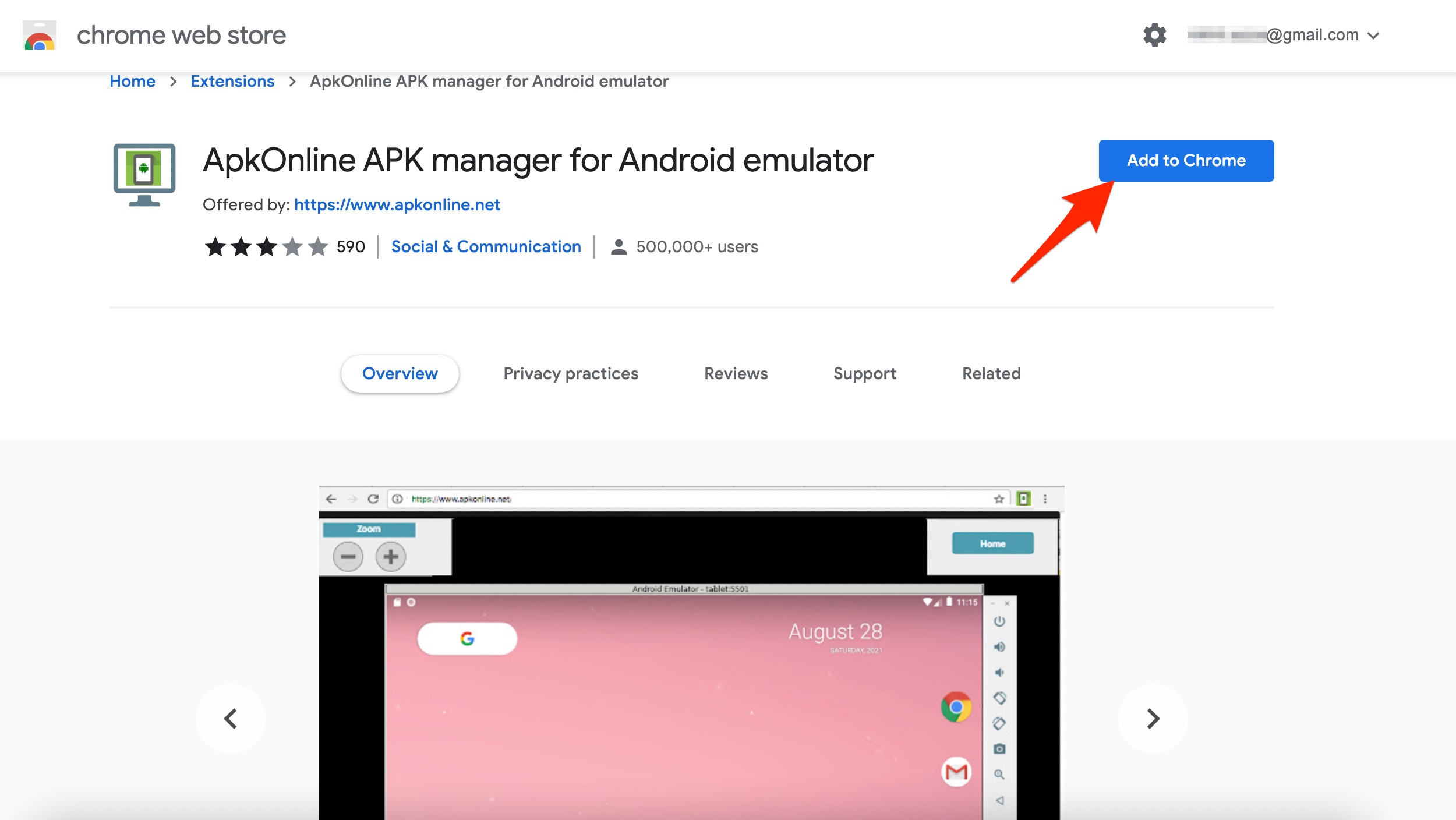
Há um emulador online que pode funcionar no navegador Chrome. Basta instalar a extensão e abrir o site que mostra a extensão. Agora você pode executar o emulador Android no seu navegador PC e instalar o Kinemaster. Mas a velocidade do emulador é muito lenta e você pode precisar de um computador poderoso com bons gráficos para executar o Kinemaster online decentemente.
Recomendo que você baixe qualquer aplicativo nativo de edição de vídeo construído para Windows e Mac, como OpenShot ou Shotcut, que oferecem muito mais recursos para edições de vídeo mais intrincadas em um PC que não possui nenhum editor de vídeo móvel.
Leia – Melhores aplicativos nativos como Kinemaster construídos para PC
Como Baixar KineMaster no PC Sem Marca D’água?
Você pode baixar e instalar Kinemaster em um PC sem nenhuma marca d’água nos projetos exportados, pagando pela versão premium ou instalando o aplicativo KM totalmente desbloqueado.
Para instalar o aplicativo KM desbloqueado no seu PC, basta instalar qualquer emulador. Baixe o aplicativo KM modificado e instale o APK no emulador. Você pode começar a editar os vídeos sem nenhuma marca d’água com todos os recursos desbloqueados.
Para comprar o aplicativo KM premium, basta instalar o Kinemaster da Play Store dentro do emulador e comprar a assinatura.
Como Baixar KineMaster no Windows 11?
A versão mais recente do Windows vem com alguns recursos legais; é super rápido e vem com uma integração de sistema poderosa. Embora você possa instalar alguns aplicativos de edição de vídeo poderosos, se você deseja instalar o Kinemaster no Windows 11, então você pode. O sistema operacional Windows 11 vem com suporte Android embutido usando a Amazon App Store, ou você também pode instalar qualquer bom emulador Android no Windows 11 também.
O que é um Emulador?
Um emulador é um software que permite que um sistema de computador se comporte como outro sistema de computador. Para executar aplicativos no Windows ou Mac, o emulador se comporta como um sistema Android que pode ser instalado no PC. E o aplicativo KM da loja é instalado no emulador.
Instalar KineMaster no PC com Nox Player
Requisitos Mínimos do Sistema
- Windows 7/8/8.1/10 | Mac OS Básico
- CPU: Dual-core básico da Intel | AMD
- GPU: Qualquer processador GPU básico como NVIDIA GeForce | AMD Radeon, etc
- 2 GB de RAM
- 2 GB de armazenamento livre
Por que Nox Player?
Nox Player é um dos melhores emuladores Android para Windows e Mac. O emulador é projetado com o único objetivo de jogar jogos e aplicativos. Portanto, ele pode lidar com aplicativos que consomem alta FPS e GPU sem nenhuma confusão. Os requisitos do sistema para executar o Nox são muito básicos, e qualquer computador portátil de baixo custo pode lidar com o Player suavemente.
A interface do aplicativo é muito nova e atrairá os usuários. O aplicativo KM funcionará muito suavemente no Nox.
Como Instalar Kinemaster no PC com Nox Player?
Aqui estão passos simples para baixar KineMaster no PC com Nox
Passo 1. Acesse o site do Nox Player . (Link abaixo)
Passo 2. Baixe e instale o arquivo no seu PC Windows ou Mac. (Passos básicos de instalação)
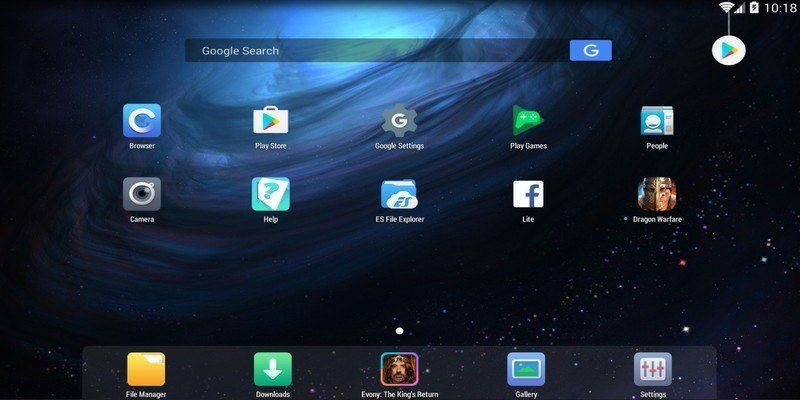
Passo 3. Abra o emulador para a configuração inicial. O Nox parecerá e funcionará exatamente como um celular Android.
Passo 4. Se você tiver o APK do KM no seu computador, arraste-o para o Nox para instalar ou baixe o aplicativo da Play Store.
Passo 5. Uma vez que o aplicativo esteja instalado com sucesso, você pode começar a usar o KineMaster e criar ótimas edições.
Baixe Nox Player | Grátis
Métodos Alternativos e Emuladores
Alternativamente, você pode tentar outros emuladores listados abaixo para instalar o aplicativo KM no seu PC e Mac gratuitamente.
Baixe KM no PC com Bluestacks
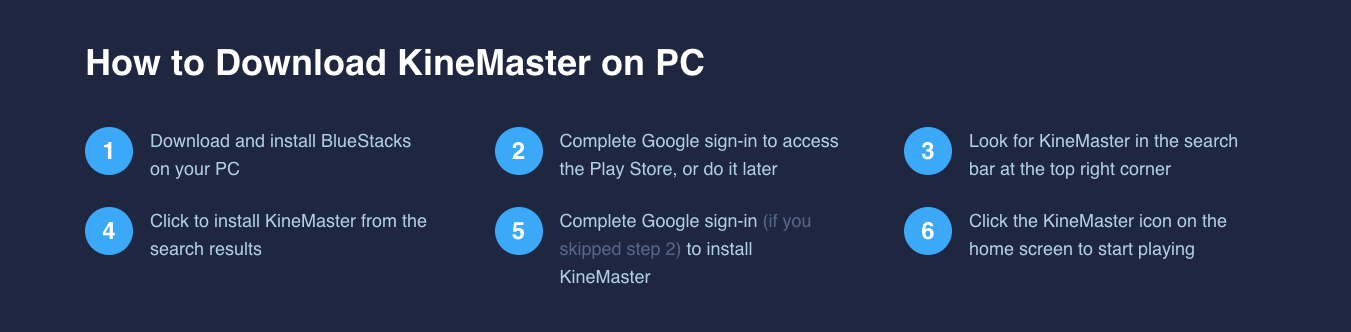
- Baixe o BlueStacks no seu PC. (Windows e Mac)
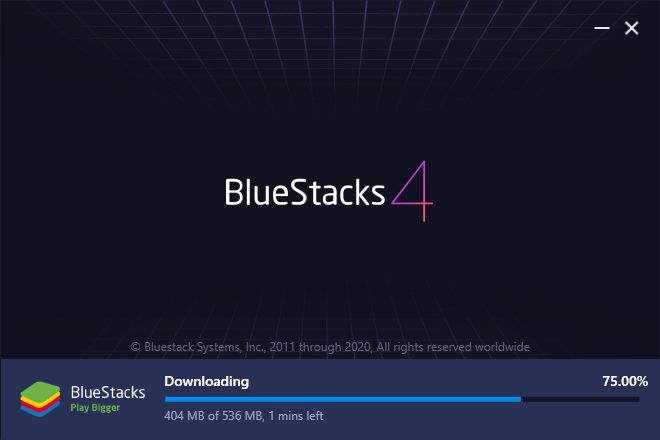
- Execute e instale o aplicativo.
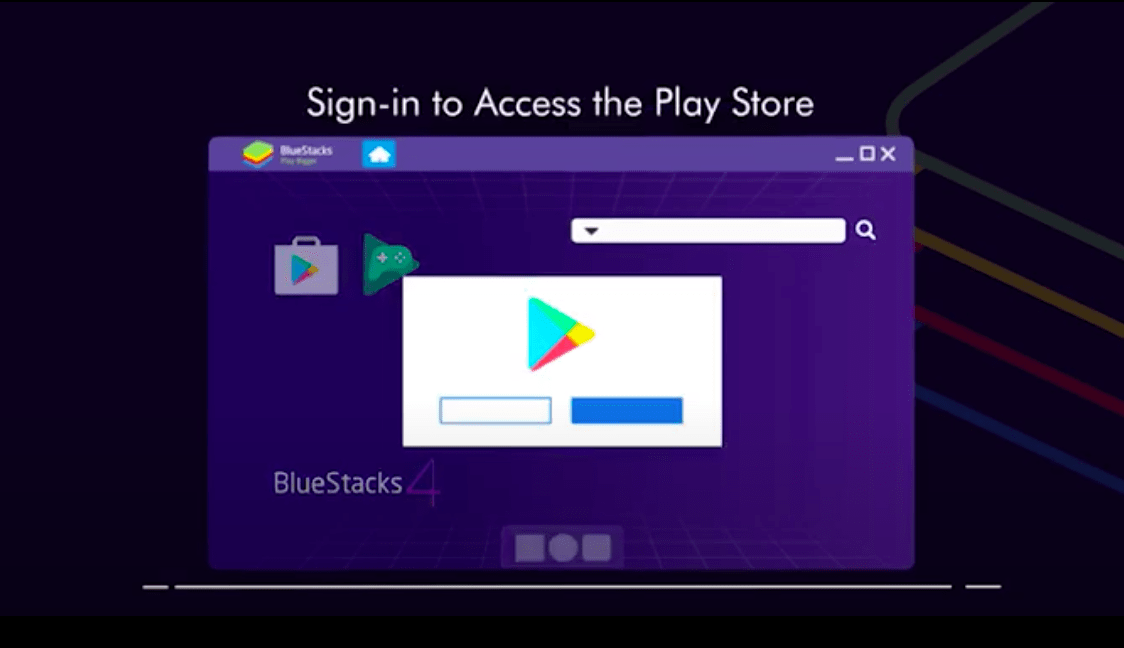
- Abra o aplicativo Google Play e baixe o aplicativo KM.
- Instale o KM. Pronto!
Bluestacks | Grátis
Como Baixar KineMaster com MEmu?
MEmu é um emulador Android popular para Windows. Ele é capaz de executar aplicativos e jogos de alto nível no PC se o sistema tiver os requisitos mínimos para os jogadores MEmu para um funcionamento suave. Ele suporta um alto nível de personalização, e eu acho que o KineMaster é muito compatível para funcionar suavemente no MEmu.
O emulador pode habilitar a virtualização para o seu PC, e também oferece um ótimo desempenho para gráficos integrados e dedicados. A melhor coisa sobre o emulador é que ele é compatível com Windows alimentados por Intel, Nvidia e AMD.
- Baixe o MEmu Player para Android. O software funciona até mesmo em PCs Windows de baixa potência.
- Agora abra o navegador padrão e pesquise pelo aplicativo KineMaster.
- Baixe o aplicativo e instale-o no MEmu
- Aproveite o aplicativo KineMaster no seu computador PC. Pronto!
Baixe MEmu
Solucionar Problemas no Aplicativo Kinemaster
Se você está enfrentando problemas com o aplicativo, abaixo estão algumas soluções potenciais para corrigir todos os problemas relacionados ao seu aplicativo KM.
Erro ao Exportar
- Atualize o aplicativo para a versão mais recente acessando a página de download acima.
- Não use nenhum gravador de tela durante o processo de exportação, o codificador de vídeo dos gravadores de tela pode causar complicações com o KM.
- O KM funciona com codificador de vídeo de hardware e usar qualquer outro pode causar a falha do processo.
Corrigir “Erro de Inicialização do Codec”
Esse erro pode ocorrer devido à detecção incorreta da resolução do dispositivo, compatibilidade de hardware e desempenho de software. Você pode corrigir isso seguindo os passos.
- Reinicie o dispositivo.
- Abra o KM
- Toque na opção Configurações. (Forma de engrenagem)
- Aqui abra Informações de Capacidade do Dispositivo.
- Toque no menu indicado por 3 pontos ( …) no canto superior direito.
- Escolha Análise de Desempenho de Hardware para executar a análise (isso pode levar até 5 minutos)
- Então reinicie o dispositivo novamente.
Aplicativo Incapaz de Detectar a Mídia no Armazenamento do Dispositivo
Se o aplicativo não consegue detectar a mídia, primeiro conceda todas as permissões ao aplicativo. O aplicativo pode levar algum tempo para indexar a mídia. Tenha um pouco de paciência até que a mídia seja indexada pelo aplicativo. Reinicie o dispositivo e verifique o funcionamento do aplicativo.
Perguntas Frequentes (FAQ)
1. O Kinemaster é Grátis?
Sim, o aplicativo é gratuito para usar e vem com todos os recursos. Mas você pode precisar fazer compras dentro do aplicativo para alguns efeitos especiais premium e remover a marca d’água.
2. Como instalar o Kinemaster no Windows 11?
Você pode baixar e instalar o KineMaster no Windows 11. Primeiro, baixe um emulador Android no Windows 11 e depois baixe o Kinemaster no emulador para executar o aplicativo KM no PC Windows 11.
3. O Kinemaster tem uma Marca D’água?
Sim, o Kinemaster vem com uma marca d’água em seus projetos. Mas você pode pagar e remover a marca d’água ou baixar as versões modificadas do link acima e obter um aplicativo KM totalmente funcional gratuitamente.
4. Como desbloquear o Kinemaster Pro?
Você pode baixar as versões falsificadas do KM da página de download acima e aproveitar o aplicativo sem restrições gratuitamente.
5. Quais formatos de vídeo o Kinemaster suporta?
- MP4 (H.264 Baseline/Main/High Profile + AAC LC / PCM)
- 3GP (H.264 Baseline/Main/High Profile + AAC LC / PCM)
- MOV (H.264 Baseline/Main/High Profile + AAC LC / PCM)
6. O Kinemaster suporta Chroma Key?
Sim! O aplicativo KM suporta o recurso de chroma key para composição ou adição de camada de vídeo. Isso ajuda você a criar uma tela verde para adicionar quaisquer efeitos VFX para melhorar a edição do arquivo de mídia.
7. Como habilitar o Chroma Key no aplicativo Kinemaster?
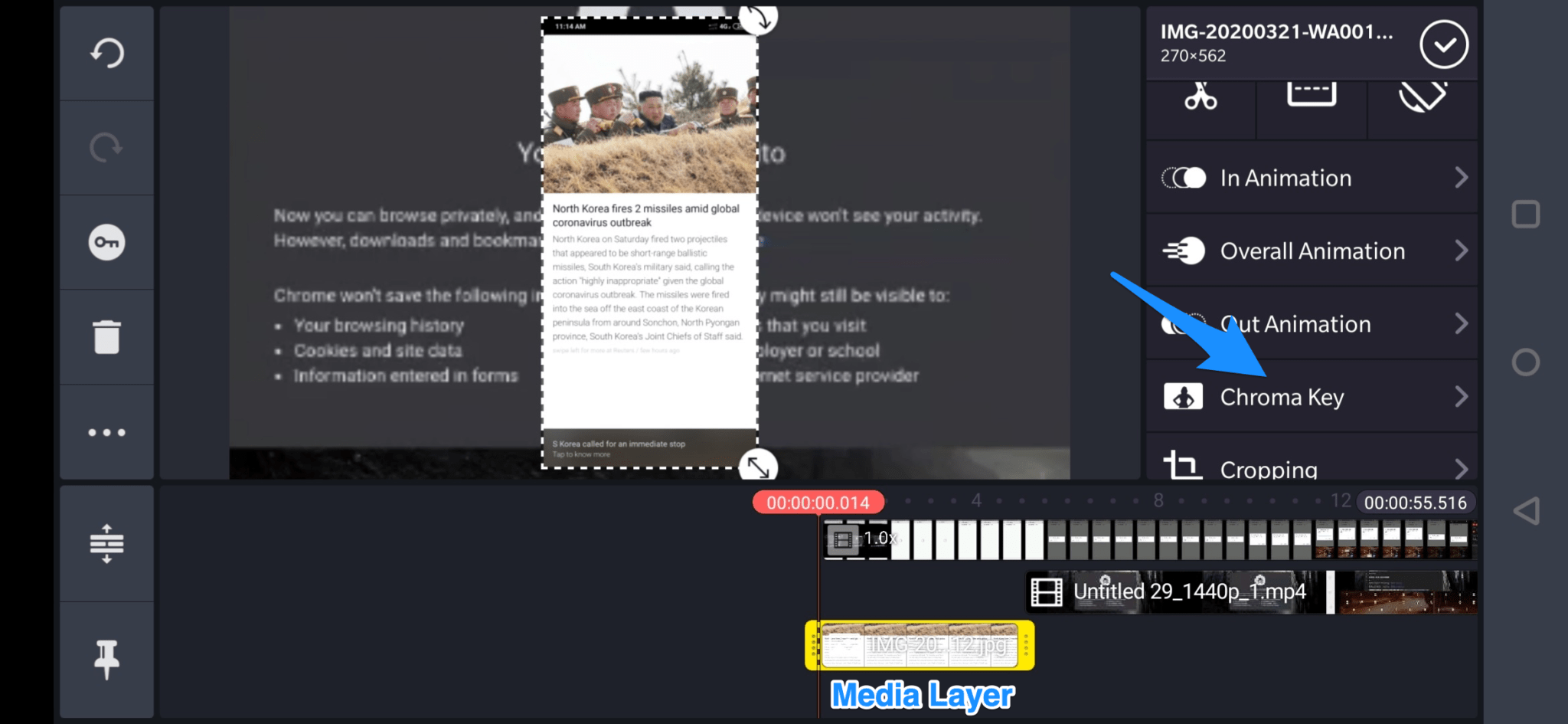
Ao usar os efeitos de tela verde do aplicativo KineMaster, sua camada superior ou primeira camada será seu fundo. Você não pode habilitar a função de tela Chroma na camada superior. Os efeitos de chroma key só podem ser habilitados na segunda camada e nas camadas seguintes.
Basta clicar em Camada → Mídia → Selecionar qualquer arquivo. Agora, no lado direito, você verá a opção Chroma key.
8. Como corrigir o efeito ghost face?
Adicionar múltiplos clipes de tela verde ao seu projeto pode criar um problema de sobreposição ou deixar um pequeno espaço entre cada clipe chamado efeito ghost face. Para evitar esse problema, simplesmente crie um projeto estritamente para seus clipes de tela verde. Isso permitirá que você adicione todos os seus clipes ao nível da camada superior ou primeira camada. Assim, permitindo que você adicione transições entre seus clipes.
9. Como baixar KineMaster no Windows 10?
Você pode baixar KineMaster no Windows 10 com um emulador Android. O emulador pode ajudá-lo a executar o aplicativo KineMaster no PC Windows 10. Basta seguir os passos listados acima para obter o aplicativo KineMaster para PC.
10. Como baixar Kinemaster no MacBook?
O Kinemaster é um aplicativo móvel e não possui uma versão para desktop, mas você pode baixar o emulador no seu Mac e instalar o aplicativo Kinemaster no emulador Mac.
11. Como baixar o Kinemaster Mod no PC?
Você pode baixar o apk premium mod do Kinemaster no seu PC Windows e Mac. Basta baixar o emulador e instalar o aplicativo mod no emulador e acessar todos os recursos gratuitamente.
Melhores Alternativas ao KineMaster para PC
Melhores aplicativos gratuitos como KineMaster para PC
1. OpenShot
Agora, passando para alguns dos softwares de edição de vídeo mais básicos, o OpenShot é definitivamente um dos melhores. É um editor de vídeo multiplataforma disponível completamente grátis. É suportado em todos os PCs Windows, Linux e também macOS. O OpenShot é um editor de vídeo incrivelmente simples, mas poderoso, que oferece muitas opções. Além disso, é um editor de vídeo de código aberto premiado que é completamente amigável para iniciantes também.
2. NHC VideoPad
Caso você esteja procurando uma ferramenta de edição de vídeo mais básica, o NHC Videopad pode ser a opção perfeita para você. Ele não fornece ferramentas profissionais, ao contrário do Camtasia ou Power Director. Portanto, possui uma interface de usuário muito simples e fácil de usar. Além disso, o VideoPad também suporta todos os formatos de vídeo populares, incluindo MP4, DIVX, AVI, MPEG, e assim por diante.
3. PowerDirector
É um aplicativo de editor de vídeo popular e poderoso com suporte a camadas de vídeo. O aplicativo também possui outros efeitos de vídeo populares, como câmera lenta, vídeo reverso, edição de fundo e mais. O aplicativo suporta Chroma Key, dando a você o poder de criar efeitos visuais cinematográficos. O aplicativo vem com todos os recursos básicos de edição necessários para fazer o melhor aplicativo de criador de vídeo.
4. FilmoraGo
Editor de Vídeo Grátis é um software de edição bastante poderoso. Ao contrário de muitas outras ferramentas de criação que restringem os usuários com um limite de tempo ou marca d’água, o FilmoraGo oferece acesso ilimitado sem nenhuma marca d’água. O aplicativo ajuda você a criar vídeos impressionantes usando clipes e imagens. Para aqueles que estão familiarizados com ferramentas de edição, é fácil perceber quão popular o software é para PC.
Conclusão: Com os emuladores acima, você pode executar o aplicativo KM no Windows 11, 10 ou Mac PC sem problemas, pois o aplicativo é capaz de funcionar mesmo em PCs de baixo custo devido aos requisitos mínimos da ferramenta. Espero que o post tenha sido útil. Comente abaixo para qualquer assistência ou suporte.
Se você tiver alguma opinião sobre Baixar KineMaster para PC: Windows e Mac, sinta-se à vontade para deixar um comentário abaixo. Além disso, inscreva-se em nosso canal do YouTube DigitBin para vídeos tutoriais. Saúde!
Receba novas postagens na sua caixa de entrada
Sem spam. Cancele a assinatura a qualquer momento.