Windows 10 · 9 min read · Dec 21, 2025
Baixar o Último Arquivo ISO do Windows 10 (Atualização 22H2 2023)
Atualizado em 02 de outubro de 2024: Atualizados todos os links de download para o Windows 10 ISO (até 22H2 – Versão 2023 (build 19045.2965)).
Atualizado em 22-out-2022: Adicionado o último arquivo ISO do Windows 10 22H2 (2022).
Atualizado em 02-set-2022: Adicionados mais alguns métodos alternativos para baixar o arquivo ISO do Windows 10.
Atualizado em 20-dez-2021: Adicionado o último arquivo ISO do Windows 10 21H2 de novembro de 2021.
Quer atualizar ou reverter para uma versão específica do Windows 10 ou acabou de comprar um novo PC e deseja instalar uma cópia limpa do Windows 10? Então você precisará do último arquivo ISO do Windows 10.
Neste artigo, vamos ajudá-lo a Baixar o Último Arquivo ISO do Windows 10 para atualizar ou instalar o Windows 10 de forma limpa em seu sistema.
O artigo também contém um guia de instalação usando o último arquivo ISO do Windows 10. Existem dois usos diferentes para um arquivo ISO: você pode atualizar para o último Windows 10 usando o arquivo ISO ou fazer uma instalação limpa do Windows 10 em um novo sistema.
Baixar o Último Windows 10 ISO (22H2 v1 Build 19045.2965)
O arquivo ISO abaixo contém todas as Edições do Windows 10 listadas abaixo:
Windows 10 Home
Windows 10 Home N
Windows 10 Home Single Language
Windows 10 Pro
Windows 10 Pro N
Windows 10 Pro for Workstations
Windows 10 Pro for Workstations N
Windows 10 Pro Education
Windows 10 Pro Education N
Windows 10 Education
Windows 10 Education N
Método 1: Download Direto (Servidores da Microsoft)
Alguns dos links de download direto não estão funcionando, então, como alternativa, adicionamos links magnéticos que podem ser utilizados usando um cliente de torrent. Você pode obter um bom torrent em qualquer dispositivo. ( Windows, macOS, Android)
Baixe o arquivo ISO correto a partir dos links abaixo. Esses links gerarão um link de download direto do servidor oficial da Microsoft. Escolha 64-bit ou 32-bit com base no tipo do seu sistema.
Estes são links de download direto para os arquivos ISO em inglês dos EUA. Se você quiser arquivos ISO em qualquer outro idioma, por favor, comente abaixo com o idioma, edição do Windows e tipo de sistema do arquivo ISO que você deseja, e eu fornecerei links de download direto.
Como usar o link de download direto?
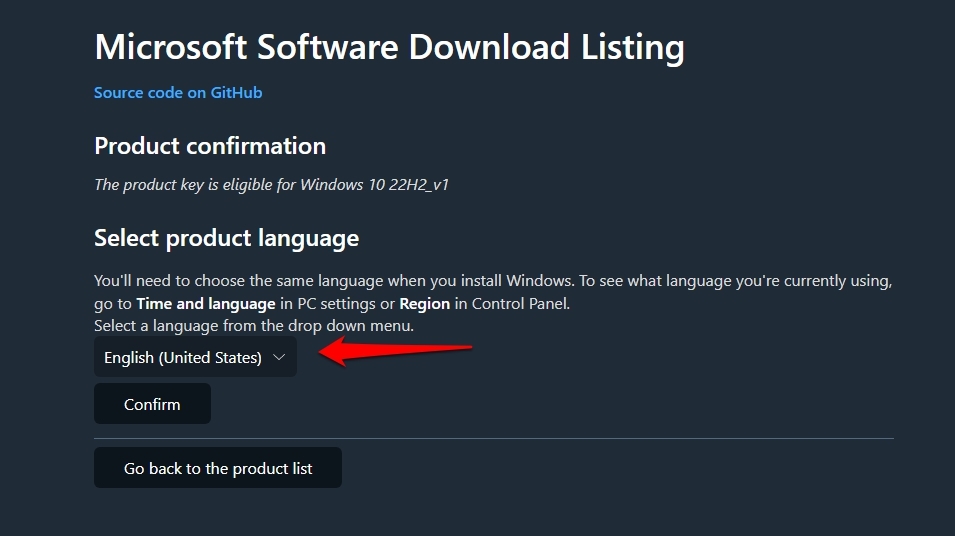
Esta ferramenta de terceiros pode ser usada para baixar o último arquivo ISO do Windows 10. O site fornece uma interface muito fácil de usar, você deve usar o menu suspenso para selecionar seu idioma e arquitetura preferidos, e você está pronto para ir.
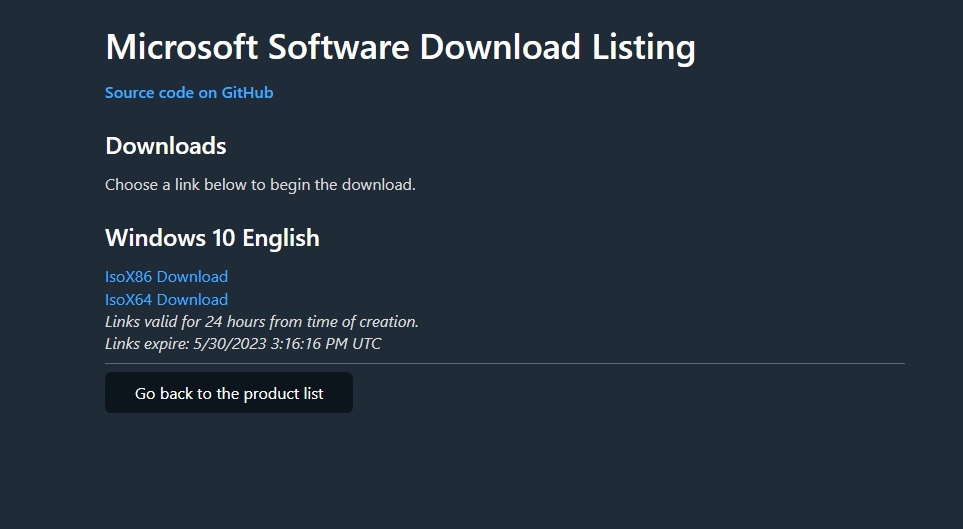
Basta selecionar o Idioma no seu menu suspenso e clicar no botão Confirmar. Finalmente, você verá dois links para as arquiteturas x64 e x86. Clique nele para iniciar o download.
Método 2: Usando Ferramentas de Terceiros
Você pode até usar ferramentas de terceiros disponíveis para baixar a versão mais recente do Windows 10 ISO em seu idioma e arquitetura preferidos. Vamos fazer isso usando uma ferramenta chamada Rufus, que na verdade é uma ferramenta para criar mídia inicializável, mas você também pode baixar os últimos arquivos ISO do Windows diretamente dos servidores da Microsoft.
Siga os passos abaixo para fazer isso,
Primeiro, você precisa baixar a versão mais recente do Rufus.
E então insira um pen drive vazio no sistema. ( Nota que sem inserir um pen drive, você não pode prosseguir)
Agora, abra o aplicativo Rufus.
Então, na seção de seleção de Boot, selecione “Imagem de Disco ou ISO (Por favor, selecione)” no menu suspenso.
Clique na seta para baixo e selecione a opção “Baixar”.
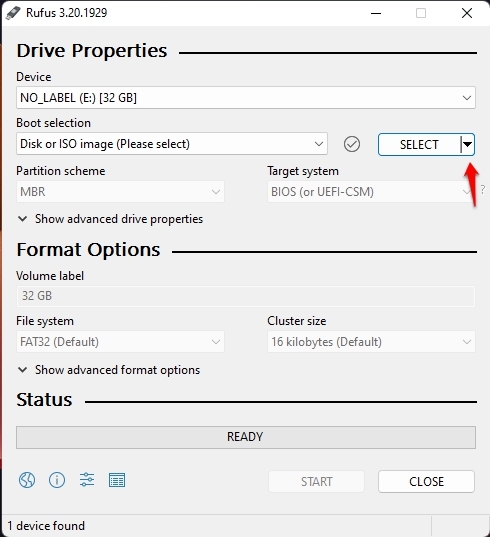
- Agora, clique no botão de Download, e uma nova janela aparecerá.
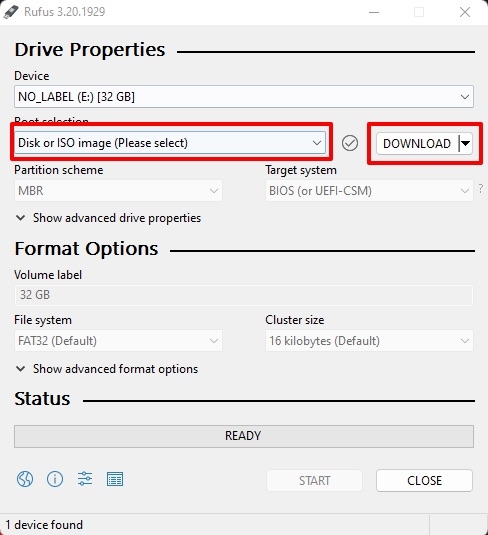
- Um por um, selecione Versão, Lançamento, Edição, Idioma e então Arquitetura, como mostrado na captura de tela abaixo.
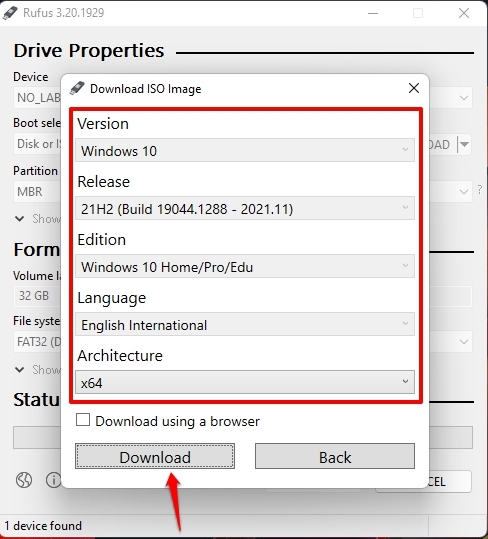
- Finalmente, há uma caixa de seleção acima do botão de download; se você marcar isso, seu ISO do Windows 10 será baixado via um navegador da web.
Método 3.1: Da Página de Download da Microsoft (Via PC Windows)
A Microsoft tem seu próprio arquivo de arquivos ISO do Windows 10, mas se você estiver usando um PC Windows, ele não permite que você baixe o arquivo ISO; em vez disso, pede que você atualize para o último Windows 10 através de sua própria ferramenta(s).
No entanto, encontramos um método para baixar o último arquivo ISO do Windows 10 a partir da mesma página de download da Microsoft. Siga os passos abaixo para baixar o último arquivo ISO do Windows 10,
Primeiro, vá para esta URL para abrir a página de download do Windows 10.
Agora, pressione ‘ CTRL+Shift+I ‘ para abrir as Ferramentas de Desenvolvedor, ou você pode ir para Três Pontos -> Mais Ferramentas -> Ferramentas de Desenvolvedor.
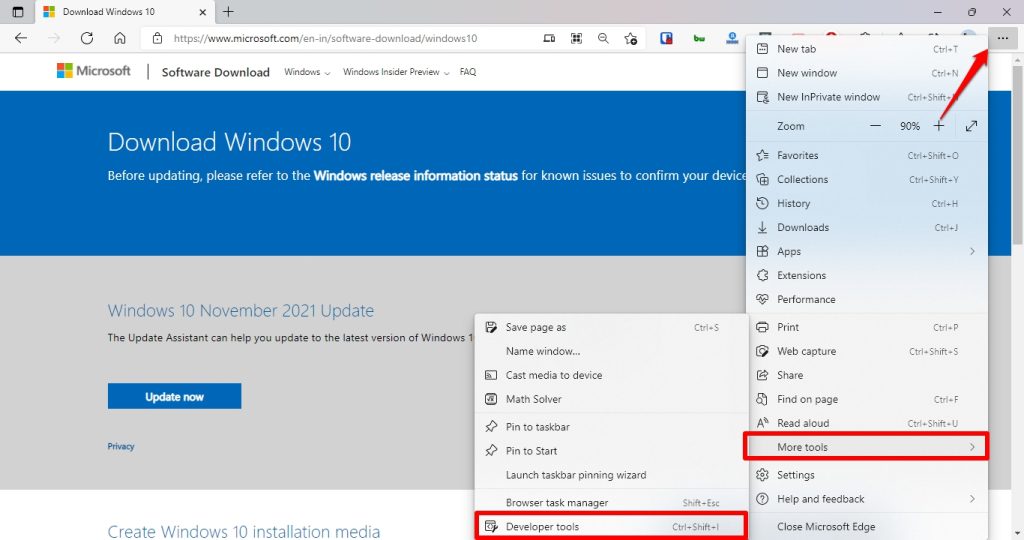
- Então, navegue novamente para Três Pontos -> Mais Ferramentas -> Condições de Rede.
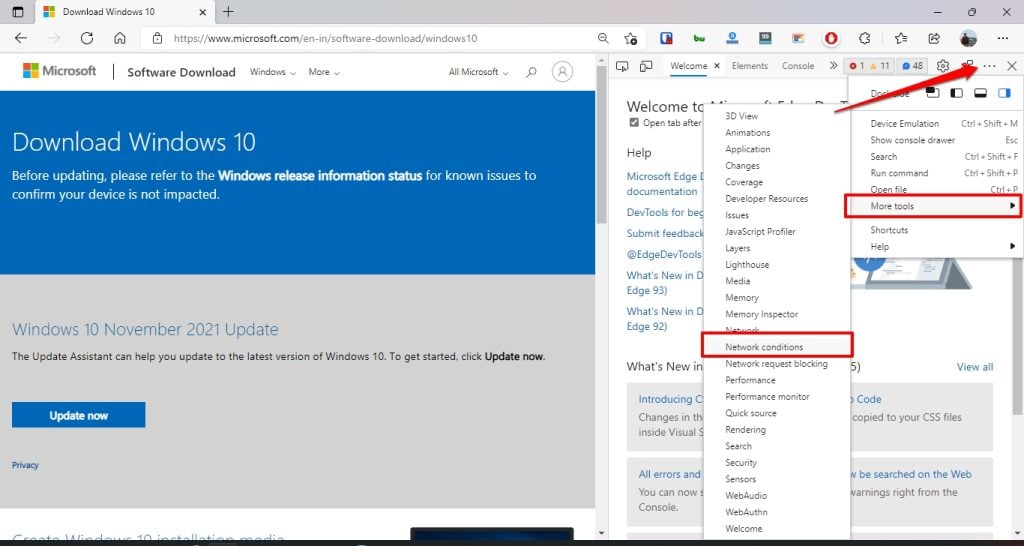
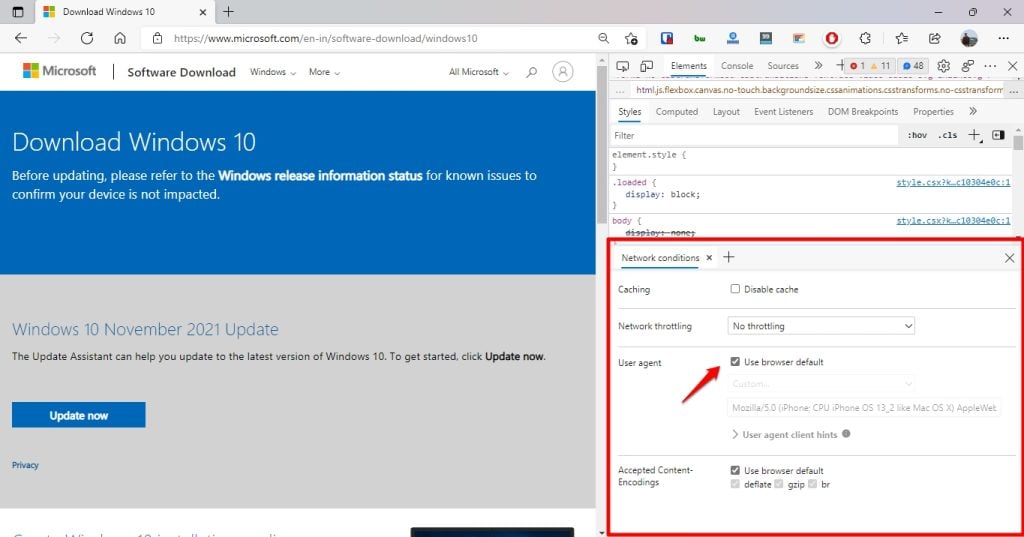
- Agora, desmarque a opção Usar padrão do navegador que está localizada em frente ao Agente do Usuário.
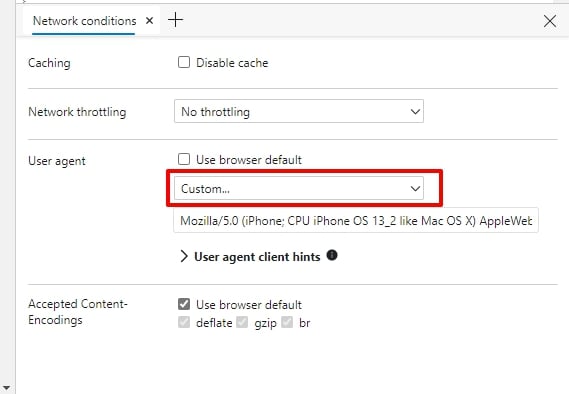
- Então, clique no menu suspenso atualmente definido como Personalizado.
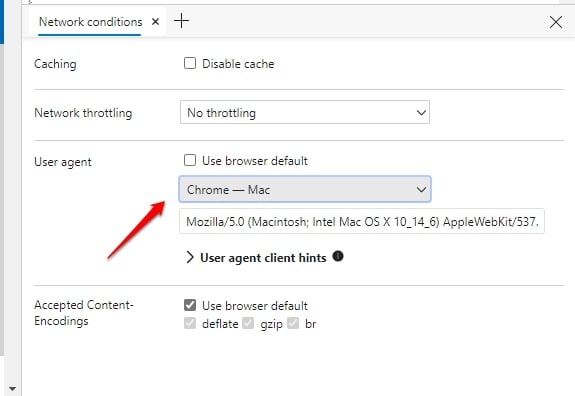
- E então escolha qualquer sistema operacional não Windows.
Agora, clique em F5 ou no botão de atualizar para atualizar a página de download do Windows 10.
Finalmente, você pode agora ver a opção para selecionar sua Edição do Windows 10 preferida.
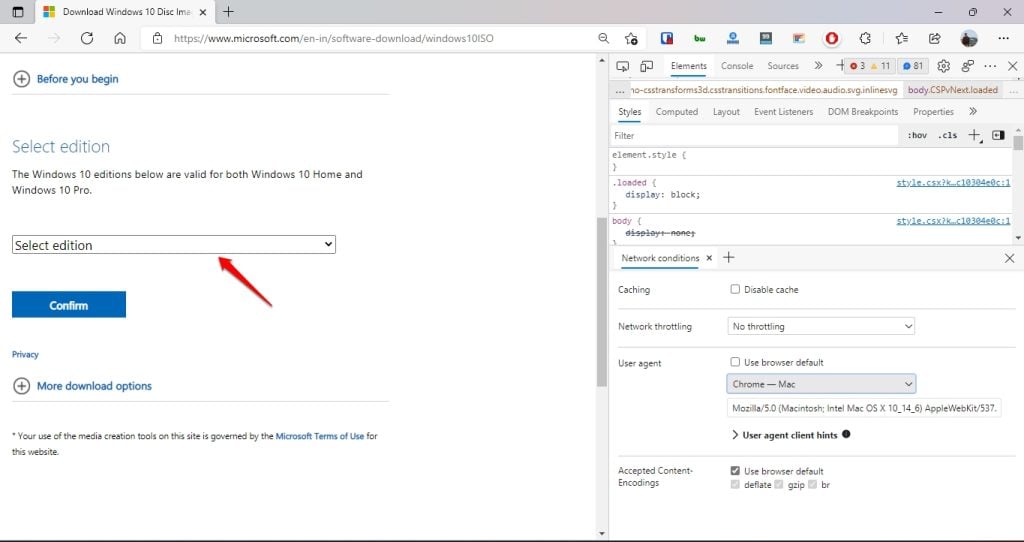
Clique no menu suspenso para selecioná-la, em seguida, clique no botão Confirmar.
Agora, você receberá a opção de selecionar o idioma para seu ISO do Windows 10.
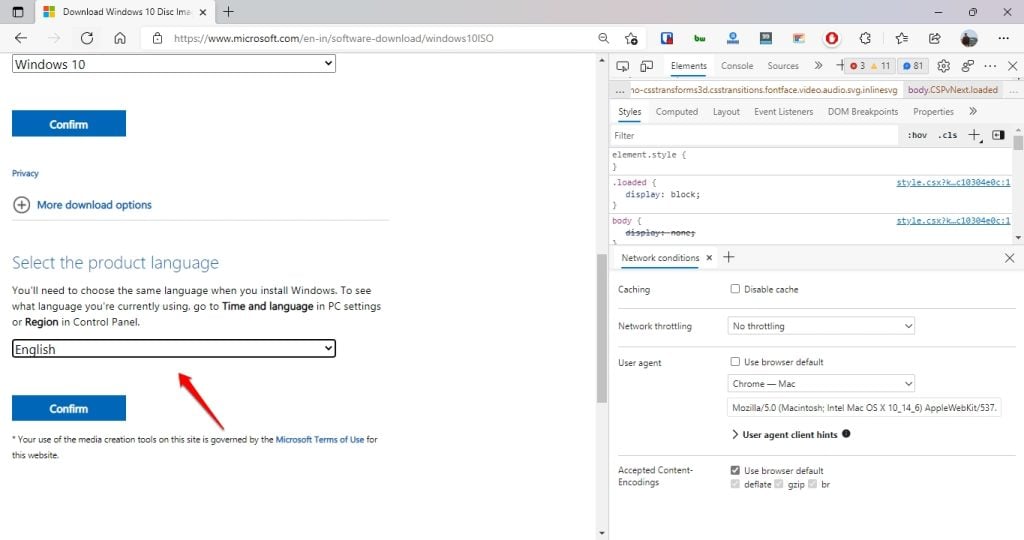
Clique no menu suspenso para selecioná-lo, em seguida, clique no botão Confirmar.
Finalmente, você receberá o(s) link(s) para baixar o Windows 10 ISO, tanto 32 – bit quanto 64 – bit.
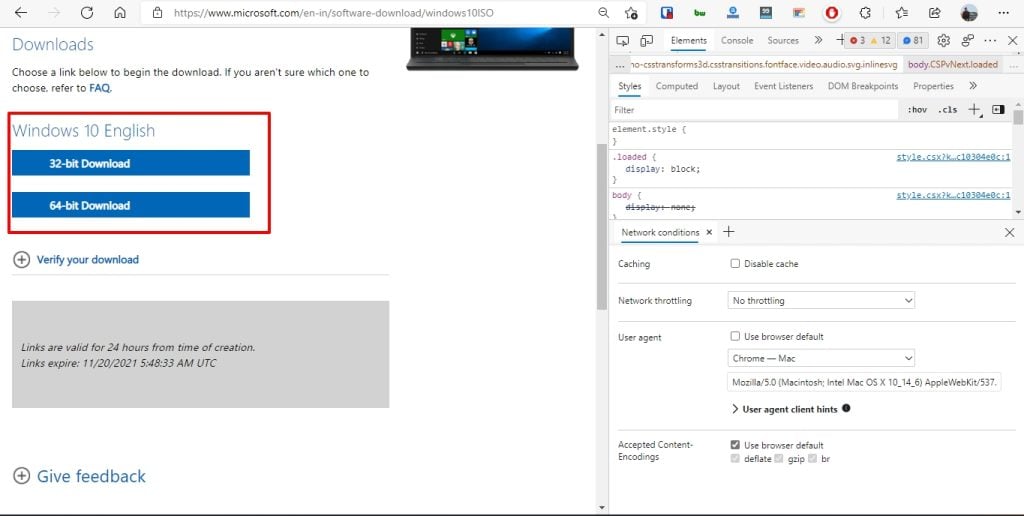
Método 3.2: Da Página de Download da Microsoft (Via Sistema Não Windows)
Se você tem um Sistema Não Windows como Mac, Linux, Chromebook, etc., você pode facilmente baixar o Windows 10 ISO.
- Primeiro, vá para esta URL para abrir a página de download do Windows 10 ISO.
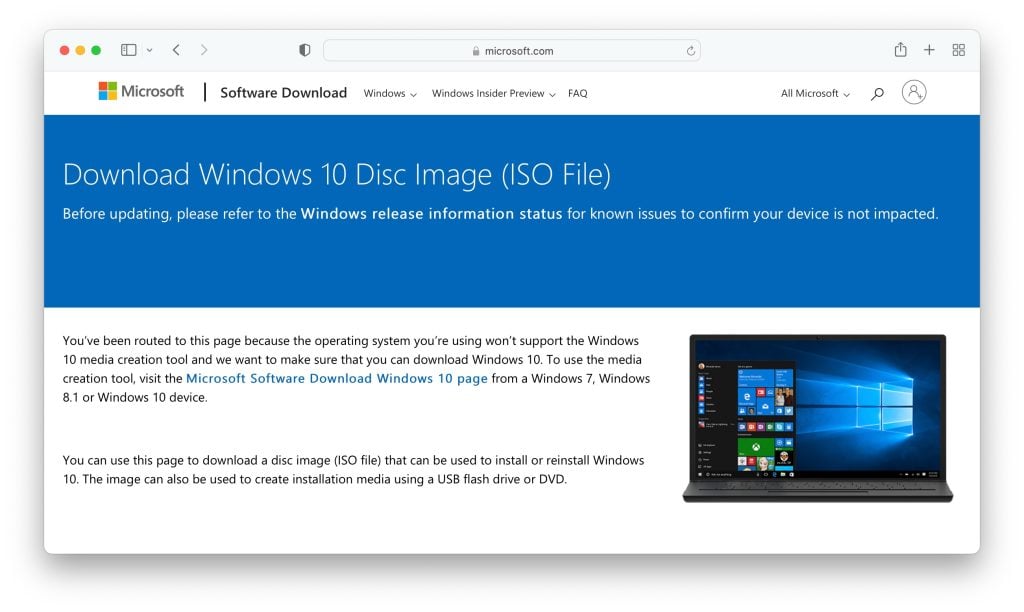
Agora, role para baixo até a seção Selecionar Edição.
Você pode selecionar Windows 10 no menu suspenso e então clicar no botão Confirmar.
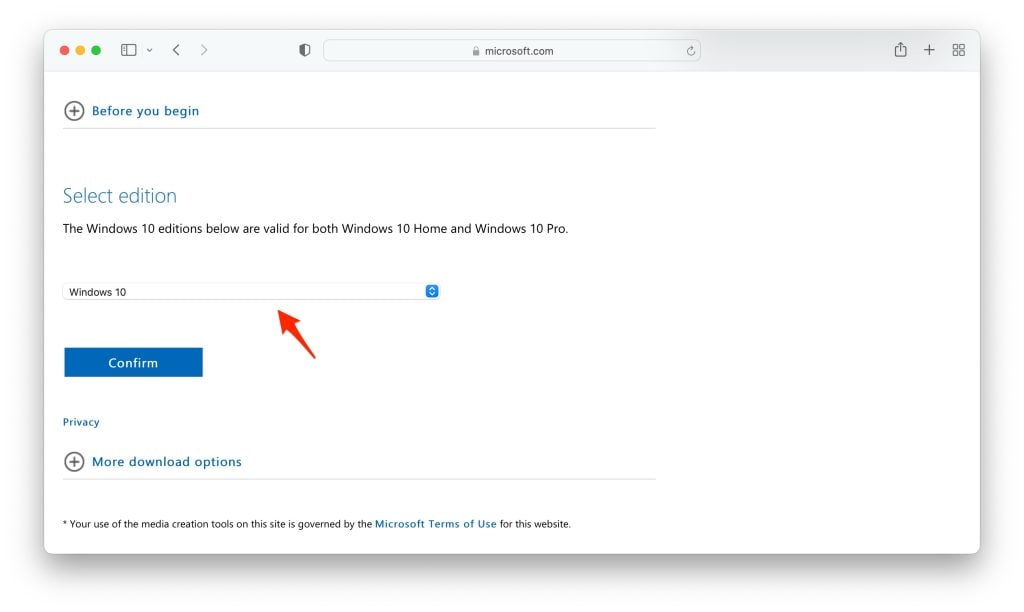
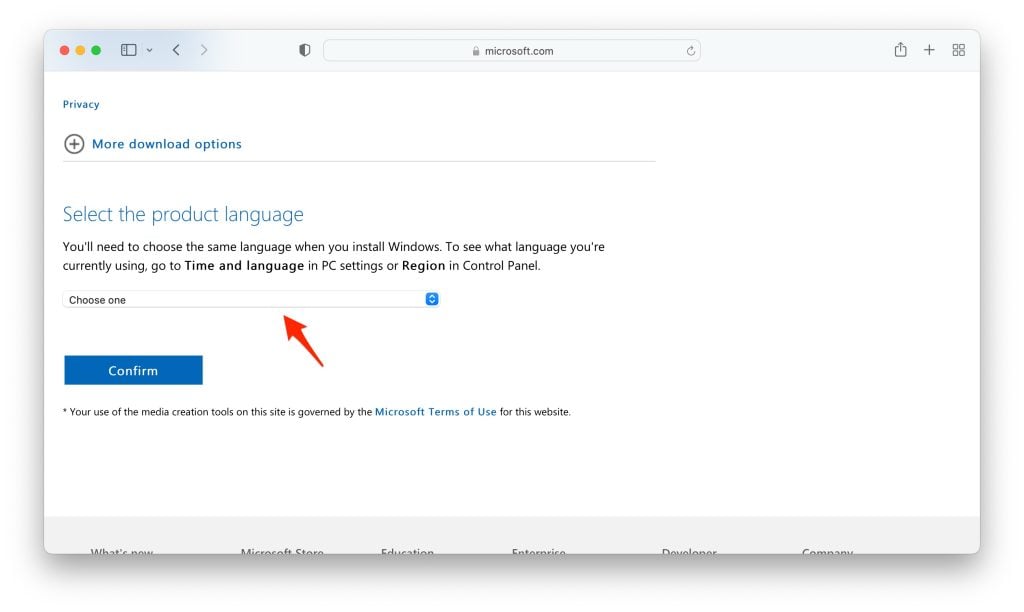
- Agora, você verá uma nova seção chamada ‘ Selecionar o idioma do produto ’, selecione seu idioma preferido e clique no botão Confirmar.
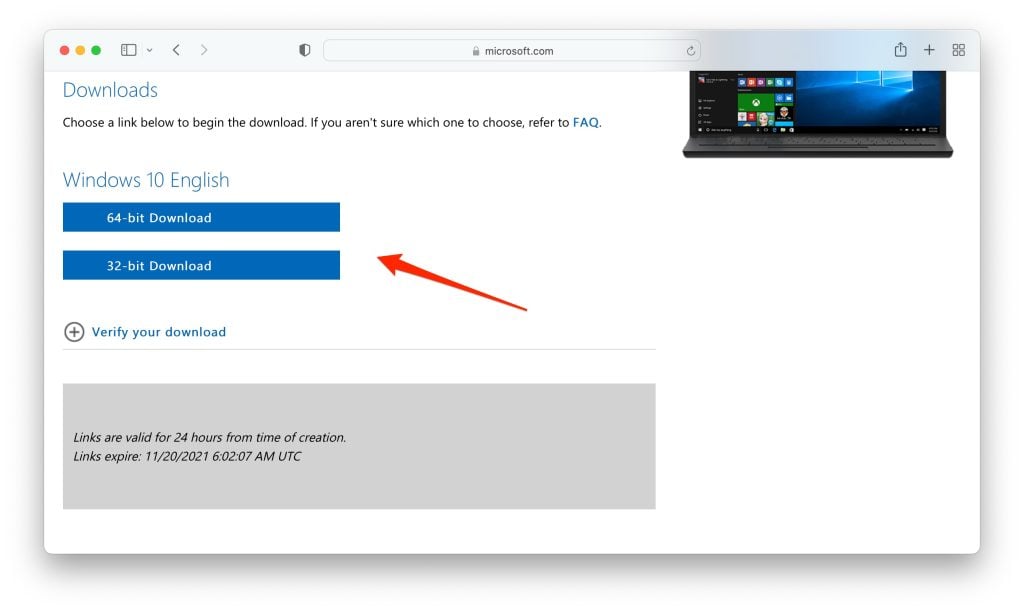
- Finalmente, você receberá os links de download para Windows 10 ISO (tanto 64 quanto 32-bit).
Instalar o Windows 10
Método 1: Atualização Usando o Arquivo ISO do Windows 10
Clique para abrir o arquivo ISO.
Agora, Clique duas vezes para configurar.
Clique Próximo: Instalar o Windows 10.
Agora uma tela aparecerá mostrando “ Obtendo Atualizações “; isso levará algum tempo.
Ele Verificará seu PC; isso também levará algum tempo—[Se durante esse processo ele pedir a Chave do Produto, significa que seu Windows não está ativado].
Clique Aceitar para aceitar todos os avisos e termos de licença aplicáveis.
Novamente, outra tela aparecerá mostrando “ Obtendo Atualizações “; isso levará algum tempo, dependendo da velocidade da sua rede.
Em seguida, certifique-se de que você está pronto para instalar; apenas tenha paciência e espere; isso pode levar um pouco mais de tempo.
Pronto para instalar. Clique Instalar.
Agora começará a instalação do Windows 10 em seu PC, e isso reiniciará seu sistema várias vezes; esse processo levará algum tempo.
Método 2: Instalação Limpa Usando o Arquivo ISO do Windows 10
Se você tiver seu arquivo ISO do Windows 10 pronto para atualizar seu sistema para a Última Atualização do Windows 10, tudo o que você precisa fazer é inicializar a partir do disco ou pen drive USB para iniciar a configuração. Agora siga os passos a seguir para fazer uma instalação limpa do Windows 10 usando o arquivo ISO,
Insira um pen drive, pelo menos 16 GB.
Agora, abra Rufus para criar mídia inicializável para o Windows 10.
Certifique-se de manter todas as configurações padrão como estão.
Agora, clique no botão Iniciar e espere um pouco para terminar.
Após a conclusão, o Rufus pedirá que você reinicie o PC.
Reinicie seu PC e, enquanto inicializa, antes do logotipo do Windows, pressione a tecla do Menu de Inicialização para abri-lo.
| Marca | Tecla do Menu de Inicialização Atribuída |
|---|---|
| Acer | F12 |
| Asus | Esc ou F8 |
| Dell | F12 |
| HP | Esc ou F9 |
| Lenovo | F12, F8, F10 |
| Outro | Esc ou F1-F12 |
Você verá uma tela com uma lista de drives, escolha o que você inseriu/conectou, e pressione Enter.
Então o logotipo do Windows aparecerá na tela por um tempo; se você ver os pontos animados, significa que está tudo bem.
Em seguida, você será solicitado a selecionar seu Idioma, Hora e Método de Teclado, e após configurar todas essas coisas, clique em *Próximo.*
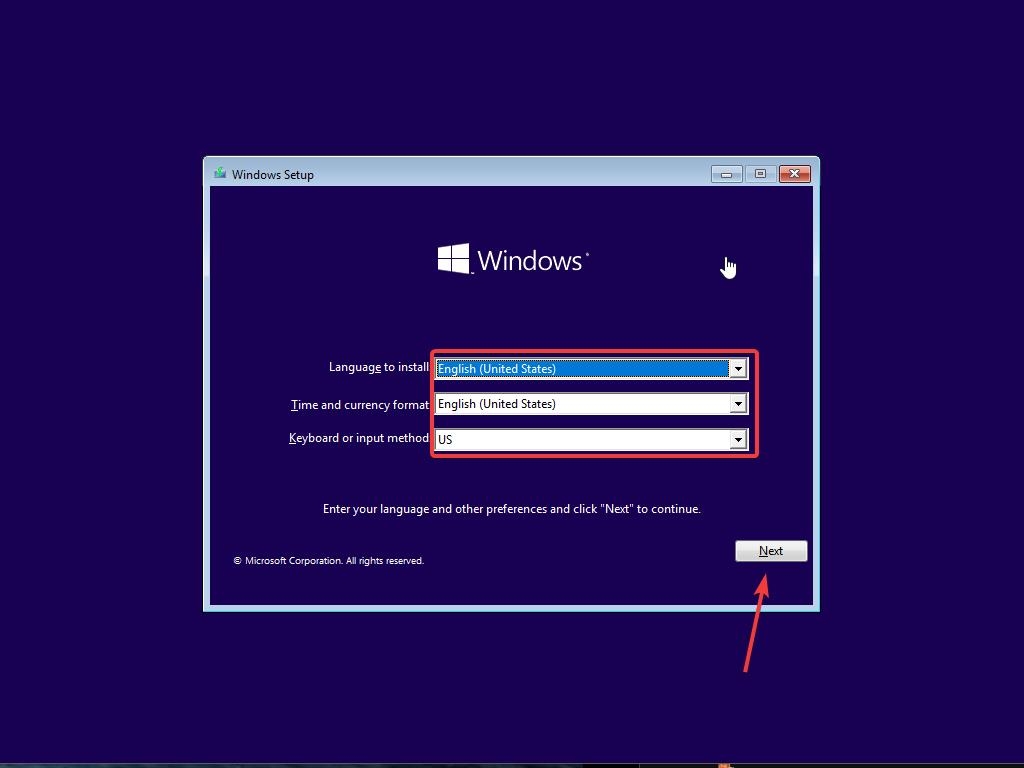
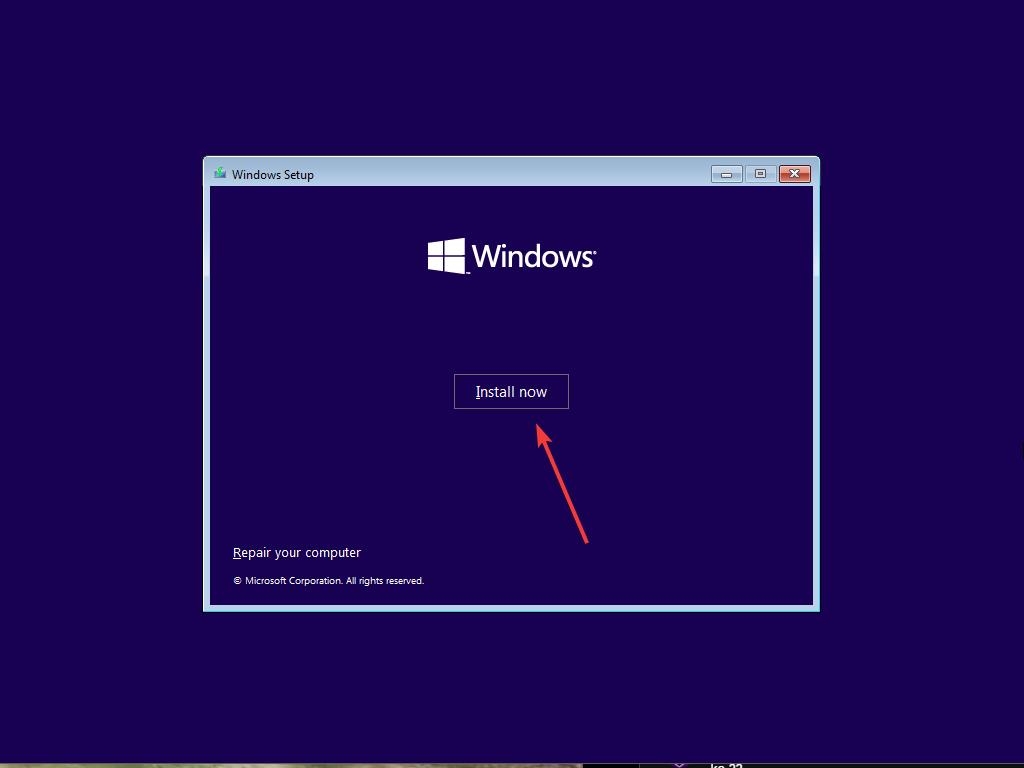
- Agora clique em *Instalar Agora.*
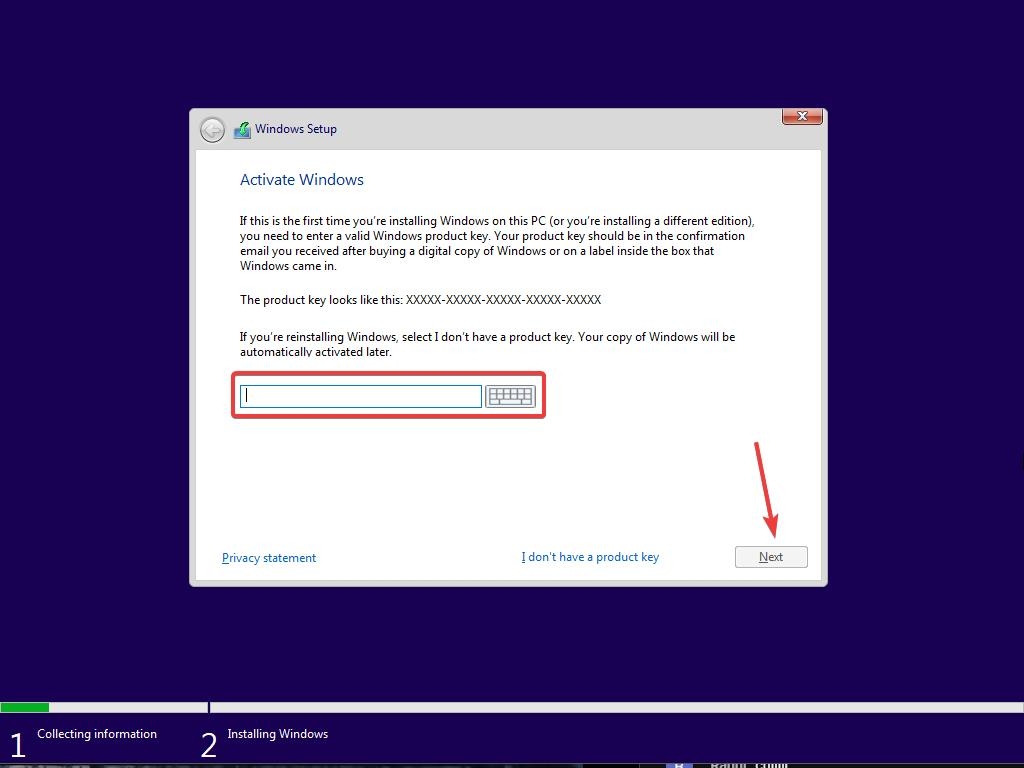
- Agora, a configuração do Windows 10 pedirá que você insira a Chave do Produto; se você tiver uma chave do produto do Windows 10, prossiga para inseri-la. Caso contrário, clique em “Eu não tenho uma chave” ou “Fazer isso mais tarde.”
- Agora a configuração pedirá que você escolha a edição correta da qual você possui uma licença, seja Home ou Pro. Certifique-se de inserir a edição correta; se você escolher a edição errada, precisará realizar uma instalação limpa novamente.
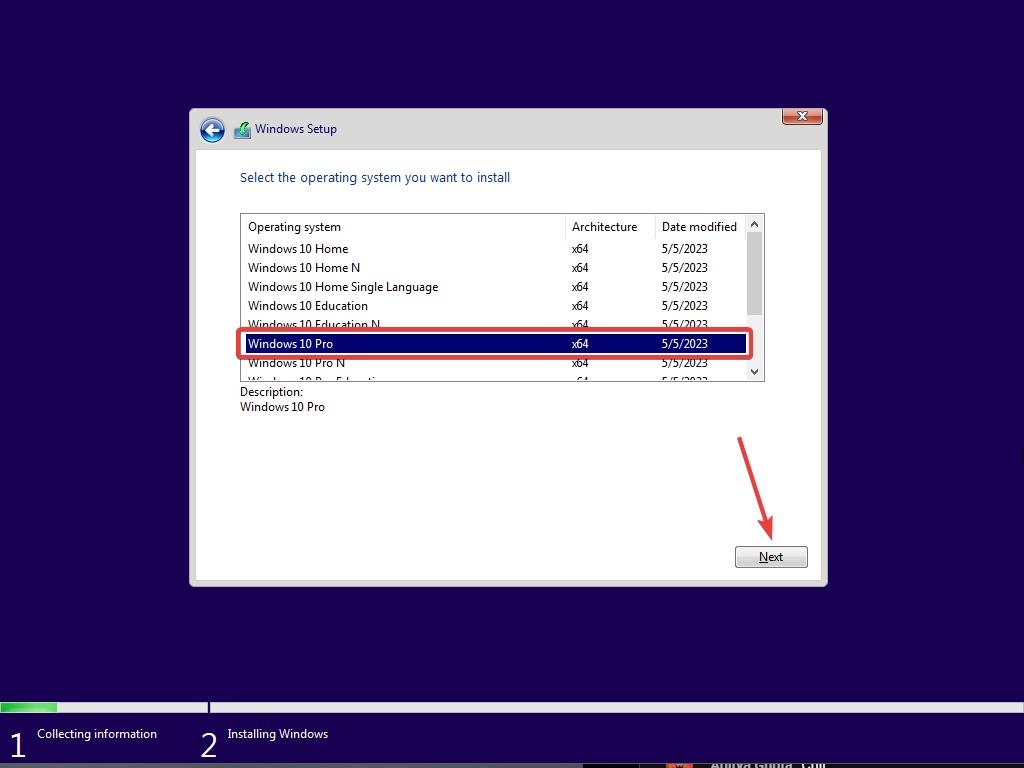
Apenas aguarde um pouco; o sistema se prepara para copiar arquivos.
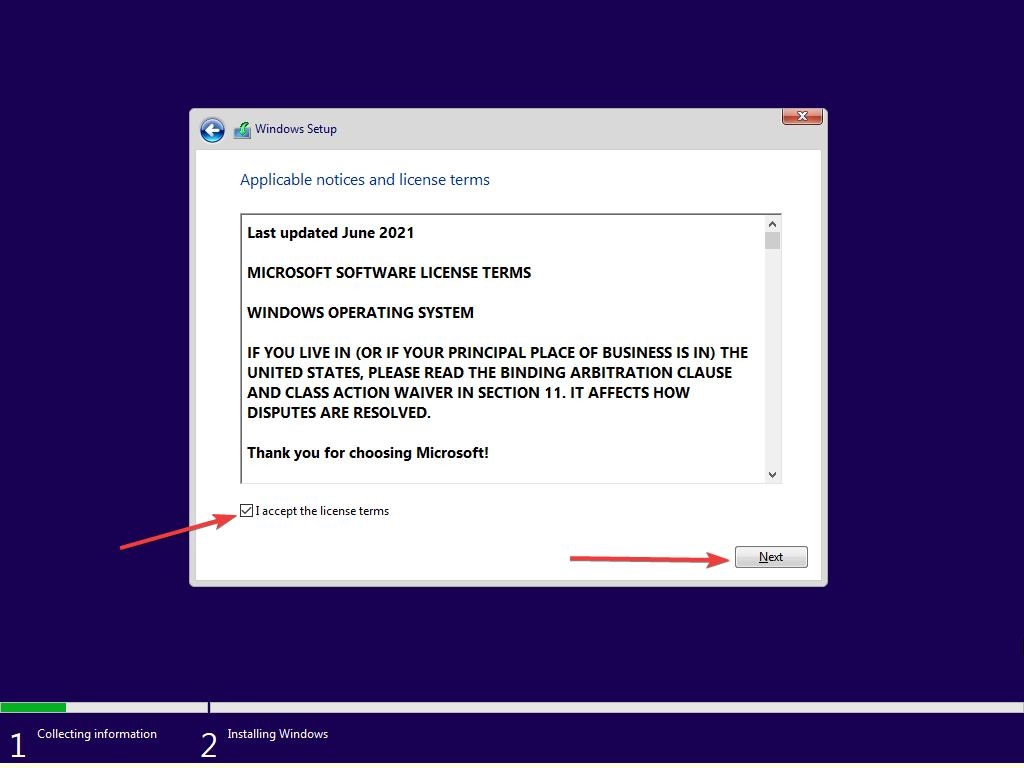
Aceite os termos de licença. Para fazer isso, marque a caixa em frente a “Eu aceito os termos de licença.”
Clique Próximo.
- Clique Personalizado: Instalar apenas o Windows (avançado).
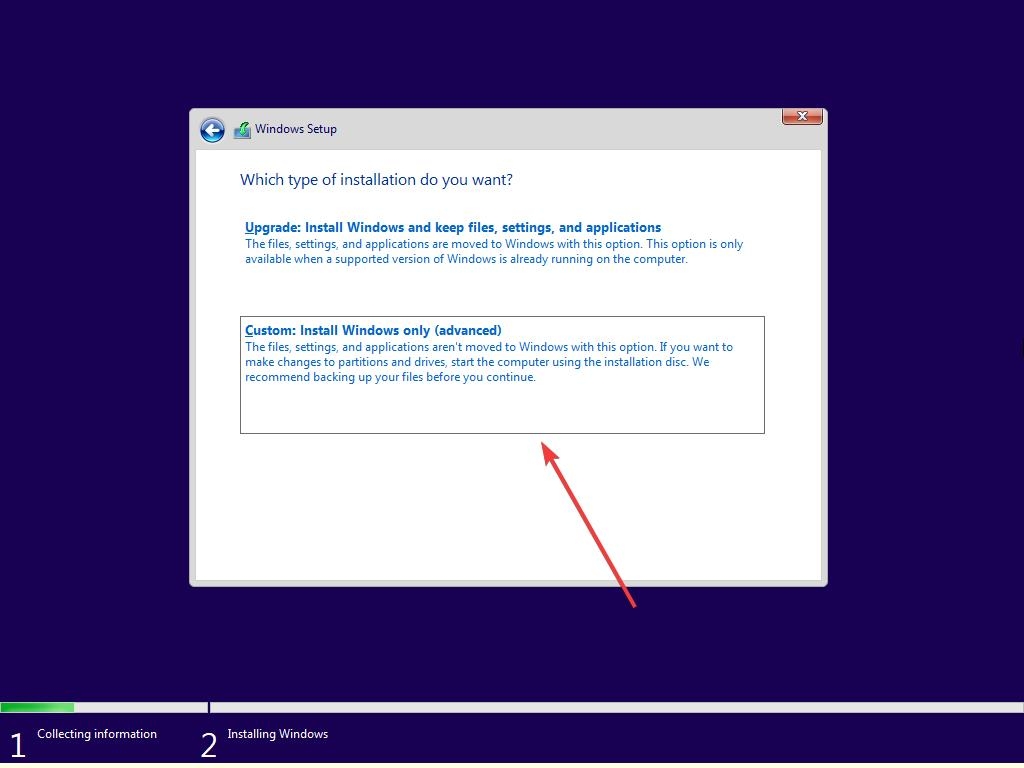
- Selecione a unidade e clique em *Próximo.* [Se houver várias partições, selecione cada uma a partir de baixo, depois clique para excluir até que apenas uma unidade não alocada permaneça]
Selecione a lista de unidade não alocada; Clique Novo > Aplicar > O K.
Selecione a partição Primária de várias partições e clique em Próximo.
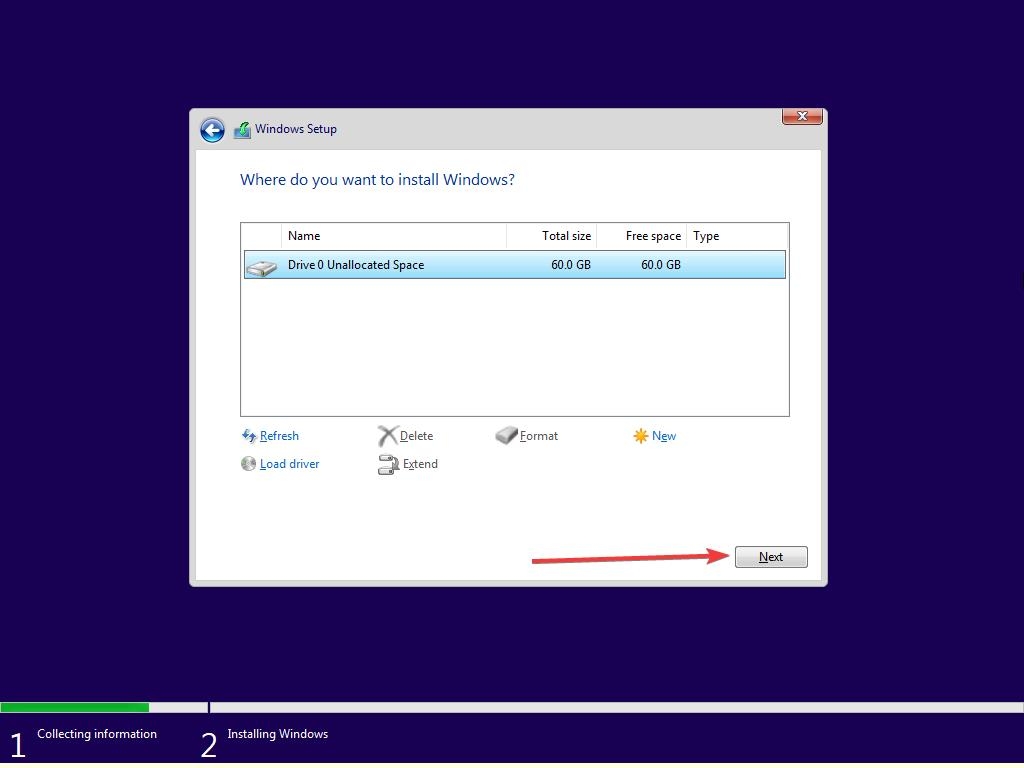
- Apenas aguarde alguns segundos/minutos enquanto o Windows instala.
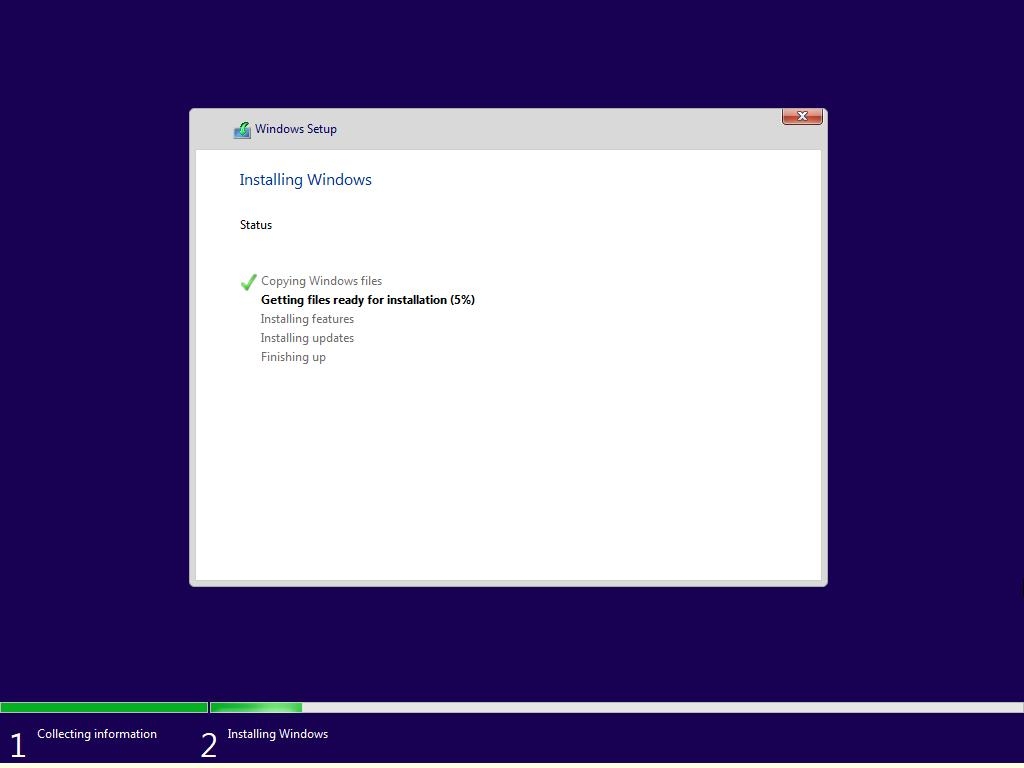
- Quando toda essa configuração estiver concluída, o Windows reiniciará automaticamente na configuração.
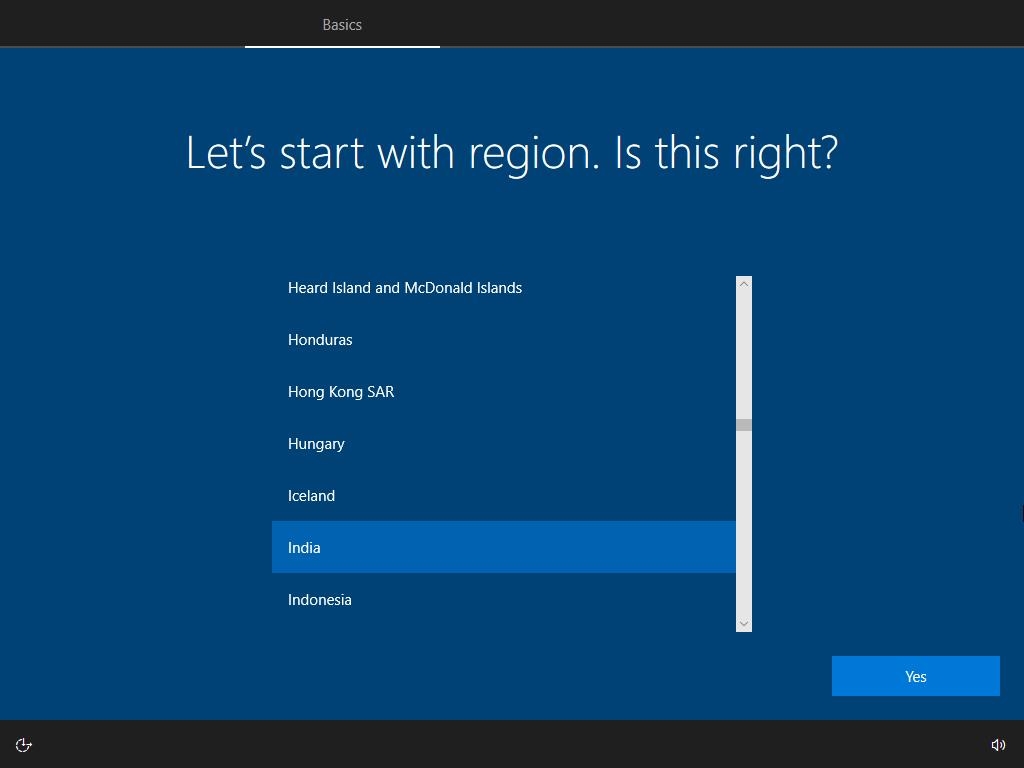
- Após isso, o Windows detectará e instalará o hardware. e reiniciará pela última vez.
Perguntas Frequentes Gerais
Este arquivo ISO do Windows 10 é genuíno? Sim, esses links gerarão um link de download direto do servidor oficial da Microsoft.
O Windows 10 está disponível em 32-bit? Sim, fornecemos os links de download tanto para 64-bit quanto para 32-bit.
É compatível com meu PC de 4GB de RAM? Sim, os critérios mínimos da Microsoft para o Windows 10 são 2 GB de RAM para funcionar suavemente em seu PC.
Leitura Adicional:
Versão Superlite do Ghost Spectre Windows 10
Como Transferir o Windows 10 do HDD para SSD
Baixar o Último Arquivo ISO do Windows 11
Receba novas postagens na sua caixa de entrada
Sem spam. Cancele a assinatura a qualquer momento.