Windows 11 · 9 min read · Jan 23, 2026
Baixar o Último Arquivo ISO do Windows 11 (24H2- Atualização 2024)
Atualizado em 2 de outubro de 2024: Atualizamos todos os links de download para o ISO do Windows 11 (até a versão 24H2-2024 (Build 26100.1742)).
A Microsoft anunciou a próxima grande atualização do Windows 10 em 24 de junho durante um evento online. A próxima versão do Windows será chamada de Windows 11. Bastante óbvio. Não, não é, pois há alguns anos, a Microsoft anunciou que o Windows 10 seria a última versão.
Bem, isso é passado agora; o Windows 11 é real, e a versão pública oficial está disponível a partir de 4 de outubro, e você pode querer instalá-lo em seu PC.
Como a atualização OTA pode levar tempo para chegar a cada PC devido ao número de sistemas Windows 10. A Microsoft geralmente lança grandes atualizações/atualizações em lotes para que cheguem de forma confiável aos usuários. Mas, novamente, alcançar todos pode levar pelo menos uma semana ou mais.
Bem, não há motivo para se preocupar; a boa notícia é que você pode baixar o arquivo ISO oficial e usá-lo para atualizar para o Windows 11. Siga as instruções abaixo para baixar o arquivo ISO do Windows 11 e instalá-lo em seu PC.
Leia também:
Windows 11: Configuração, Design, UI, Experiência e muito mais
Papéis de parede oficiais do Windows 11 – Arquivos 4K incluídos
Meu PC pode rodar o Windows 11? Aqui está como verificar
Perguntas frequentes sobre o Windows 11 respondidas, todas as dúvidas sobre a nova atualização
Baixar o Arquivo ISO do Windows 11 (23H2 Build 22631.2861)
O arquivo ISO abaixo contém todas as edições do Windows 10 listadas abaixo:
Método 1: Download Direto do ISO do Windows 11
Adicionamos um link magnético que pode ser utilizado usando um cliente de download torrent. Você pode obter um bom torrent em qualquer dispositivo. (Windows, macOS, Android)
Baixe o arquivo ISO correto a partir dos links abaixo. Esses links gerarão um link de download direto do servidor oficial da Microsoft.
Estes são links de download direto para os arquivos ISO em inglês dos EUA. Se você quiser arquivos ISO em qualquer outro idioma, por favor, comente abaixo com o idioma, edição do Windows e tipo de sistema do arquivo ISO que você deseja, e forneceremos links de download direto dentro de 24 horas.
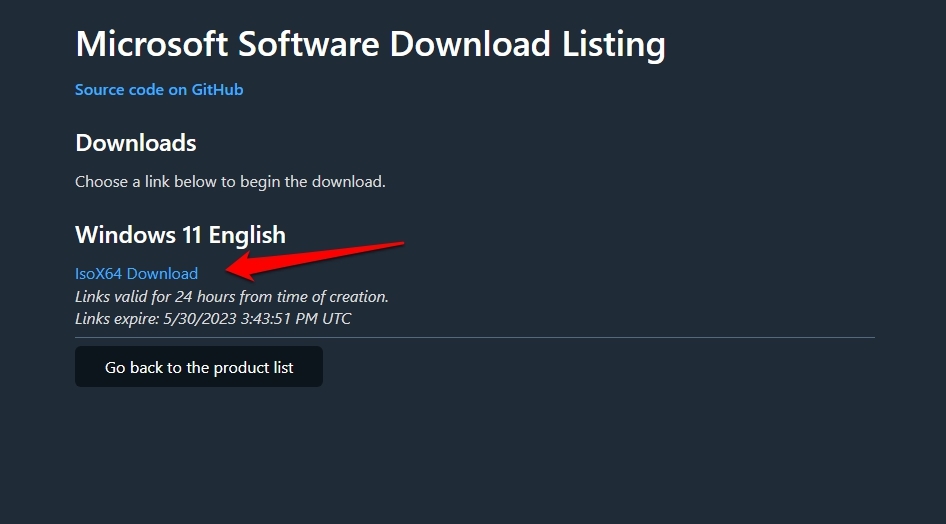
Como usar o link de download Direto 2?
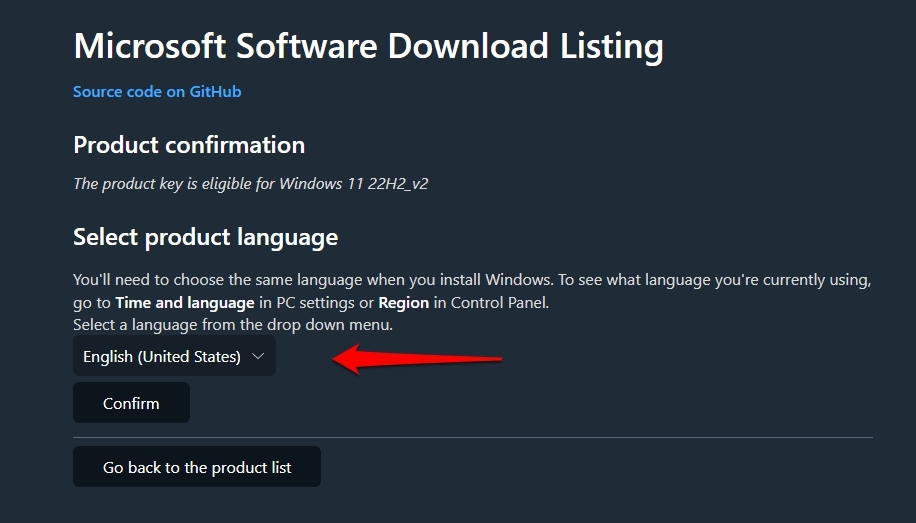
Esta ferramenta de terceiros pode ser usada para baixar o arquivo ISO mais recente do Windows 10. O site fornece uma interface muito fácil de usar; você deve usar o menu suspenso para selecionar seu idioma e arquitetura preferidos, e você está pronto para ir.
Basta selecionar o Idioma no seu menu suspenso e clicar no botão Confirmar.
Método 2: Usando Ferramenta de Terceiros (Rufus)
Você pode até usar ferramentas de terceiros disponíveis para baixar a versão mais recente do ISO do Windows 11 em seu idioma e arquitetura preferidos. Faremos isso usando uma ferramenta chamada Rufus para criar mídia inicializável. No entanto, você também pode baixar os arquivos ISO mais recentes do Windows diretamente dos servidores da Microsoft.
Siga os passos abaixo para fazer isso,
Primeiro, você precisa baixar a versão mais recente do Rufus.
E então insira um pen drive vazio no sistema. ( *Nota: sem inserir um pen drive, você não pode prosseguir*)
Agora, abra o aplicativo Rufus.
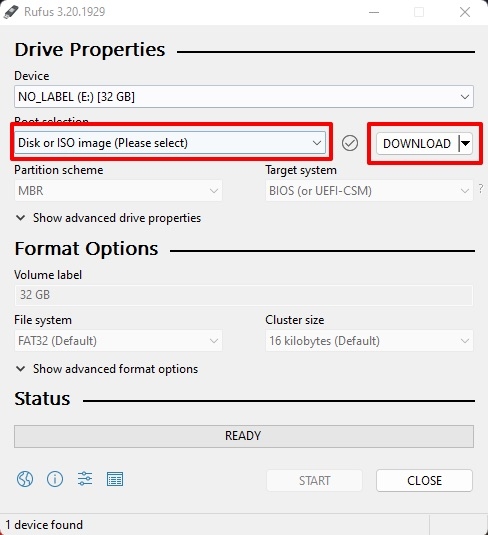
Então, na seção de seleção de Boot, selecione “Imagem de Disco ou ISO (Por favor, selecione)” no menu suspenso.
E clique na seta para baixo e selecione a opção “Baixar”.
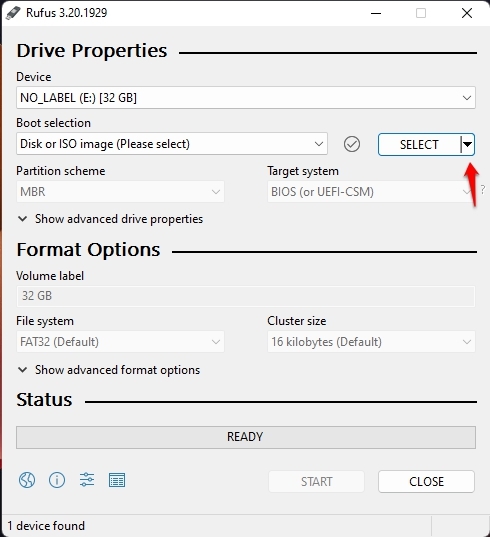
- Agora, clique no botão Baixar, e uma nova janela aparecerá.
- Um por um, selecione Versão, Lançamento, Edição, Idioma e então Arquitetura, conforme mostrado na captura de tela abaixo.
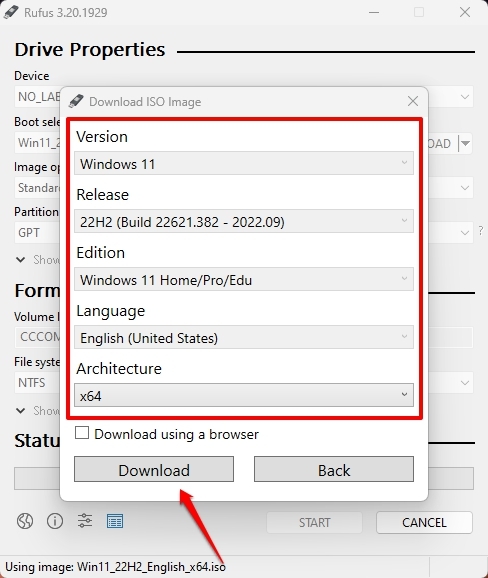
- Finalmente, uma caixa de seleção está acima do botão de download; se você marcar isso, seu ISO do Windows 11 será baixado via navegador da web.
Método 3: Da Página de Downloads da Microsoft
Vá para esta URL (Página de Download do Windows 11 da Microsoft).
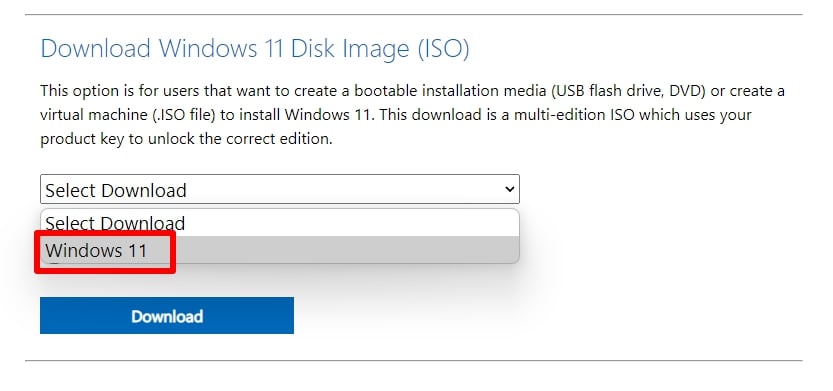
Agora, role para baixo até a seção ‘ Baixar Imagem de Disco do Windows 11 (ISO) ‘.
Você notará um menu suspenso.
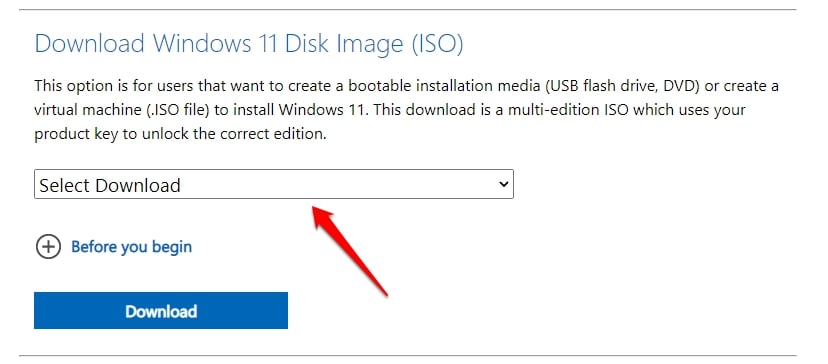
- Selecione Windows 11 a partir daí.
- E então clique no botão Baixar.
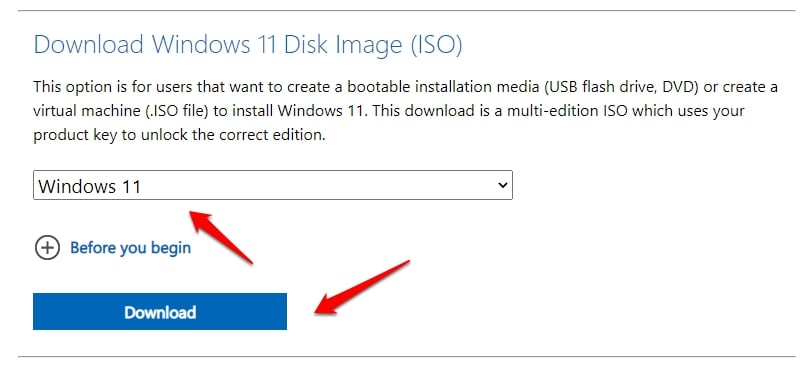
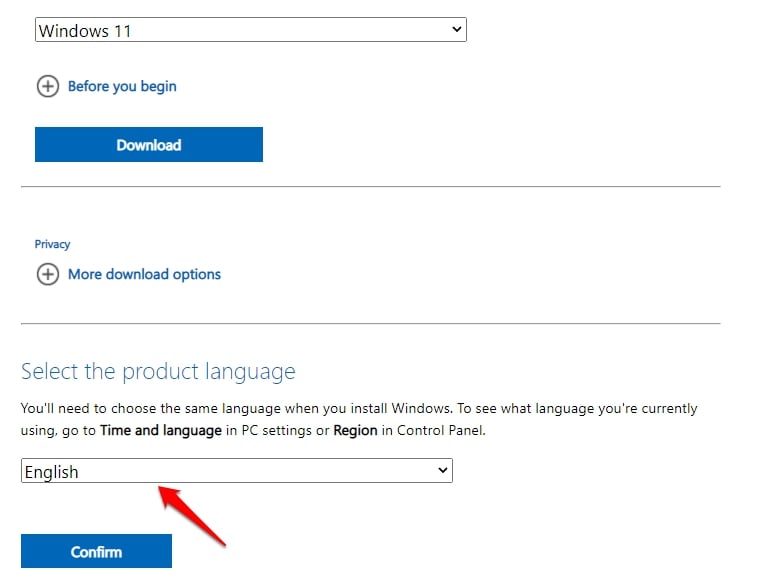
Uma nova seção aparecerá abaixo dessa seção com o título ‘ Selecionar Idioma do Produto.’
Selecione seu idioma preferido.
- E então finalmente, clique no botão Confirmar.
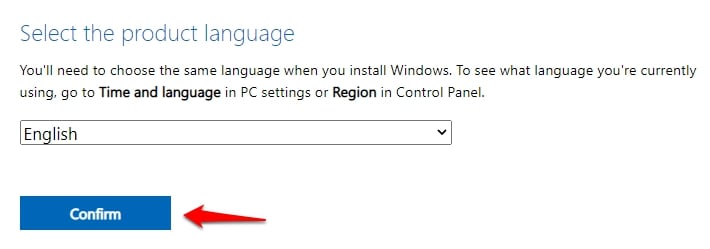
- Então, uma nova seção aparecerá com o link de download. Clique no botão Download de 64 bits para iniciar o processo de download.
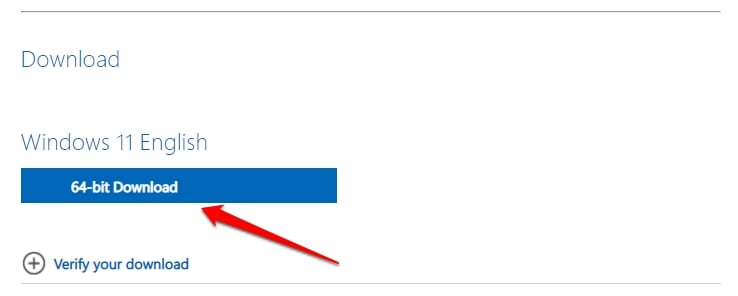
Aí está, o arquivo ISO será baixado instantaneamente; certifique-se de ter largura de banda de internet suficiente para baixar o arquivo ISO; o tamanho do arquivo será em torno de 5 GB.
Instalar o Windows 11 no seu PC (usando o arquivo ISO)
Método 1: Atualizar Usando o Arquivo ISO do Windows 11
Este é o método mais fácil para instalar o Windows 11 no seu PC; este também é o método mais seguro. Você será atualizado do Windows 10 para o Windows 11 com todos os dados no seu sistema não apagados.
Primeiro, baixe o arquivo ISO do Windows 11 a partir do(s) método(s) mencionado(s) acima.
Agora, abra o Explorador de Arquivos e navegue até o diretório Downloads.
Então, clique com o botão direito no arquivo ISO do Windows 11 baixado e selecione a opção Montar.
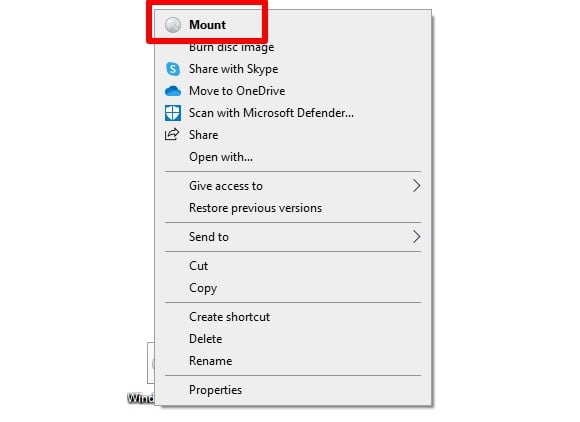
- Agora, abra a unidade montada e clique no arquivo setup.exe.
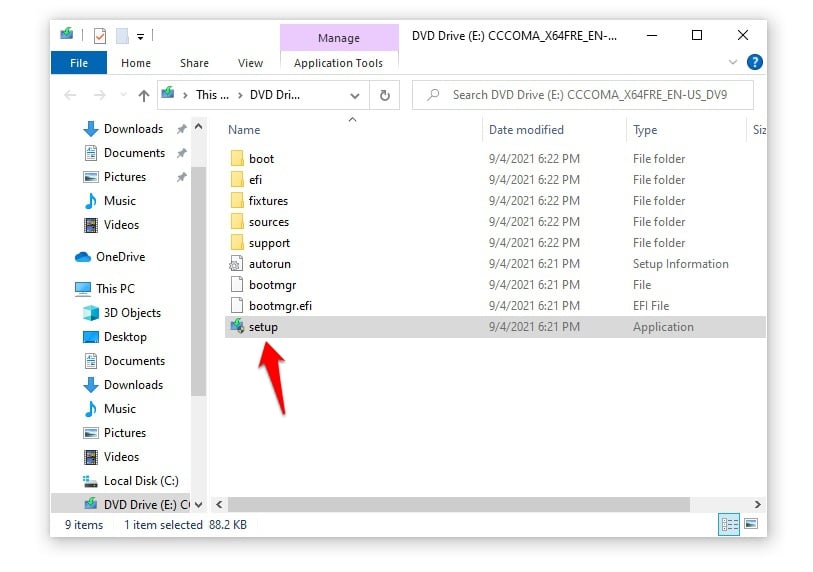
Uma nova janela de configuração do Windows 11 aparecerá.
Clique no botão Próximo para começar o processo de instalação.
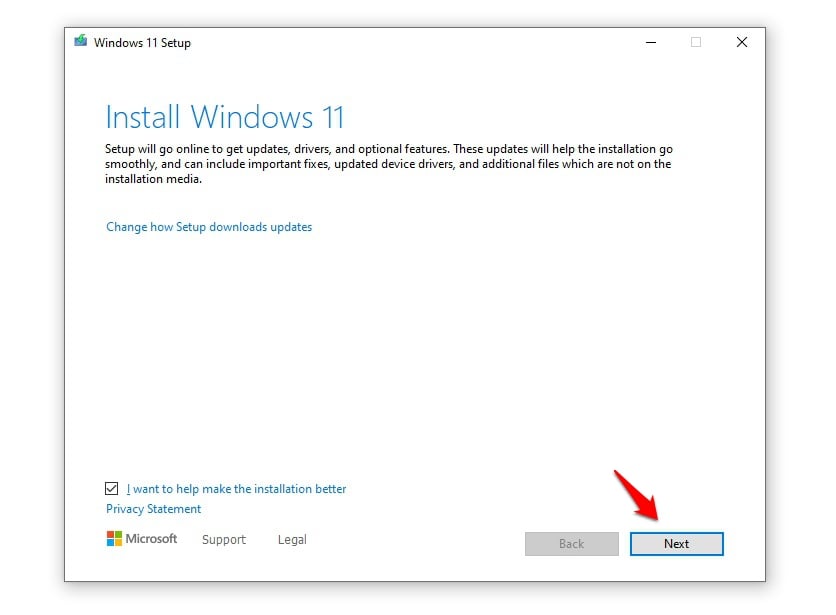
- Na próxima tela, você pode escolher instalar quaisquer atualizações importantes antes de atualizar e clicar em Próximo.
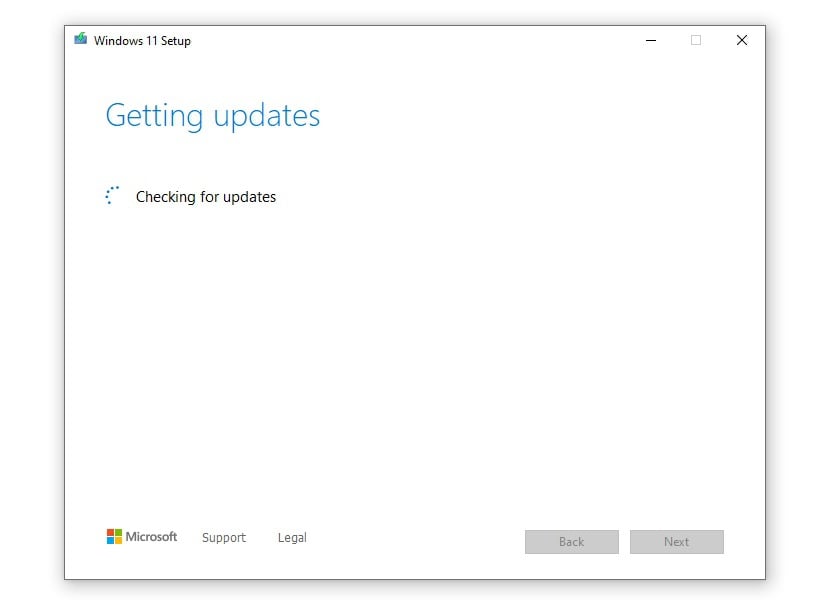
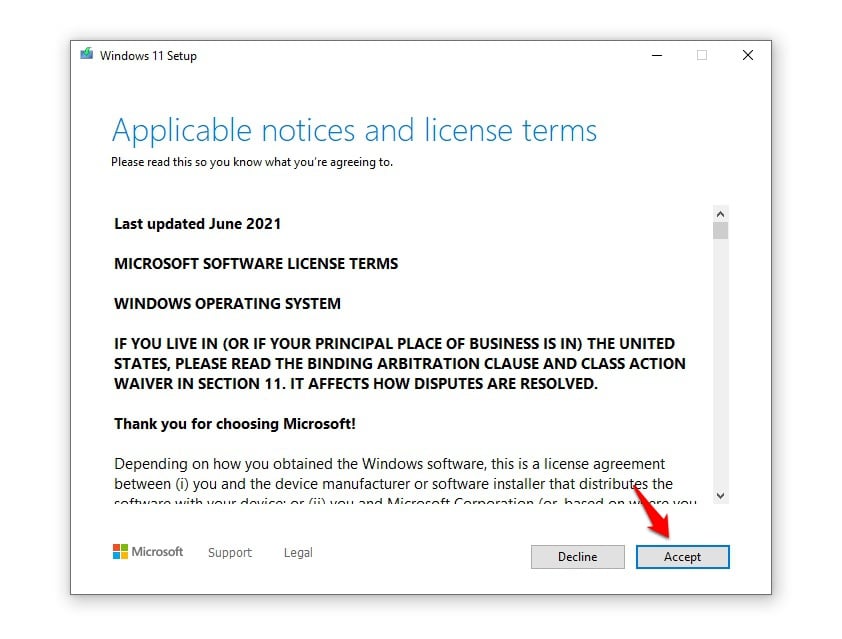
- Então, uma janela de Acordo de Licença do Usuário Final aparecerá; Aceite o acordo para continuar.
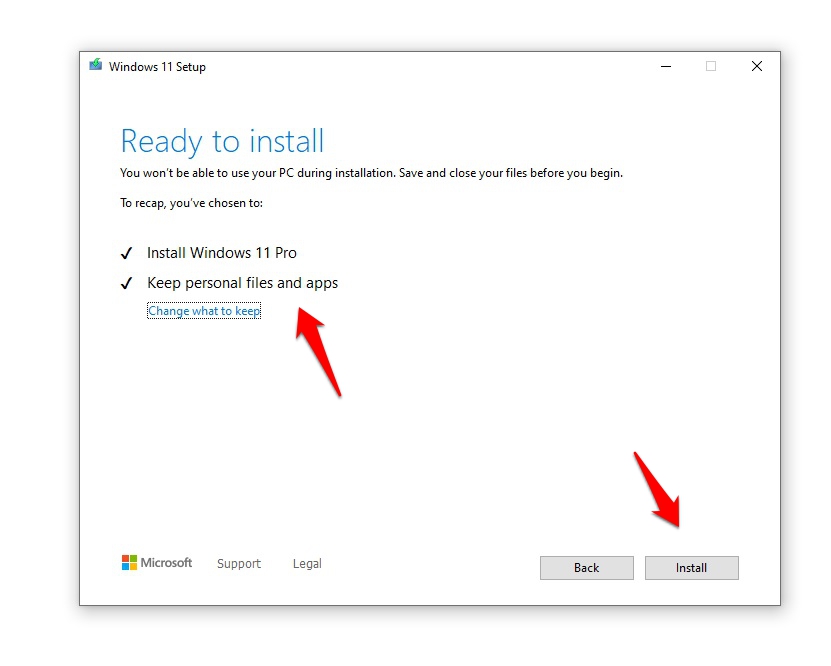
- Finalmente, clique no botão Instalar para iniciar a instalação usando o arquivo ISO do Windows 11.
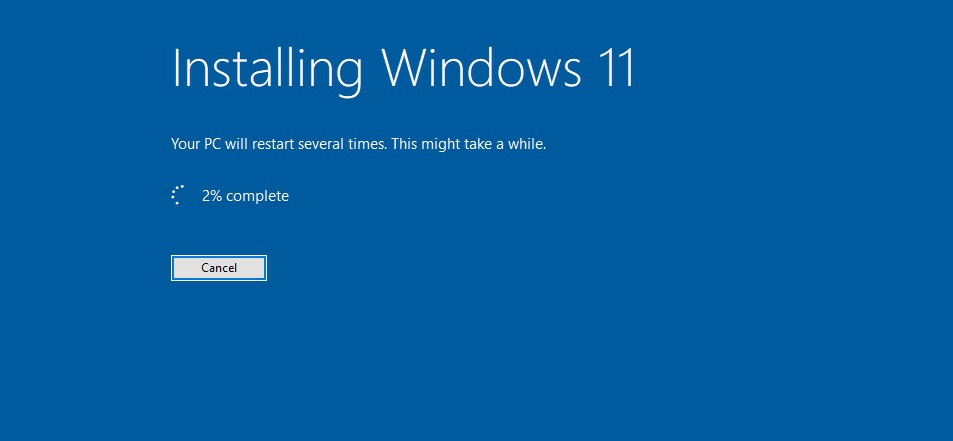
- Ele começará o processo de instalação e será instalado em alguns momentos.
Método 2: Instalação Limpa Usando o Arquivo ISO
Criar Mídia Inicializável
Método 1: Usando o Assistente de Atualização do Windows 11
Uma instalação limpa é sempre útil no caso da instalação de um sistema operacional atualizado. Isso contorna todos os problemas de compatibilidade, bugs e falhas. E, finalmente, você terá um sistema novo com um novo sistema operacional.
Primeiro, conecte um pen drive vazio ao sistema (pelo menos 8 GB, 16 GB é recomendado).
Agora, vá para esta URL para baixar a Ferramenta de Instalação do Windows 11.
Então, abra a ferramenta clicando duas vezes no setup que acabamos de baixar.
Permita que o setup prepare seu dispositivo e crie mídia de instalação para outro PC.
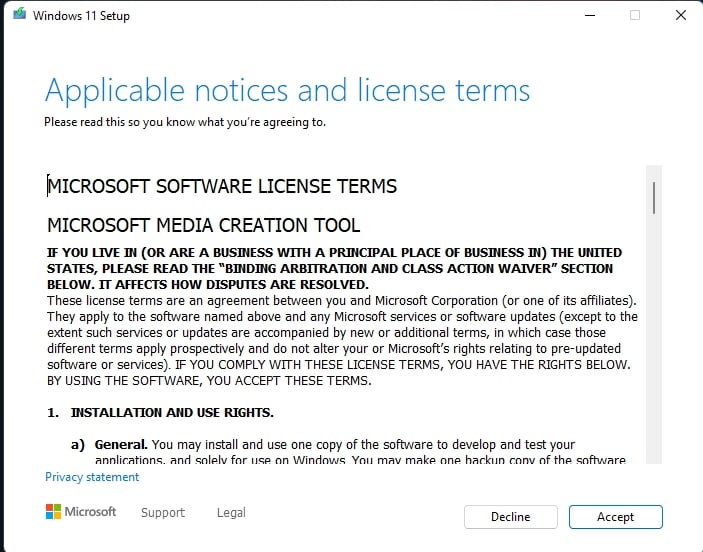
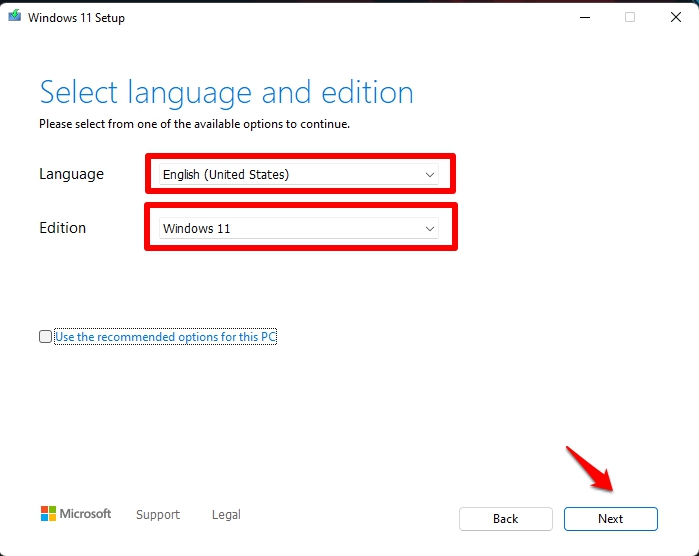
- Então, selecione o Idioma e Edição do Windows 11 e clique no botão Próximo.
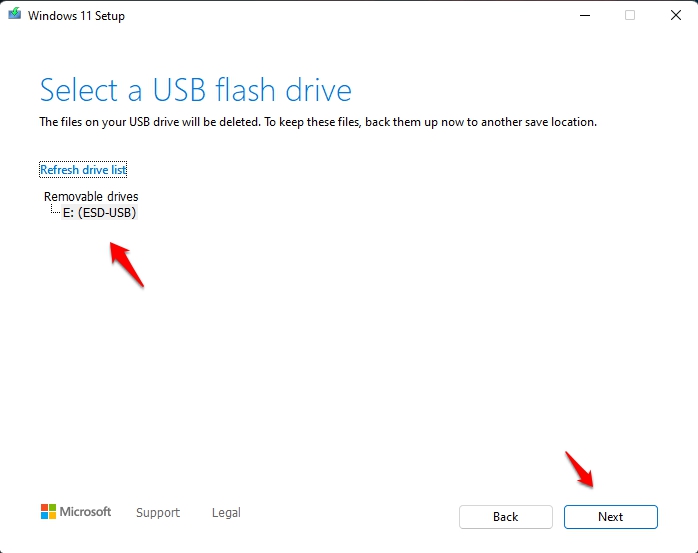
- Agora, selecione o pen drive USB na lista na próxima tela e clique no botão Próximo.
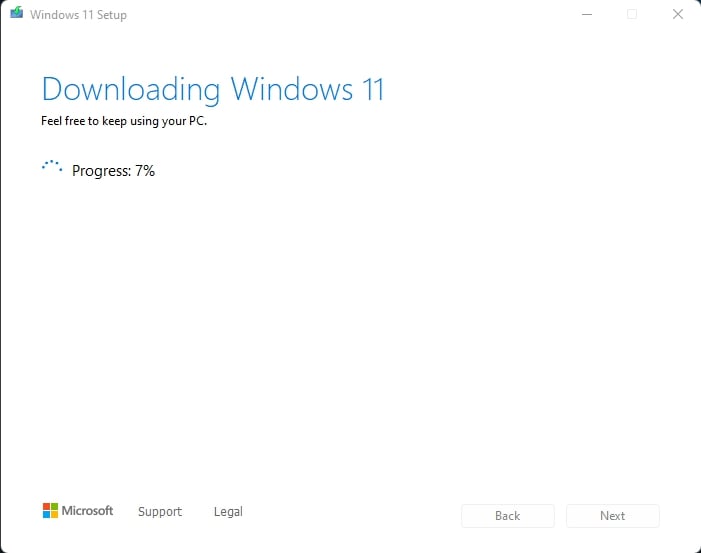
- A ferramenta começará a baixar e preparar a mídia de instalação do Windows 11.
- Finalmente, você será notificado com uma nova janela intitulada ‘Seu pen drive USB está pronto.’ Clique no botão Concluir.
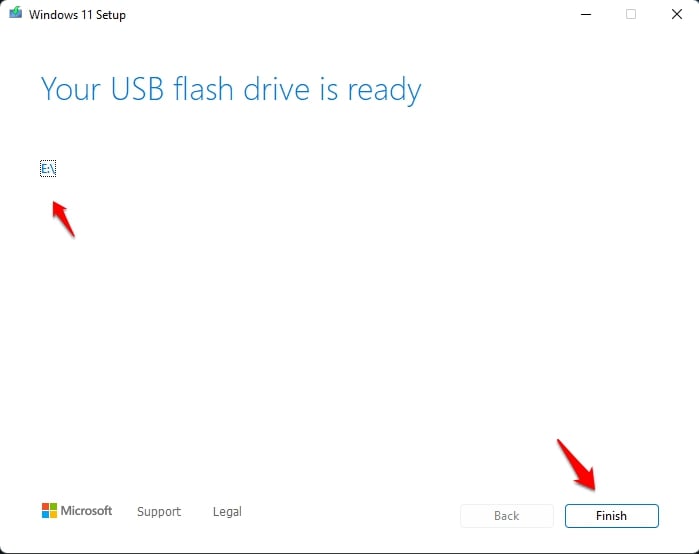
Agora, você pode pular diretamente para a seção “ Instalação Limpa do Windows 11 ”.
Método 2: Usando Rufus
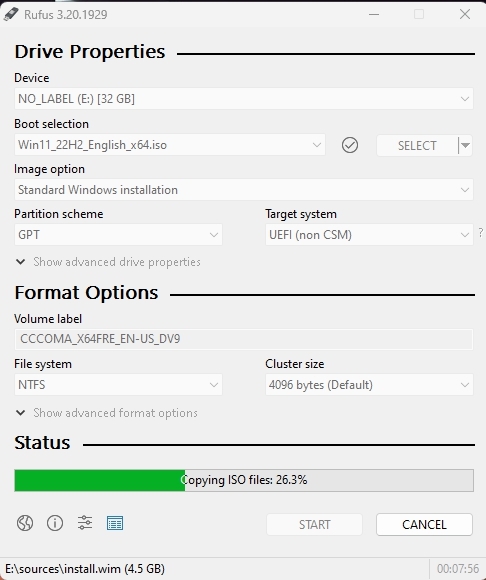
Insira um pen drive, pelo menos 16 GB.
Agora, abra Rufus para criar mídia inicializável para o Windows 11.
Certifique-se de manter todas as configurações padrão como estão.
Agora, clique no botão Iniciar e aguarde um momento para terminar.
Após a conclusão, o Rufus pedirá que você reinicie o PC.
Instalação Limpa do Windows 11
Após a conclusão, conecte o USB ao sistema onde você deseja instalar o Windows 11 e reinicie o sistema. Durante a inicialização, pressione a tecla do Menu de Boot antes do logotipo do Windows para abri-lo.
| Marca | Tecla do Menu de Boot Designada |
|---|---|
| Acer | F12 |
| Asus | Esc ou F8 |
| Dell | F12 |
| HP | Esc ou F9 |
| Lenovo | F12, F8, F10 |
| Outro | Esc ou F1-F12 |
Você verá uma tela com uma lista de unidades, escolha a que você inseriu/conectou, e pressione Enter.
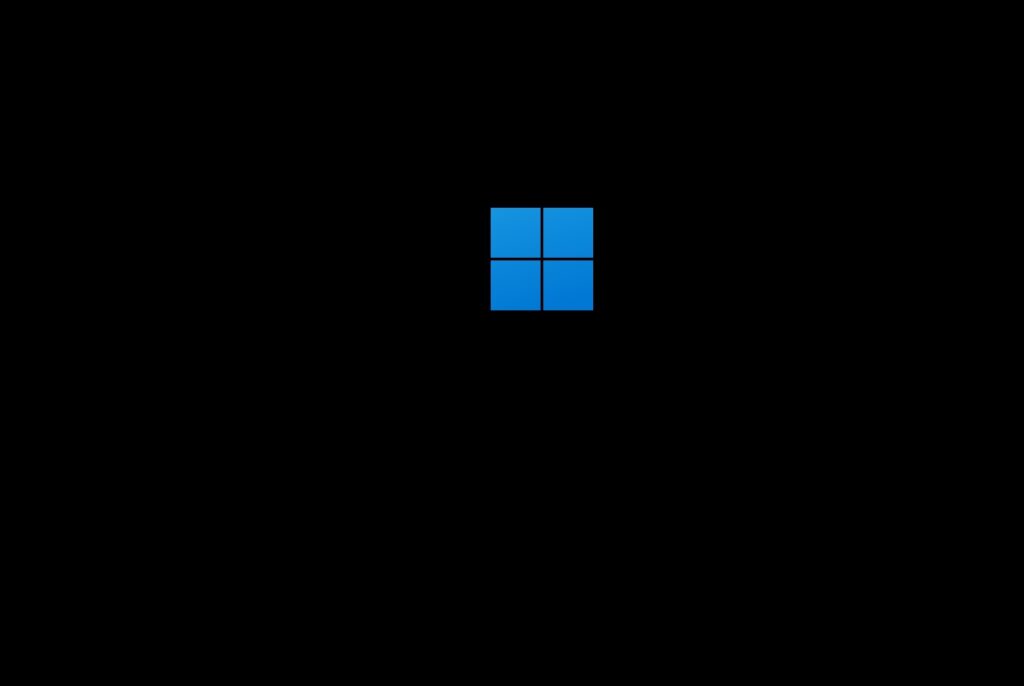
Então, o logotipo do Windows aparecerá na tela por um tempo; se você ver os pontos animados, significa que está tudo bem.
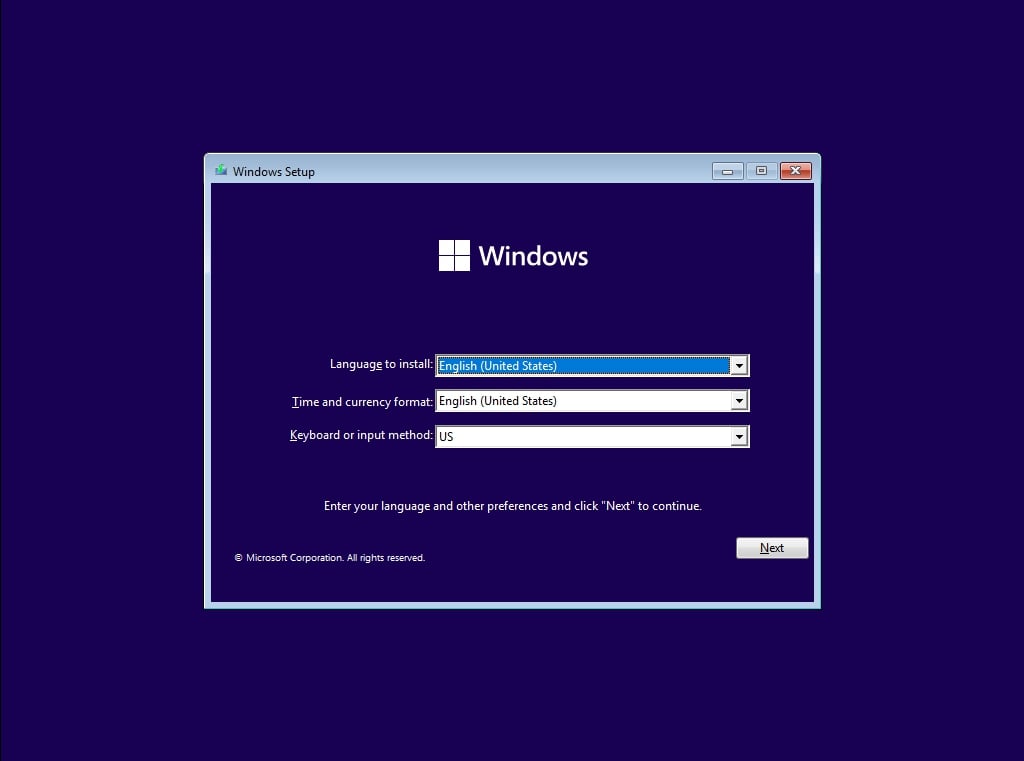
- Em seguida, você será solicitado a selecionar seu Idioma, Hora e método de Teclado, e após configurar todas essas coisas, clique em *Próximo.*
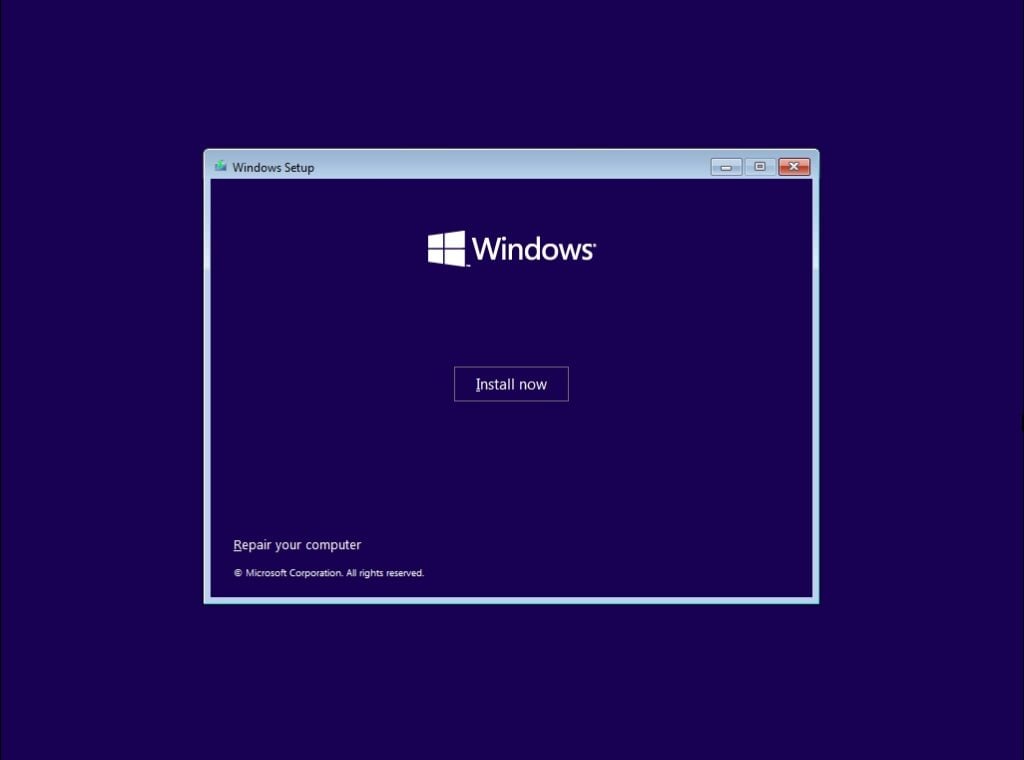
- Agora clique em *Instalar Agora.*
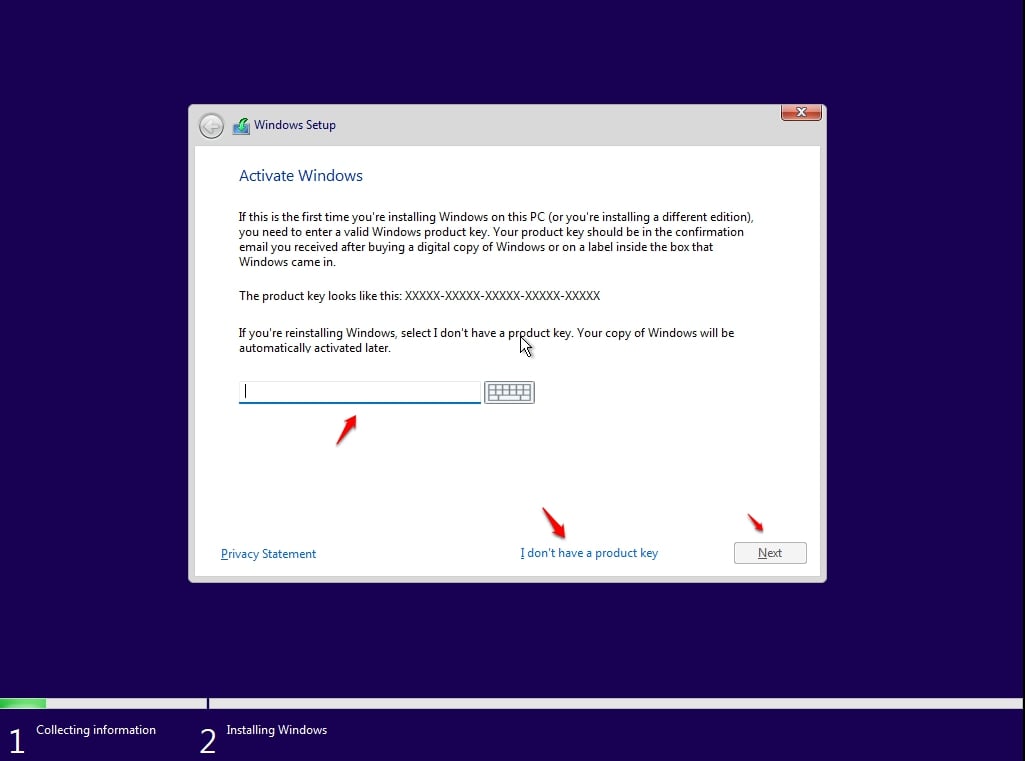
- Agora, o setup do Windows 11 solicitará que você insira a Chave do Produto; se você tiver uma chave de produto do Windows 11, prossiga para inseri-la. Caso contrário, clique em “Eu não tenho uma chave” ou “Fazer isso mais tarde.”
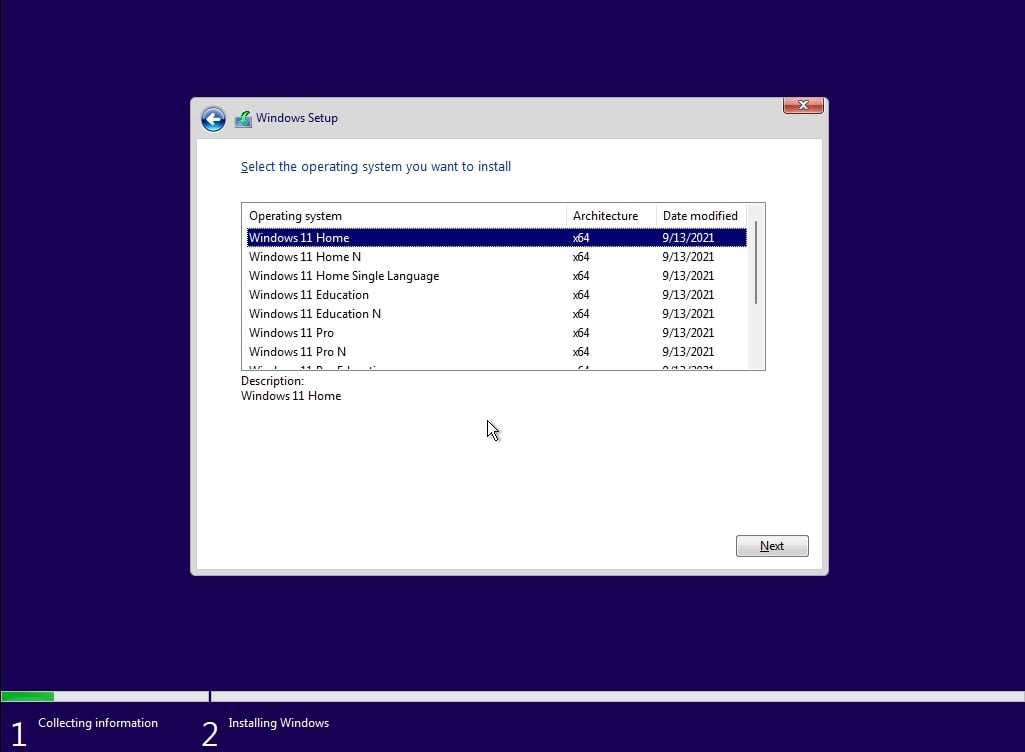
- Agora o setup solicitará que você escolha a edição correta da qual você possui uma licença, seja Home ou Pro. Certifique-se de inserir a edição correta. Se você escolher a edição errada, precisará realizar uma instalação limpa novamente.
Aceite os termos da licença. Para fazer isso, marque a caixa em frente a “Eu aceito os termos da licença.”
Clique em Próximo.
Clique em Personalizado: Instalar apenas o Windows (avançado).
Selecione a unidade e clique em Próximo. [Se houver várias partições, selecione cada uma a partir de baixo, depois clique para excluir até que reste apenas uma unidade não alocada]
Selecione a lista de unidades não alocadas; Clique em Novo > Aplicar > O K.
Selecione a partição Primária de várias partições e clique em Próximo.
Apenas aguarde alguns segundos enquanto o Windows é instalado.
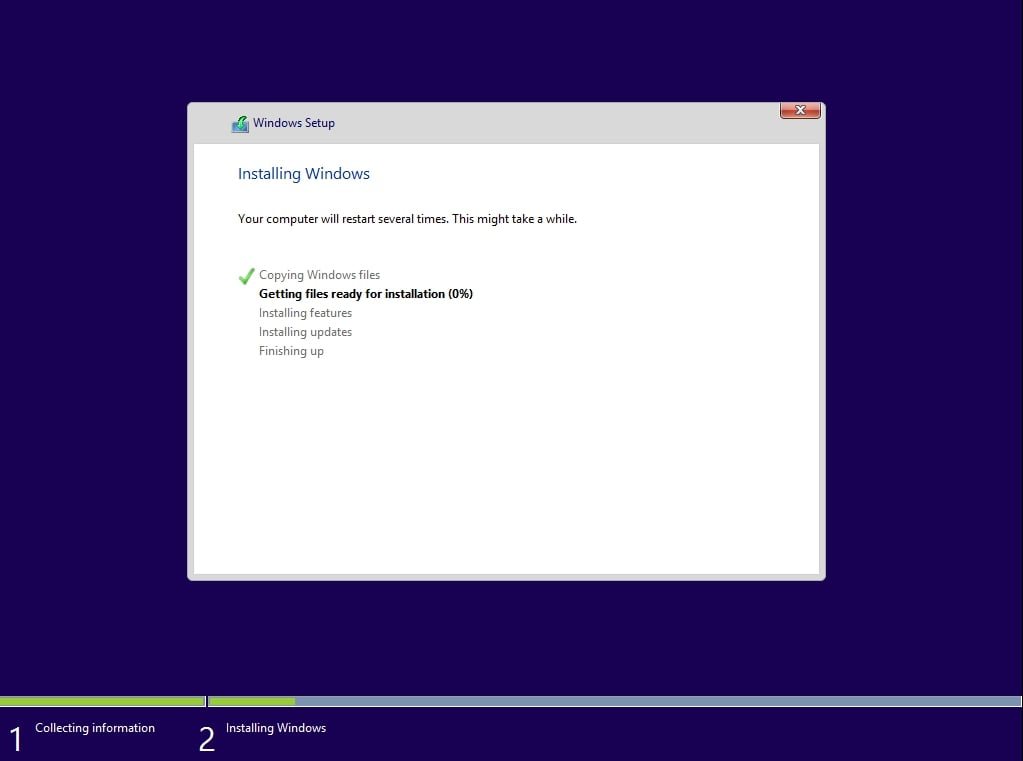
- Quando toda essa configuração estiver concluída, o Windows reiniciará automaticamente na configuração.
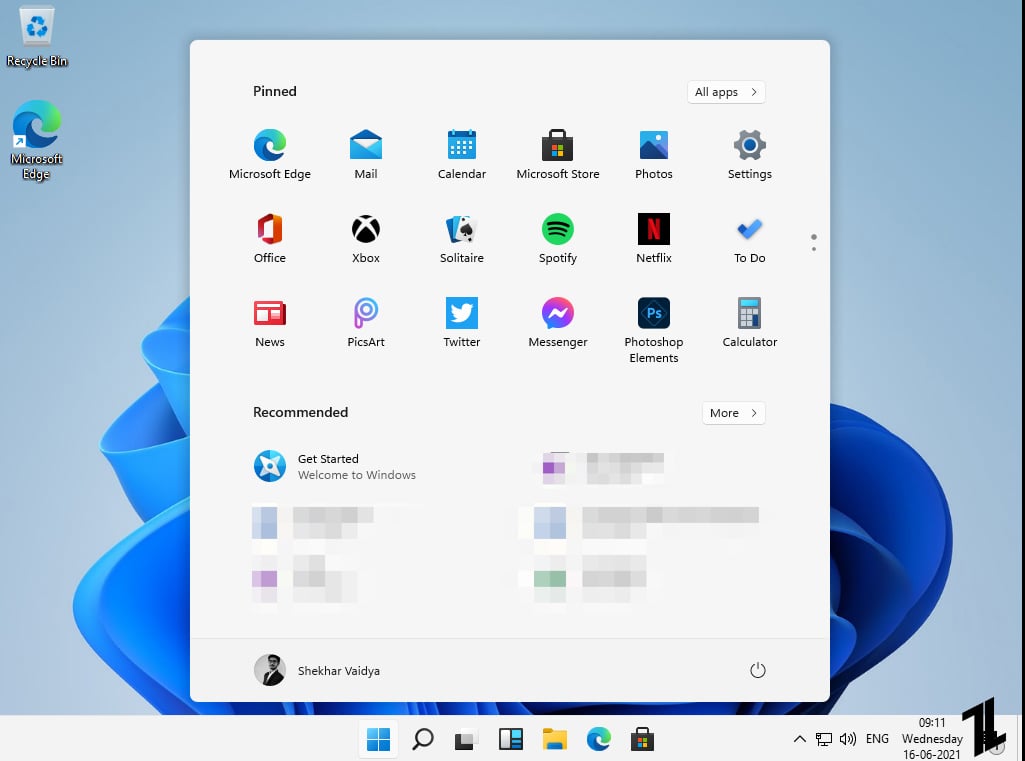
Agora você pode prosseguir com a configuração do Windows 11; já cobrimos um artigo sobre a experiência inicial do Windows 11, confira isso para mais referência.
Perguntas Frequentes Gerais
Posso baixar o ISO do Windows 11?
Sim, você pode baixar o ISO oficial do Windows 11 na página de downloads da Microsoft.
Como instalo o Windows 11 oficialmente?
Atualmente, existem duas maneiras oficiais de instalar o Windows 11 oficialmente, uma via ISO para atualizar do Windows 10 e outra para instalação limpa usando a ferramenta de instalação do Windows 11.
Qual é o tamanho do arquivo ISO do Windows 11?
O tamanho do arquivo ISO do Windows 11 é 5,12 GB, mas pode haver uma leve variação no tamanho do arquivo dependendo do idioma selecionado.
O Windows 11 foi lançado?
A Microsoft anunciou o Windows 11 em 24 de junho e lançou as versões públicas em 4 de outubro.
Mais Downloads
Ghost Spectre Windows 10 Superlite Version
Ghost Spectre Windows 11 Superlite Version
Baixar o Arquivo ISO do Windows XP (Profissional – 32/64 Bits)
Baixar o Arquivo ISO do Windows 7 (Edição Ultimate e Profissional)
Como Baixar o Arquivo ISO do Windows 8.1 (32/64 Bits)
Baixar o Último Arquivo ISO do Windows 10 (22H2 Atualização 2022)
Aviso
Receba novas postagens na sua caixa de entrada
Sem spam. Cancele a assinatura a qualquer momento.