Drivers USB · 6 min read · Jan 04, 2026
Baixar Drivers MediaTek USB VCOM para Windows
Se você possui um smartphone ou tablet com processador MediaTek (MTK), aqui é o melhor lugar para obter os drivers MediaTek USB VCOM gratuitos.
Esses drivers são para flash de firmware, ROMs e arquivos; instalação de aplicativos; e depuração no seu telefone se você conectá-lo ao computador.
Neste post, vamos dar uma olhada mais de perto no que são esses drivers, por que você precisa deles, onde e como baixá-los com segurança, e o processo passo a passo de instalação no Windows (incluindo Windows 7, 8, 10 e 11).
O que são os Drivers MediaTek USB VCOM?
Os Drivers MediaTek USB VCOM (Virtual COM Port) são drivers baseados em Windows que acompanham todos os smartphones MediaTek, permitindo que você conecte facilmente qualquer dispositivo Android MediaTek aos computadores Windows. Eles são aplicados principalmente a drivers:
Flash de Firmware de Fábrica (usando ferramentas como SP Flash Tool)
Instalação de ROMs Personalizadas
Desbloqueio de Bootloaders
Root em dispositivos MTK
Recuperação de telefones brickados
Em outras palavras, se você não tiver os drivers VCOM instalados no seu PC, é praticamente impossível detectar seu dispositivo MediaTek em condições instrumentais, como quando está desligado ou preso em loops de inicialização.
Requisitos do Sistema
Antes de instalar, certifique-se de que seu sistema atende a esses requisitos básicos:
SO: Windows 7, 8, 8.1, 10, 11 (32 bits ou 64 bits)
CPU: Processador Intel ou AMD
RAM: Mínimo de 2 GB (Recomendado 4 GB+)
Acesso de Administrador no PC
Desativar a Aplicação de Assinatura de Driver do Windows (mais sobre isso abaixo)
Por que os Drivers MediaTek USB VCOM são Importantes?
Aqui está o porquê:
Drivers comuns permitem que você faça transferências simples de arquivos (fotos, vídeos e documentos).
Os drivers VCOM são usados quando o dispositivo está no Modo de Download, Modo Meta ou Modo Preloader para flash de um firmware no dispositivo para recuperá-lo.
Ferramentas de flash sem drivers VCOM darão erros como:
“ERRO BROM: S_FT_DA_NO_RESPONSE (4001)”
“ERRO BROM: S_COM_PORT_OPEN_FAIL (1013)”
Ou seu dispositivo nem aparecerá no PC.
Portanto, é realmente importante ter os drivers MediaTek VCOM instalados para que você possa evitar esses problemas ao fazer flash no seu telefone ou quando precisar fazer algo tão importante em operações de nível profundo no seu dispositivo.
Dispositivos Suportados
Aqui, conseguimos compartilhar a versão mais recente dos drivers MediaTek USB VCOM junto com as versões anteriores dos drivers MediaTek USB VCOM.
Smartphones (Infinix, Tecno, Xiaomi, Oppo, Vivo, Realme, Micromax, etc.)
Tablets
Telefones Básicos (com processadores MTK)
Dispositivos IoT
Em palavras simples, você precisará deles se seu celular ou tablet rodar em um chip MediaTek como MT6572, MT6580, MT6592, MT6735, MT6753, MT6768, MT6785, Dimensity 700, Dimensity 920, etc.
Baixar Drivers MediaTek USB VCOM para Windows
Aqui estão os links de download direto para os drivers oficiais e testados:
Como Instalar os Drivers MediaTek USB VCOM no Windows
A instalação dos drivers VCOM pode ser um pouco confusa se você não tiver um guia passo a passo. Aqui está como você pode fazê-lo, passo a passo:
Desativar a Aplicação de Assinatura de Driver no Windows 64 bits
Para desativar a aplicação de assinatura de driver no Windows 64 bits, execute estas etapas:
Iniciar > Configurações > Sistema.
No painel esquerdo, selecione Recuperação.
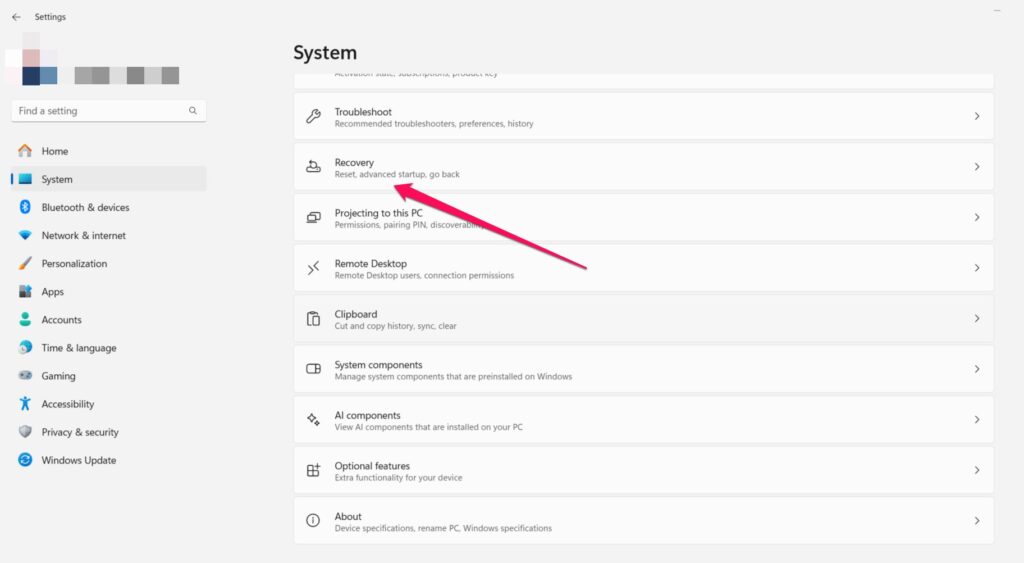
- Em Inicialização Avançada, clique em Reiniciar Agora.

Depois, clique em Solução de Problemas e depois clique em Opções Avançadas.
Clique em Configurações de Inicialização > clique em Reiniciar.
Ele reiniciará nas Configurações de Inicialização com várias opções.
Se você deseja desativar o recurso de aplicação de assinatura de driver, pressione 7 ou F7.
Agora você pode adicionar o driver.
Repita o processo após instalar com sucesso o Driver USB MTK VCOM.
Etapas para Instalar o Driver MTK VCOM no PC Windows
Aqui estão as etapas cruciais que você precisa realizar para instalar o Driver MTK VCOM no PC Windows:
Descompacte o arquivo zip baixado usando WinRAR ou WinZip.
Em seguida, clique com o botão direito no ícone de início e clique em Gerenciador de Dispositivos.
Clique no primeiro dispositivo em Gerenciador de Dispositivos.
Clique em Ação > Adicionar hardware legado.
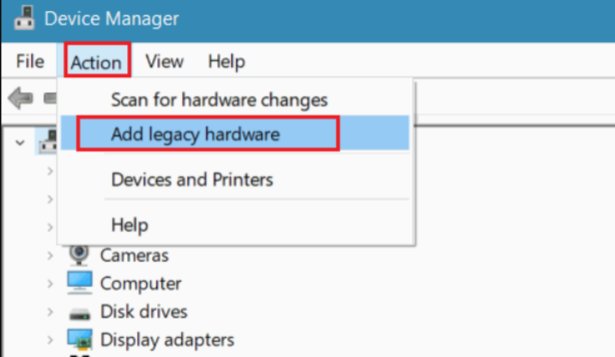
O Assistente para Adicionar Hardware será aberto, e clique em Avançar.
Depois, escolha “ Instalar o hardware que eu seleciono manualmente a partir de uma lista (Avançado) ” e clique em Avançar.
Escolha Mostrar Todos os Dispositivos e clique em Avançar.
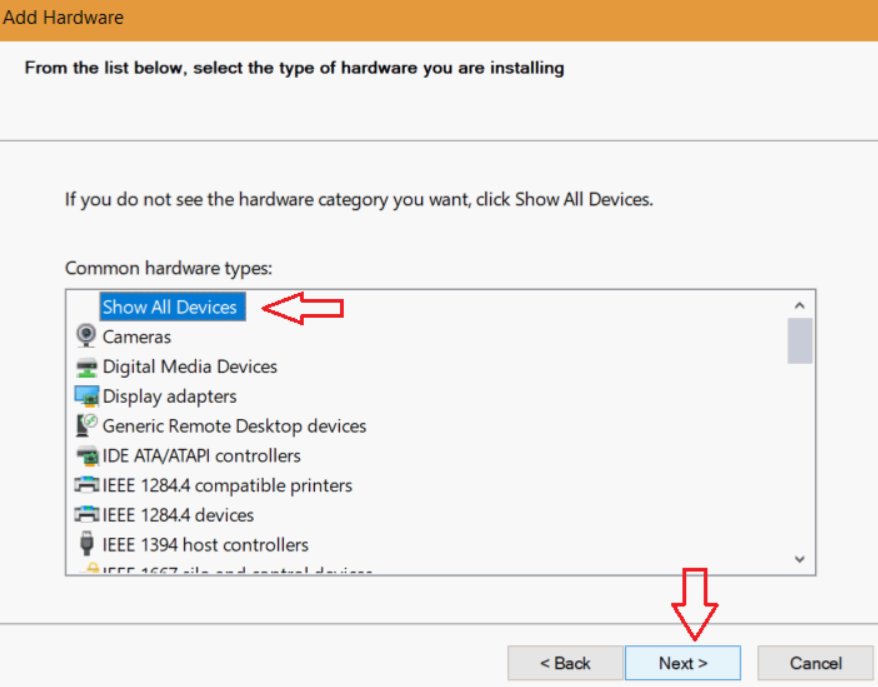
Agora é hora de clicar em Ter Disco e navegar até a pasta extraída.
Agora, escolha Windows 10/11 x64 MTK USB Drivers.inf para Windows 64 bits ou Windows 10/11 x86 MTK USB Drivers.inf para Windows 32 bits.
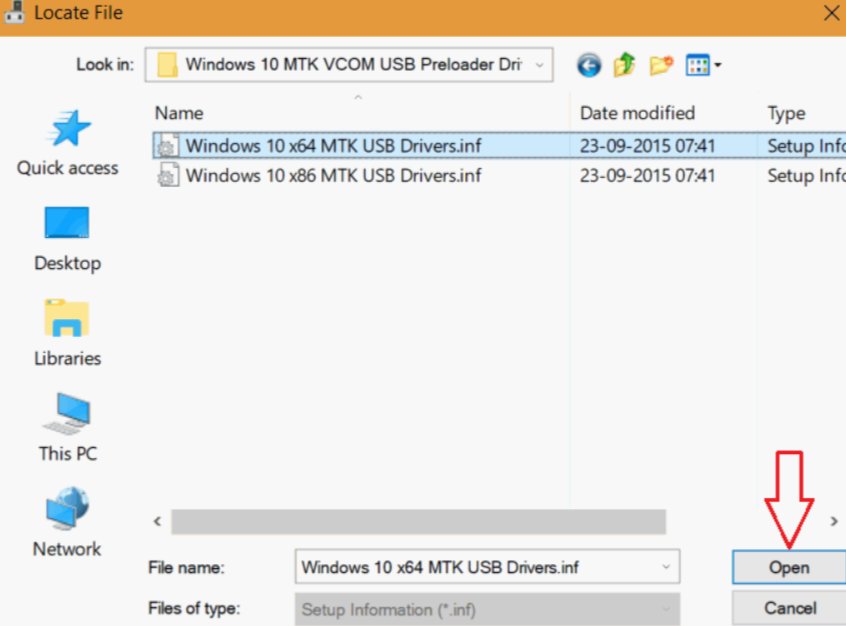
- Depois disso, clique em OK. Selecione o Porta USB MTK a partir do Modelo Carregar e clique em Avançar.
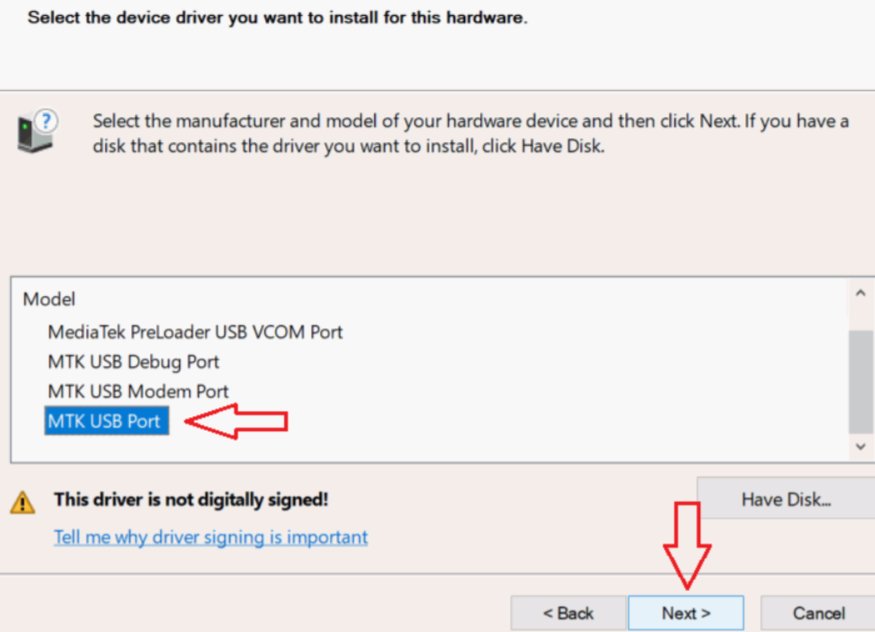
Se uma janela de aviso aparecer, clique em Instalar o software do driver mesmo assim.
Isso instalará o Porta USB VCOM Preloader Mediatek, Porta USB VCOM DA MTK, Porta de Depuração USB MTK, Porta Modem USB MTK e Porta USB MTK.
Inicie o Gerenciador de Dispositivos mais uma vez e navegue até Portas (COM & LPT).
Clique com o botão direito na Porta USB MTK (COM3), desinstale e clique em Ok para desinstalar.
Na caixa de diálogo Confirmar Desinstalação do Dispositivo, desmarque “ Excluir o software do driver para este dispositivo ” e clique em OK.
É isso! Agora você está baixando e instalando os drivers USB MTK VCOM no seu PC Windows.
Agora você pode conectar seu dispositivo MediaTek ao seu PC para transferir arquivos e fazer flash de firmware no seu telefone, incluindo recuperação enquanto o telefone MediaTek está desligado.
Como o SP Flash Tool, que pode detectar seu dispositivo se os drivers USB VCOM estiverem instalados.
Como Desinstalar os Drivers MediaTek VCOM (Se Necessário)
Se você precisar remover os drivers:
Abra o Gerenciador de Dispositivos.
Depois, clique no sinal de mais ao lado de Portas (COM & LPT).
Clique com o botão direito em “ Porta USB VCOM PreLoader MediaTek ” e escolha Desinstalar dispositivo.
Em seguida, selecione a caixa para excluir o software do driver para este dispositivo e clique em OK.
Reinicie seu PC.
Isso também desinstalará os drivers completamente.
Conclusão
Os drivers MediaTek USB VCOM são as coisas mais críticas a possuir no seu PC para fins de flash e instalação de ROMs personalizadas em dispositivos MediaTek.
Esses drivers servirão como o link entre seu telefone e computador, especialmente quando seu dispositivo está em modo de bootloader, como Modo Meta, Modo Preloader, etc.
Portanto, isso é tudo que temos para você sobre como baixar os drivers MediaTek USB VCOM para Windows. Esperamos que este guia tenha ajudado você.
Receba novas postagens na sua caixa de entrada
Sem spam. Cancele a assinatura a qualquer momento.