Desenvolvimento · 10 min read · Sep 10, 2025
Baixar Instalador Offline do .NET Framework (Todas as Versões)
O Microsoft .NET Framework é um software robusto e compatível desenvolvido para sistemas operacionais Windows. No entanto, com problemas nas versões anteriores desse software, o Windows desenvolveu o Instalador Offline do .NET Framework.
Como o nome ‘Offline’ sugere, ele é usado em circunstâncias onde você não pode baixar devido a uma conexão de Internet/WiFi ruim.
Sendo um pacote offline, ele é maior em tamanho do que os pacotes do instalador da web. Além disso, não inclui pacotes de idioma que facilitam a depuração. Portanto, você precisa baixar os pacotes de idioma separadamente.
Além disso, sugerimos que você baixe o instalador offline apenas se tiver conectividade de rede ruim. Caso contrário, o Instalador da Web do .NET Framework funciona de forma mais eficiente.
O Microsoft .NET Framework 4.8.1 é a versão mais recente (set 2023). Ele teve várias versões anteriores, como:
Após instalar o pacote do .NET Framework em seu dispositivo, você verá os seguintes subdiretórios pelo seu SO:
Se você estiver usando Windows SP1 ou Windows Server 2008 R2 SP1, pode fazer isso pelo Painel de Controle. Após navegar até o Painel de Controle, vá para Programas e Recursos e localize o Framework 4.8
No Painel de Controle, vá para Atualizações Instaladas e veja a atualização lá. A condição é que se você estiver usando Windows RT 8.1, Windows Server 2012 R2, Windows 8.1
Se você estiver usando Windows 10 Anniversary Update, Windows Server 2016 ou Windows 10 Creators Update, pode verificar isso nas Atualizações Instaladas localizadas no Painel de Controle do seu PC.
Suponha que você tenha a Atualização do Windows 10 Fall Creator’s Update Versão 1709, Versão 1803 do Windows Update, Versão 1809 do Windows Update ou Windows Server 2019. Nesse caso, você encontrará novamente a atualização na seção Atualizações Instaladas sob o Painel de Controle.
Baixar Instalador Offline do .NET Framework
Versões Suportadas
| Versão | Data de Lançamento | Fim do Suporte | Link para Download |
|---|---|---|---|
| .NET Framework 4.8.1 | 9 de agosto de 2022 | Baixar | |
| .NET Framework 4.8 | 18 de abril de 2019 | Baixar | |
| .NET Framework 4.7.2 | 30 de abril de 2018 | Baixar | |
| .NET Framework 4.7.1 | 17 de outubro de 2017 | Baixar | |
| .NET Framework 4.7 | 5 de abril de 2017 | Baixar | |
| .NET Framework 4.6.2 | 2 de agosto de 2016 | 12 de janeiro de 2027 | Baixar |
| .NET Framework 3.5 SP1 | 19 de novembro de 2007 | 9 de janeiro de 2029 | Baixar |
Versões Fora de Suporte
| Versão | Data de Lançamento | Fim do Suporte | Link para Download |
|---|---|---|---|
| .NET Framework 4.6.1 | 30 de novembro de 2015 | 26 de abril de 2022 | Baixar |
| .NET Framework 4.6 | 29 de julho de 2015 | 26 de abril de 2022 | Baixar |
| .NET Framework 4.5.2 | 5 de maio de 2014 | 26 de abril de 2022 | Baixar |
| .NET Framework 4.5.1 | 15 de janeiro de 2014 | 12 de janeiro de 2016 | Baixar |
| .NET Framework 4.5 | 9 de outubro de 2012 | 12 de janeiro de 2016 | Baixar |
| .NET Framework 4.0 | 12 de abril de 2010 | 12 de janeiro de 2016 | Baixar |
| .NET Framework 3.0 | 21 de novembro de 2006 | 12 de julho de 2011 | Baixar |
| .NET Framework 2.0 | 17 de fevereiro de 2006 | 12 de julho de 2011 | Baixar |
| .NET Framework 1.1 | 24 de abril de 2003 | 14 de outubro de 2008 | Baixar |
| .NET Framework 1.0 | 13 de fevereiro de 2002 | 14 de julho de 2006 | Baixar |
Para Usos de Desenvolvimento
| Versão | Data de Lançamento | Download |
|---|---|---|
| .NET 8 RC2 | 10 de outubro de 2023 | Baixar |
| .NET 8 RC 1 | 12 de setembro de 2023 | Baixar |
| .NET 8 Preview 7 | 8 de agosto de 2023 | Baixar |
| .NET 8 Preview 6 | 11 de julho de 2023 | Baixar |
| .NET 8 Preview 5 | 13 de junho de 2023 | Baixar |
| .NET 8 Preview 4 | 16 de maio de 2023 | Baixar |
| .NET 8 Preview 3 | 11 de abril de 2023 | Baixar |
| .NET 8 Preview 2 | 14 de março de 2023 | Baixar |
| .NET 8 Preview 1 | 21 de fevereiro de 2023 | Baixar |
| Versão | Data de Lançamento | Fim do Suporte | Download |
|---|---|---|---|
| .NET 7.0.12 | 10 de outubro de 2023 | 14 de maio de 2024 | Baixar |
| .NET 7.0.11 | 12 de setembro de 2023 | 14 de maio de 2024 | Baixar |
| .NET 7.0.10 | 8 de agosto de 2023 | 14 de maio de 2024 | Baixar |
| .NET 7.0.9 | 11 de julho de 2023 | 14 de maio de 2024 | Baixar |
| .NET 7.0.8 | 22 de junho de 2023 | 14 de maio de 2024 | Baixar |
| .NET 7.0.7 | 13 de junho de 2023 | 14 de maio de 2024 | Baixar |
| .NET 7.0.5 | 11 de abril de 2023 | 14 de maio de 2024 | Baixar |
| .NET 7.0.4 | 14 de março de 2023 | 14 de maio de 2024 | Baixar |
| .NET 7.0.3 | 14 de fevereiro de 2023 | 14 de maio de 2024 | Baixar |
| .NET 7.0.2 | 10 de janeiro de 2023 | 14 de maio de 2024 | Baixar |
| .NET 7.0.1 | 13 de dezembro de 2022 | 14 de maio de 2024 | Baixar |
| .NET 7 | 8 de novembro de 2022 | 14 de maio de 2024 | Baixar |
| Versão | Data de Lançamento | Fim do Suporte | Download |
|---|---|---|---|
| .NET 6.0.23 | 10 de outubro de 2023 | 12 de novembro de 2024 | Baixar |
| .NET 6.0.22 | 12 de setembro de 2023 | 12 de novembro de 2024 | Baixar |
| .NET 6.0.21 | 8 de outubro de 2023 | 12 de novembro de 2024 | Baixar |
| .NET 6.0.20 | 11 de julho de 2023 | 12 de novembro de 2024 | Baixar |
| .NET 6.0.19 | 22 de junho de 2023 | 12 de novembro de 2024 | Baixar |
| .NET 6.0.18 | 13 de junho de 2023 | 12 de novembro de 2024 | Baixar |
| .NET 6.0.16 | 11 de abril de 2023 | 12 de novembro de 2024 | Baixar |
| .NET 6.0.15 | 14 de março de 2023 | 12 de novembro de 2024 | Baixar |
| .NET 6.0.14 | 14 de fevereiro de 2023 | 12 de novembro de 2024 | Baixar |
| .NET 6.0.13 | 10 de janeiro de 2023 | 12 de novembro de 2024 | Baixar |
| .NET 6.0.11 | 8 de novembro de 2022 | 12 de novembro de 2024 | Baixar |
| .NET 6.0.10 | 11 de outubro de 2022 | 12 de novembro de 2024 | Baixar |
| .NET 6.0.6 | 14 de junho de 2022 | 12 de novembro de 2024 | Baixar |
| .NET 6 | 8 de novembro de 2021 | 12 de novembro de 2024 | Baixar |
| Versão | Data de Lançamento | Fim do Suporte | Download |
|---|---|---|---|
| .NET 5.0.5 | 10 de novembro de 2020 | 10 de maio de 2022 | Baixar |
Quais são os requisitos do sistema para um instalador offline do .NET Framework?
Todas as atualizações do .NET Framework desde a versão 4.0 vieram com uma condição. De acordo com isso, você pode ter apenas uma única versão instalada em seu PC.
Por exemplo, se você estiver usando uma versão mais recente, não poderá instalar uma versão desatualizada. Isso é útil de várias maneiras, pois a depuração e a solução de problemas se tornam mais fáceis. Além disso, elimina ambiguidade e reduz a complexidade.
Requisitos de Sistema de Hardware para o .NET Framework
Seu PC deve ter um processador de no mínimo 1 GHz
O dispositivo deve ter no mínimo 512 MB de RAM
Seu dispositivo deve ter um mínimo (32-BIT) de 4,5 GB de espaço em disco
Para 64-BIT, seu PC deve suportar 4,5 GB de espaço em disco
Requisitos de Instalação
Você não pode instalar o .NET Framework se não tiver direitos de administrador no sistema onde deseja instalá-lo. No entanto, se você desejar prosseguir, precisará entrar em contato com o administrador da rede.
Como verificar se o .NET Framework está instalado em seu sistema ou não
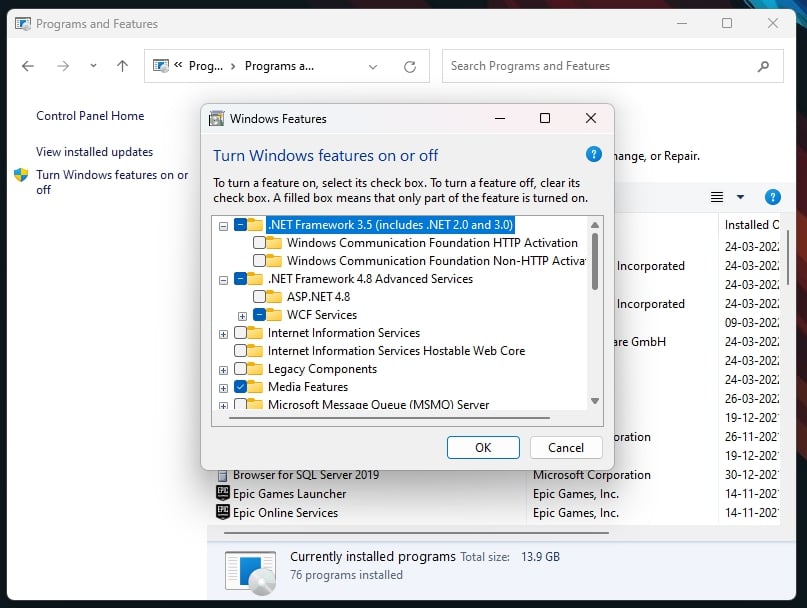
É sempre recomendável verificar se o Pacote do .NET Framework está instalado em seu dispositivo ou não. Para verificar, siga os passos abaixo:
Pressione o botão do Windows; o menu iniciar aparecerá
Agora, navegue até o Painel de Controle e inicie-o.
Em seguida, vá para a opção Desinstalar um programa, que está sob Programas.
Finalmente, na barra lateral esquerda, clique em Ativar ou desativar recursos do Windows.
Se estiver instalado, ele exibirá ‘.NET Framework’ junto com a versão que está instalada
Além disso, se a versão mais recente falhar ao instalar, você deve baixá-la para eficiência
Se você tiver a versão 3.5 do .NET Framework instalada, uma versão muito antiga, você a verá como .NET Framework 3.5 exibida.
Como o Instalador Offline do .NET Framework difere do Pacote da Web?
O instalador offline do .NET Framework não precisa de uma conexão ativa de internet/WiFi enquanto baixa e instala o conteúdo do pacote; tudo está incluído antecipadamente.
Por outro lado, o Pacote da Web precisa de uma conexão de internet/WiFi eficiente e forte, pois precisará se conectar ao servidor para baixar o conteúdo do pacote.
Você pode baixar o Instalador Offline do .NET Framework através deste link.
O instalador offline não incluirá pacotes de idioma adicionais ou facilitará a depuração. Portanto, você precisa baixá-lo por conveniência. Você pode visitar https://dotnet.microsoft.com/ para um download oficial gratuito.
Se você tiver uma conectividade de rede forte, deve baixar o instalador da web. Você pode baixá-lo através deste link.
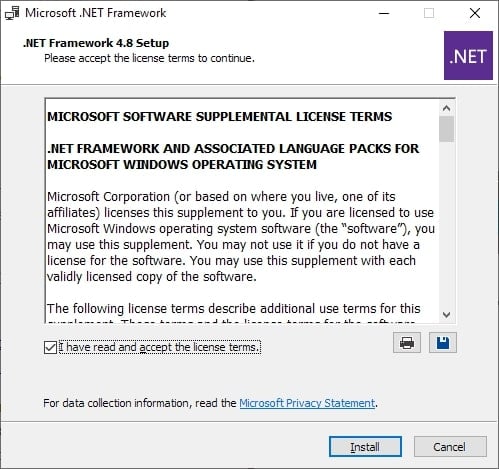
O instalador offline tem um tamanho de 116 MB, enquanto o instalador da web tem um tamanho de 1,4 MB. Quando você baixa os arquivos, eles estarão disponíveis no formato .exe. Você precisa clicar duas vezes nele para iniciar o processo de instalação.
Perguntas Frequentes
Qual é o significado dos componentes que o .NET Framework precisa baixar?
A Microsoft agrupa vários recursos e arquivos para o funcionamento ideal de seus pacotes. Esse conteúdo precisa ser baixado às vezes para um funcionamento ideal, enquanto outras vezes é necessário. Esses componentes estão pré-instalados no Instalador Offline do .NET Framework.
É necessário baixar pacotes de idioma para isso?
Não, não é necessário baixar pacotes de idioma. No entanto, é sempre recomendado para eliminar a complexidade durante a depuração.
Como a versão 4.8 do .NET Framework será melhor?
Para segurança ideal, menos tempo de execução e uma experiência de trabalho confiável e eficiente, é necessário atualizar o .NET Framework com a atualização mais recente, 4.8. Caso contrário, você pode continuar usando a versão convencional, que reduzirá a velocidade do seu sistema.
A Conclusão
Com cada atualização subsequente, a Microsoft continua adicionando novos recursos ou corrigindo os antigos. No .NET Framework 4.8, várias melhorias incluem as de JIT, Automação de UI e NGET. Além disso, também possui acessibilidade aprimorada, comportamento de serviço, alta DPI e muito mais.
Baixar e configurar o Instalador do .NET Framework é um processo fácil. No entanto, requer algumas verificações do sistema para garantir que você tenha os pré-requisitos necessários ou não.
Além disso, você também deve verificar se o seu sistema tem o Instalador do .NET Framework pré-instalado.
Receba novas postagens na sua caixa de entrada
Sem spam. Cancele a assinatura a qualquer momento.