Vídeos Google Drive · 6 min read · Oct 28, 2025
Baixar Vídeos Protegidos do Google Drive: Salvar Vídeo Restrito
Geralmente, quando um vídeo compartilhado no Google Drive é marcado como restrito, não há permissão para baixá-lo e não há opção ou botão de download.
Você só pode visualizar/reproduzir o arquivo de vídeo no Google Drive.
No entanto, temos um truque interessante que você pode usar para baixar o vídeo restrito apenas para visualização no Google Drive.
Ao definir filtros específicos no console de desenvolvedor do Chrome, você pode extrair separadamente o componente de vídeo e o componente de áudio do arquivo de vídeo real.
Depois disso, baixe o componente de vídeo e o componente de áudio separadamente, seguido pela fusão deles usando um editor de vídeo de sua escolha.
Este guia explica todos os passos que você precisa seguir para capturar qualquer vídeo restrito do Google Drive se você não tiver um botão de download em poucos minutos.
Isenção de responsabilidade: Baixe conteúdo restrito a seu critério. Sugiro que você entre em contato com o proprietário para obter acesso ao download. Você é responsável por suas ações. Este guia é para fins educacionais e deve ser implementado apenas para uso pessoal.
Baixar um Vídeo Apenas para Visualização do Google Drive
Você pode acompanhar uma demonstração ao vivo de todos os passos assistindo ao nosso vídeo no YouTube vinculado abaixo.
Como Baixar Vídeos Apenas para Visualização do Google Drive em 2025
Vamos começar com os passos para salvar qualquer vídeo do Google Drive.
Extrair Apenas a Parte do Vídeo [Sem Áudio]
Esta é a primeira parte do truque. Siga cuidadosamente os passos e funcionará 100%.
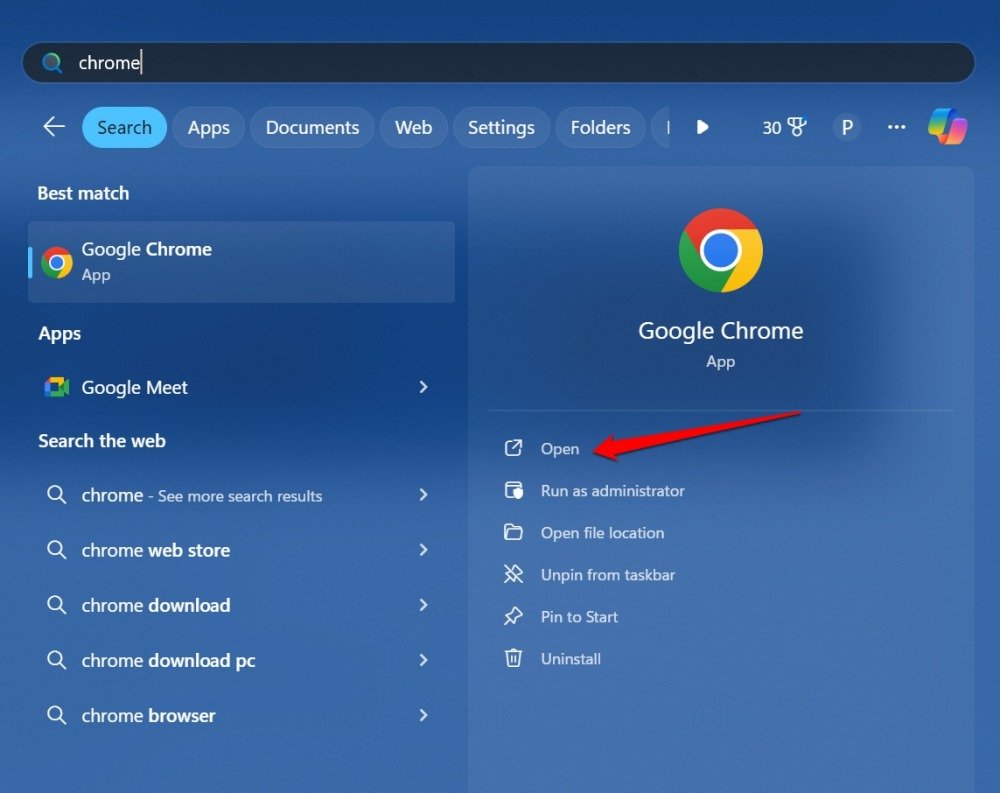
- Inicie o navegador Chrome em seu PC.
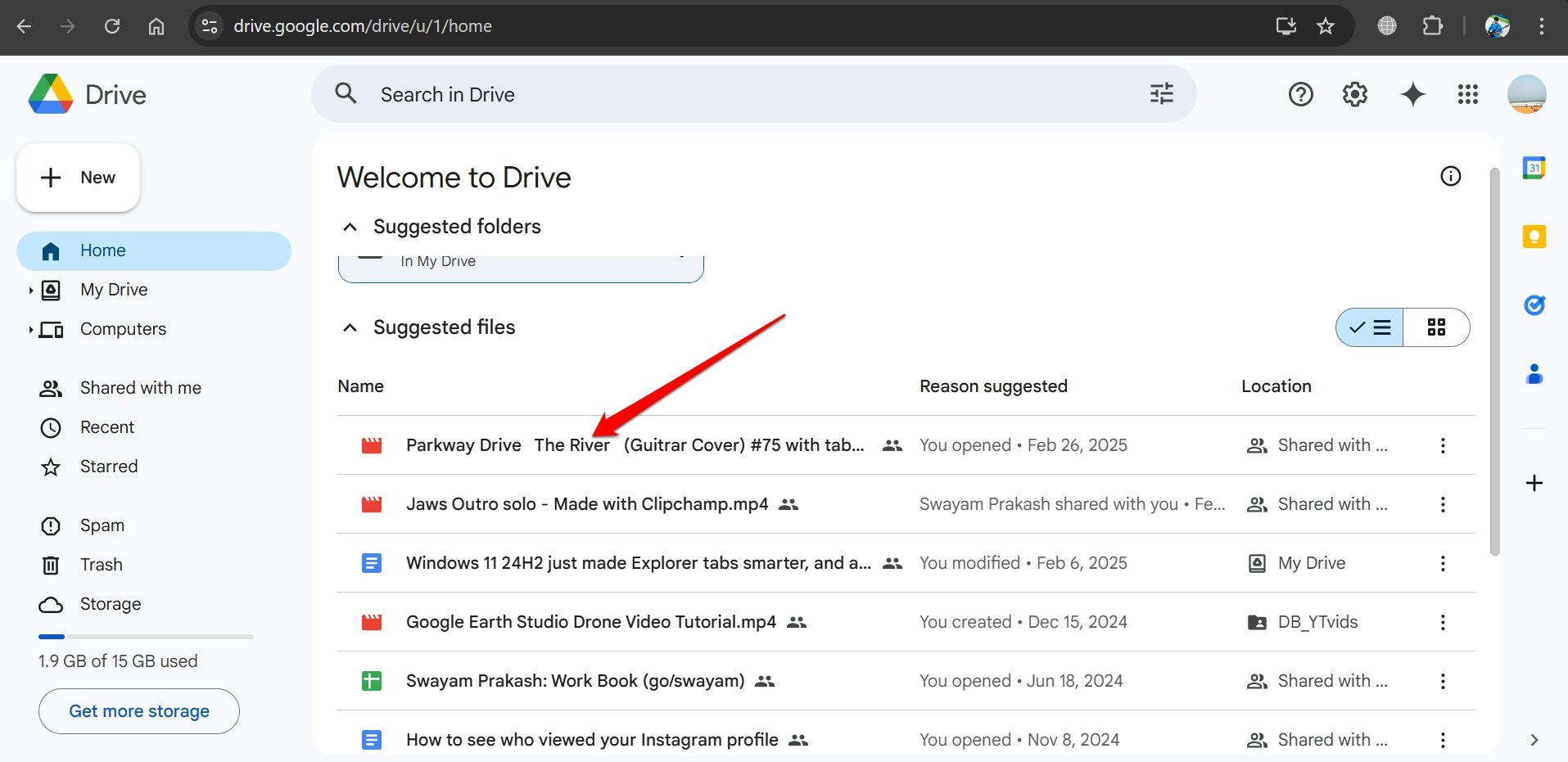
- Comece fazendo login na sua conta do Google Drive.
- Localize o arquivo de vídeo compartilhado com você e clique duas vezes nele para começar a reproduzir.
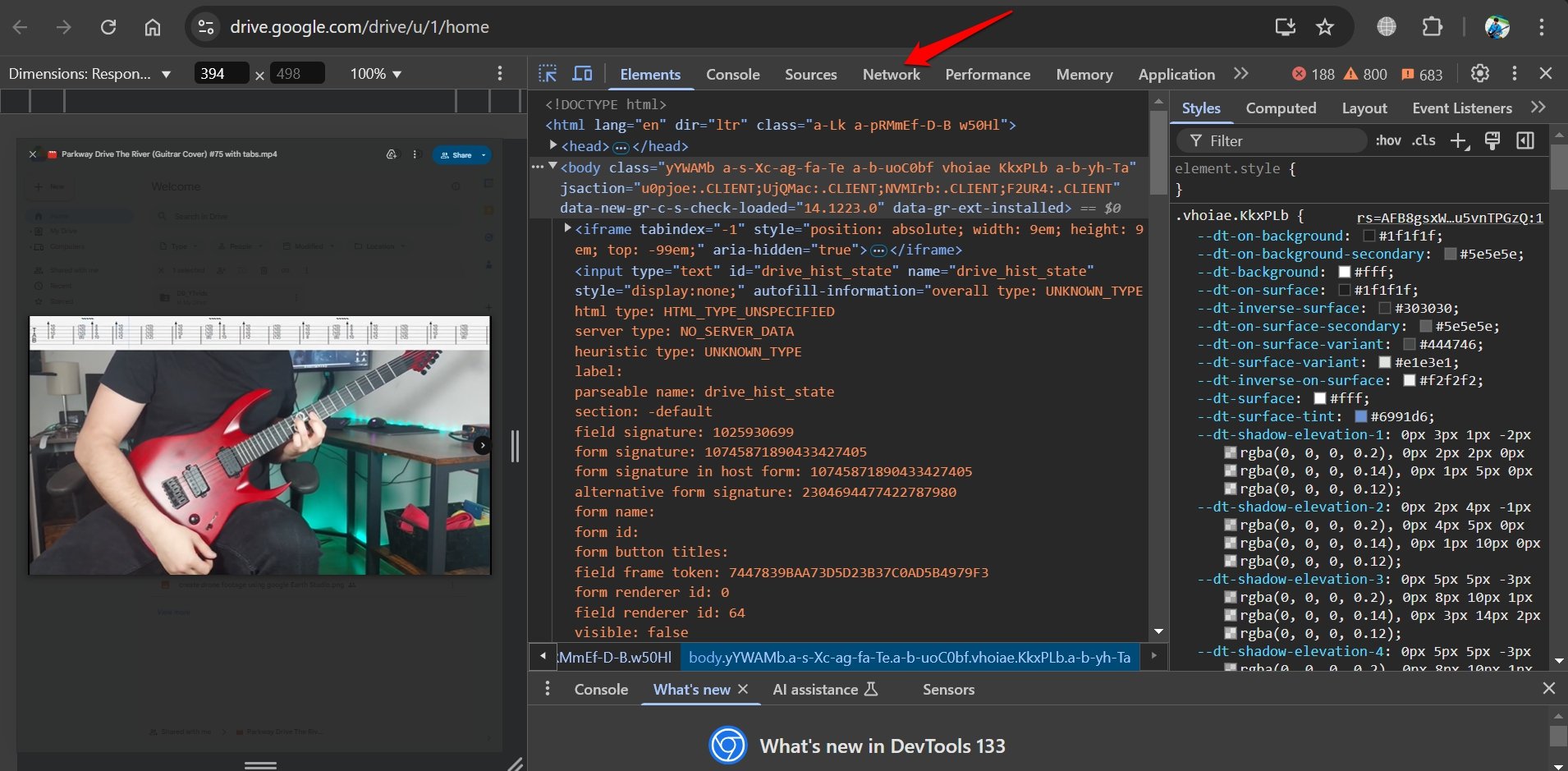
- Agora, pressione rapidamente Ctrl + Shift + C para visualizar o console de desenvolvedor do Chrome.
- Clique na aba Rede.
- Na caixa de filtro, digite mime=video.
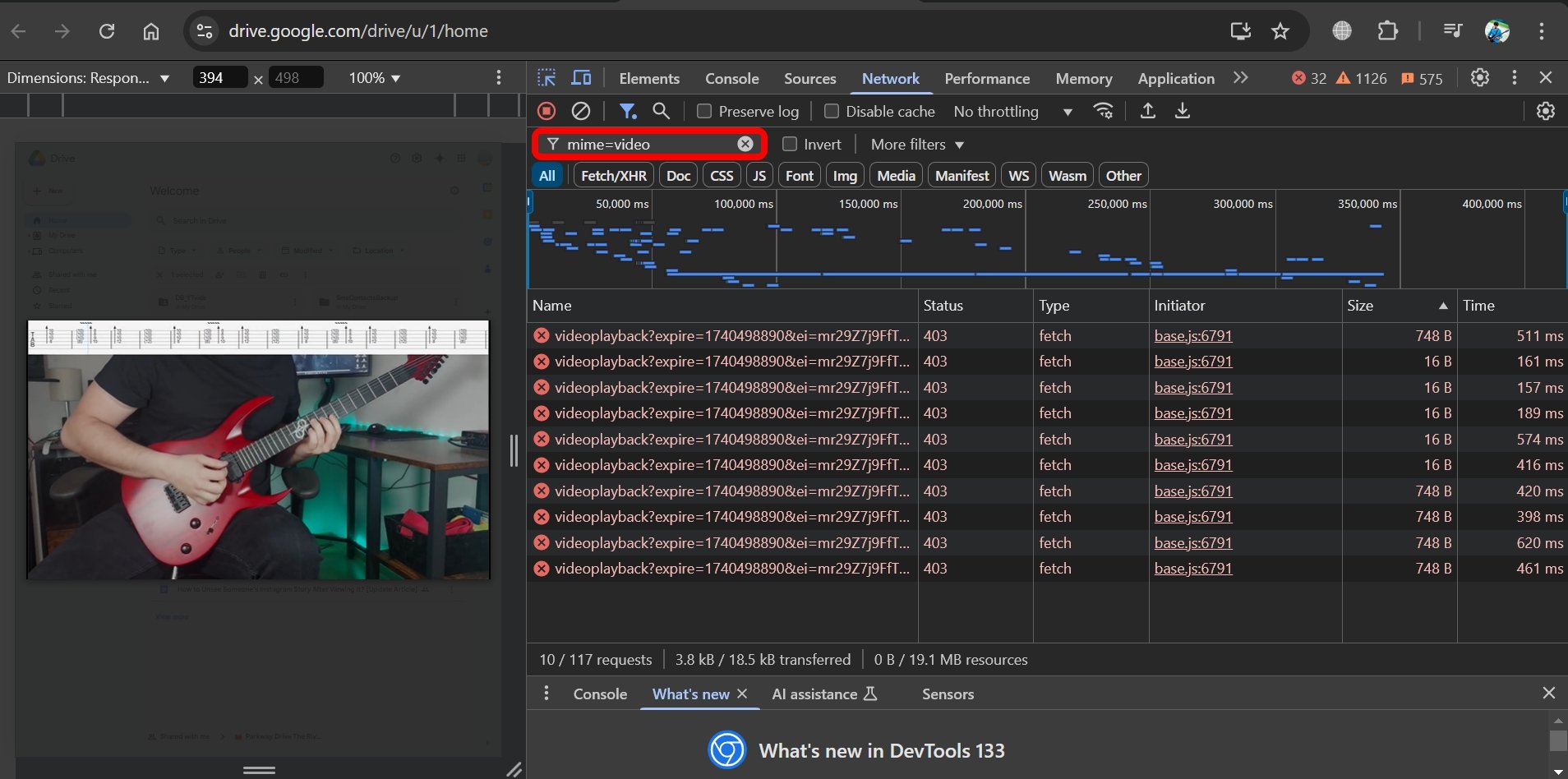
- Aguarde para ver algumas URLs aparecerem na coluna Nome.
- Clique na coluna Tamanho para organizar as URLs em ordem crescente ou decrescente.
- Clique com o botão direito na URL com o maior tamanho.
- No menu de contexto, selecione Copiar > Copiar URL.
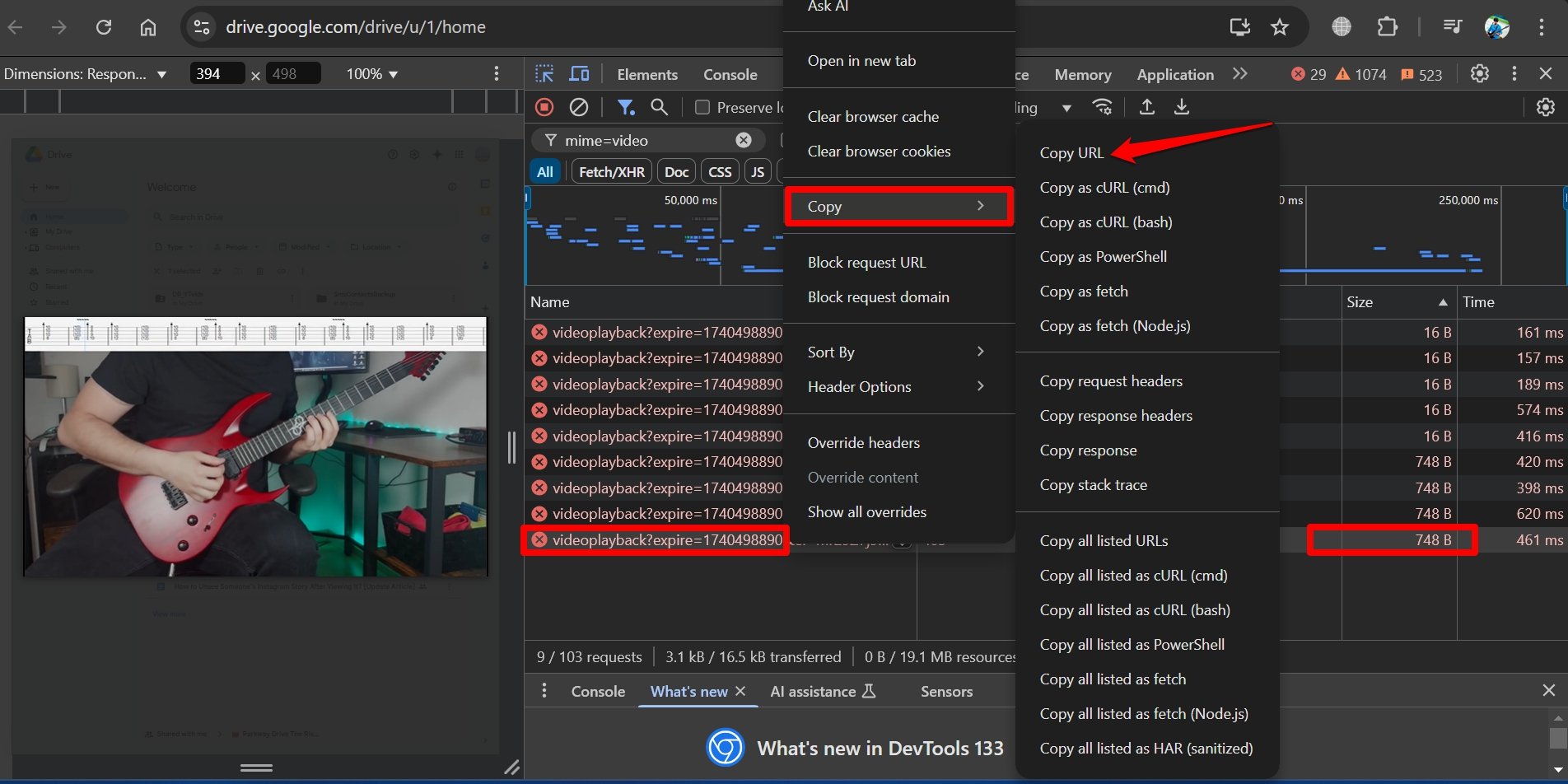
- Cole a URL em uma nova aba do Chrome. Não pressione enter ainda para abrir o link.
- Agora, modifique a URL que você colou na nova aba removendo a parte que começa com “&range” e em diante. [ remova a parte destacada em azul na URL ]
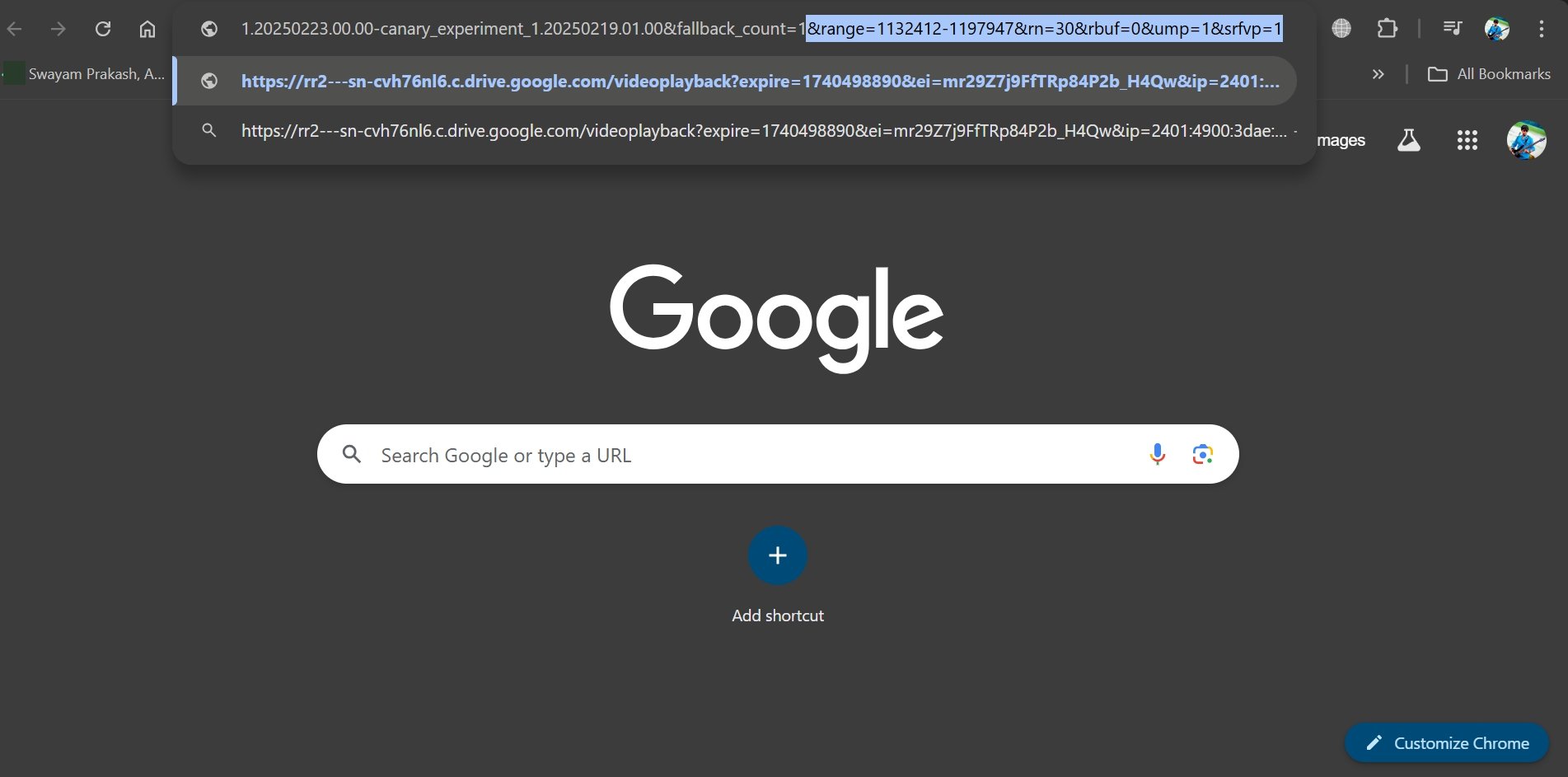
- Pressione enter e o vídeo será carregado em um player de vídeo.
- Clique no botão menu de 3 pontos no player de vídeo.
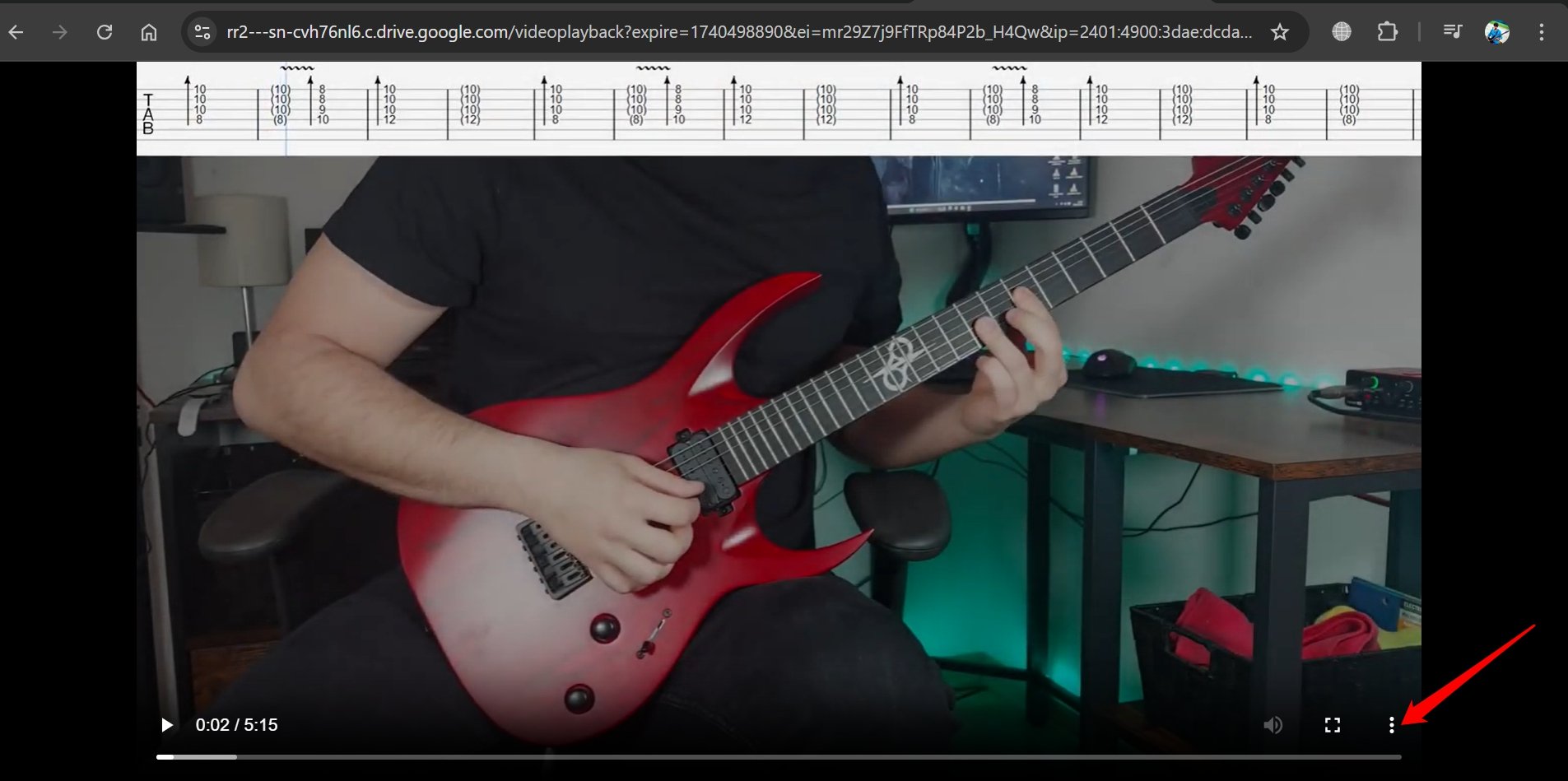
- Selecione Baixar para salvar o vídeo no seu PC.
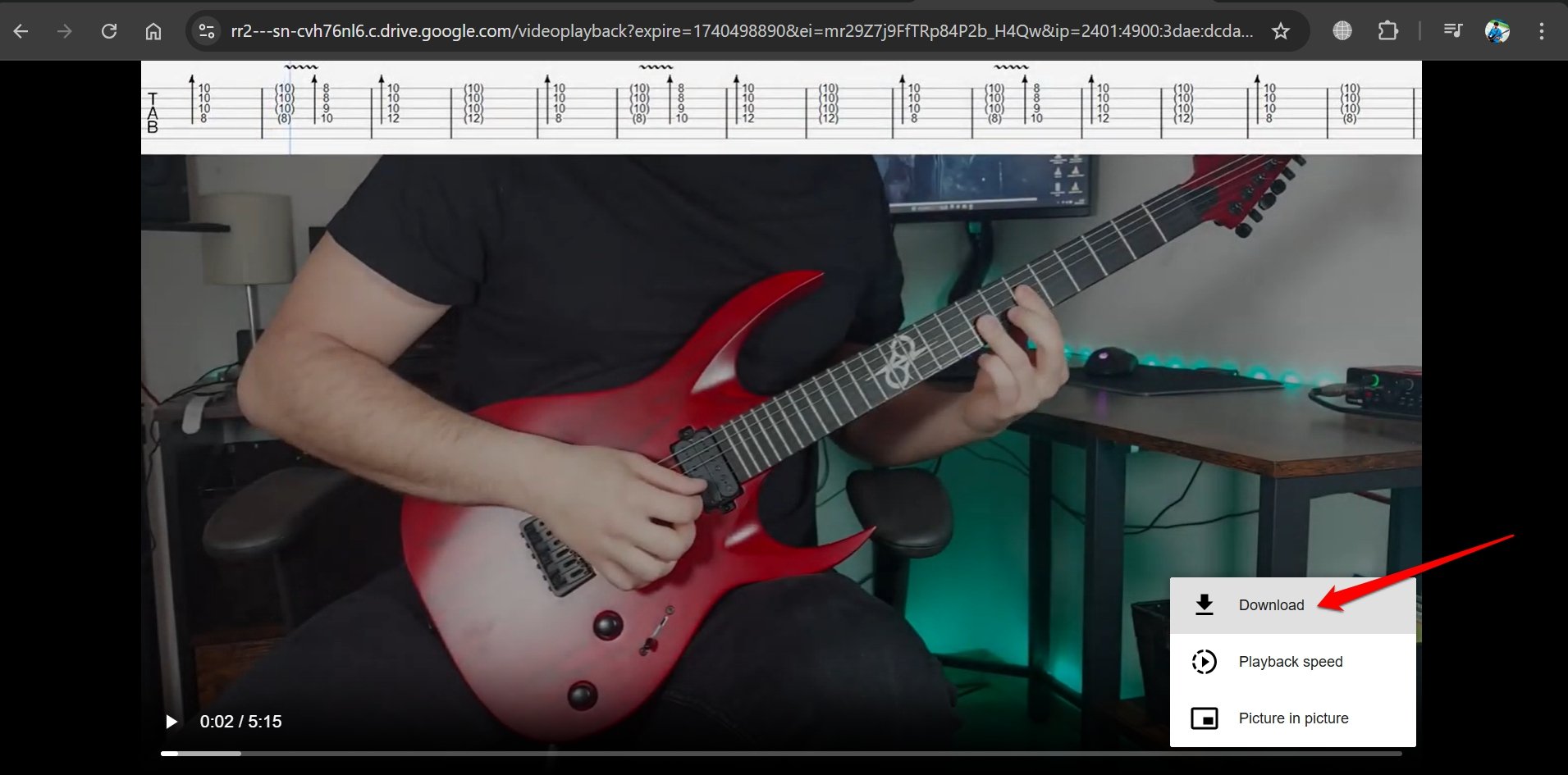
Agora, o vídeo será baixado para o seu PC, mas não terá áudio.
Não feche o Console de Desenvolvedor do Chrome ainda. Ainda precisamos baixar o áudio.
NOTA: Nos passos acima, especificamente no Passo 3, pressione Command + Shift + C para iniciar o console de desenvolvedor do Chrome se você usar macOS.
Extrair o Arquivo de Áudio do Vídeo Baixado Anteriormente
Vamos entender os passos para extrair o áudio do arquivo de vídeo restrito compartilhado com você no Google Drive.
- No Console de Desenvolvedor do Chrome, vá para a caixa de Filtro e defina o filtro mime=audio.
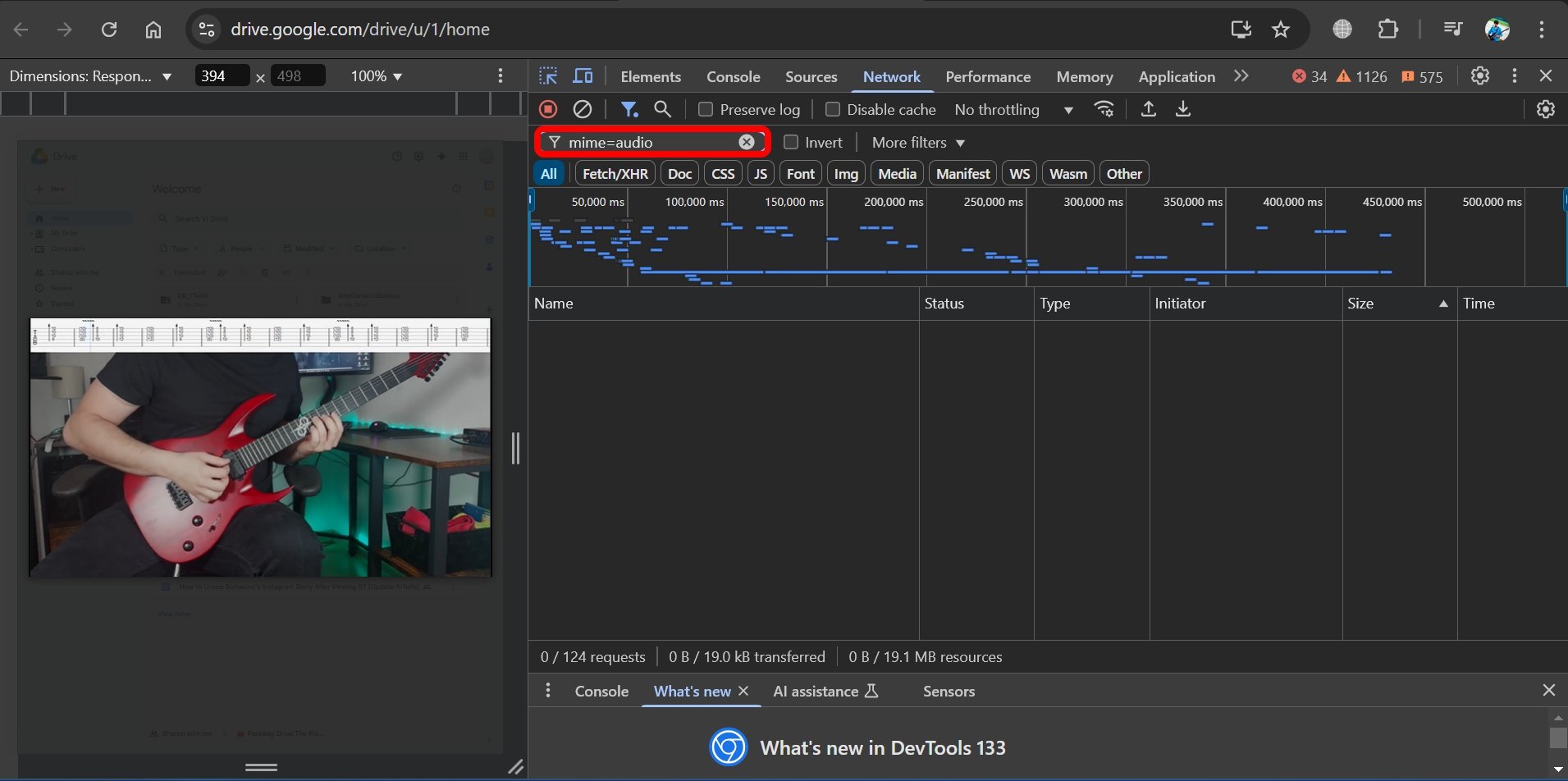
- Deixe as URLs aparecerem na coluna Nome.
- Clique na coluna Tamanho para organizar as URLs em ordem crescente ou decrescente.
- Clique com o botão direito na URL com o maior tamanho.
- No menu de contexto, selecione Copiar > Copiar URL.
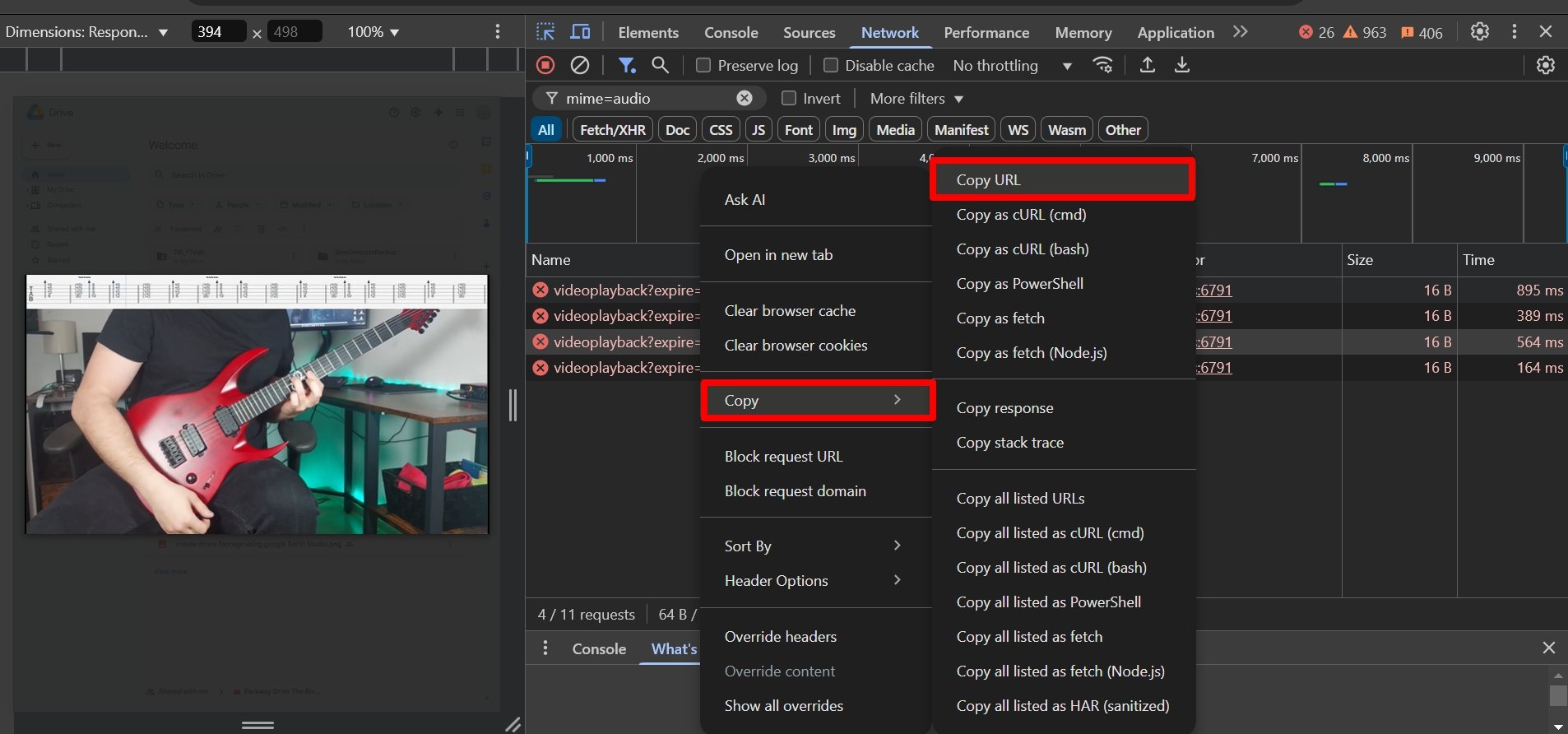
- Cole a URL em uma nova aba do Chrome. Não pressione enter ainda para abrir o link.
- Agora, modifique a URL que você colou na nova aba. Remova a parte na URL que começa com “&range” e em diante.
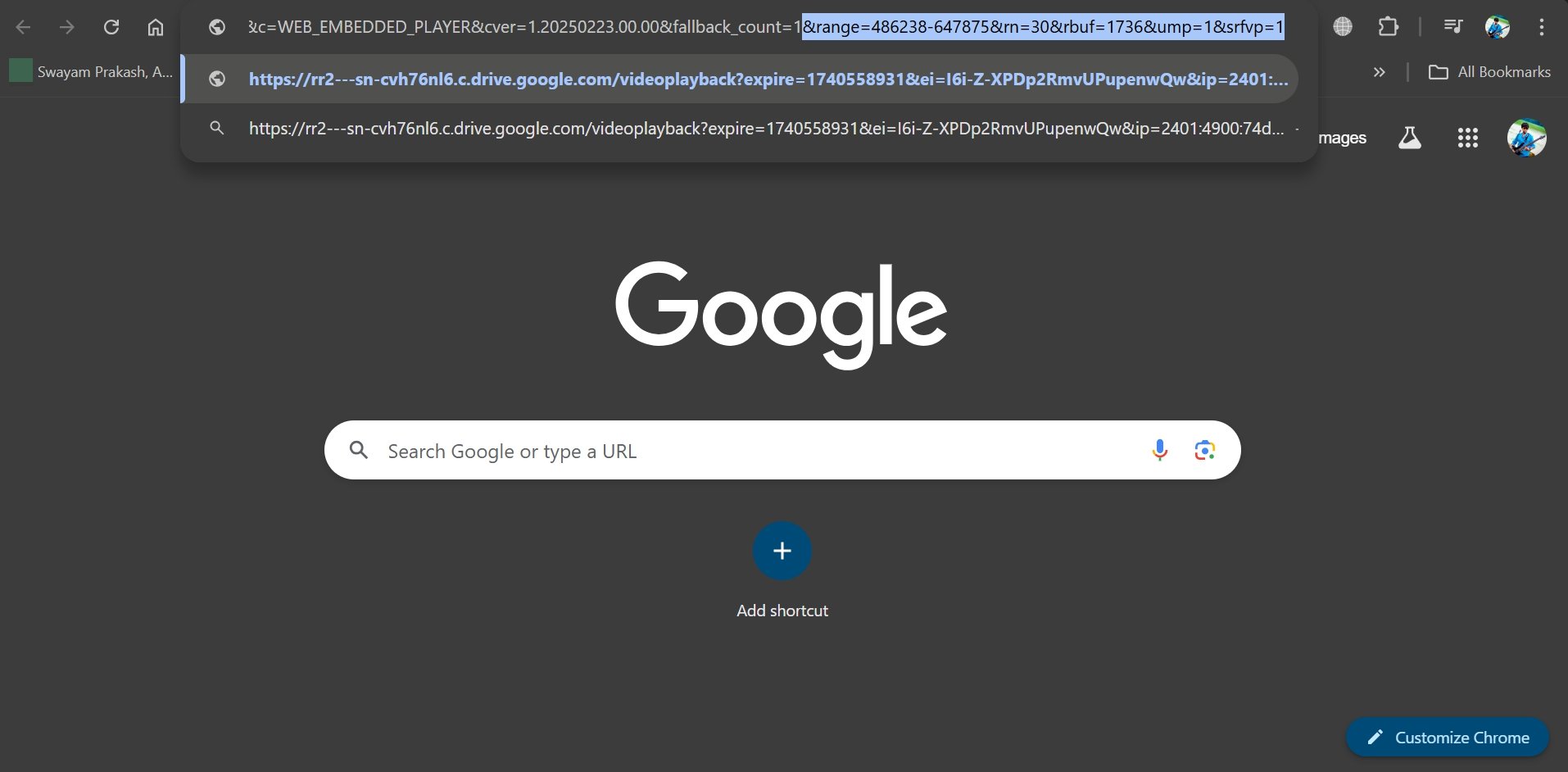
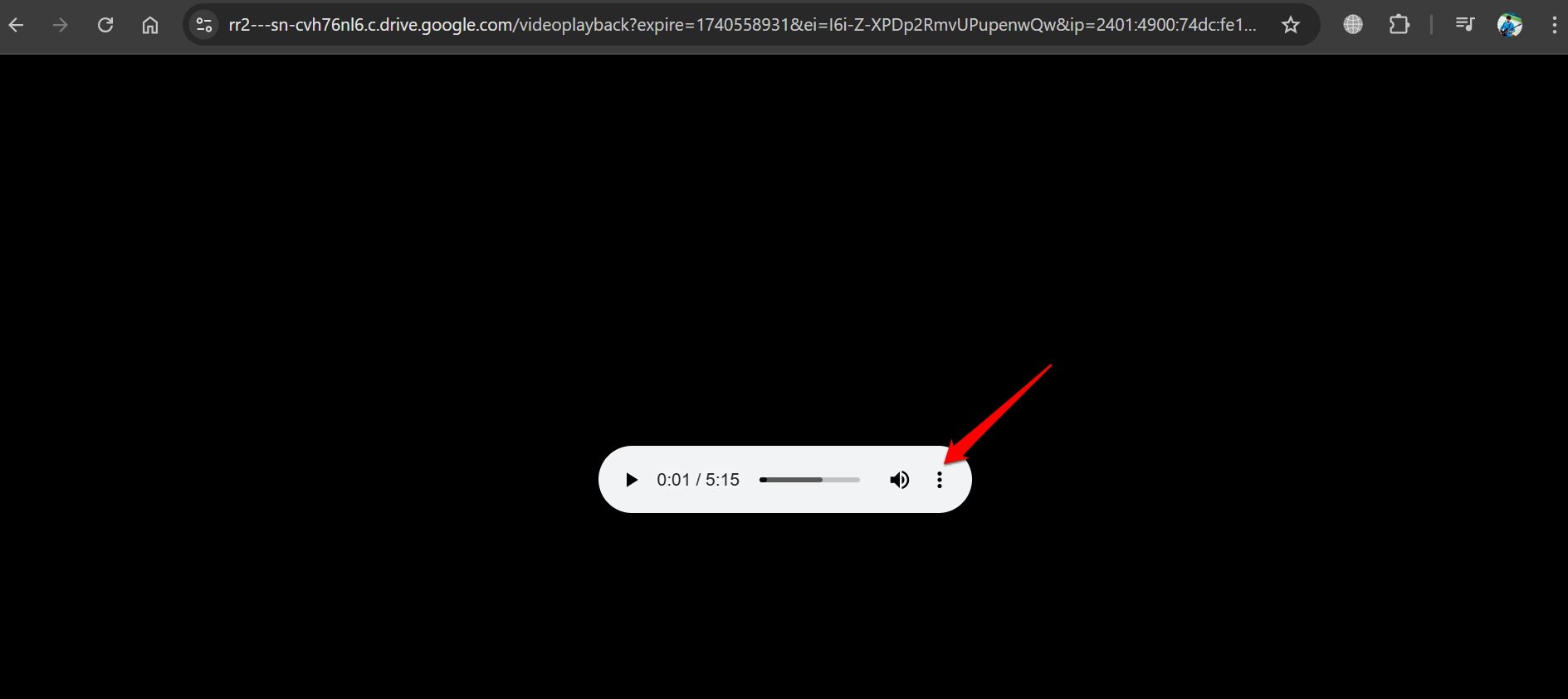
- Pressione enter e o player de áudio será carregado.
- Clique no botão menu de 3 pontos no player de áudio.
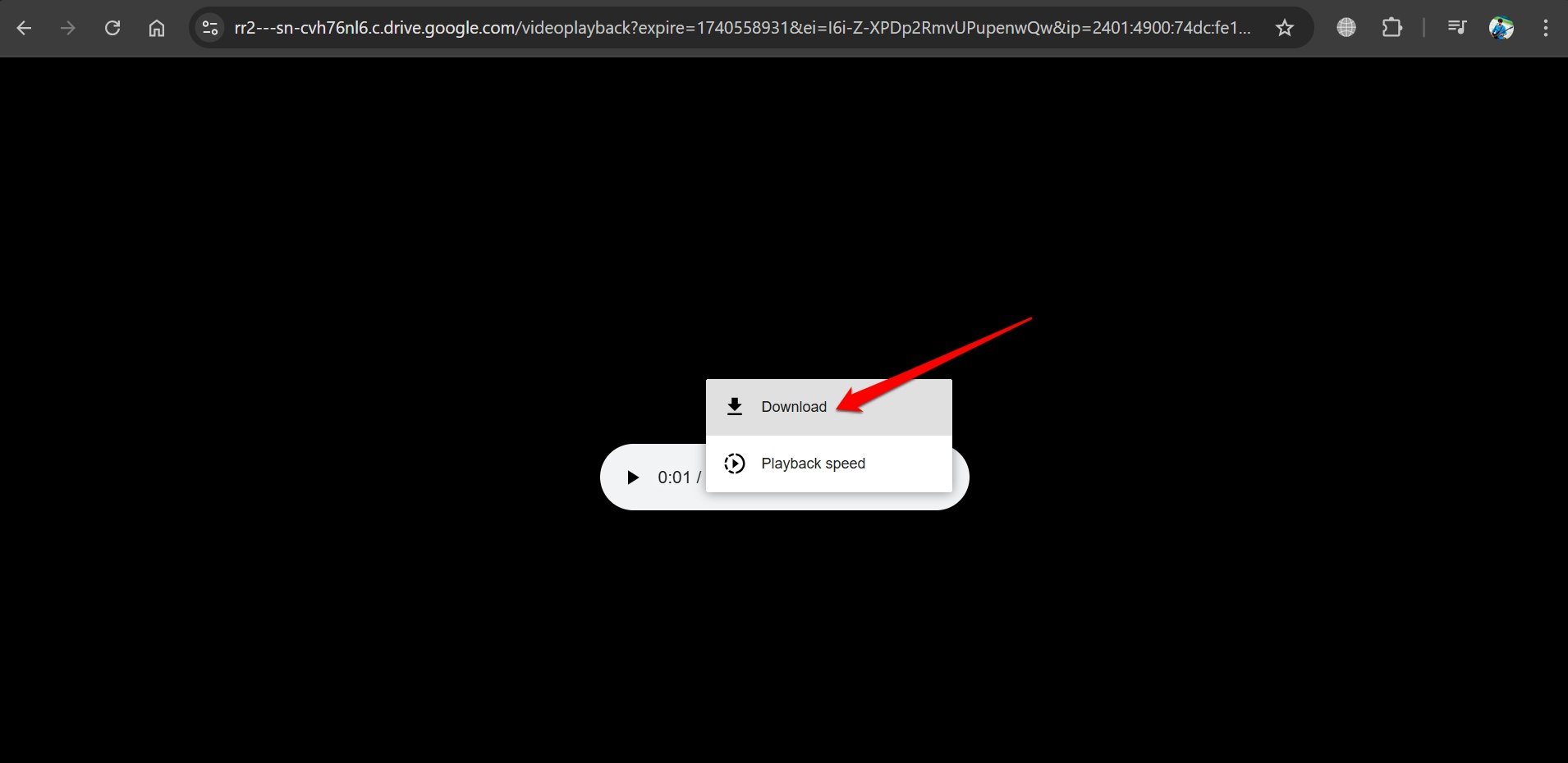
- Selecione Baixar para salvar o áudio no seu PC.
Mesclando o Áudio e o Vídeo
Agora, chega a parte final dos passos onde você precisa mesclar o vídeo e o áudio que baixou anteriormente.
Você pode usar qualquer serviço online gratuito para mesclar o áudio e o vídeo para gerar o arquivo de vídeo completo.
Caso contrário, no Windows 11, você pode usar o editor de vídeo Clipchamp para mesclar os arquivos de áudio e vídeo que você baixou separadamente.
Neste artigo, mostrei como mesclar áudio e vídeo usando o Clipchamp. É uma ferramenta gratuita que você pode encontrar na Microsoft Store.
- Inicie o Clipchamp em seu PC.
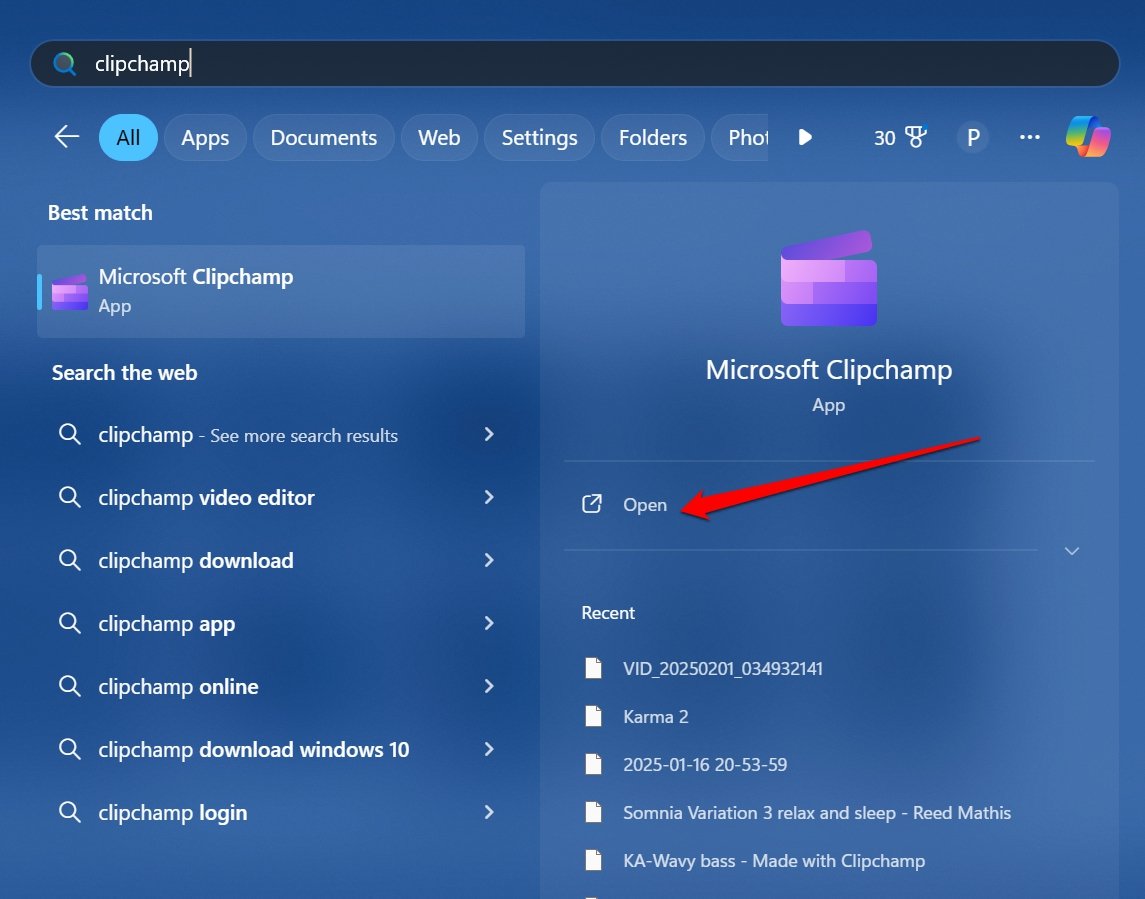
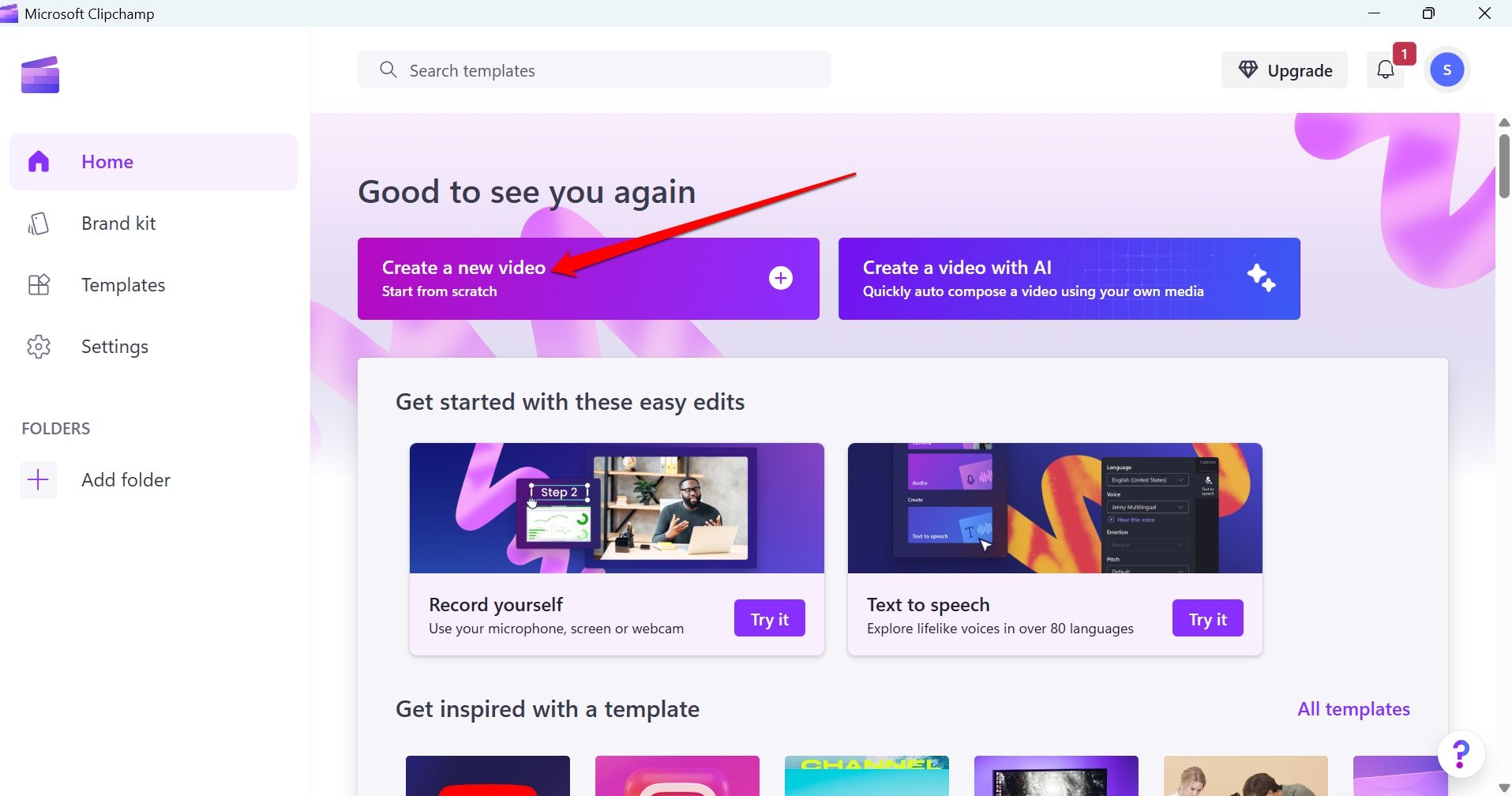
- Clique em Criar um Novo Vídeo.
- Pressione Importar Mídia para obter os arquivos de áudio e vídeo necessários para gerar o vídeo completo.
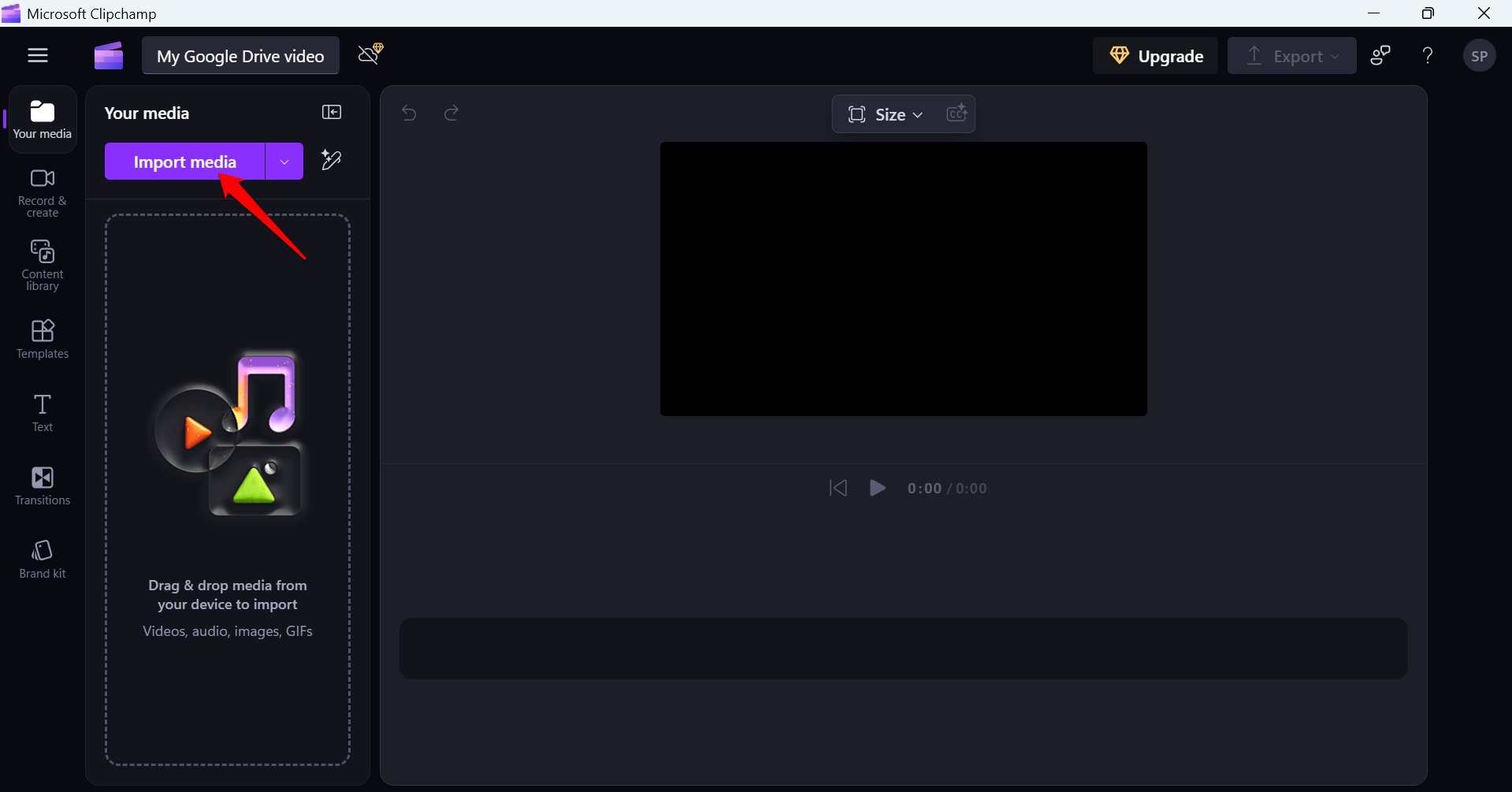
- Após importar os arquivos de mídia, pressione o botão verde + nos arquivos de áudio e vídeo para adicioná-los à linha do tempo de edição.
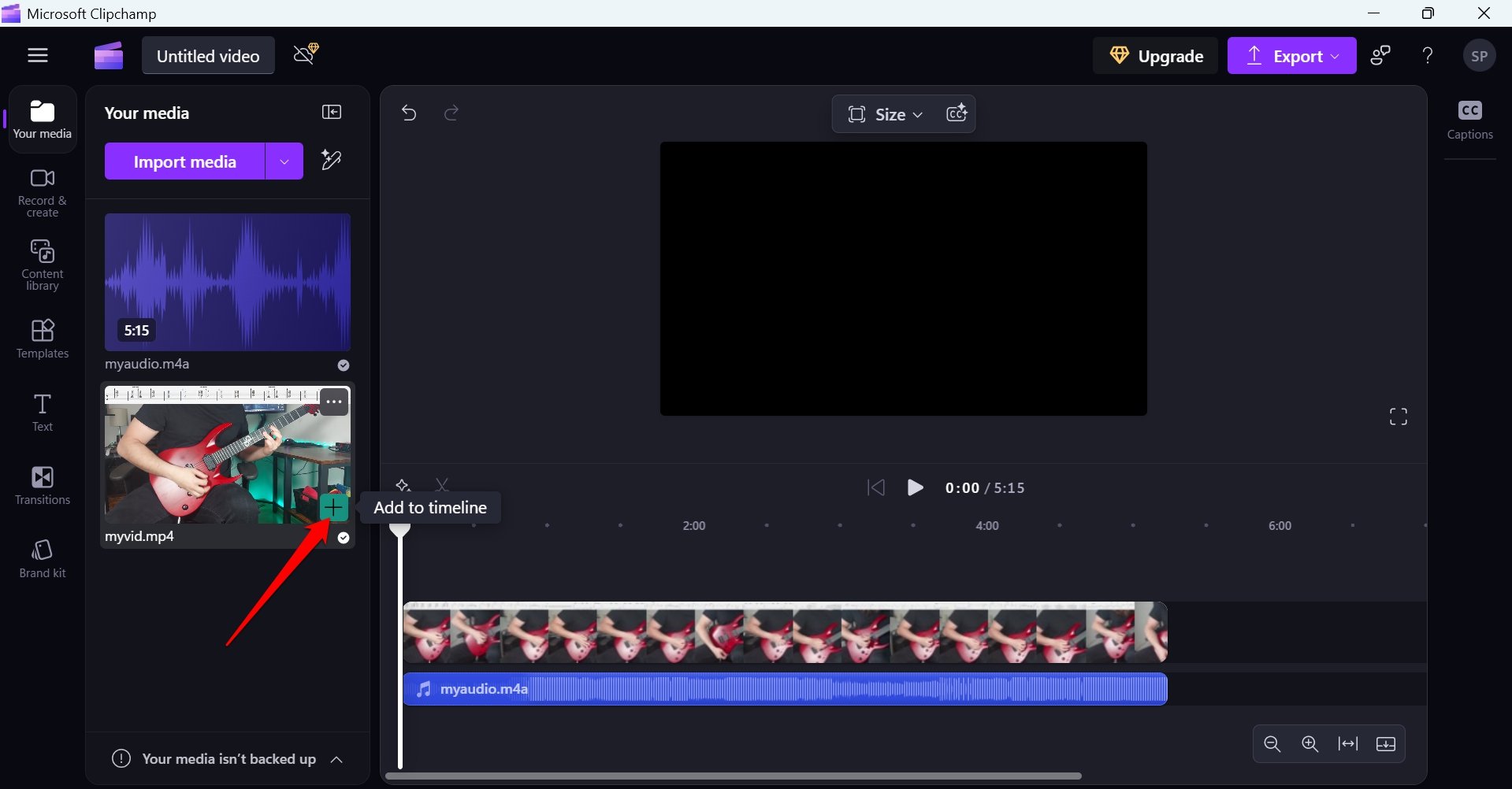
- Ajuste os arquivos de áudio e vídeo na linha do tempo para que o som e as imagens se sincronizem corretamente.
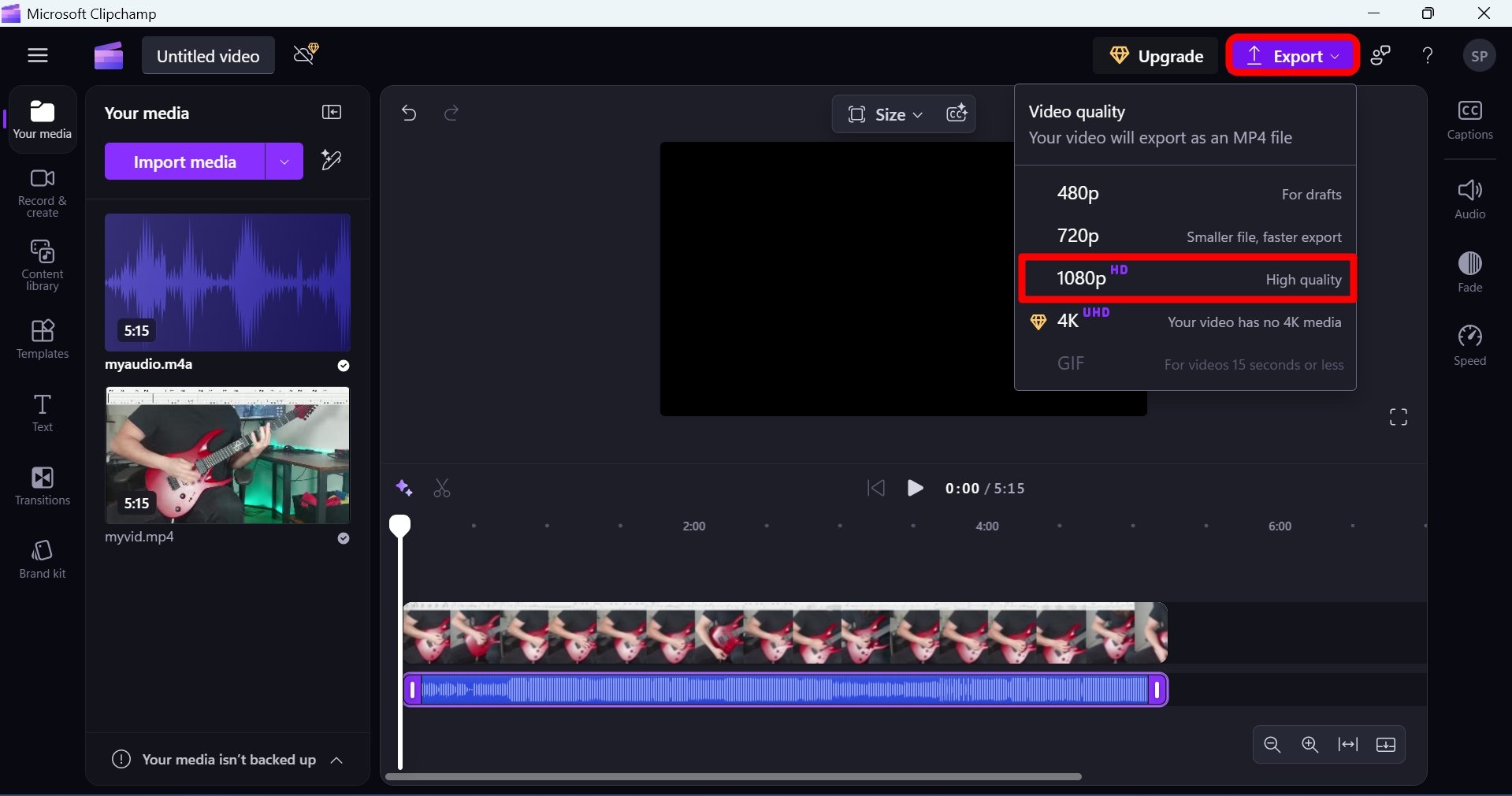
- Depois de reproduzir a prévia do arquivo inteiro, clique em Exportar.
- Selecione a qualidade do vídeo para iniciar a renderização.
- Defina um nome para o vídeo.
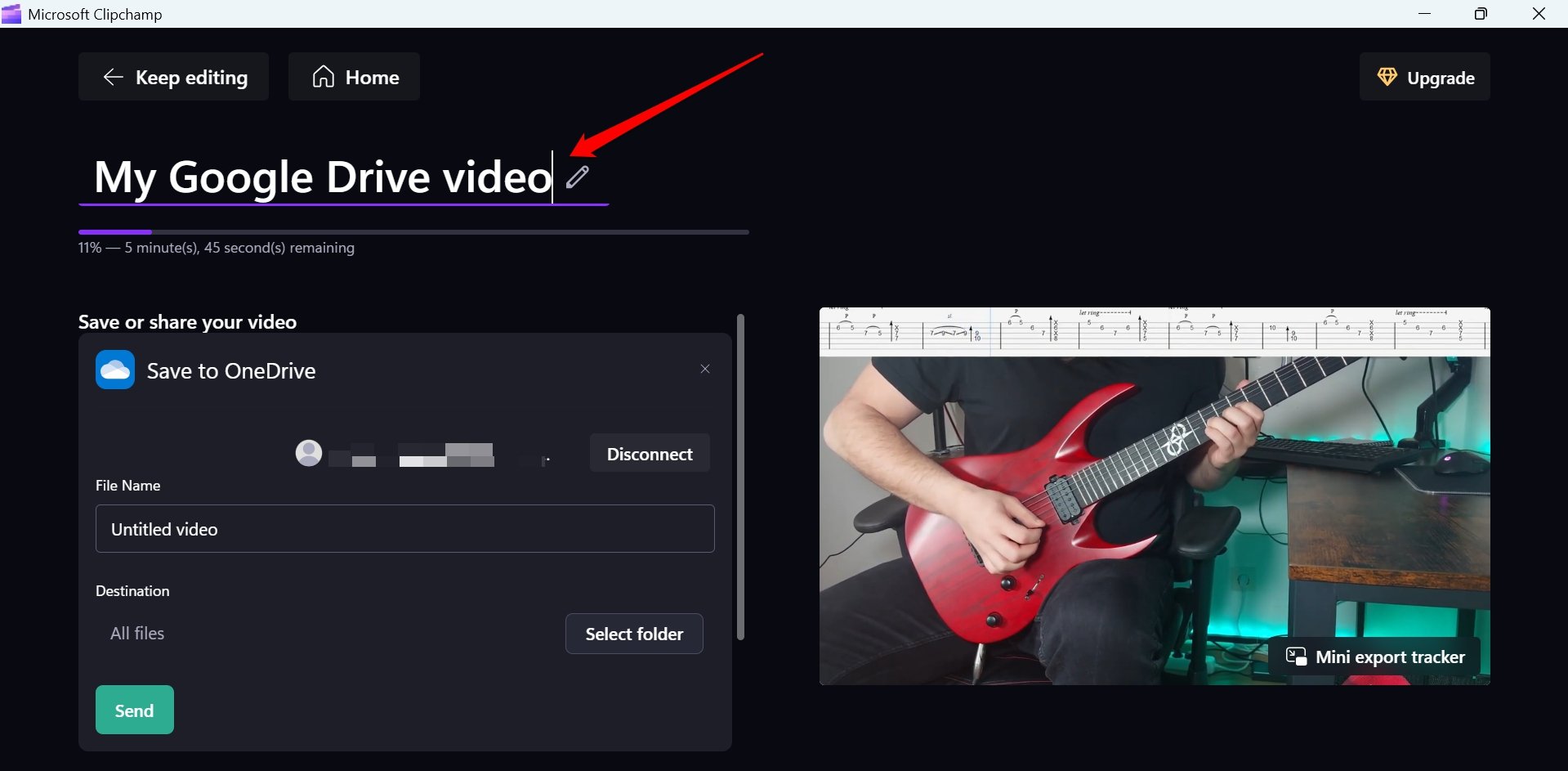
Após a renderização do vídeo, ele será salvo no seu PC. Você pode reproduzir este vídeo usando o VLC media player ou qualquer aplicativo semelhante.
Você pode até usar os arquivos separados para gerar o vídeo completo no site do Clipchamp.
Pontos a Observar
Há algumas observações que tive durante o teste do truque que gostaria de apontar aqui.
Deixe o vídeo tocar enquanto você gera as URLs de vídeo e áudio para download. Não pause o vídeo.
Certifique-se de que seu PC esteja conectado a uma rede WiFi estável e não desconecte quando você estiver tentando capturar a URL de vídeo ou áudio do console de desenvolvedor do Chrome.
Caso contrário, quando você copiar a URL e modificá-la em uma nova aba, a URL aparecerá como inválida.
Além disso, seja muito rápido ao capturar, copiar e modificar a URL na nova aba.
Notei que se você demorar, a URL que você copiou para abrir em uma nova aba se tornaria inválida.
Perguntas Frequentes (FAQs)
Este truque de tipo de arquivo Mime funciona em vídeos de todos os tamanhos e durações?
SIM. Este truque para baixar vídeos restritos do Google Drive funcionará para todos os tipos de vídeos.
Conclusão
Às vezes, você pode precisar de um arquivo de vídeo compartilhado através do Google Drive para visualização offline. Com os truques explicados neste guia, você pode baixar vídeos do Google Drive que estão marcados como restritos.
Este truque funciona bem se você entender corretamente os passos e segui-los. Compartilhe nos comentários se o truque funcionou para você. Fique ligado no DigitBin para mais dicas de tecnologia.
Se você tiver alguma opinião sobre Baixar Vídeos Protegidos do Google Drive: Salvar Vídeo Restrito, sinta-se à vontade para deixar um comentário abaixo. Além disso, inscreva-se no nosso canal do YouTube DigitBin para tutoriais em vídeo. Saúde!
Receba novas postagens na sua caixa de entrada
Sem spam. Cancele a assinatura a qualquer momento.