Windows 11 · 7 min read · Feb 20, 2026
Baixar o Arquivo ISO Oficial do Windows 11 23H2
A Microsoft recentemente lançou a tão aguardada atualização do Windows 11 23H2, que era esperada para estar disponível até setembro de 2023. No entanto, a atualização não é tão rica em recursos quanto se esperava, pois todos os principais recursos já fazem parte da atualização do Windows 11 22H2.
Você pode querer atualizar para a atualização do Windows 11 23H2, e há várias maneiras de baixar o arquivo ISO do Windows 11 23H2. Você pode baixar o arquivo ISO pelos canais oficiais, como o site de suporte da Microsoft, ou usar a Ferramenta de Criação de Mídia. Além disso, você também pode usar utilitários de terceiros, como o Rufus, para realizar o download do ISO. Curiosamente, se você se inscreveu no Programa Insider da Microsoft, baixar o arquivo ISO para a atualização do Windows 11 23H2 é muito fácil.
Para os não iniciados, um arquivo ISO é um tipo específico de arquivo que contém todo o conteúdo necessário para instalar o Windows completamente; ele não requer mídia física, como CDs ou pen drives USB. Ao baixar o arquivo ISO, você pode montá-lo no Explorador de Arquivos para iniciar a sequência de atualização, instalar o Windows 11 23H2 em um computador virtual ou criar um meio de instalação inicializável.
Para ajudá-lo a baixar o arquivo ISO do Windows 11 23H2, reunimos diferentes métodos para realizar essa ação.
Principais Formas de Baixar o Windows 11 23H2 ISO
Abaixo estão as três diferentes maneiras pelas quais você pode baixar o arquivo ISO do Windows 11 23H2 no seu PC com Windows 11.
1. Baixar o arquivo ISO do Windows 11 23H2 do site da Microsoft
Como mencionado antes, o arquivo ISO do Windows 11 23H2 (x64) pode ser obtido diretamente do site oficial da Microsoft. Abaixo está o processo passo a passo para seguir esses passos:
- Visite o site oficial de Suporte da Microsoft no seu navegador web preferido.
- Procure pela seção Baixar Imagem de Disco do Windows 11 (ISO) para x64 e selecione a opção Windows 11 (ISO multi-edição para dispositivos x64) no menu suspenso.
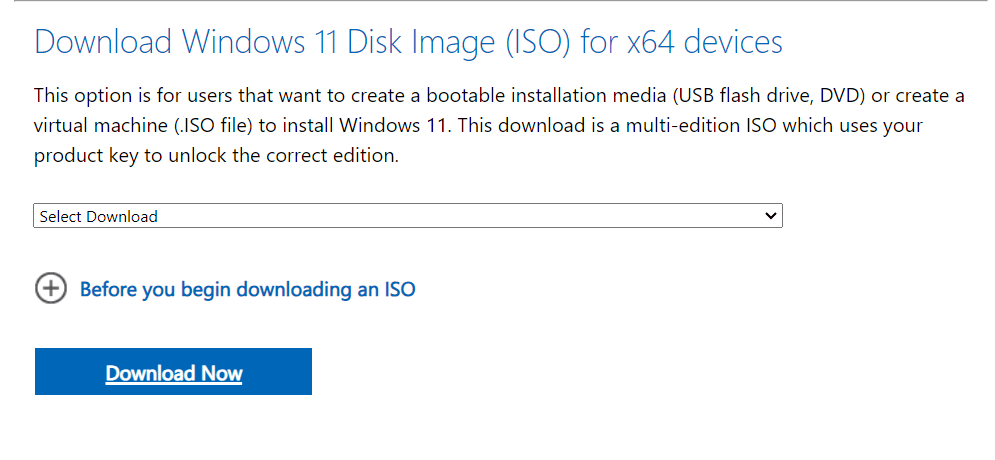
- Pressione o botão Baixar presente logo abaixo.
- Em seguida, escolha o idioma de instalação no menu suspenso Selecionar o idioma do produto.
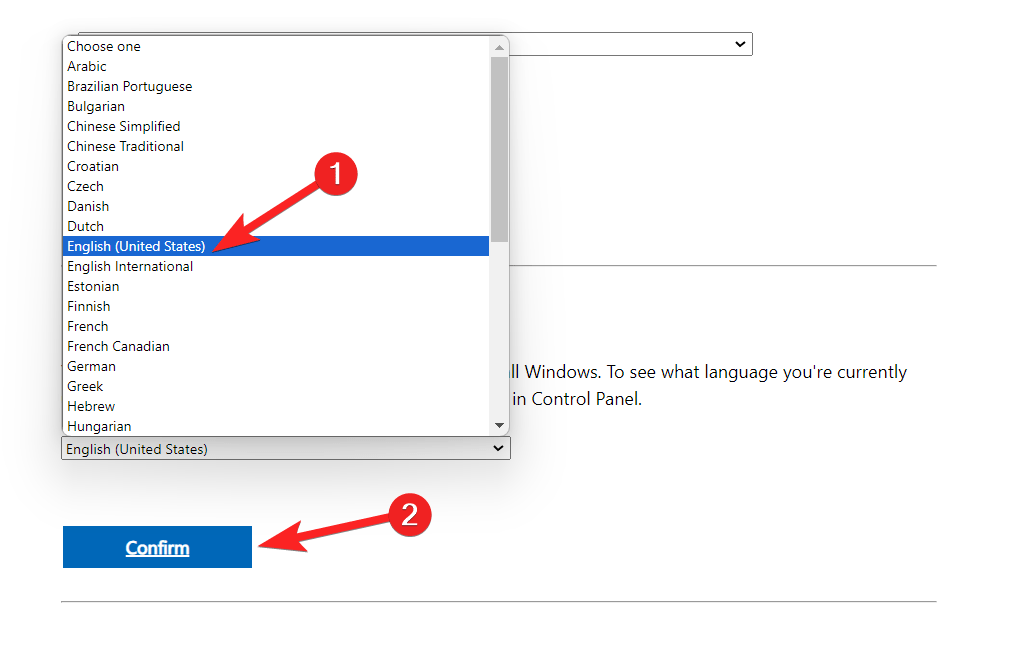
- Finalmente, pressione o botão Confirmar para iniciar o download.
Sua solicitação será então validada, e o arquivo ISO do Windows 11 23H2 será baixado com sucesso para sua máquina quando você terminar de realizar esses passos.
2. Baixar o arquivo ISO do Windows 11 23H2 da Ferramenta de Criação de Mídia
Após 15 de novembro, será possível baixar o arquivo ISO da atualização do Windows 11 2023 usando a Ferramenta de Criação de Mídia para obter o arquivo ISO da atualização do Windows 11 2023. Abaixo está o procedimento passo a passo para o mesmo:
- Vá para a página de ajuda oficial da Microsoft.
- Clique na opção Baixar Ferramenta Agora localizada na seção Criar Mídia de Instalação do Windows 11.
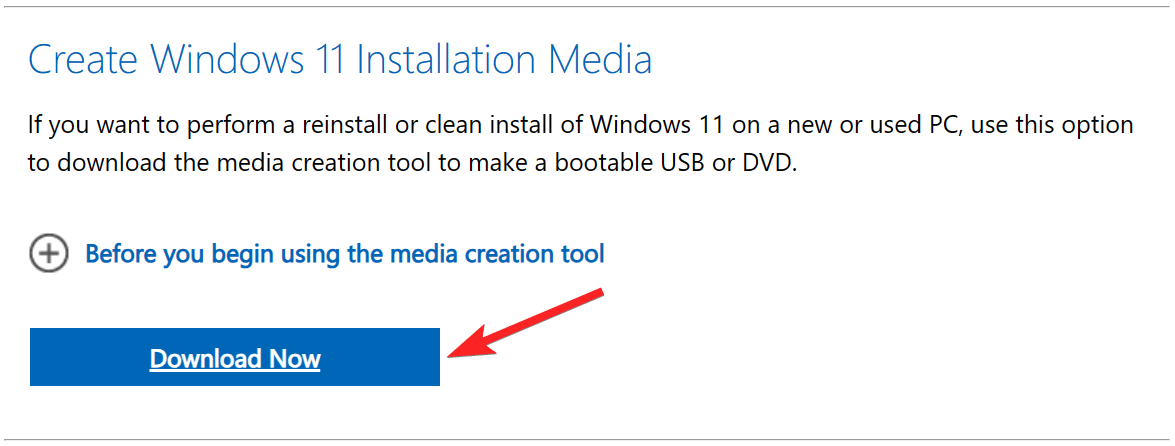
- Aguarde o arquivo MediaCreationToolW11.exe ser baixado no seu PC com Windows 11.
- Vá para o local de download do arquivo executável e clique duas vezes no arquivo MediaCreationToolW11.exe para iniciar a ferramenta.
- Pressione Sim no prompt de Controle de Ação do Usuário que aparece na tela.
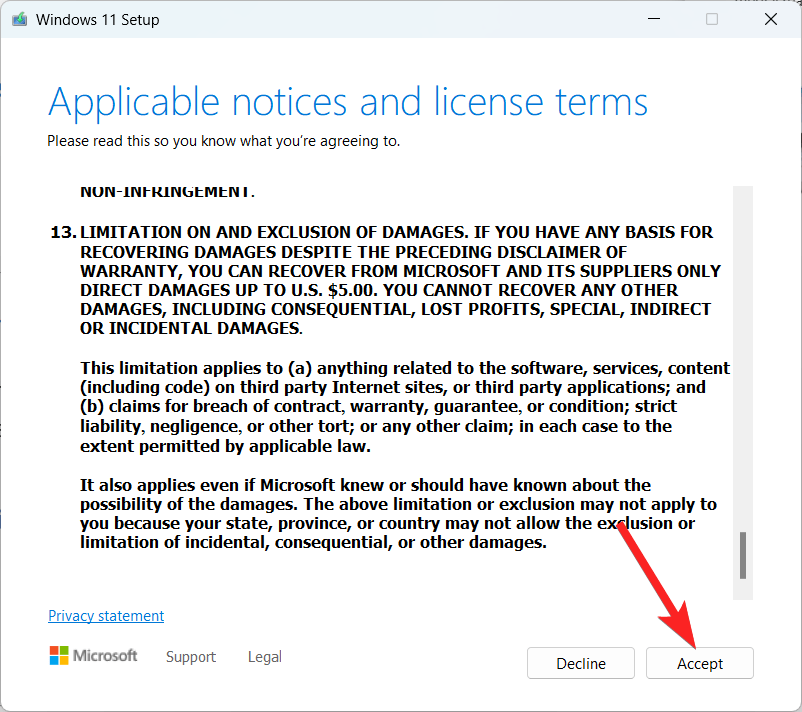
- Clique no botão Aceitar localizado no canto inferior direito do assistente de instalação para aceitar os termos e condições.
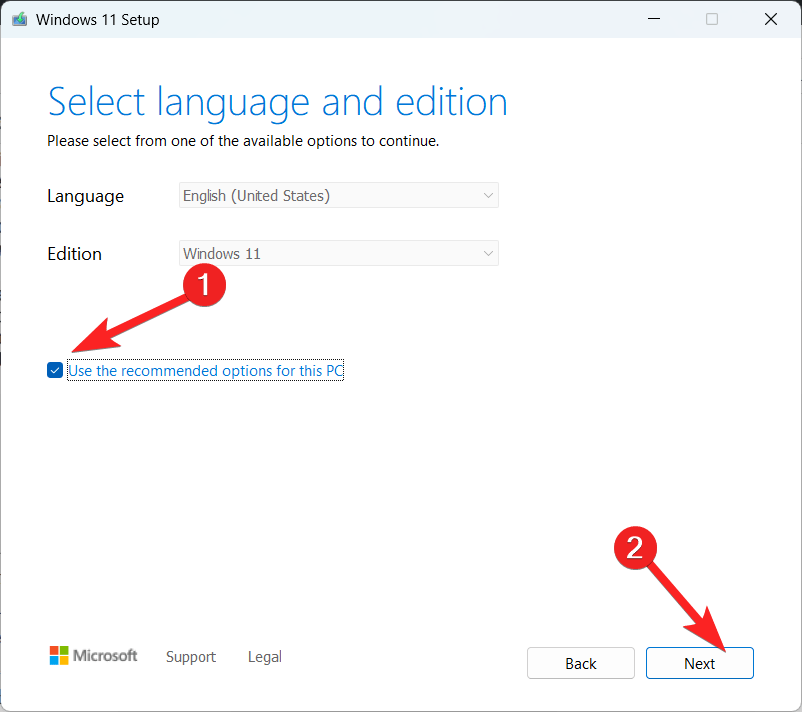
- Em seguida, habilite a caixa de seleção para Usar as opções recomendadas para este PC e clique no botão Avançar para continuar.
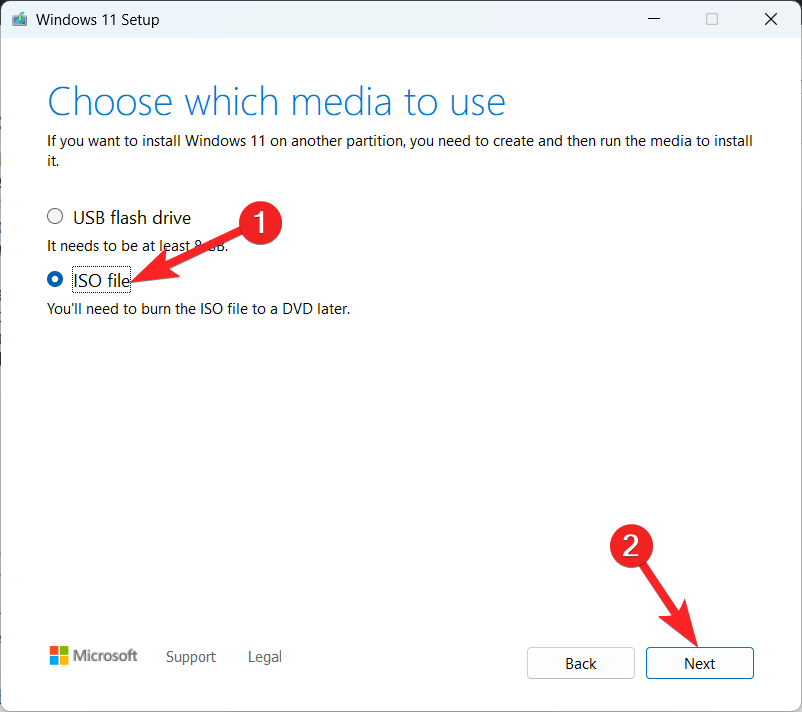
- Em seguida, habilite o botão de opção ao lado do formato ISO file e clique no botão Avançar mais uma vez.
- Navegue até o local onde deseja salvar o arquivo ISO.
- Atribua um nome significativo ao arquivo ISO, por exemplo, Windows_11_23H2, e pressione o botão Salvar para iniciar o download.
- Pressione o botão Concluir para finalizar o download do arquivo de atualização do ISO do Windows 11 23H2.
3. Baixar o arquivo ISO do Windows 11 23H2 do aplicativo Rufus (Método Manual)
Para baixar o arquivo ISO do Windows 11 23H2 usando o Rufus, siga o processo passo a passo:
- Visite o site oficial do Rufus usando o navegador web preferido.
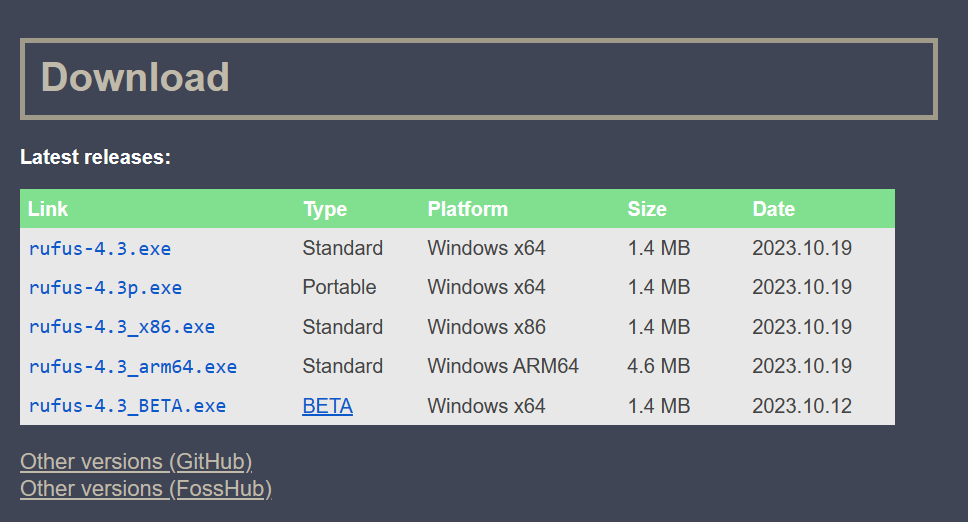
- Siga o link de download para a versão mais recente localizada na seção Download.
- Vá para o local de download do arquivo de instalação do Rufus e clique duas vezes no executável baixado para iniciar a ferramenta Rufus.
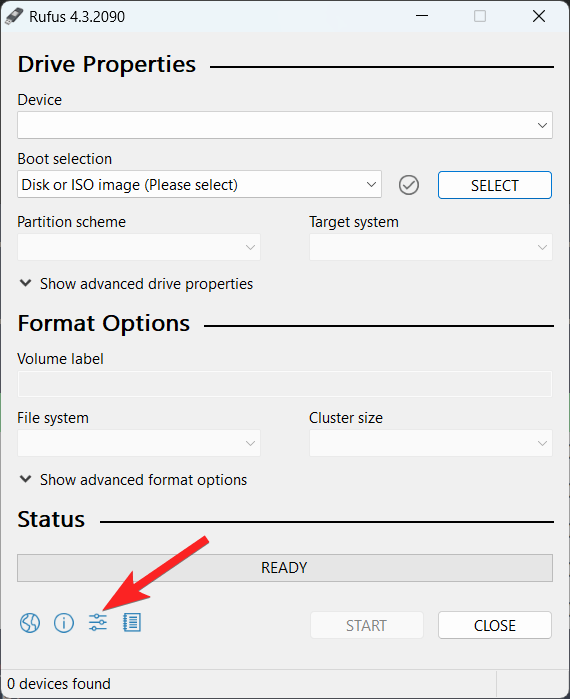
- Clique no botão Configurações, o terceiro botão da esquerda na parte inferior da janela do Rufus.
- Na seção Configurações, use o menu suspenso Verificar Atualizações e escolha a opção Diária (Padrão).
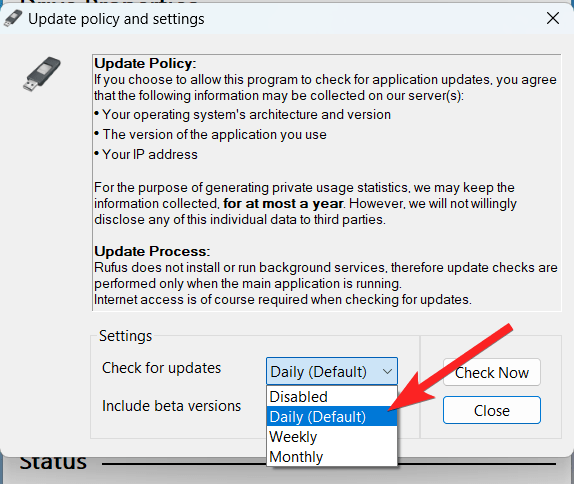
- Clique no botão Fechar para salvar a configuração do Rufus.
- Agora feche a ferramenta Rufus e reinicie-a.
- (Opcional) Para produzir mídia de instalação em um pen drive USB, escolha seu pen drive USB na opção suspensa sob a seção Dispositivo.
- Escolha a imagem Disco ou ISO na opção suspensa sob a seção Seleção de Inicialização.
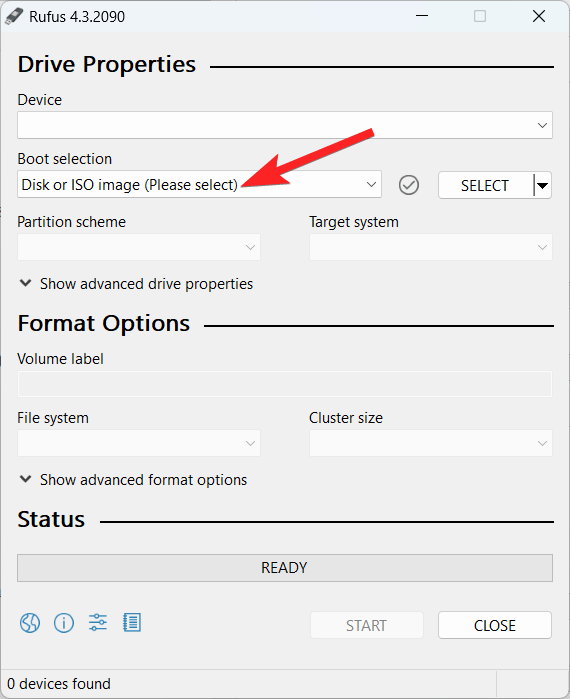
- Selecione a opção Baixar clicando no botão de seta para baixo localizado no lado direito.
- Clique no botão Baixar.
- Escolha a opção Windows 11 e pressione o botão Continuar.
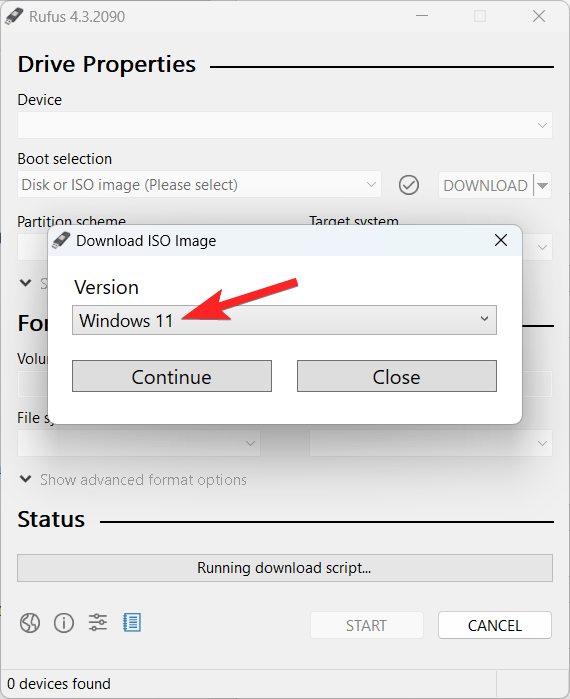
- Na seção Lançamento, selecione o ISO específico do Windows 11 que deseja baixar, como 23H2 (Build 226X1.xxx – 2023.xx).
- Selecione a opção Windows 11 Home/Pro/Edu.
- Escolha seu idioma de instalação preferido para o Windows 11.
- Clique no botão Continuar.
- Para a arquitetura do sistema operacional, escolha x64.
- Selecione Baixar no menu.
- Escolha o local onde você gostaria que o arquivo ISO do Windows 11 23H2 fosse salvo automaticamente.
O arquivo ISO do Windows 11 23H2 será baixado para o seu computador quando você terminar essas instruções. Ele pode ser usado para instalar a versão mais recente em um sistema virtual ou para criar CDs inicializáveis.
4. Baixar o arquivo ISO do Windows 11 23H2 do programa Insider
Você também pode usar o Programa Insider do Windows no aplicativo Configurações do Windows para atualizar para a atualização do Windows 11 2023. Aqui está como proceder:
- Para começar, use o atalho Windows + I para abrir o aplicativo Configurações.
- Escolha Atualização do Windows na barra lateral esquerda.
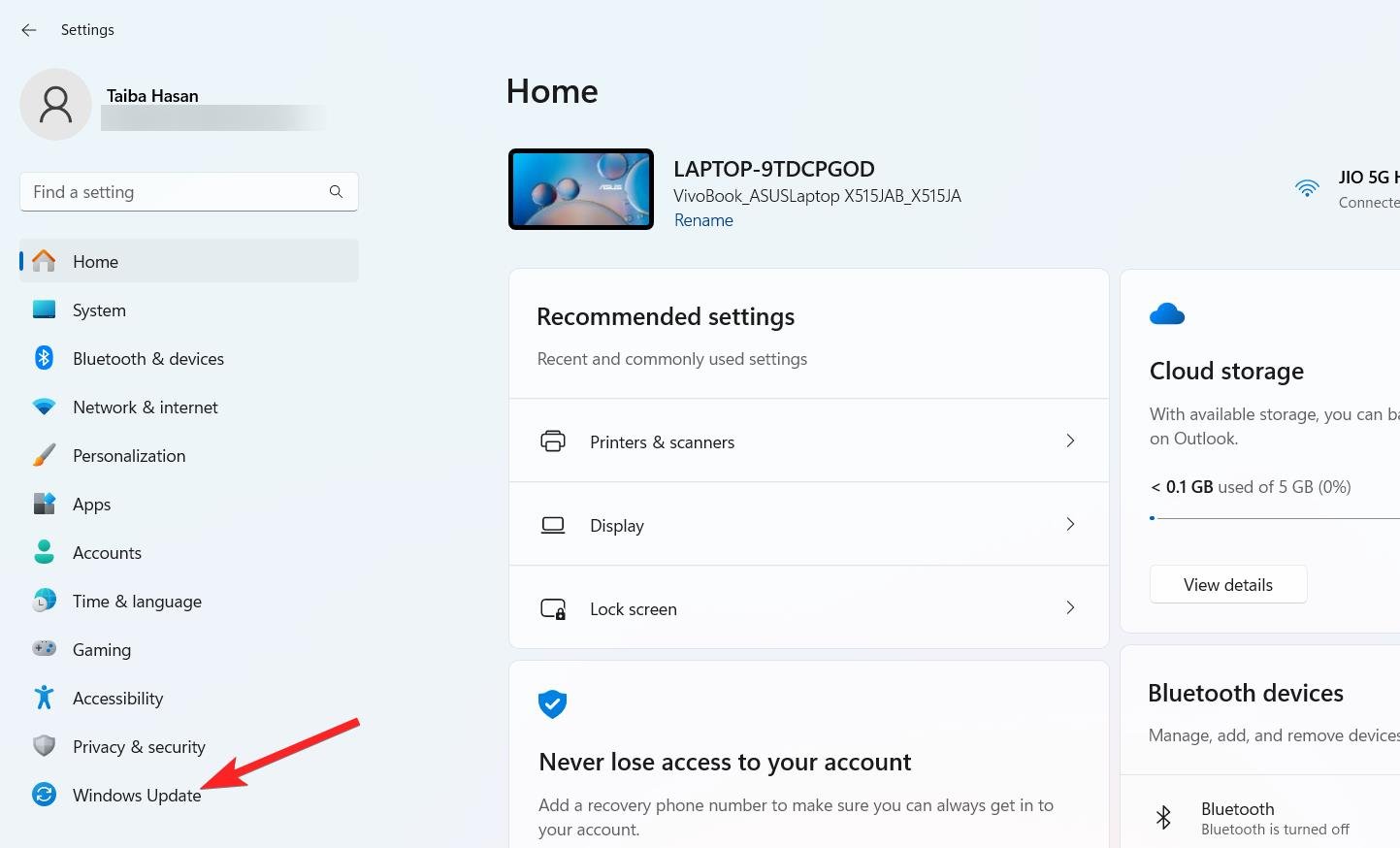
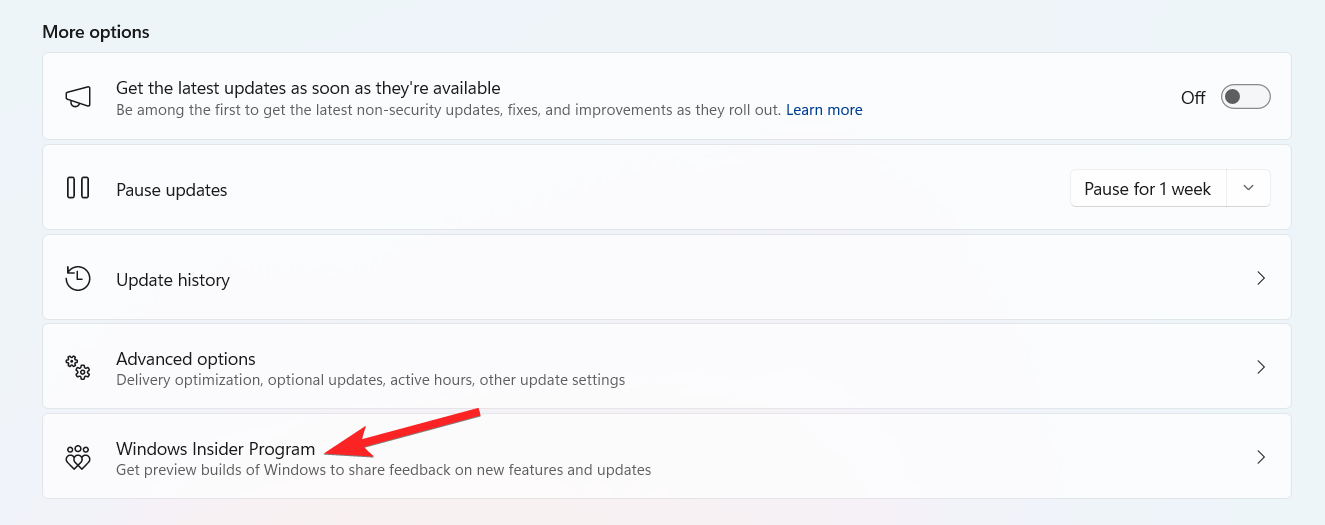
- Em seguida, escolha o Programa Insider do Windows na Atualização do Windows.
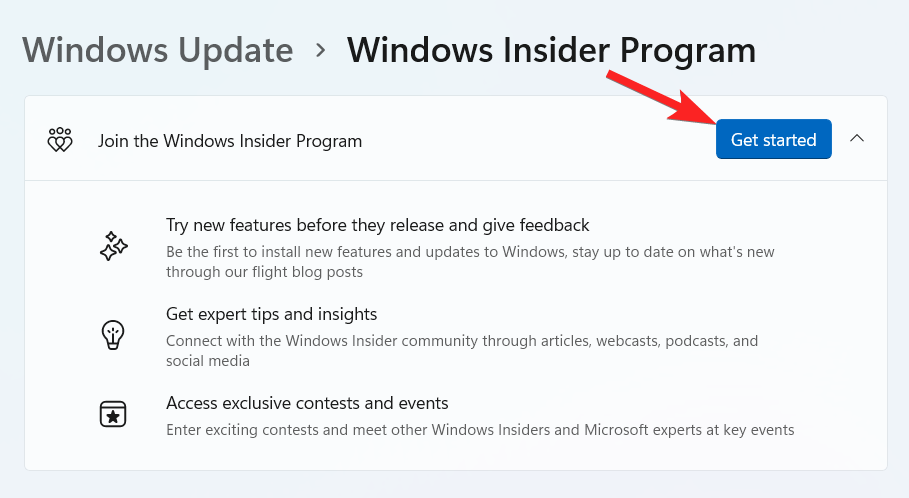
- Pressione o botão Começar localizado ao lado de Junte-se ao Programa Insider do Windows.
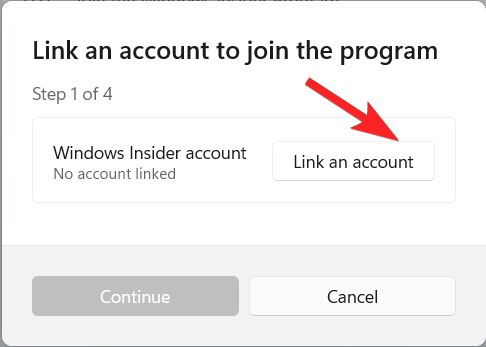
- Pressione o botão Vincular uma conta. Faça login no seu programa Insider do Windows usando suas credenciais de login da conta Microsoft.
- Pressione o botão Continuar para revisar os acordos da janela da sua conta.
- Selecione Pré-visualização de Lançamento na janela Escolha Seu Canal Insider e pressione o botão Continuar.
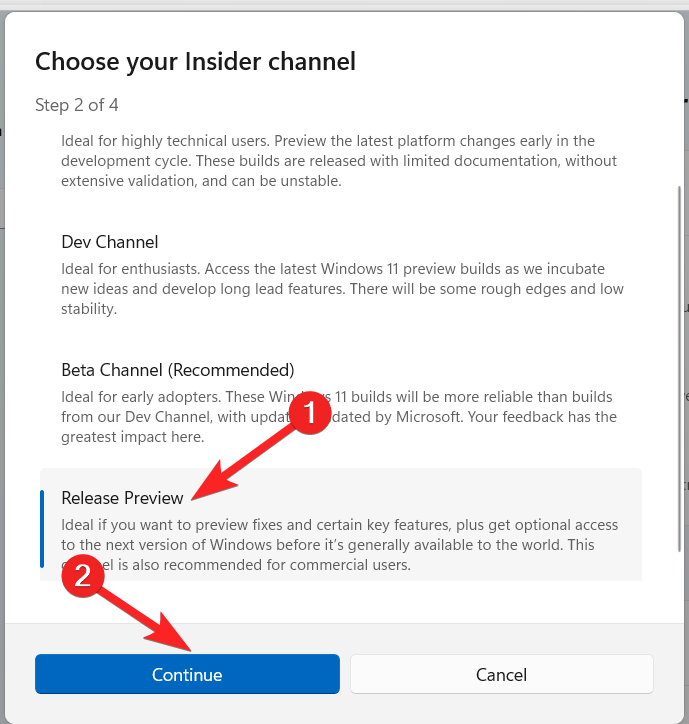
- Reinicie seu dispositivo depois disso para começar a receber as versões.
- Visite a página de Atualização do Windows para ver quais atualizações estão disponíveis. A versão 23H2 do Windows 11 será listada abaixo.
- Para iniciar a atualização, clique na opção Baixar e Instalar.
Conclusão
Você obterá informações importantes sobre como baixar e instalar o Windows 11 23H2 a partir deste site. Inicialmente, você pode usar o link de download oficial do Insider para obter o arquivo ISO para instalação. Para atualizar para a atualização do Windows 11 2023, você pode se inscrever diretamente no Programa Insider do Windows se optar por um caminho mais simples. Qual dessas abordagens é ideal para você dependerá da sua situação única; escolha a que funciona melhor para você e prossiga de acordo!
Se você tiver alguma opinião sobre Baixar o Arquivo ISO Oficial do Windows 11 23H2, sinta-se à vontade para deixar um comentário abaixo. Além disso, inscreva-se no nosso canal do YouTube DigitBin para vídeos tutoriais. Saúde!
Receba novas postagens na sua caixa de entrada
Sem spam. Cancele a assinatura a qualquer momento.