Windows 7 · 7 min read · Sep 10, 2025
Baixar Arquivo ISO do Windows 7 Legalmente (Todas as Edições)
Atualização: Infelizmente, a Microsoft removeu todos os links de download direto. Nós carregamos os arquivos originais em um servidor seguro. Agora, você pode baixar do nosso espelho e magnet (via um cliente torrent).
Atualizado em 07-Jan-2023: A partir de 10 de janeiro de 2023, a Microsoft não fornecerá mais suporte técnico e de segurança para o Windows 7.
Atualizado em 01-Set-2022: Adicionada a edição Enterprise do Windows 7 ISO. Você pode escolher entre as variantes x64 e x86 de acordo com a compatibilidade do seu sistema. Além disso, adicionamos um método alternativo para baixar os arquivos ISO.
Atualização 23-Nov-2021: A Microsoft removeu a página de download do Windows 7 ISO do site, então você não pode baixar o arquivo ISO usando sua chave de produto do Windows 7. Portanto, use o Método 1 para baixar o Windows 7 ISO.
Você precisa do arquivo ISO do Windows 7 por algum motivo, como seu sistema não ser compatível com o Windows 10 mais recente ou sua empresa ainda estar trabalhando com o Windows 7? Então este artigo é para você?
Neste artigo, vamos ajudá-lo a baixar arquivos ISO do Windows 7 para atualizar ou instalar o Windows 7 em seu antigo sistema.
Baixar Windows 7 ISO (Edições Ultimate, Professional, Home Premium)
Método 1: Downloads Diretos
Baixe o arquivo ISO correto a partir dos links abaixo. Esses links gerarão um link de download direto do servidor oficial da Microsoft. Escolha 64 bits ou 32 bits com base no tipo do seu sistema. Confira este guia da Microsoft para mais ajuda.
Estes são links de download direto para os arquivos ISO em inglês dos EUA. Se você quiser arquivos ISO em qualquer outro idioma, por favor, comente abaixo com o idioma, edição do Windows e tipo de sistema do arquivo ISO que você deseja, e tentaremos fornecer links de download direto.
Método 2: Da Página de Download da Microsoft (Usando a Chave do Produto) (Não Disponível)
Neste método, vamos utilizar a página de download do ISO do Windows 7 da Microsoft. Observe que precisaremos da chave de produto genuína do Windows 7 para baixar o arquivo ISO mais recente, então mantenha a chave de produto do Windows 7 à mão.
- Primeiro, vá até este link para abrir a página de download do ISO do Windows 7.
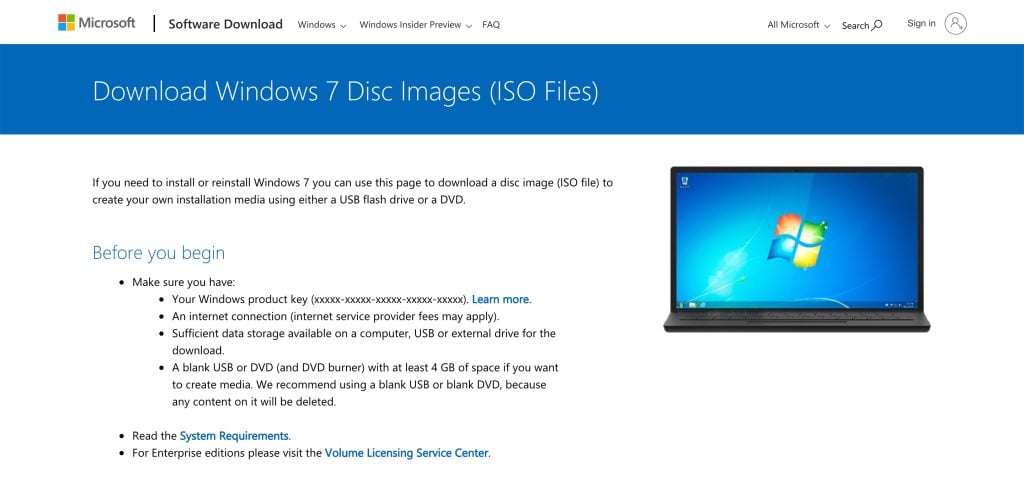
- Você notará algo assim, apenas copie sua chave de varejo válida do Windows 7 e clique no botão Verificar.
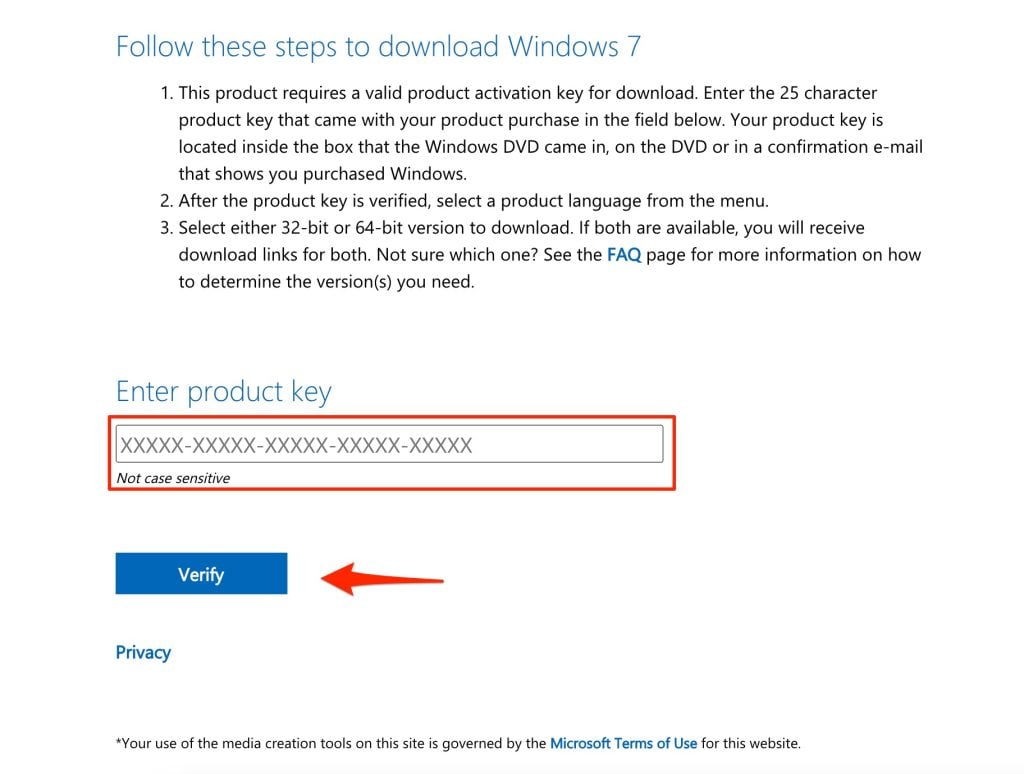
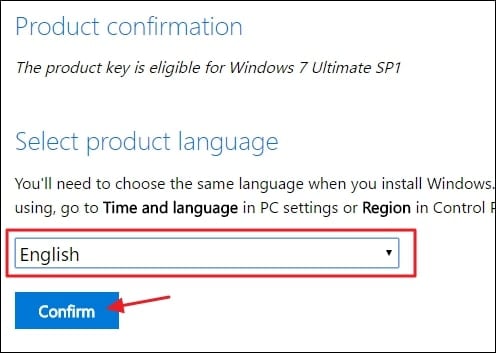
A seção Selecionar idioma do produto aparecerá assim que o site verificar a chave.
Use o menu suspenso, selecione seu idioma preferido e clique no botão Confirmar.
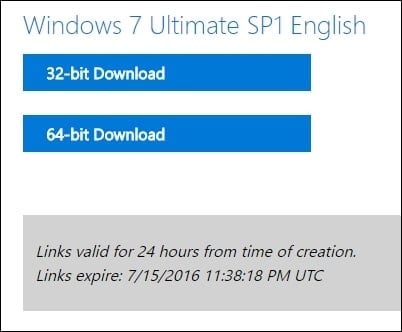
- Finalmente, você receberá o(s) link(s) para baixar o Windows 7 ISO, tanto 32 – bits quanto 64 – bits.
Instalar Windows 7 ISO (Instalação Limpa)
Se você já tem seu arquivo ISO do Windows 10 pronto para atualizar seu sistema para a Última Atualização do Windows 10, tudo que você precisa fazer é inicializar a partir do disco ou pen drive USB para iniciar a instalação. Agora siga os seguintes passos para instalar o Windows 7 usando o arquivo ISO,
Insira um pen drive, com pelo menos 16 GB.
Agora, abra Rufus para criar mídia inicializável para o Windows 7.
Certifique-se de manter todas as configurações padrão como estão.
Agora, clique no botão Iniciar e aguarde um momento para finalizar.
Após a conclusão, o Rufus pedirá que você reinicie o PC.
Reinicie seu PC e, enquanto inicializa, antes do logotipo do Windows, pressione a tecla do Menu de Inicialização para abri-lo.
| Marca | Tecla do Menu de Inicialização Atribuída |
|---|---|
| Acer | F12 |
| Asus | Esc ou F8 |
| Dell | F12 |
| HP | Esc ou F9 |
| Lenovo | F12, F8, F10 |
| Outro | Esc ou F1-F12 |
Você verá uma tela com uma lista de unidades, escolha a que você inseriu/conectou e pressione Enter.
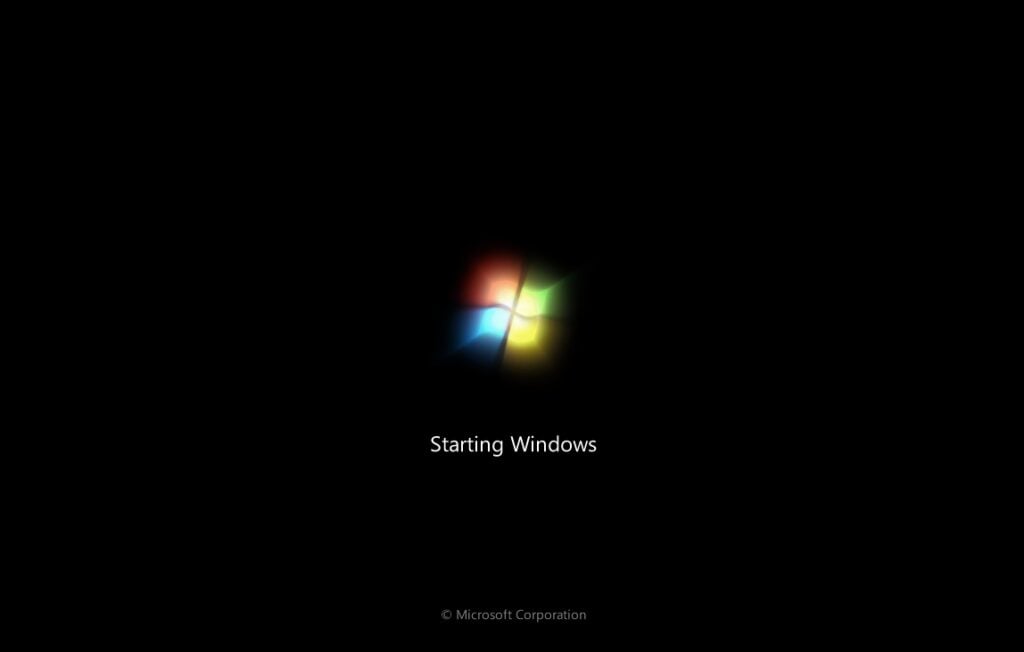
Então o logotipo do Windows aparecerá na tela por um tempo, se você ver os pontos animados significa que está tudo bem.
Em seguida, você será solicitado a selecionar seu Idioma, Hora e Método de Teclado, e após configurar todas essas coisas, clique em *Próximo.*
Agora clique em *Instalar Agora.*
Agora, a instalação do Windows 7 pedirá que você insira a Chave do Produto; se você tiver uma chave de produto do Windows 10, prossiga para inseri-la. Caso contrário, clique em “Não tenho uma chave” ou “Fazer isso mais tarde.”
Agora, a instalação pedirá que você escolha a edição correta da qual você possui uma Licença, seja Home ou Pro. Certifique-se de inserir a edição correta; se você escolher a edição errada, precisará realizar uma instalação limpa novamente.
Apenas aguarde um momento; o sistema se prepara para copiar arquivos.
Aceite os termos de licença. Para fazer isso, marque a caixa em frente a “Eu aceito os termos de licença”.
Clique em Próximo.
Clique em Personalizado: Instalar apenas o Windows (avançado).
Selecione a unidade e clique em *Próximo.* [Se houver várias partições, selecione cada uma a partir de baixo, depois clique para excluir até que reste apenas uma unidade não alocada]
Selecione a lista de unidade não alocada; clique em Novo > Aplicar > O K.
Selecione a partição Primária entre várias partições e clique em Próximo.
Apenas aguarde alguns segundos enquanto o Windows é instalado.
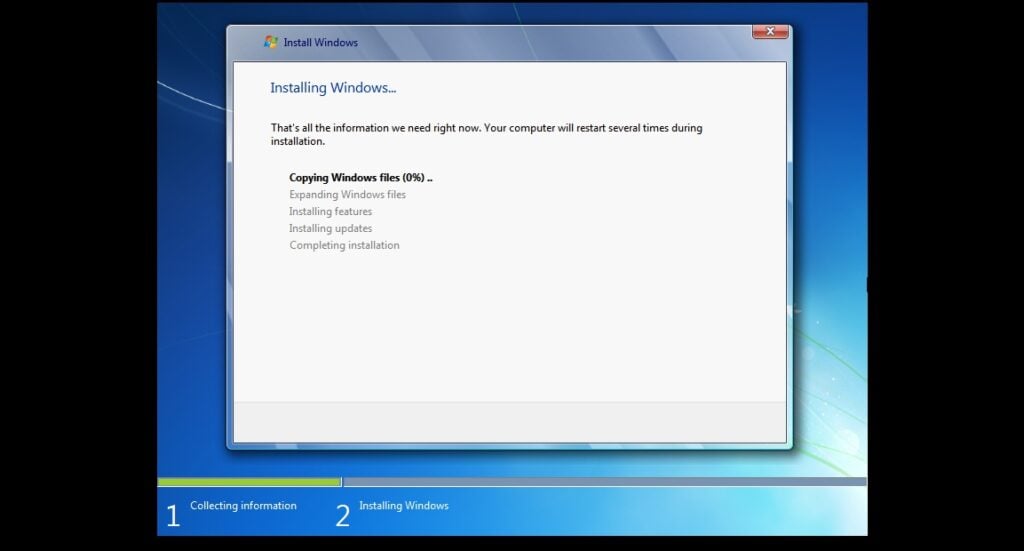
- Quando toda essa configuração estiver concluída, o Windows reiniciará automaticamente na instalação.
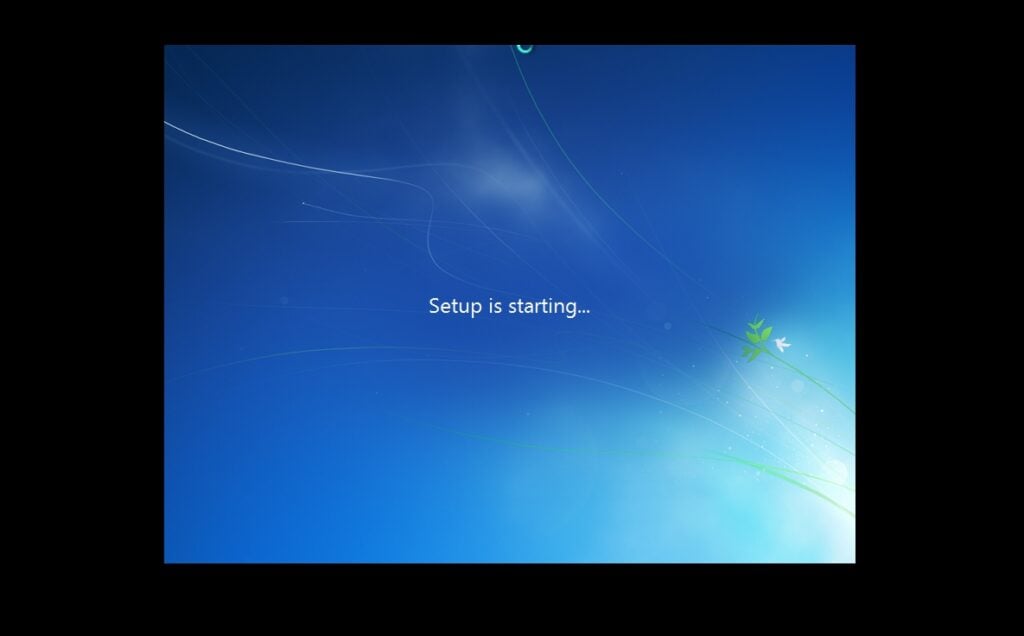
- Após isso, o Windows detectará e instalará o hardware. e ele reiniciará pela última vez.
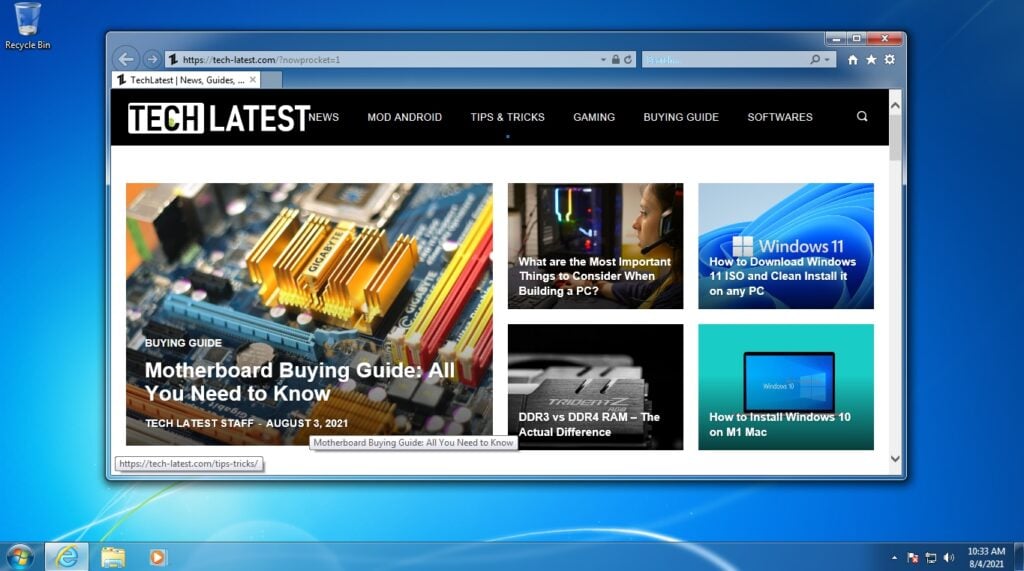
Perguntas Frequentes Gerais
Este é um arquivo ISO genuíno do Windows 7? Sim, é; esses links gerarão um link de download direto do servidor oficial da Microsoft.
O Windows 7 está disponível em 32 bits? Sim, fornecemos os links de download tanto para 64 bits quanto para 32 bits.
É compatível com meu PC de 4GB de RAM? Os critérios mínimos da Microsoft para o Windows 7 são 2 GB de RAM para funcionar suavemente em seu PC.
Posso atualizar de Windows 7 de 32 bits para Windows 7 de 64 bits? Depende da configuração do seu sistema. Verifique se seu processador é x64 ou x32.
Você pode verificar fazendo o seguinte,
Botão Iniciar -> Clique com o botão direito em Computador -> Propriedades. Em Sistema, veja o tipo de sistema.
Se seu sistema (processador) for baseado em x64, você deve realizar uma instalação limpa do Win 7.Receberei atualizações do Windows? Se você tiver a licença do Windows 7 original, então sim, você receberá atualizações de segurança da Microsoft.
Qual software devemos usar para gravar imagens ISO em pen drives? Existem muitas ferramentas para criar mídia inicializável, mas recomendamos que você use o Rufus.
Como posso obter o arquivo ISO do Windows 7 gratuitamente? Fornecemos vários métodos que podem ser usados para baixar o arquivo ISO mais recente do Windows 7 diretamente dos servidores da Microsoft.
Baixar o ISO do Windows 7 é ilegal? De forma alguma; os arquivos ISO do Windows 7 estão disponíveis publicamente para todos os usuários. Você pode baixá-los sem complicações legais. Mas observe que você precisará de uma chave de licença para usar o sistema operacional.
Devo baixar o Windows 7 via Torrent? Baixar via Torrent não é prejudicial, mas você precisa verificar o host do Torrent para evitar quaisquer problemas cuidadosamente.
Podemos apenas copiar o ISO do Windows 7 para o pen drive para torná-lo inicializável? Existem dois métodos para tornar um USB inicializável, primeiro, você usa qualquer ferramenta como o Rufus para fazer isso ou, segundo, você pode extrair o arquivo iso e copiar todos os arquivos para o USB. Observe que o segundo método funcionará apenas com o modo BIOS legado antigo.
Conclusão
Então, foi isso; conseguimos baixar o arquivo ISO do Windows 7 e instalá-lo em nosso sistema.
Se você não entendeu algum passo ou tem alguma outra dúvida em relação a este artigo, sinta-se à vontade para comentar abaixo; ficaremos mais do que felizes em ajudar você.
Paz!
Leitura Adicional:
Ghost Spectre Windows 10 Superlite Version
Como Transferir Windows 10 de HDD para SSD
Baixar Último Windows 10 ISO
Receba novas postagens na sua caixa de entrada
Sem spam. Cancele a assinatura a qualquer momento.