Erro Dropbox · 6 min read · Dec 28, 2025
Erro 500 do Dropbox – Um Guia Completo Passo a Passo para corrigir o Erro!

O Dropbox é um serviço de armazenamento em nuvem que fornece capacidades de armazenamento e permite que milhões de usuários armazenem dados sempre que alguém desejar diretamente. O software Dropbox é utilizado por milhões de usuários em todo o mundo e compete com alguns softwares de alta classificação, como Microsoft Onedrive, iCloud e Google Drive.
No entanto, não apenas o software concorrente é difícil de usar, mas sua interface de usuário também confunde muitos; essa é a razão pela qual o armazenamento em nuvem do Dropbox é utilizado por milhões de usuários em todo o mundo. A interface amigável oferece fácil acesso aos dados armazenados e é compatível com quase todos os dispositivos.
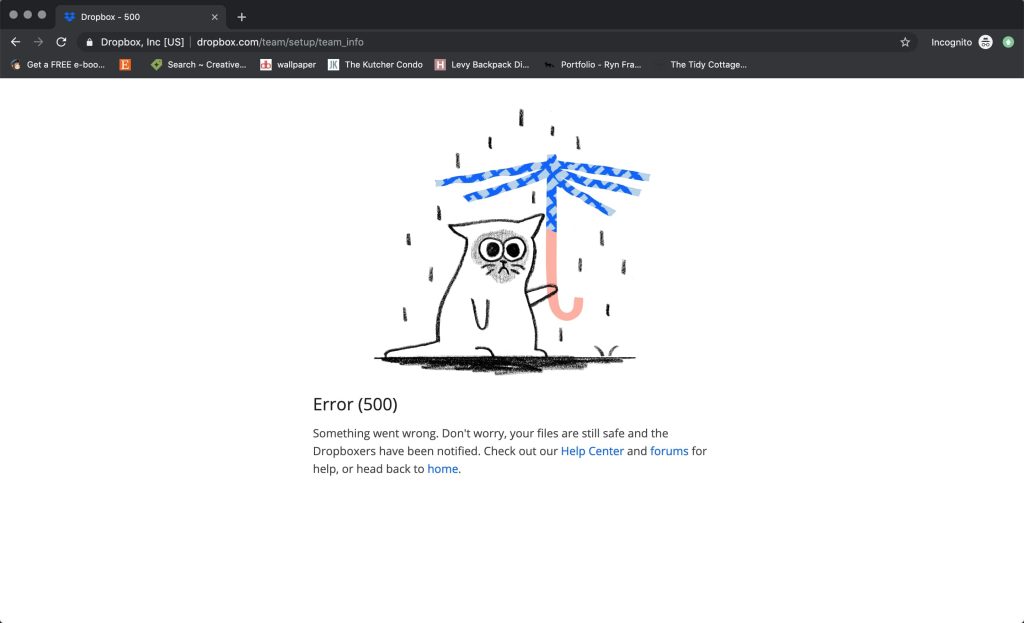
Se você usa o Dropbox regularmente, deve ter ouvido ou encontrado um erro chamado Erro 500 do Dropbox. Especificamente, esse tipo de erro surge devido a algum mau funcionamento básico no seu sistema operacional e pode ser resolvido facilmente após ajustar algumas configurações.
Aqui, coletamos uma lista de métodos de solução de problemas que podem ajudá-lo a resolver o problema de forma eficaz e eficiente.
Métodos de solução de problemas para o Erro 500 do Dropbox
Todos os métodos de solução de problemas que mencionaremos dificilmente levarão cinco minutos do seu tempo. Esses métodos foram introduzidos para acessar seu software de armazenamento em nuvem do Dropbox sem qualquer complicação e obter fácil acesso ao aplicativo. A seguir estão os procedimentos.
Método 1: Verifique sua Conexão de Rede
Sabemos que você tem a melhor conexão de internet e lamentaria profundamente algo que acontecesse por causa da sua rede. Mas, há momentos em que até mesmo a melhor conexão de rede se deteriora e causa algum tipo de problema.
Portanto, para corrigir e resolver o caso, você deve primeiro verificar seu problema de rede sempre que o Erro 500 do Dropbox surgir.
Várias vezes, quando sua conexão de rede descontinua, um erro ocorre. A causa do erro pode ser perda de rede, perda de ping, congestionamento, falta de resposta do servidor e mais.
Portanto, você precisa verificar se o software tem perda de ping ou qualquer outro problema. Em caso de perda de ping, o seguinte procedimento deve ser realizado para verificar se a causa do Erro 500 do Dropbox é perda de ping:-
- Abra o Prompt de Comando.
- Digite o comando fornecido pelo seu ISP.
- Verifique o tempo por pacote de dados.
- Verifique se o tempo está entre 0-1.
- No caso de o tempo não estar entre 0-1
- Sua conexão de rede está enfrentando perda de ping.
Para superar essa situação de congestionamento, você precisa reiniciar seu roteador. Agora, verifique se o problema foi resolvido.
Método 2: Remova todos os cookies do navegador

Um dos erros comuns que as pessoas cometem ao navegar na internet é não limpar o cache e continuar mudando de um site para outro. Como resultado, uma carga de cache é deixada para trás e armazenada, resultando, em última análise, em uma restrição.
Essas restrições surgem devido ao cache deixado para trás por um longo tempo. Para resolver o problema, você precisa seguir os passos para limpar os cookies e o cache deixados em seu navegador.
- Abra o navegador padrão do seu sistema operacional.
- Vá para as opções de configuração.
- No modo principal, limpe o histórico, o cache e os cookies.
- Saia e reinicie o navegador.
Abra seu Armazenamento em Nuvem do Dropbox e verifique se o problema foi resolvido ou não. Se não, vá para o seguinte método potencial para resolver o problema.
Método 3: Limpe o Arquivo de Cache do Sistema
Muitas razões podem estar por trás do seu Erro 500 do Dropbox. Muitas vezes, o erro ocorre devido ao arquivo de cache do sistema. Para resolver o problema, você precisa apagar o arquivo de cache do sistema. Dois métodos básicos podem ajudá-lo a superar o problema.
A primeira maneira de resolver o Erro 500 do Dropbox é instalar um aplicativo de terceiros para limpar o arquivo de cache do sistema.
O segundo método exige que você execute alguns passos. Aqui estão os passos envolvidos:
Aqui você precisa limpar os arquivos do sistema nas propriedades do seu disco e seguir os passos escritos:
- Caso você tenha quatro ou menos unidades.
- Clique com o botão direito em qualquer uma das unidades.
- Clique na opção Propriedades.
- Selecione a opção Limpeza de Disco.
- Selecione todas as opções e digite Excluir.
- Reinicie o Aplicativo Dropbox.
Caso seu erro seja resolvido, você pode começar a usar os benefícios do Armazenamento em Nuvem do Dropbox, mas, por outro lado, se você é alguém que ainda enfrenta o erro. Continue a resolver o erro 500 do Dropbox usando o seguinte método.
Método 4: Escolha um Navegador Alternativo
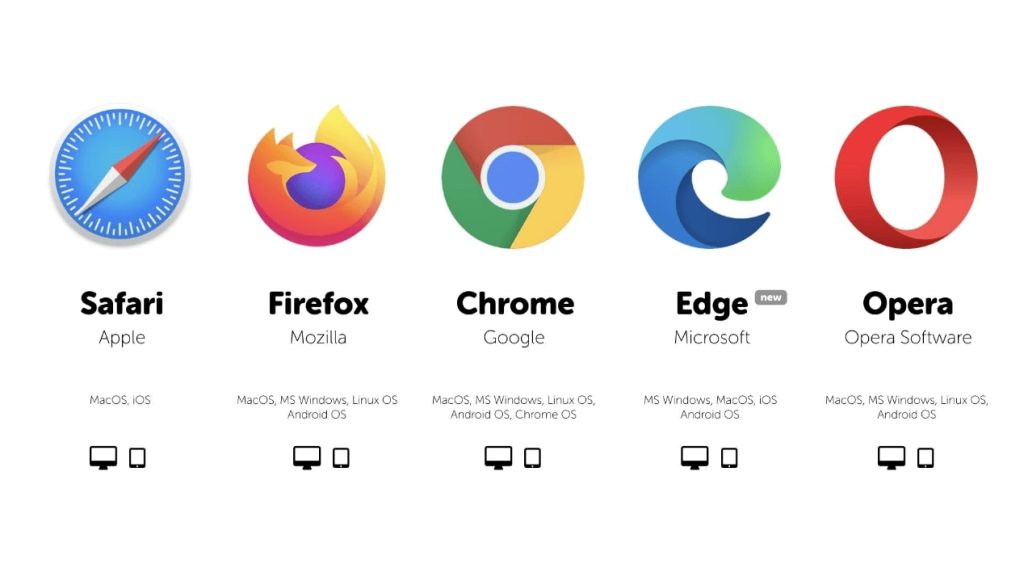
Ao enfrentar um erro como o Erro 500 do Dropbox, você pode às vezes verificar se o problema está surgindo apenas no navegador que você está usando ou não.
Para verificar a possibilidade, você pode acessar outro aplicativo da web e navegar até o aplicativo da web do Dropbox e verificar se o código de erro é exibido na sua tela.
Quando a mesma situação não ocorre, vá para o seu navegador da web padrão e abra o aplicativo de armazenamento em nuvem do Dropbox. O erro pode ser resolvido.
Método 5: Reinstale o aplicativo Dropbox
Após tentar todos os métodos mencionados acima, você deve ter resolvido o erro. Se você ainda estiver incomodado pelo Erro 500 do Dropbox, deve reinstalar o aplicativo Dropbox para superar o erro. A seguir estão os passos para reinstalar o aplicativo:-
- Para reinstalar, primeiro, você precisa desinstalar o aplicativo Dropbox existente.
- Vá para meu computador.
- Navegue até desinstalar ou alterar o programa.
- Uma lista de aplicativos instalados aparecerá; selecione o aplicativo Dropbox.
- Clique em desinstalar e aguarde até que o processo termine.
- Reinicie o computador após a desinstalação.
Agora que você desinstalou com sucesso o aplicativo Dropbox, precisa instalar o aplicativo a partir do site oficial do Dropbox. Para instalar o setup, siga os passos mencionados abaixo:
- Abra o navegador e vá para o site oficial de armazenamento em nuvem do Dropbox.
- Baixe o arquivo de instalação.
- Instale e faça login.
Após concluir o processo de instalação, você pode verificar o acesso ao seu aplicativo Dropbox.
A Conclusão
Curiosamente, o Dropbox vem com os mesmos recursos em sua versão web e de portal. Quando você está sob um erro, verifica a possibilidade do erro em ambas as versões e, em seguida, segue os passos mencionados em nosso guia para superar o erro 500 do Dropbox.
O armazenamento em nuvem do Dropbox é um aplicativo de armazenamento incrível e fácil que oferece muitas funções e recursos. Com uma variedade tão grande de serviços, é bastante comum enfrentar um problema devido às propriedades do sistema.
Felizmente, o Erro 500 do Dropbox que pode incomodá-lo já foi resolvido por nós! Se você encontrar qualquer outro erro e quiser uma solução, deixe a consulta na seção de comentários abaixo!
Receba novas postagens na sua caixa de entrada
Sem spam. Cancele a assinatura a qualquer momento.