Tecnologia · 6 min read · Dec 08, 2025
Primeiras Impressões Práticas sobre o Magic Trackpad da Apple (Versus Mouses + Trackpads Anteriores)
Estou bem no centro do público-alvo da Apple para o recém-lançado Magic Trackpad—um usuário de MacBook Pro há anos, grande fã dos trackpads da Apple e um comprador consistente dos mouses de desktop da Apple. Note que usei a palavra “comprador” em vez de “amante” para esse último. Eu amava o Mouse Apple de um botão (“Pro”), mas não fiquei tão empolgado com suas substituições subsequentes: fui um comprador no primeiro dia e rapidamente abandonei o Mighty Mouse, assim como fui um comprador no primeiro dia que apenas aprendeu a conviver com o Magic Mouse. A Apple faz mouses lindos e ótimos trackpads, mas não fez um mouse verdadeiramente ótimo há um tempo. Então, um trackpad pronto para desktop simplesmente fazia sentido quando as primeiras fotos do Magic Trackpad vazaram da China. Ao contrário das tablets multi-touch anteriores da Wacom para Macs, o Magic Trackpad parecia perfeito—elegante, metálico e grande. Esperei quase dois meses após aquele vazamento para que ele realmente fosse apresentado, então comprei no dia em que foi colocado à venda. Por $69. Isso é muito dinheiro, e $20 a mais do que o Wacom Bamboo Touch básico, mas basicamente dentro dos padrões de dispositivos de apontamento da Apple. É discutivelmente um investimento que vale a pena se a experiência for ótima.
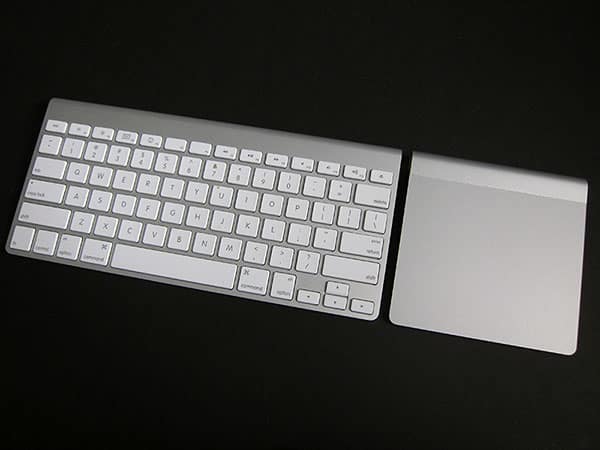
Então, como é? Minha reação inicial é que ele tem o potencial de se tornar ótimo, que é incidentalmente como me senti sobre o Magic Mouse depois de passar algum tempo com ele. O Magic Mouse é o mouse mais bonito da Apple, de todos os tempos. Como uma solução de um botão, se você estiver ok com o perfil baixo e o ajuste modesto da mão que precisa fazer para acomodá-lo, pode até chegar perto da grandeza. Exceto que as baterias precisam ser trocadas o tempo todo, o que é ridículo. E a superfície multi-touch em cima não suporta realmente gestos que me interessam, enquanto a rolagem inercial ainda cria grandes problemas com aplicativos que uso, como o Photoshop e o InDesign da Adobe.
É um mouse deslumbrante com problemas de software que nunca pareceram ser corrigidos.
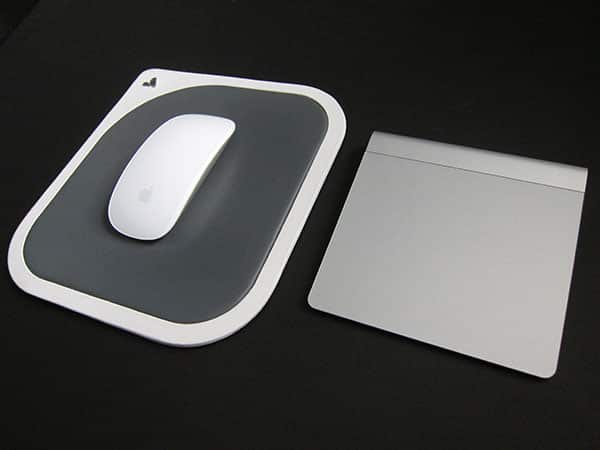
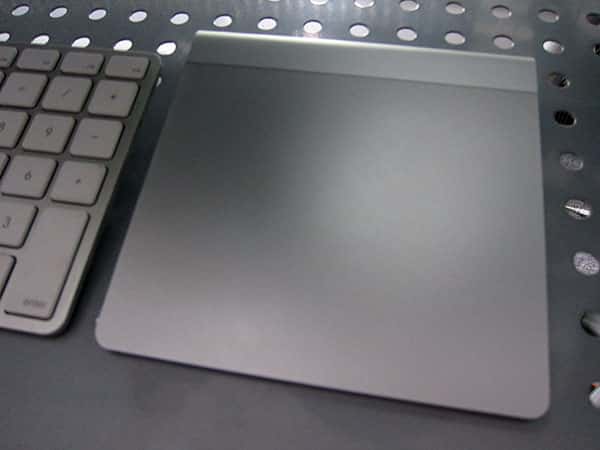
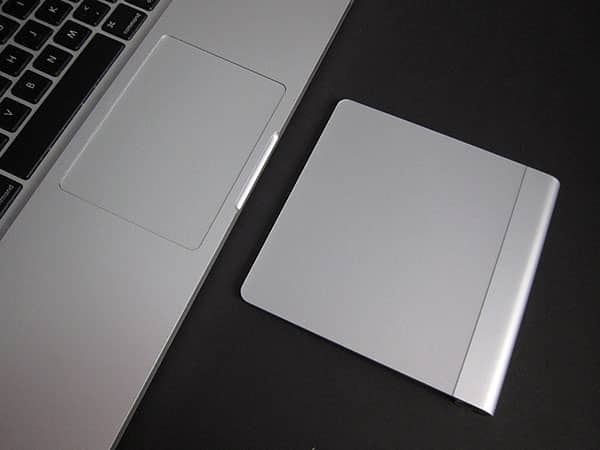
No papel, o Magic Trackpad deveria resolver tudo isso. É uma versão maior do trackpad do MacBook Pro que eu amo—exceto pelos cliques errados ocasionais do botão direito que acontecem porque não há um botão direito dedicado na superfície de vidro uniforme e fosca. Eu mencionei que amo essa superfície de vidro? Ela é ótima, parece ótima, e deveria ser ainda melhor no Magic Trackpad porque há mais dela. A Apple construiu o Trackpad para corresponder exatamente à altura e profundidade do Teclado Sem Fio da Apple—não a versão com fio, que uso diariamente e acho até melhor do que os mouses da Apple. Em conceito, o grande Magic Trackpad deveria ter espaço suficiente para superfícies de botão esquerdo e direito dedicadas, então sem mais erros, certo?
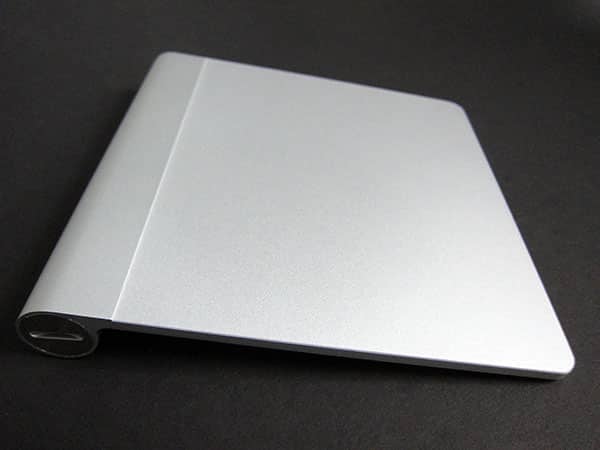
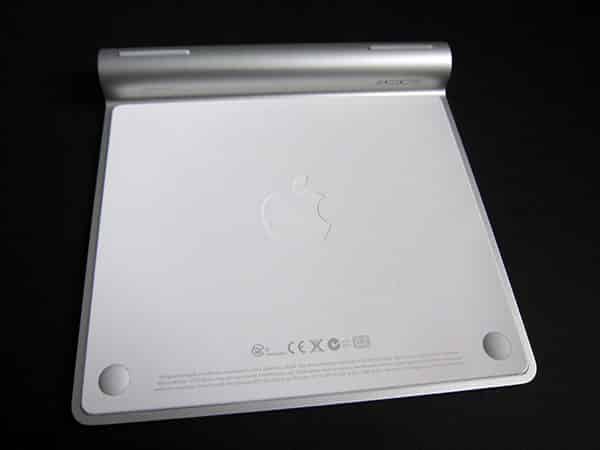
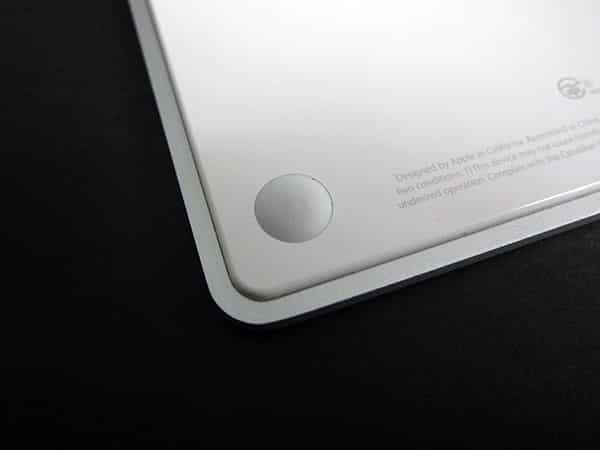
Bem, isso depende. Em uma daquelas decisões clássicas de engenharia da Apple que levarão um tempo para serem totalmente apreciadas ou amaldiçoadas (veja, por exemplo, a bola de rolagem do agora descontinuado Mighty Mouse), o botão do Magic Trackpad—e parece que é um botão, singular—está na verdade embaixo da unidade na forma de dois pontos de borracha cinza que, de outra forma, apenas manteriam o dispositivo no lugar em uma superfície plana. Se você estiver usando o Magic Trackpad em uma mesa totalmente uniforme, e a maioria das pessoas provavelmente estará, isso não é um problema: clicar na superfície funciona e se sente exatamente como faz em um MacBook, mais sensível na parte inferior do que na parte superior. Na minha mesa particular, no entanto, que por acaso tem uma grade de buracos que são estranhamente dimensionados para se encaixar perfeitamente nos buracos na parte inferior do Trackpad, os cliques não serão registrados se o Trackpad estiver sentado ou deslocado para o espaço errado. Na maior parte do tempo, uso meus computadores e acessórios como qualquer outra pessoa, mas porque minha mesa é um pouco incomum, esta é uma das raras situações em que isso não é o caso. Solução: deslizar o Magic Trackpad mais para baixo na mesa onde há menos suporte para o pulso. Lá, ele funciona sem problemas. A menos que eu o empurre para cima, ou os pads acumulem sujeira como a bola de rolagem do Mighty Mouse. Novamente, levará um tempo para saber se isso acontece; estou apostando que não.
A outra surpresa do Magic Trackpad é que a superfície de toque maior ainda não está se traduzindo em um controle mais preciso sobre meu computador.
Pode parecer quadrado à distância, mas a superfície tem na verdade um pouco mais de 5 polegadas de largura e cerca de 4,3 polegadas de profundidade, com quase uma polegada extra para o compartimento de duas pilhas AA na parte de trás. Isso é mais do que espaço suficiente para se estender além dos meus dedos centralizados de cada lado, enquanto fornece espaço adequado para gestos de múltiplos dedos, rolagem com dois dedos, e assim por diante. Infelizmente, a Apple ainda não oferece o tipo de personalização da superfície de toque que faria o melhor uso deste trackpad. Configurei o painel de Preferências do Sistema para reconhecer cliques direitos como “canto inferior direito”—uma das apenas duas opções (“canto inferior esquerdo”) que a Apple oferece. Cinco polegadas se revelam uma distância considerável para os dedos percorrerem apenas para fazer um clique direito. Usar o antigo gesto de “toque/click com dois dedos” do MacBook tende a introduzir cliques direitos acidentais no meu fluxo de trabalho com alguma frequência. Isso acontece aqui no Magic Trackpad e causa os mesmos erros. Eu desativei isso por enquanto.
Quando o Magic Mouse foi lançado, minha esperança era que a Apple atualizasse os drivers com melhor suporte a gestos, adicionando, espero, um modo de usuário especialista que oferecesse controle preciso sobre qual parte da superfície superior seria reconhecida como um clique direito—ou apenas um recurso de “lado esquerdo significa clique esquerdo, lado direito significa clique direito”. Isso nunca aconteceu. A Apple lançou o Magic Mouse, ofereceu uma correção de bugs que deveria parar o rápido esgotamento da bateria, e então o deixou de lado. Uma ou duas ferramentas de terceiros surgiram e demonstraram que a superfície do Magic Mouse era um sensor realmente sofisticado que poderia ser programado para fazer muito mais, ou apenas funcionar melhor. A Apple não assumiu essa causa.
Nos últimos anos, a Apple tem usado uma metodologia de análise de problemas que essencialmente depende dos usuários reclamarem—alto e em grande número—antes que a empresa considere a possibilidade de que algo não está certo com um de seus produtos. Hoje em dia, a Apple resolve problemas apenas quando as pessoas (a) os relatam em grande número através das ferramentas de relatório de bugs do Mac OS X ou do iTunes, ou (b) ligam para o AppleCare a uma taxa de, digamos, 0,55% de toda a base de usuários enquanto simultaneamente fazem piquete nos escritórios da Consumer Reports.
Receba novas postagens na sua caixa de entrada
Sem spam. Cancele a assinatura a qualquer momento.