Conversão PDF · 6 min read · Jan 13, 2026
Converta PDF para JPG Gratuitamente Online: A Solução Definitiva para Seu Mac!
Você está procurando converter PDF para JPG gratuitamente online? Mergulhe no reino da liberdade digital completa!
Seja você um estudante, profissional ou apenas alguém navegando no mundo digital, a necessidade de converter PDF para JPG imagens é comum. Este artigo explorará o processo sem complicações de conversão de PDF para JPG, focando especificamente nos usuários de Mac.
Do conforto do seu dispositivo Mac, descubra como é simples transformar seus arquivos sem esforço. Abrace a liberdade e a conveniência dos métodos de conversão online, capacitando você a adaptar seus documentos a várias necessidades com facilidade.
Vamos mergulhar no mundo da conversão sem complicações!
Leia: 5 Melhores Editores de PDF de Código Aberto
Parte I. Como Converter PDF para JPG Online Usando uma Solução Tudo-em-Um
Quando você está gerenciando documentos digitais, os PDFs reinam supremos por sua versatilidade e compatibilidade.
No entanto, às vezes você precisa converter PDFs para JPG imagens, seja para compartilhar visuais nas redes sociais ou incorporar gráficos em apresentações.
Apresentamos o Wondershare PDFelement, sua solução tudo-em-um para gerenciamento de PDF sem complicações! PDFelement oferece recursos poderosos para editar, anotar e organizar PDFs e fornece um método sem complicações para converter PDF para JPG gratuitamente online.
Vamos explorar como o PDFelement simplifica o processo de conversão enquanto mantém a integridade dos seus documentos.
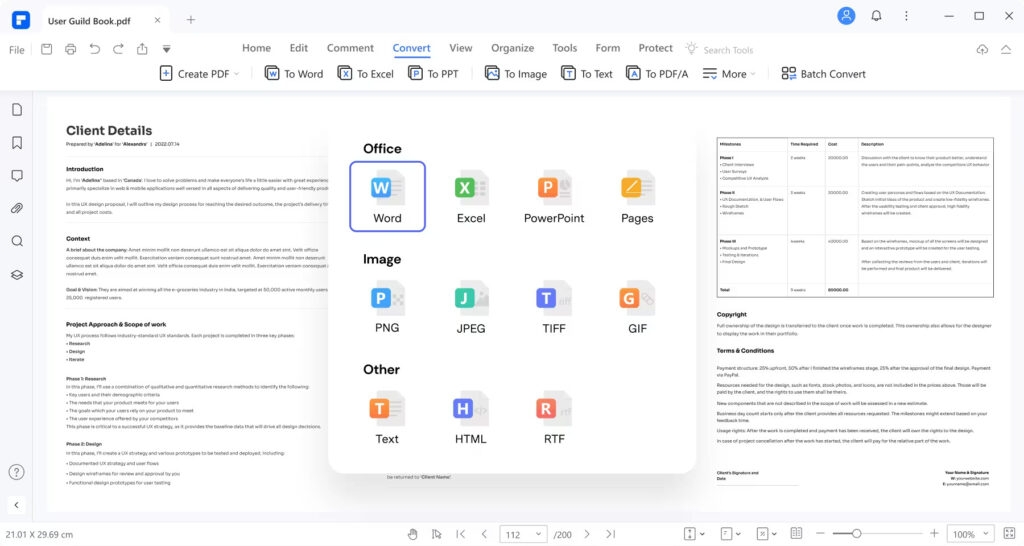
Principais Recursos e Benefícios do PDFelement
Abaixo estão os incríveis recursos do PDFelement que você pode aproveitar:
Compatibilidade entre plataformas. Acesse o PDFelement sem problemas em vários dispositivos e sistemas operacionais, incluindo Mac, Windows e plataformas online.
Interface intuitiva. Com sua interface amigável, o PDFelement torna o gerenciamento e a conversão de PDFs sem esforço para usuários de todos os níveis de habilidade.
Ferramentas de edição abrangentes. Edite texto, imagens e páginas dentro dos seus documentos PDF sem esforço, garantindo precisão e profissionalismo.
Manuseio seguro de documentos. Mantenha suas informações sensíveis em segredo com recursos robustos de criptografia e proteção por senha.
Processamento em lote. Converta um lote de arquivos PDF para imagens JPG em poucos cliques, economizando tempo e esforço.
Como Converter PDF para JPG Online Com PDFelement
Aqui estão os passos fáceis para converter PDF para JPG online gratuitamente usando o PDFelement:
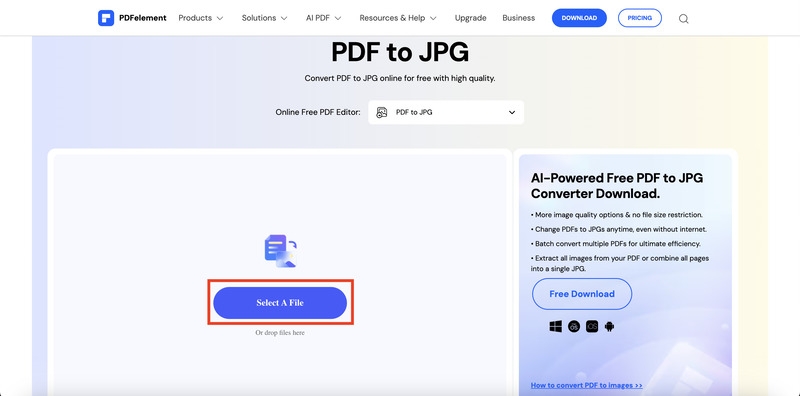
Comece visitando a ferramenta de Conversor de PDF para JPG do PDFelement no seu navegador.
Clique no botão Selecionar um Arquivo para fazer o upload do documento PDF que você deseja converter para o formato JPG.
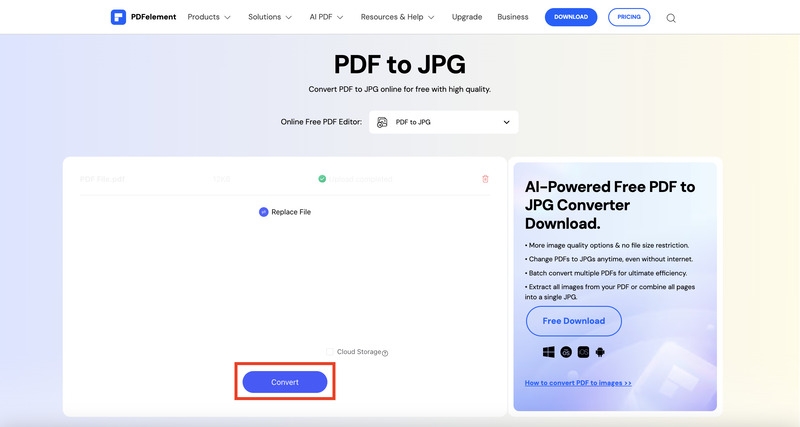
- Uma vez carregado, clique no botão Converter para iniciar o processo de conversão.
- Baixe as imagens JPG para o seu dispositivo para uso posterior após a conversão.
O PDFelement se destaca como a solução definitiva tudo-em-um para gerenciamento e conversão de PDF, oferecendo conveniência e eficiência incomparáveis. Com o PDFelement, converter PDF para JPG gratuitamente online é muito fácil.
Experimente a conveniência e flexibilidade do PDFelement hoje e eleve seu fluxo de trabalho de gerenciamento de documentos a novos patamares.
Parte II. Como Converter PDF Para JPG no Mac
Usuários de Mac, alegrem-se! Converter seus documentos PDF em imagens JPG é fácil com as ferramentas integradas e técnicas simples à sua disposição.
Neste guia, você explorará dois métodos fáceis para converter PDF para JPG no Mac, garantindo que você tenha a flexibilidade e a conveniência necessárias para seus empreendimentos digitais. Esses métodos capacitarão você a transformar seus PDFs em JPGs com facilidade!
Usando o App Integrado do Mac – Pré-visualização
Todo Mac possui um programa integrado chamado Pré-visualização que pode lidar com diferentes formatos de arquivo, incluindo PDFs e fotos. A capacidade da Pré-visualização de converter tipos de arquivo está entre suas funções mais práticas.
A Pré-visualização, o visualizador de PDF padrão no Mac, oferece um método direto para converter PDFs em JPGs. No entanto, converter PDF para JPG usando a Pré-visualização vem com suas limitações:
Opções de conversão limitadas. A Pré-visualização carece de recursos avançados para personalização e otimização durante o processo de conversão.
Conversão em lote não suportada. Converter vários arquivos PDF para JPGs simultaneamente não é possível com a Pré-visualização.
Passos Para Converter PDF para JPG no Mac Usando a Pré-visualização
Use estas instruções para converter um PDF em um JPG:
Abra a Pré-visualização e o arquivo PDF que você deseja converter.
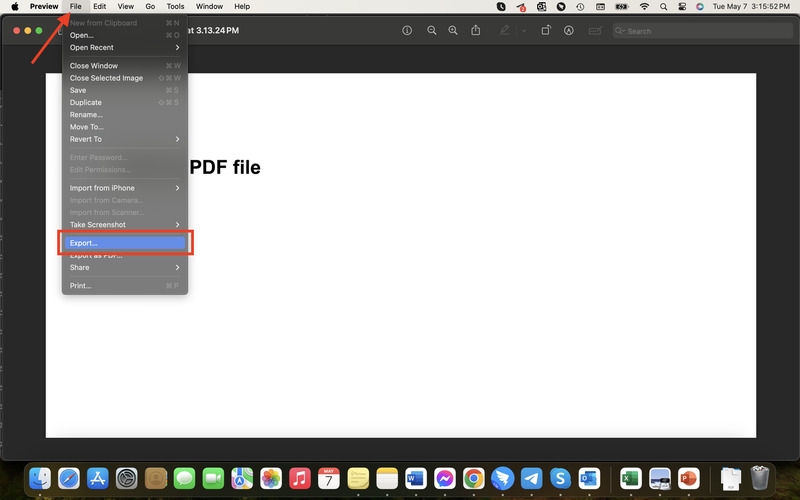
Vá para o canto superior esquerdo da sua tela, clique em Arquivo, e depois escolha Exportar no menu suspenso.
- Modifique o Formato, Qualidade e Resolução conforme desejar.
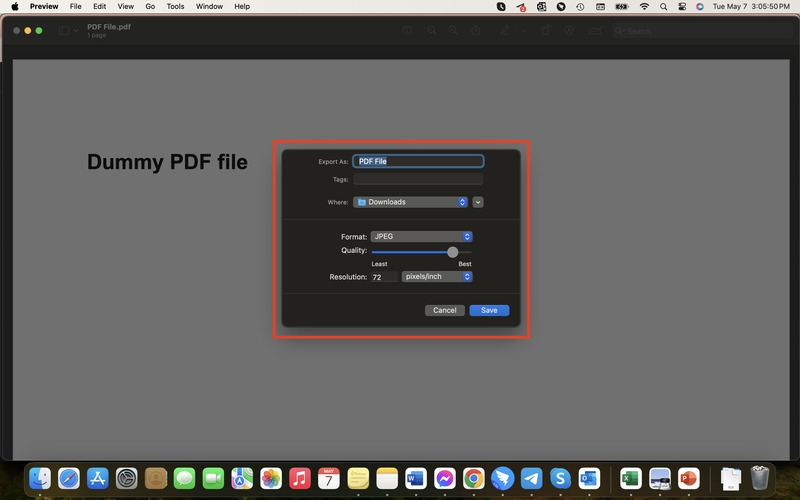
- Uma vez feito, clique simplesmente no botão Salvar.
Tire uma Captura de Tela de uma Página PDF e Salve como JPG
Outro método para converter PDFs em JPGs no Mac envolve tirar capturas de tela de páginas individuais e salvá-las como imagens JPG. No entanto, as seguintes são algumas de suas limitações:
Processo tedioso. Converter várias páginas requer tirar capturas de tela individuais, o que pode ser demorado.
Perda de qualidade. Dependendo da resolução da captura de tela, a qualidade da imagem JPG resultante pode ser comprometida.
Passos Para Converter PDF para JPG no Mac Usando Capturas de Tela
Tirar uma captura de tela em um Mac é um processo simples que requer apenas alguns passos:
Abra o PDF que você deseja converter para JPG no seu Mac.
Pressione as teclas “ Command + Shift + 4 ” no seu teclado assim que a janela abrir. Isso exibirá um cursor de mira na sua tela.
Clique e arraste o cursor para selecionar a área que você deseja capturar. Assim que você tiver escolhido a região, solte o botão do mouse para tirar a captura de tela.
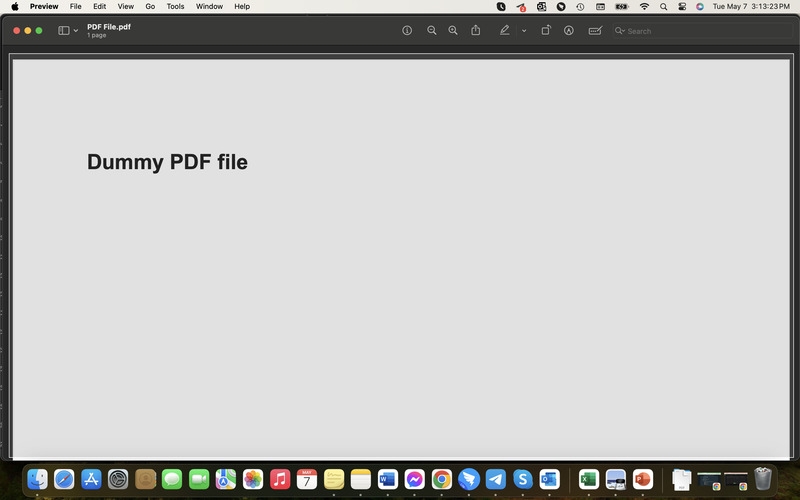
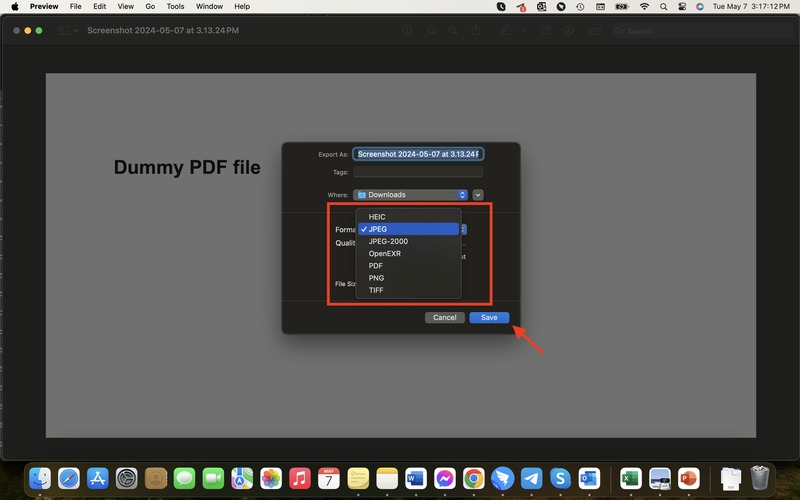
A captura será salva como um arquivo PNG na sua área de trabalho. Se você quiser salvar a captura como um arquivo JPEG, abra-a no aplicativo Pré-visualização e escolha Arquivo > Exportar.
Agora, escolha JPEG na lista suspensa. Selecione onde salvar o arquivo e clique em Salvar. A captura será salva como um arquivo JPEG.
Conclusão
Converter PDF para JPG no Mac abre a possibilidade de compartilhar e apresentar seus documentos em formatos visuais.
Embora a Pré-visualização e as capturas de tela ofereçam soluções básicas, elas podem não ser eficientes e personalizáveis. Escolher um método que se alinhe à sua plataforma e necessidades é crucial.
Para recursos abrangentes, compatibilidade entre plataformas e conversão sem complicações, é altamente recomendável usar o Wondershare PDFelement como alternativa.
Com o PDFelement, você pode converter PDF para JPG gratuitamente online facilmente, garantindo uma integração perfeita ao seu fluxo de trabalho digital. Explore as opções disponíveis, encontre uma solução adequada e aproveite a flexibilidade de converter seus PDFs em JPGs sem esforço.
Perguntas Frequentes
Aqui estão respostas para algumas perguntas comuns relacionadas à conversão de PDF para JPG:
O Google Pode Converter PDF para JPG?
Não, o Google não converte diretamente PDF para JPG. No entanto, você pode usar ferramentas online como o PDFelement ou conversores de terceiros para realizar essa tarefa.
JPG é o Mesmo que JPEG?
Sim, JPG e JPEG são essencialmente o mesmo formato de arquivo. “JPG” é a versão abreviada de “JPEG”, que significa Joint Photographic Experts Group.
O Google Tem um Conversor de PDF?
O Google não fornece um conversor de PDF nativo. No entanto, você pode encontrar várias ferramentas de conversão de PDF na Google Chrome Web Store ou usar plataformas online para conversão de PDF.
Como Converter PDF do Chrome?
Você pode usar serviços online de conversão de PDF como o PDFelement Online para converter um arquivo PDF usando o Google Chrome. Faça o upload do arquivo PDF na plataforma e escolha o formato de saída desejado, como JPG. O próximo passo para finalizar a conversão é seguir as instruções na tela.
Leia: Como Imprimir para PDF no iPhone?
Receba novas postagens na sua caixa de entrada
Sem spam. Cancele a assinatura a qualquer momento.