Soluções de Áudio · 9 min read · Nov 23, 2025
Corrija facilmente o ‘Não é possível conectar ao serviço RPC’ do Realtek Audio Console no Windows 11
Muitos usuários relataram que foram recebidos com a mensagem não é possível conectar ao serviço RPC? em máquinas com Windows 11/10. Eu enfrentei o mesmo problema no PC com Windows e resolvi seguindo a solução oficial. Os usuários relataram que o Realtek Audio Console está inacessível devido ao erro. Os usuários não conseguem ajustar as configurações ou mudar as opções, já que o Audio Console não está abrindo. Você precisa corrigir o serviço RPC no sistema, e eu mostrei várias maneiras de resolvê-lo.
O que causa a falha do serviço RPC no PC com Windows 10/11?
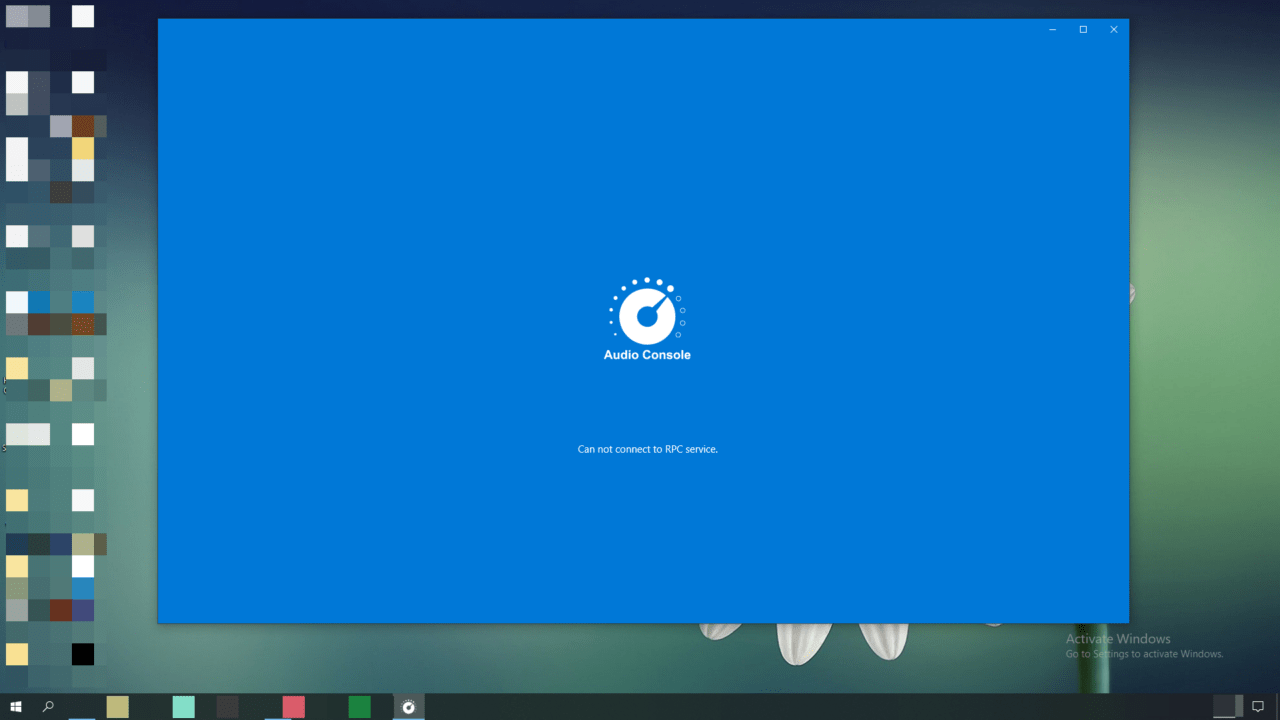
RPC é a sigla para Realtek Procedure Call, e é um serviço de áudio. O software do Windows executa vários serviços em segundo plano, e o chip de áudio está tentando se comunicar com o sistema operacional para fornecer funcionalidade. Permita-me dar algumas razões pelas quais o serviço RPC falhou na máquina Windows, para que você possa evitar que o Realtek Audio Console falhe novamente.
Problema de Software do Windows: O Windows 11 é o software mais recente, e levará alguns meses para que o sistema operacional atinja um status estável. Eu recomendo que os usuários voltem para o Windows 10 e esperem mais alguns meses. No entanto, eu mostrei algumas soluções sólidas, e elas resolverão o problema.
Driver Desatualizado: Eu atualizei meu laptop do Windows 10 para o Windows 11, e o assistente de atualização está rodando com os drivers antigos. Não há dúvida de que os antigos drivers da Realtek funcionam no software mais novo, mas não conseguem extrair o melhor do Windows 11. Eu vou mostrar como desinstalar os drivers de áudio no PC e reinstalar a versão mais recente na máquina.
Malware do Windows: Infelizmente, o Windows é o principal alvo de invasores de privacidade, e eles lançaram mais de 100 milhões de novos malwares apenas em 2021. Seu PC pode estar infectado com malware, e isso está causando falhas nos serviços do sistema. Remova programas modificados e software do Windows no sistema.
Software Corrompido: O software do Windows está corrompido, e você deve validar a integridade dos arquivos do sistema. Claro, eu tenho uma solução para isso abaixo e mostrei um tutorial sobre o assunto. Você deve ser capaz de corrigir o sistema operacional na máquina, mas a possibilidade diminui dependendo do nível de danos.
Atualização do Windows: Milhões atualizaram o software do Windows para a versão mais recente. A Atualização do Windows está enfrentando o desafio de encontrar drivers compatíveis para o software mais recente, e eles estão instalando os drivers mais recentes automaticamente. Os drivers mais recentes podem ser instáveis, e é um problema comum. Eu vou mostrar como removê-los e usar os drivers antigos em vez disso.
1. Reinicie o PC com Windows
Desligue o PC com Windows e ligue-o novamente após um minuto.
O Windows carrega os serviços, drivers, aplicativos de inicialização e outros arquivos importantes. O Realtek Audio Console pode ser corrigido, e o serviço RPC pode se comunicar com o hardware no PC.
2. Reverter Drivers de Áudio
O Windows pode ter atualizado os drivers de áudio no PC, e você pode restaurar os drivers anteriores. Você pode criar um ponto de restauração na máquina com Windows 11, e se algo der errado, você pode reverter as alterações.
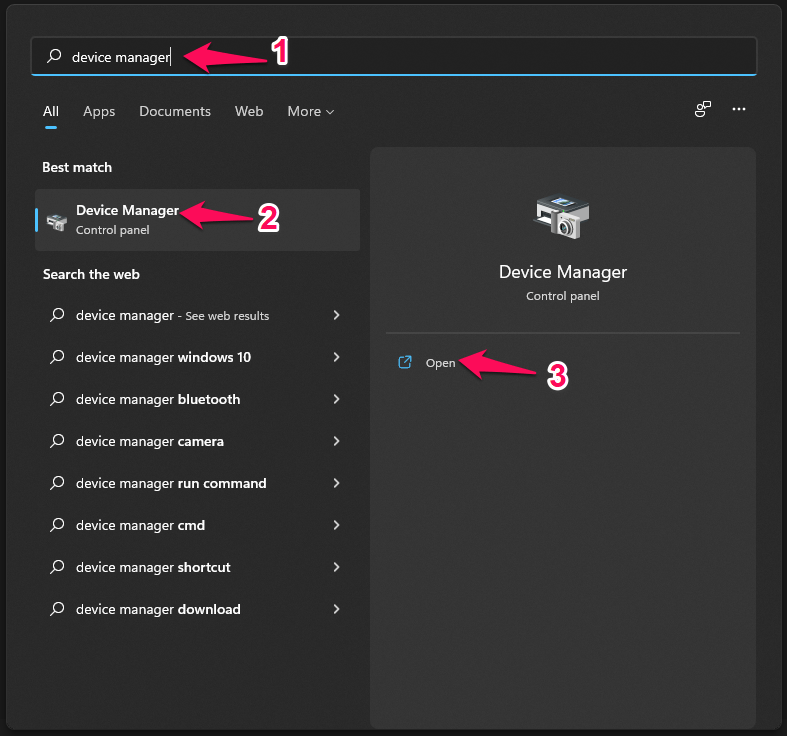
- Abra “ Gerenciador de Dispositivos ” a partir da barra de pesquisa.
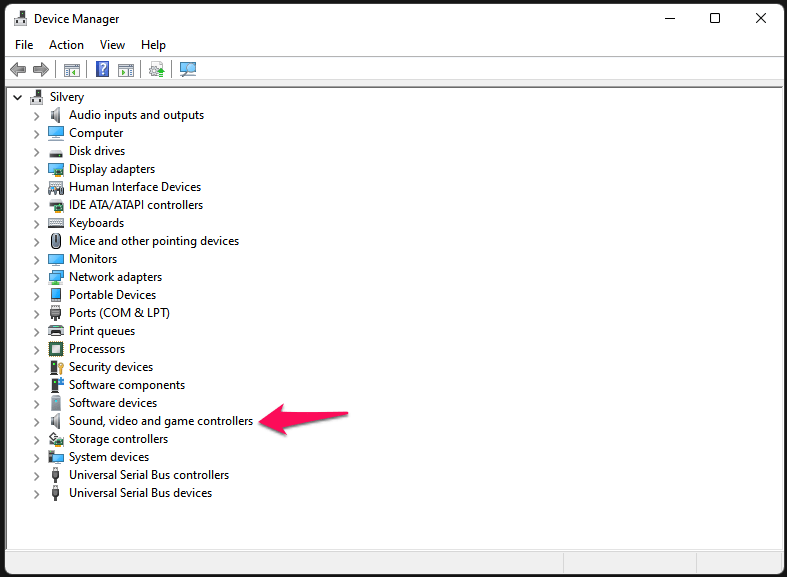
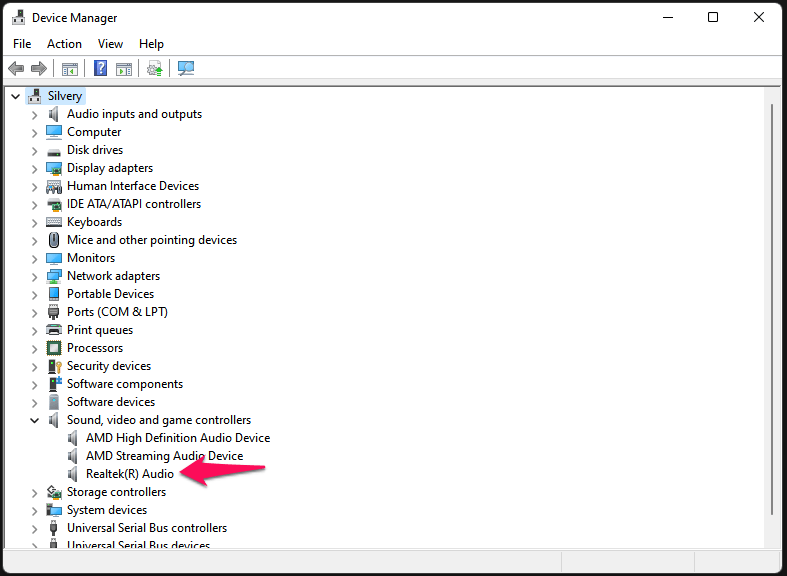
- Clique em “ Controladores de som, vídeo e jogos ” para revelar as opções.
- Selecione “ Realtek (R) Audio ” e clique com o botão direito do mouse para ver mais.
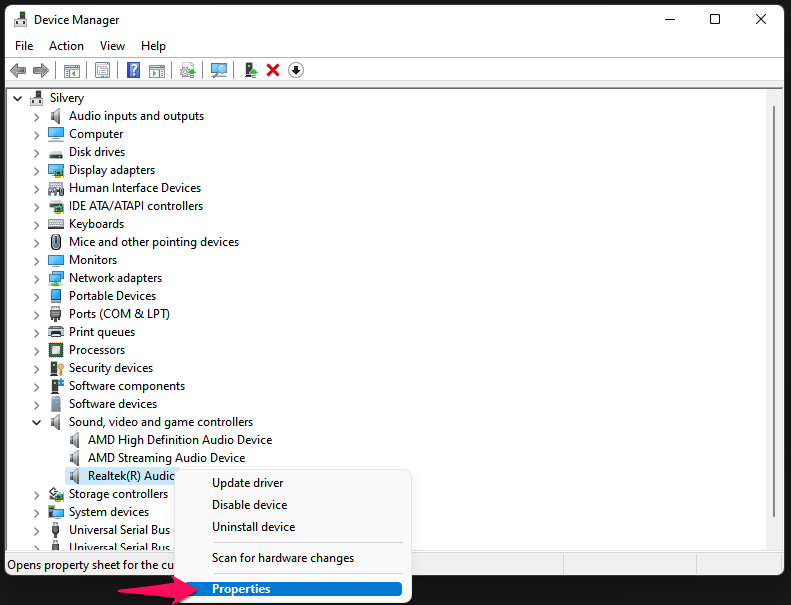
- Escolha “Propriedades” nas opções.
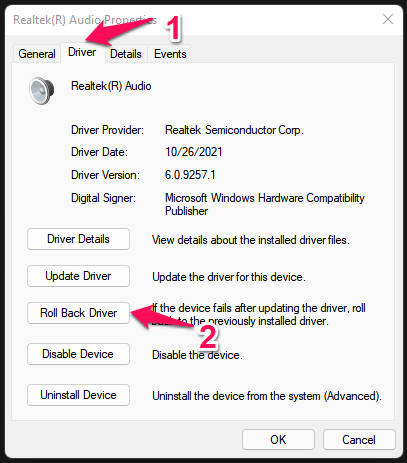
- Clique em “Driver,” e selecione a opção “Reverter Driver”.
- Um novo pop-up aparece na tela; escolha um motivo válido e clique em “OK” para finalizar.
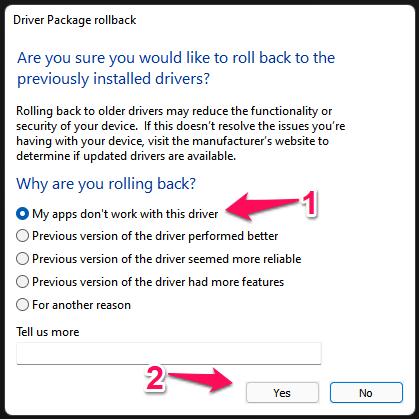
O driver de áudio remove as atualizações recentes e reverte o driver. Reinicie o PC com Windows 11 e tente executar o Audio Console novamente.
3. A Solução Definitiva
Quero ignorar as soluções que mencionei abaixo e focar na solução definitiva. Vou mostrar como baixar os drivers de áudio compatíveis com o Windows 11 do site oficial, desinstalar os drivers de áudio existentes da máquina e, em seguida, reinstalá-los.
Passo #1: Baixar Drivers de Áudio do Site Oficial
Os drivers do seu laptop estão disponíveis no site do fabricante. Desktops pré-montados têm os drivers na página do vendedor ou na página do fabricante. Eu tenho uma máquina de jogos Windows montada e você pode baixar os drivers mais recentes do site do fabricante da placa-mãe. Deixe-me mostrar o caminho e salvar drivers compatíveis com o Windows.
- Abra o navegador e pesquise pela página da placa-mãe.
- Digite o número do modelo da placa-mãe/laptop/número do modelo do desktop pré-montado e abra a página do site oficial.
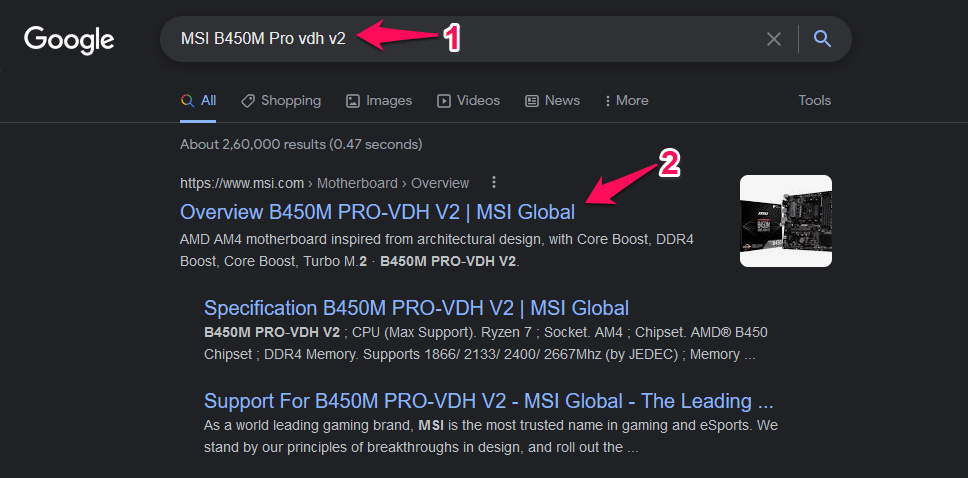
*Exemplo: “MSI B450M Pro VDH V2”*.
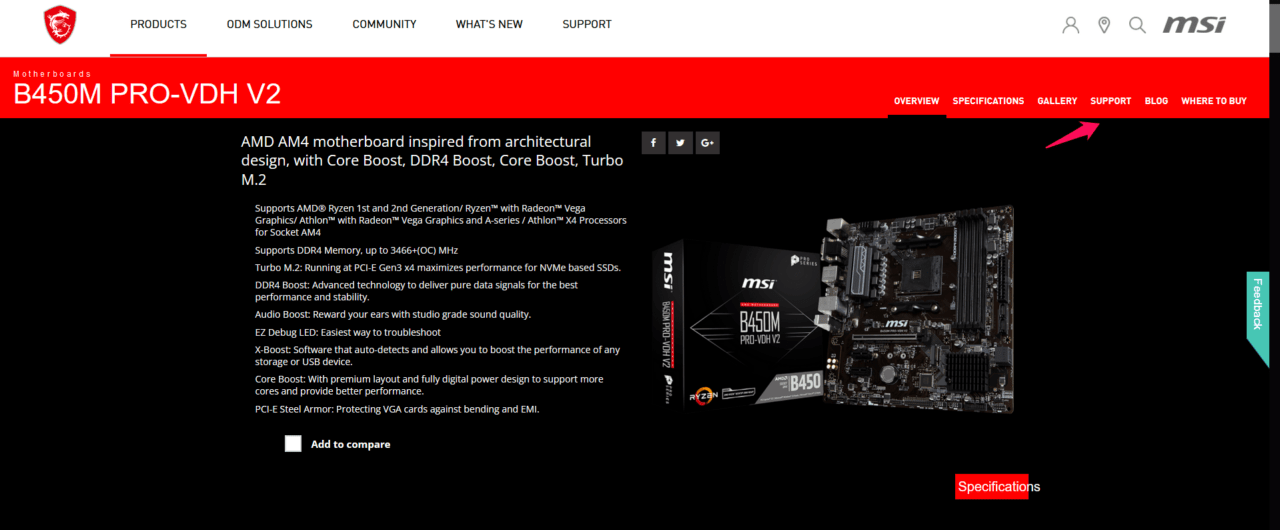
- Clique em “Suporte” localizado no menu principal.
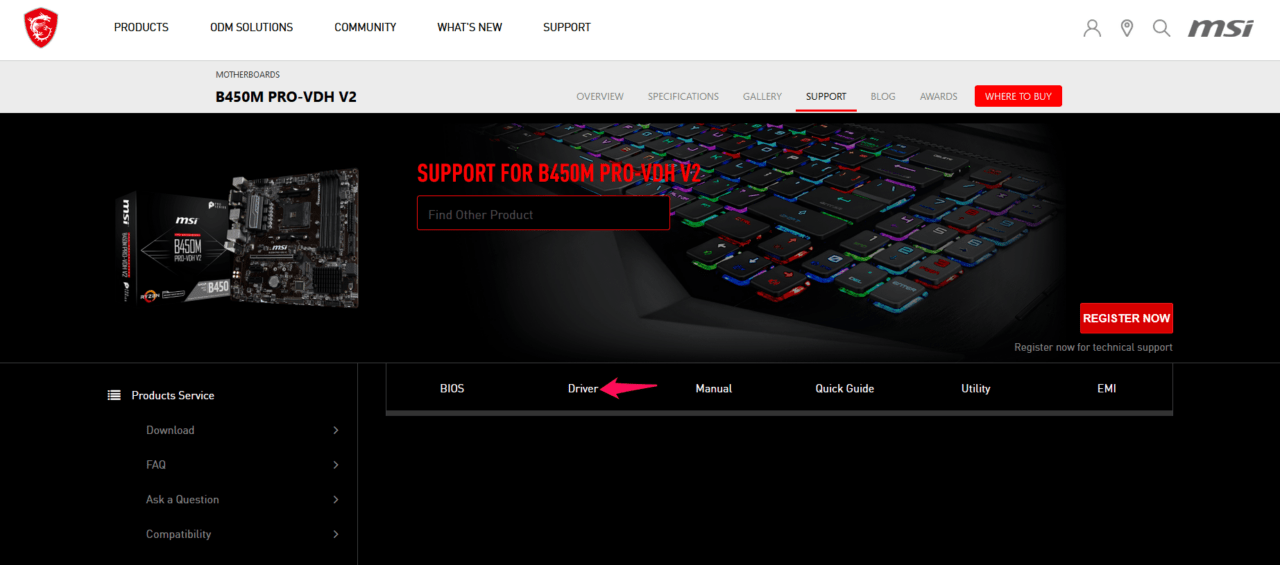
- Clique em “Drivers” no menu.
- Escolha o sistema operacional.
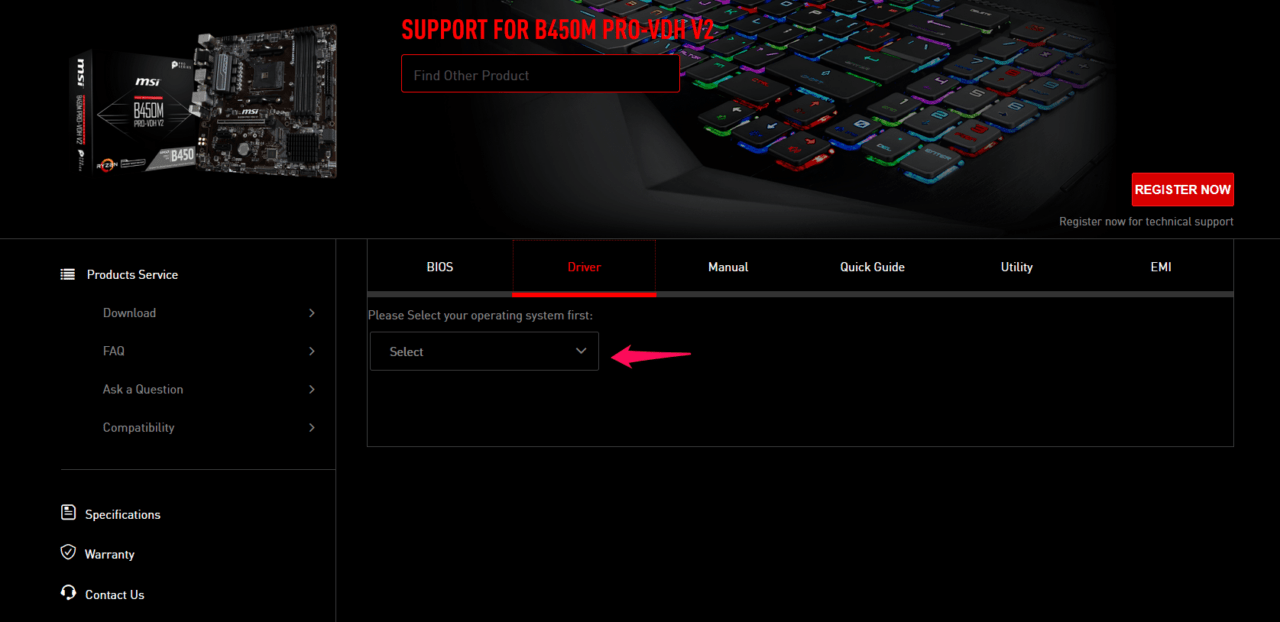
Selecione Windows 10 ou Windows 11 no menu suspenso.
- Clique em “ Drivers de Áudio Integrados “.
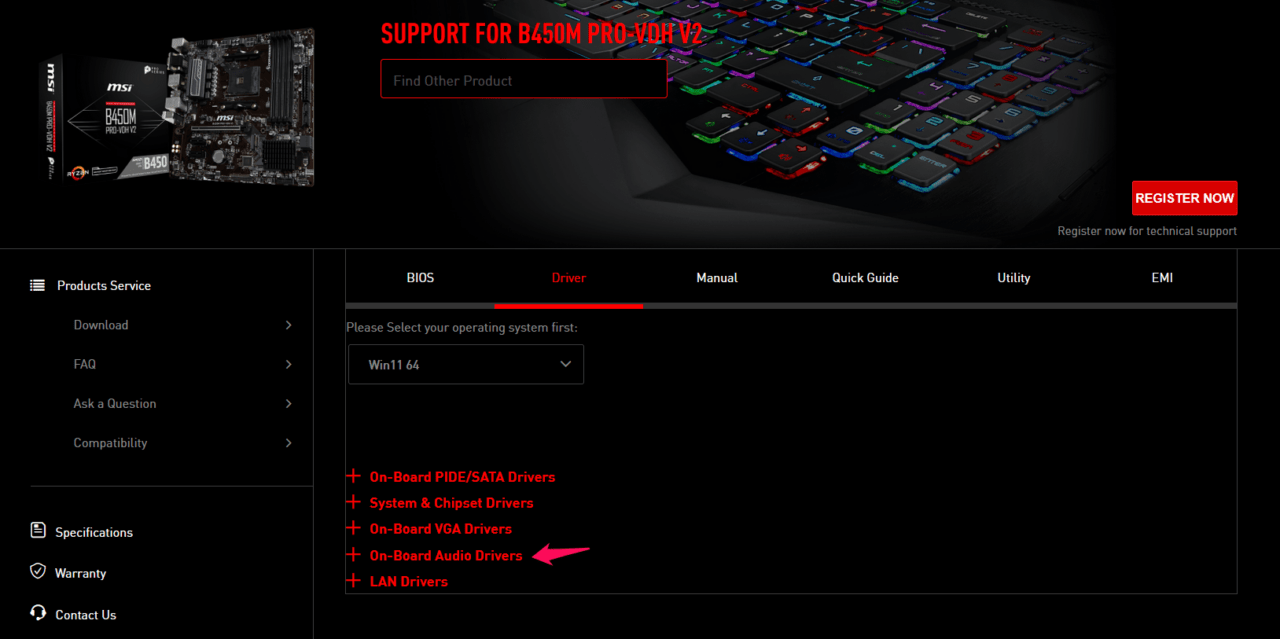
- Baixe “ Driver Universal HD da Realtek ” para salvar o arquivo executável.
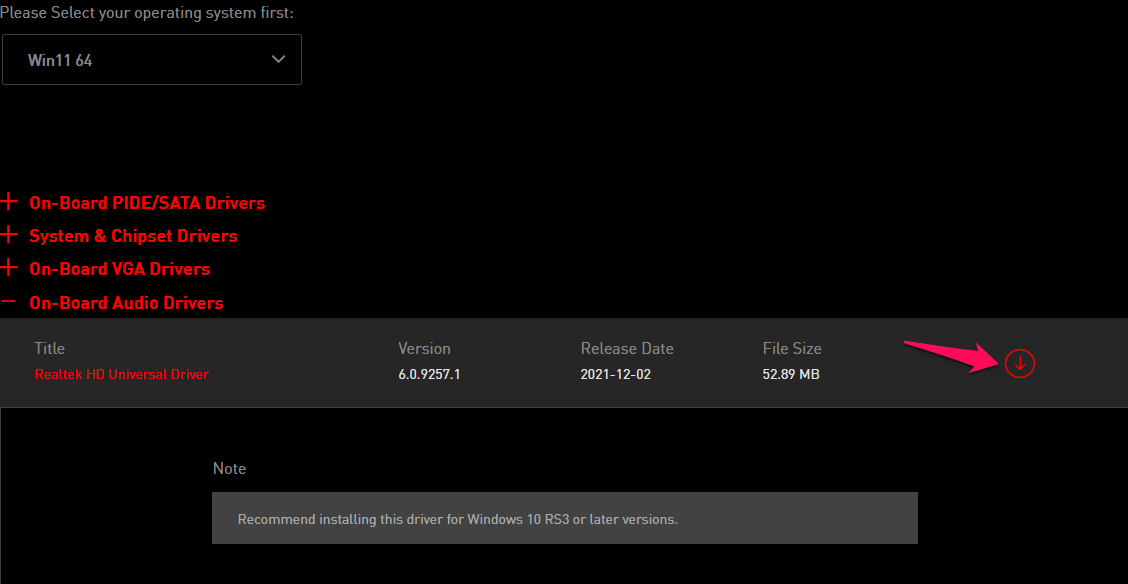
- O driver de áudio é salvo no sistema.
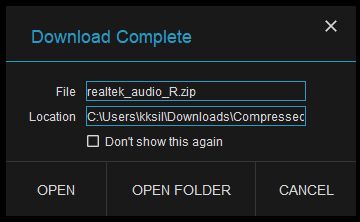
Agora, você salvou o driver de áudio e o extraiu na área de trabalho ou na pasta de downloads.
Passo #2: Inicializar em Modo Seguro
Seu PC deve estar em modo seguro para desinstalar os drivers de áudio e baixar o DDU do site oficial.
Além disso, baixe o Desinstalador de Drivers de Exibição do site oficial. Você deve rolar para baixo na página de download do DDU e clicar em um servidor do país para baixá-lo.
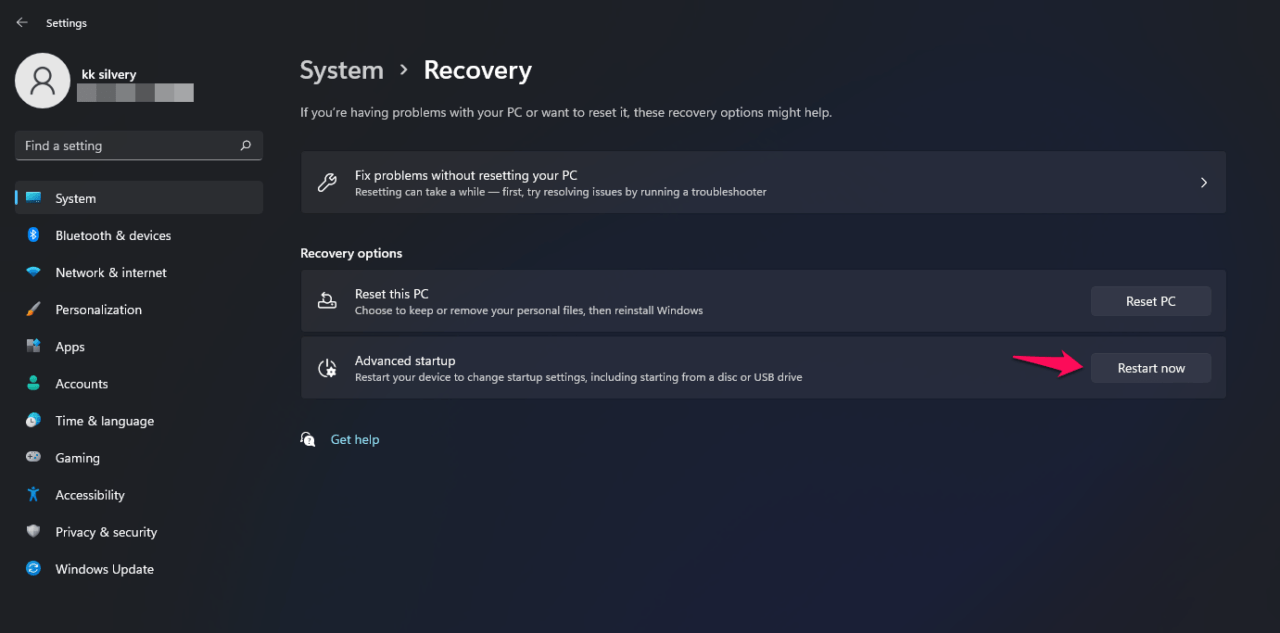
- Abra “Configurações” no Windows 11.
- Escolha “Recuperação” sob a opção “Sistema”.
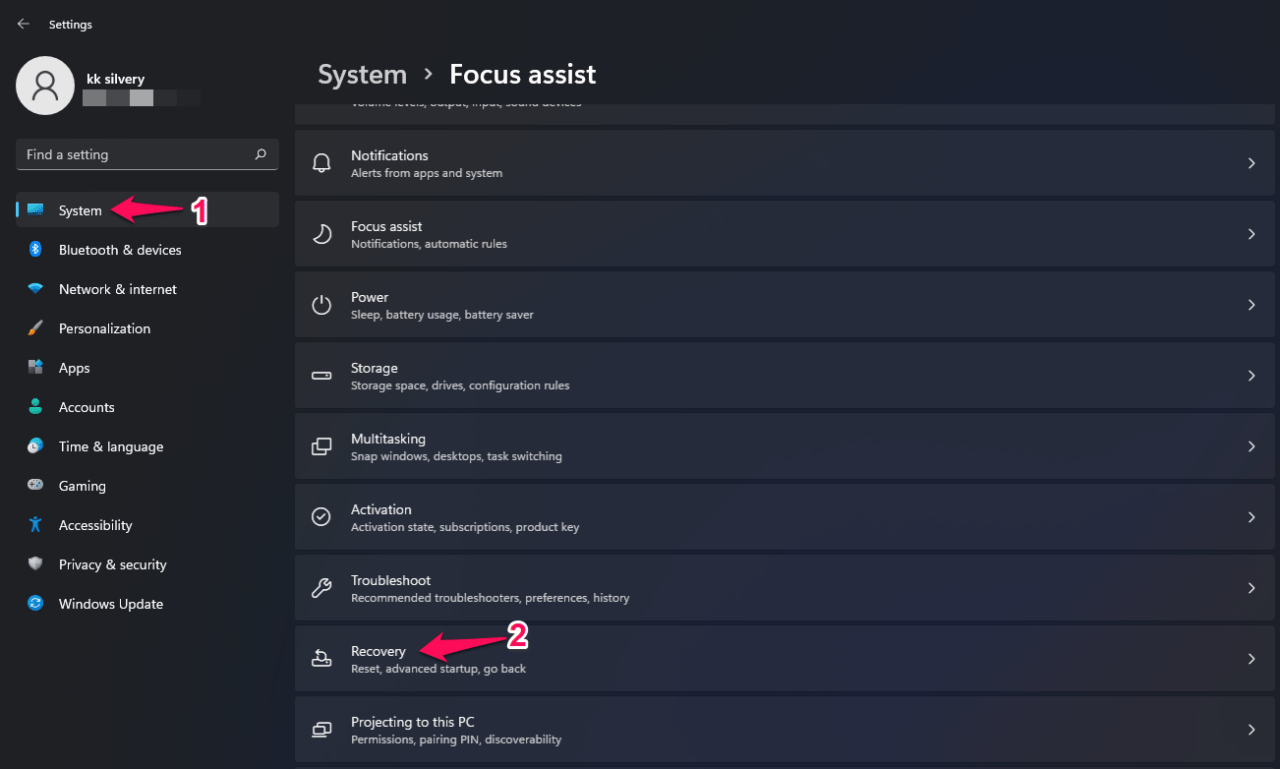
- Clique na opção “ Reiniciar agora ”.
- O PC solicita confirmação de você e selecione o botão “Reiniciar agora”.
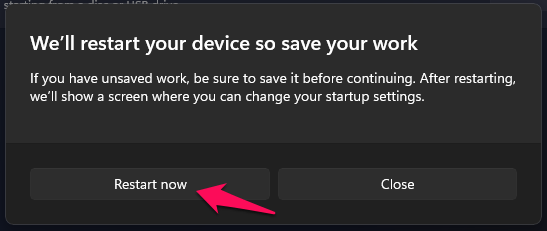
Nota: Você pode inicializar no modo de recuperação reiniciando o PC enquanto mantém a tecla Shift pressionada.
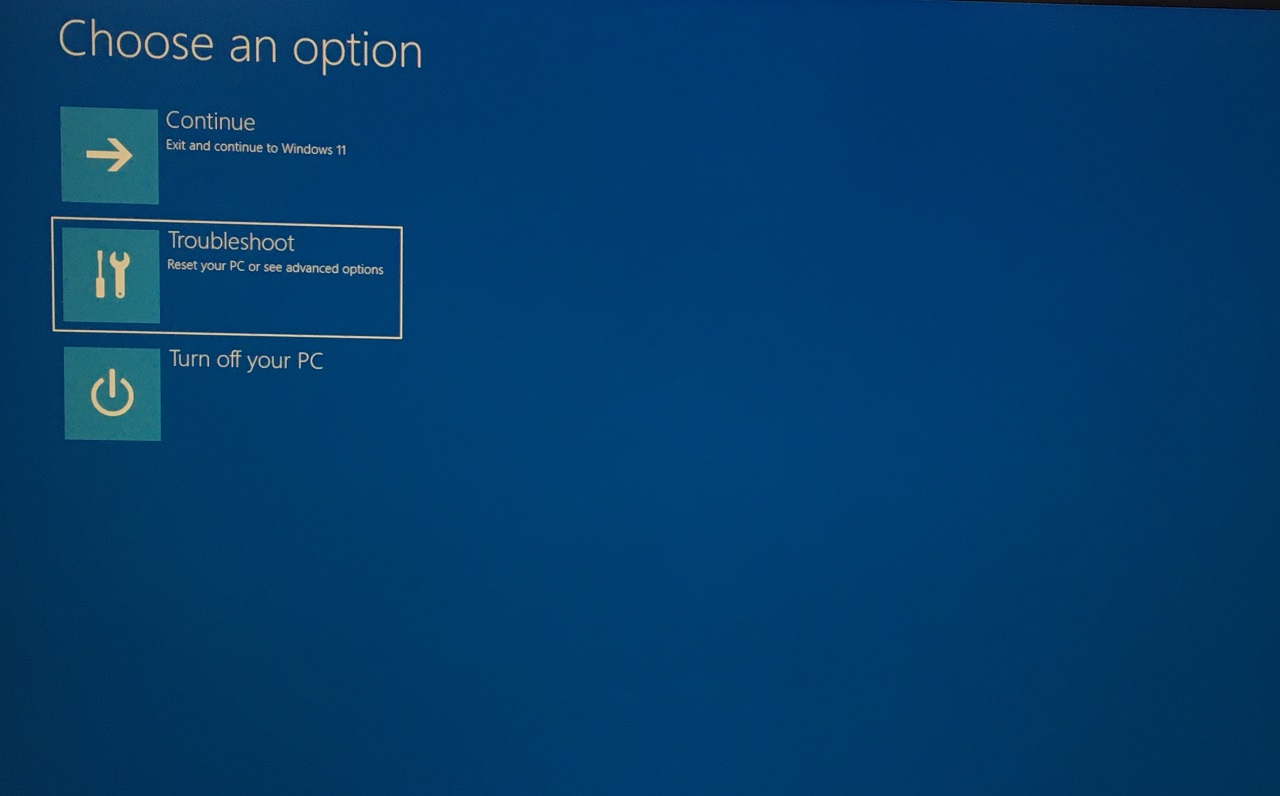
- Seu PC reinicia e inicializa no modo de recuperação, então selecione “ Solução de Problemas ” para continuar.
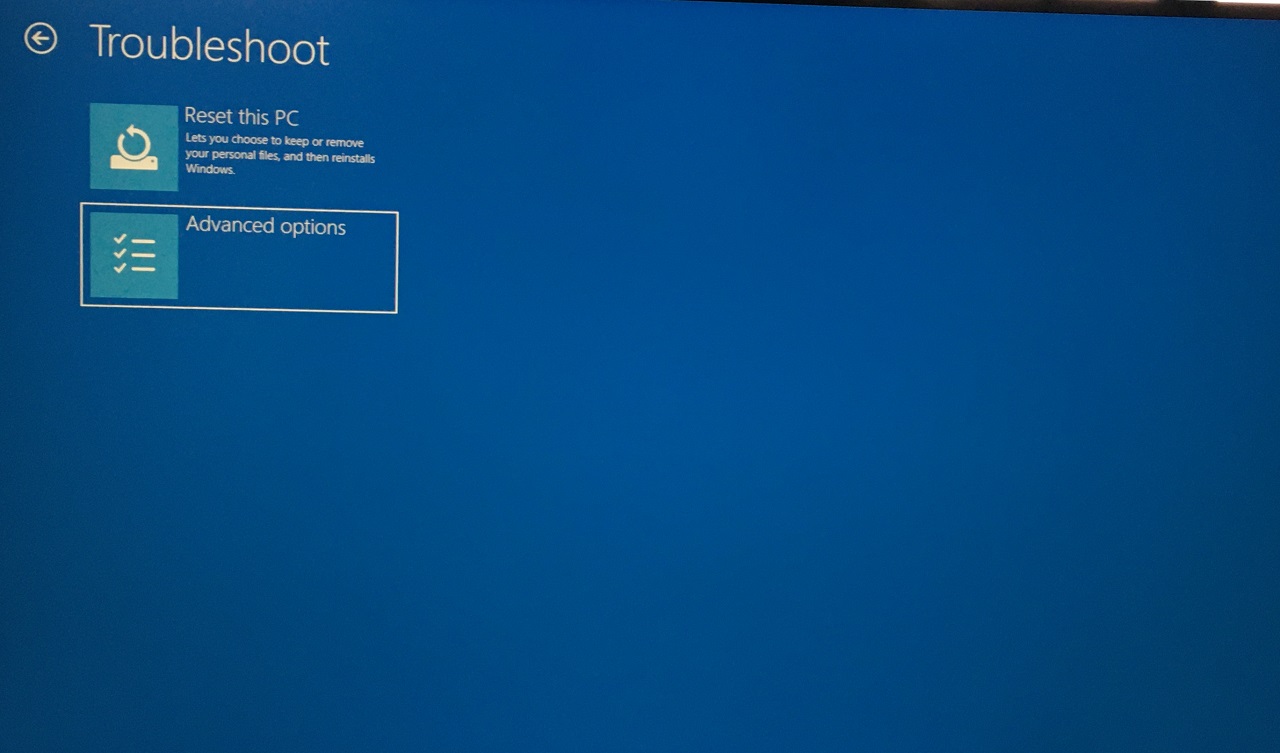
- Escolha “ Opções Avançadas ” para ver mais.
- Selecione “Configurações de Inicialização” para ver mais.
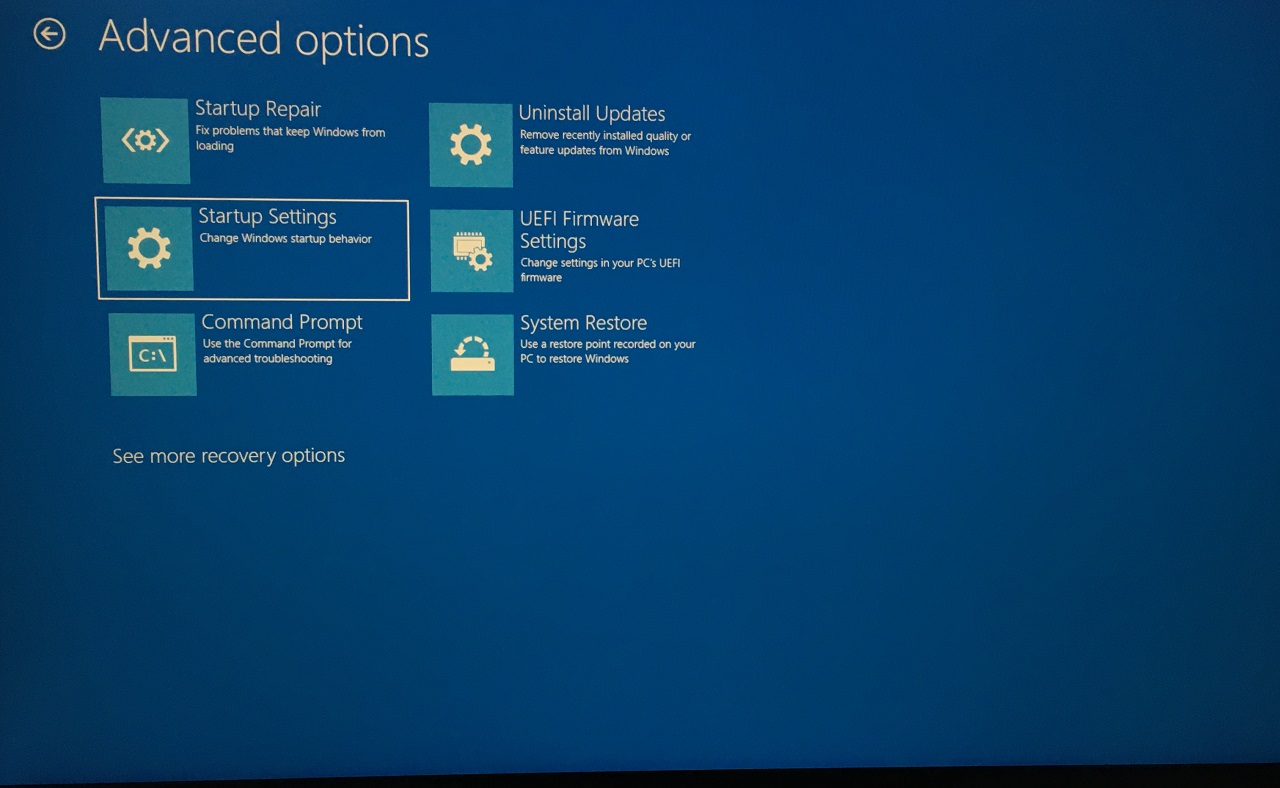
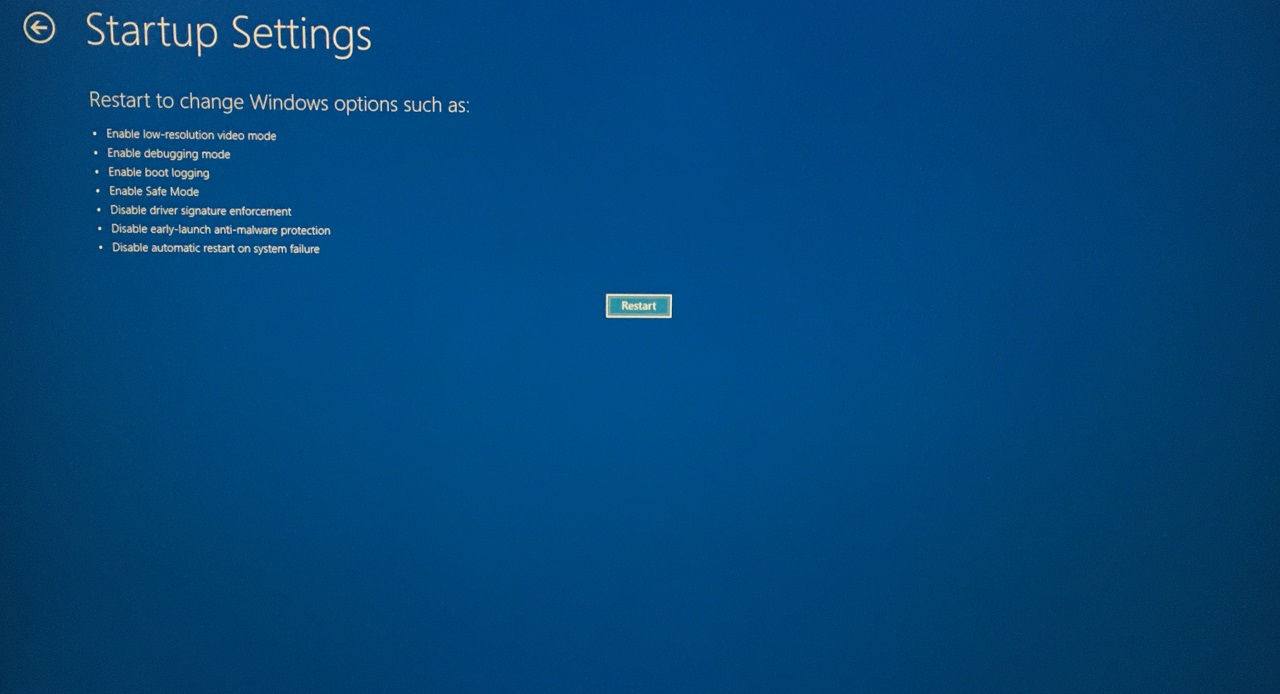
- Clique no botão “Reiniciar agora”.
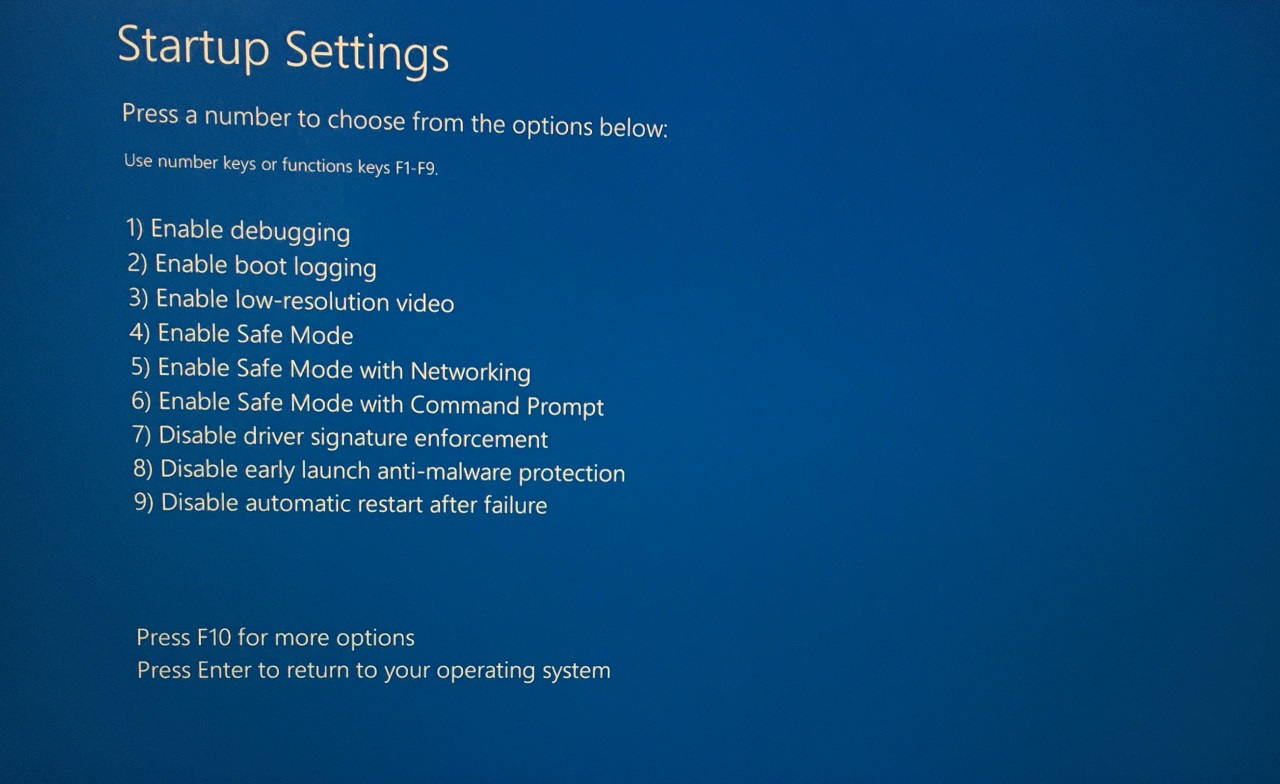
- Pressione a tecla 4 para entrar no modo seguro.
Digite a senha ou PIN da Tela de Bloqueio para fazer login na área de trabalho.
Passo #3: Desinstalar Drivers de Áudio
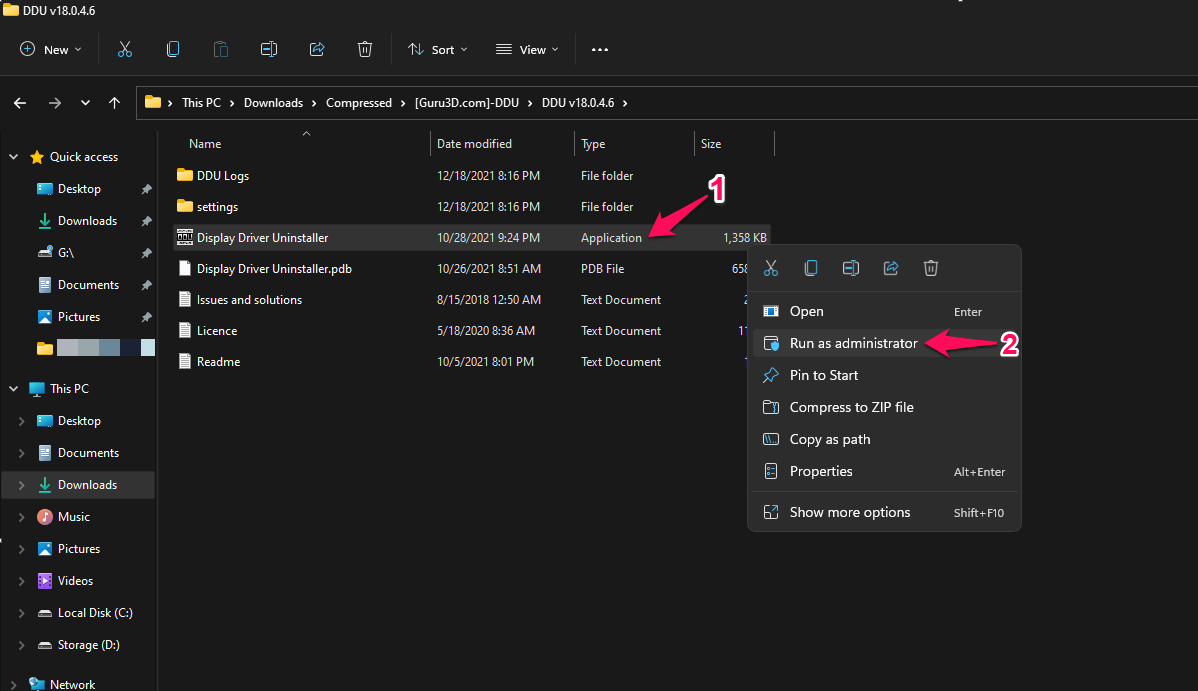
Chegou a hora de desinstalar os drivers de áudio do sistema. Vá para o arquivo DDU e extraia-o. Você pode usar o arquivador ZIP padrão no sistema.
- Abra o Desinstalador de Drivers de Exibição como administrador.
- Escolha o tipo de dispositivo e selecione “ Áudio ” no menu suspenso.
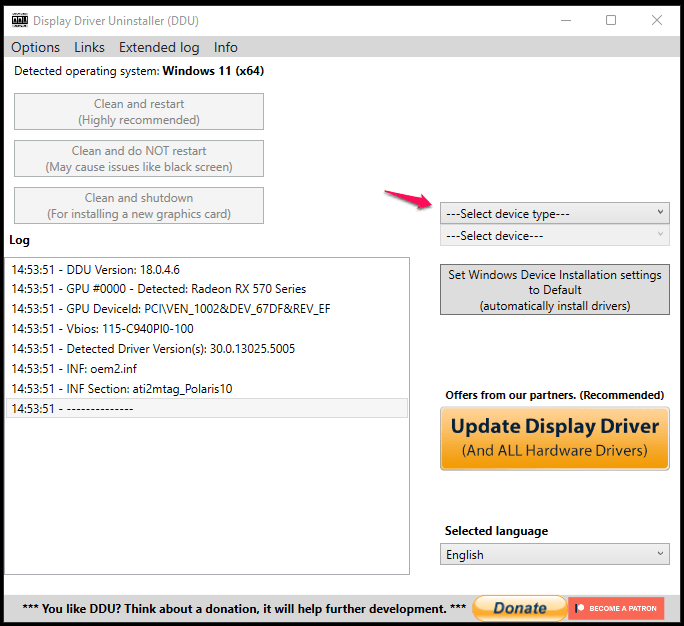
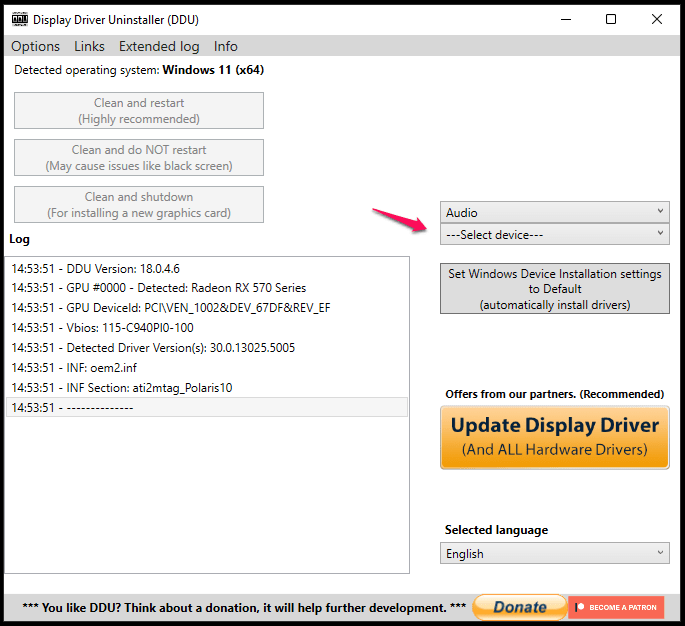
- Escolha o fabricante de áudio e é Realtek no meu caso.
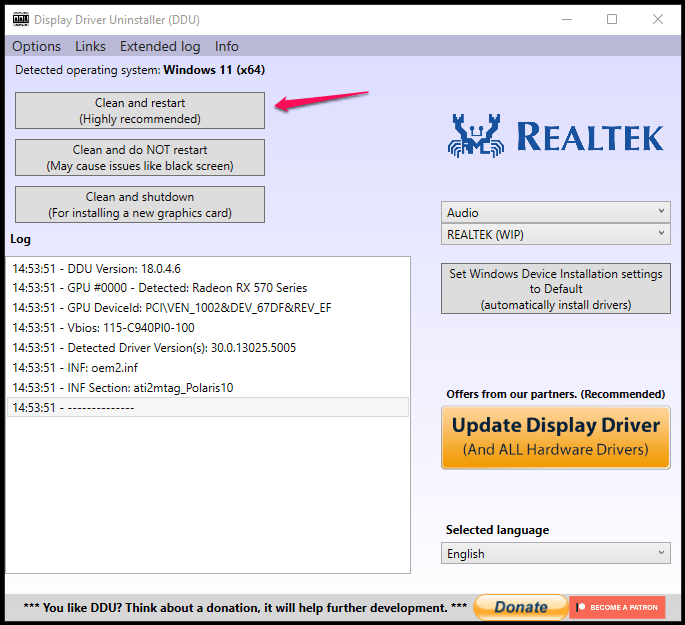
- Clique na opção “ Limpar e reiniciar (Altamente recomendado) ”.
Sente-se e relaxe enquanto o DDU desinstala os drivers de áudio.
Seu PC reinicia de volta para a máquina Windows 10/11, então você não precisa sair do modo seguro manualmente.
Passo #4: Reinstalar Drivers de Áudio
Quase todos os drivers estão agrupados em um arquivo ZIP e extraímos os arquivos no armazenamento local. Certifique-se de mudar para uma conta de administrador porque o Windows requer acesso de administrador para instalar drivers no sistema.
- Abra a pasta extraída e execute “Setup.exe” como administrador.
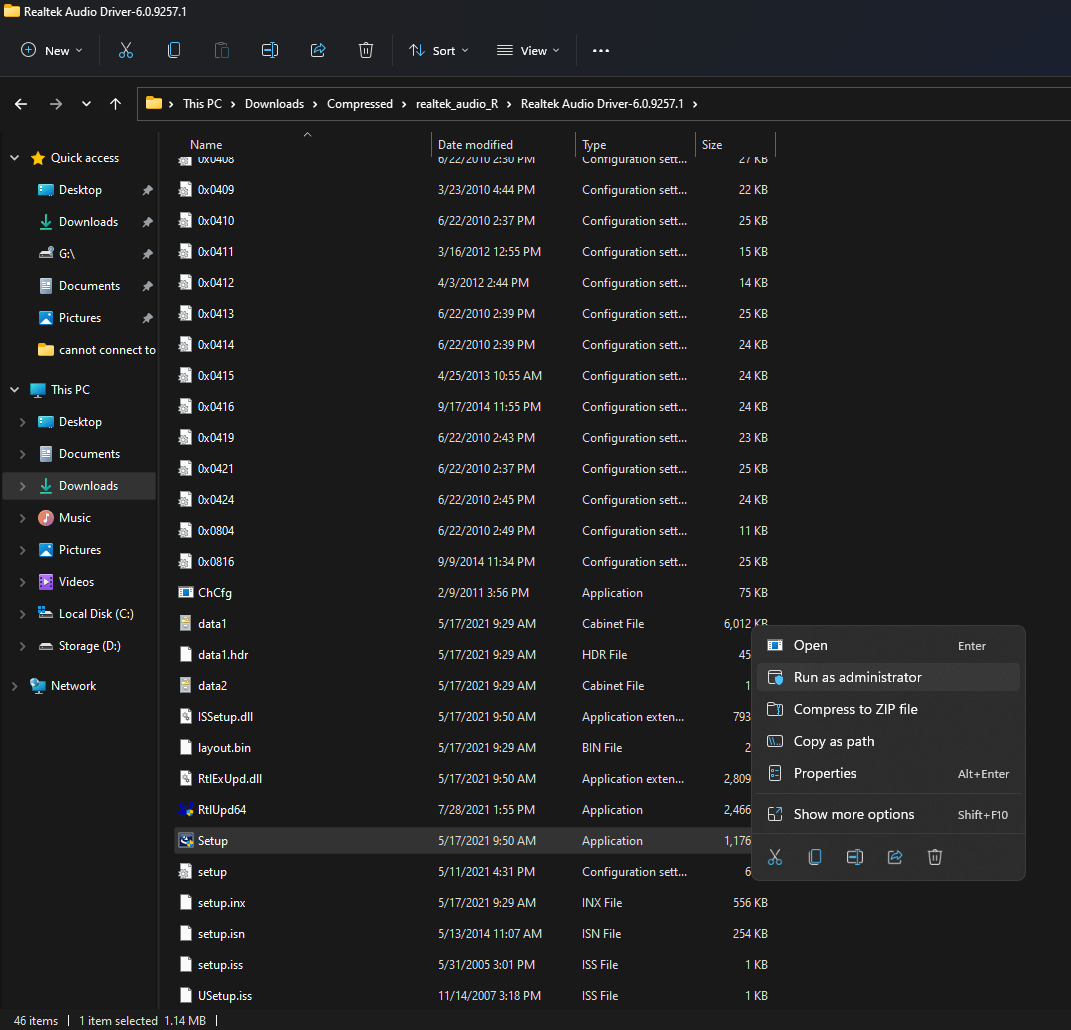
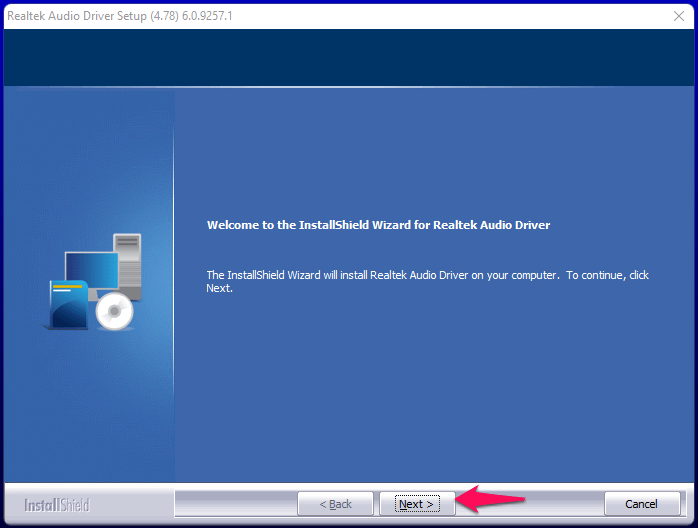
- O assistente de instalação aparece na tela e clique em “Próximo” para continuar.
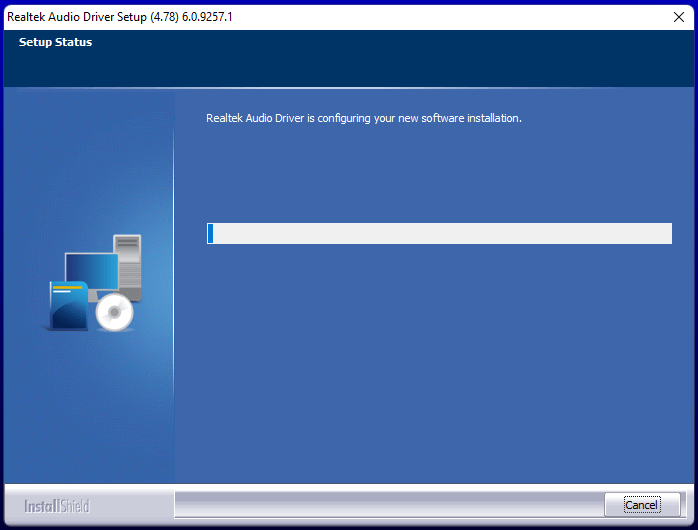
- Deixe o pacote carregar os drivers.
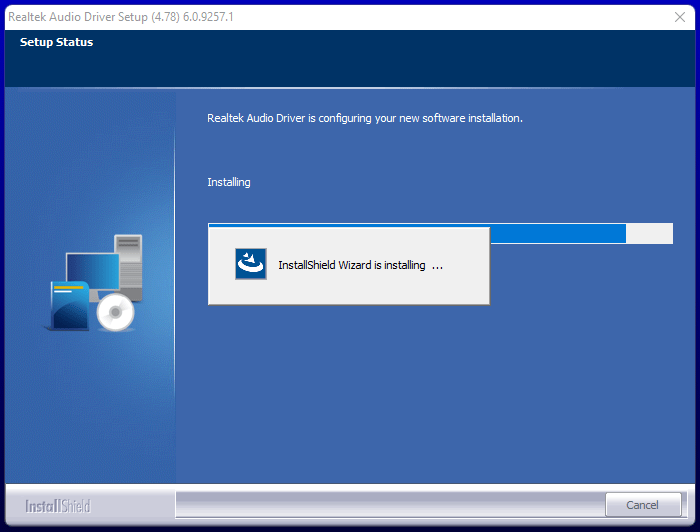
- Deixe o assistente instalar os pacotes.
- Clique em “Concluir” para reiniciar o PC.
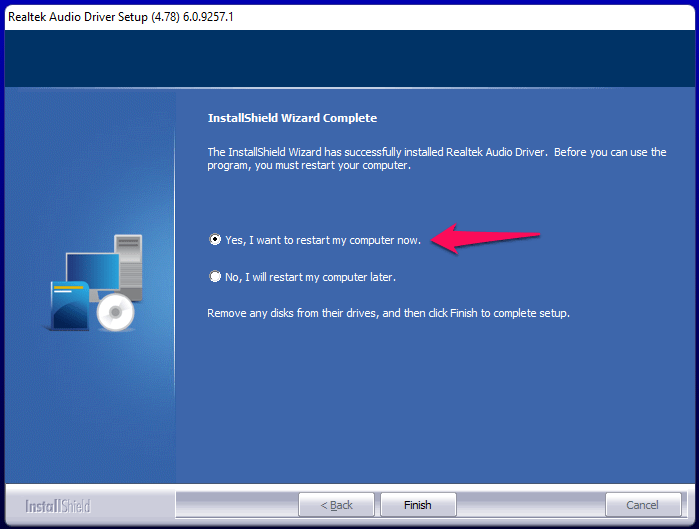
Seu PC com Windows reinicia e carregará os drivers de áudio compatíveis na próxima sessão. O erro “não é possível conectar ao serviço RPC” não aparecerá quando você iniciar o Realtek Audio Console.
4. Execute uma Verificação Completa do Sistema
Você deve assinar uma solução de segurança premium e se você já tiver uma instalada, isso é um ponto positivo para você. Muitos usuários ignoram a verificação completa do sistema porque leva mais de uma hora para concluir o processo de verificação. No entanto, eu recomendo que você faça isso porque o malware pode estar destruindo os arquivos do sistema enquanto falamos.
Vou mostrar um método para escanear toda a máquina usando o programa de Segurança da Microsoft. Desative o Wi-Fi ou remova o cabo LAN antes de iniciar o processo.
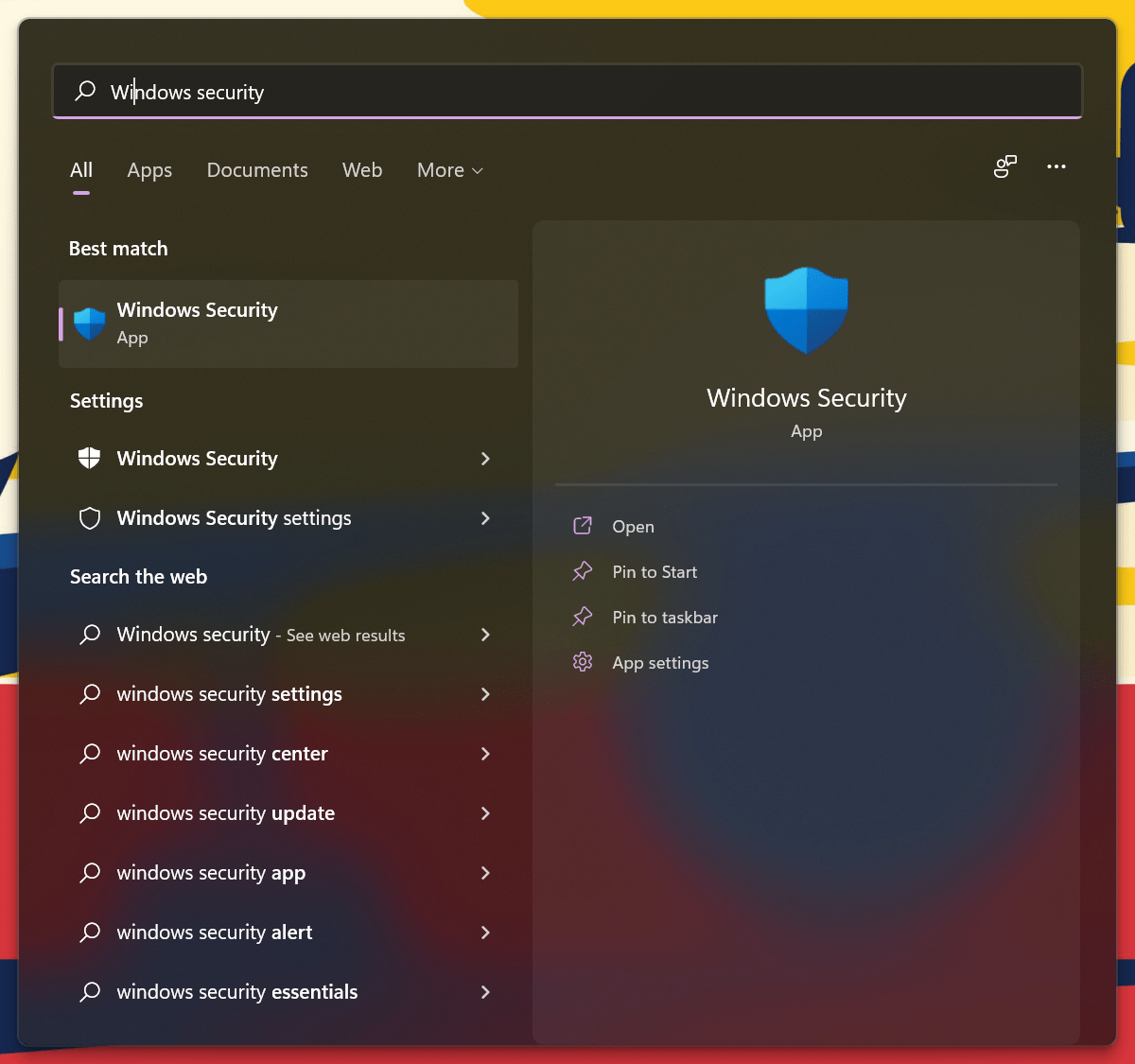
- Pesquise por “ Segurança do Windows ” e abra o programa.
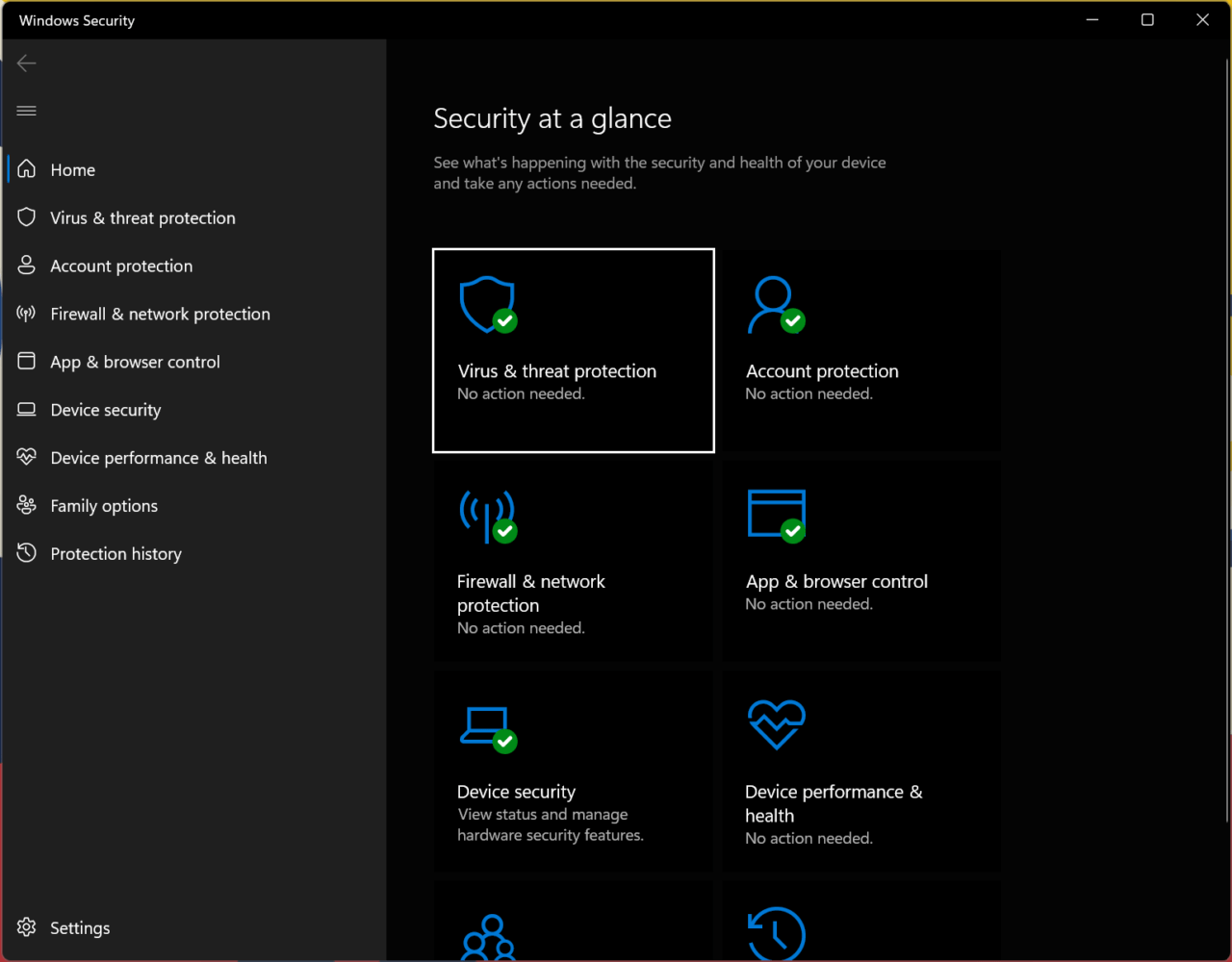
- Escolha a opção “ Proteção contra vírus e ameaças ”.
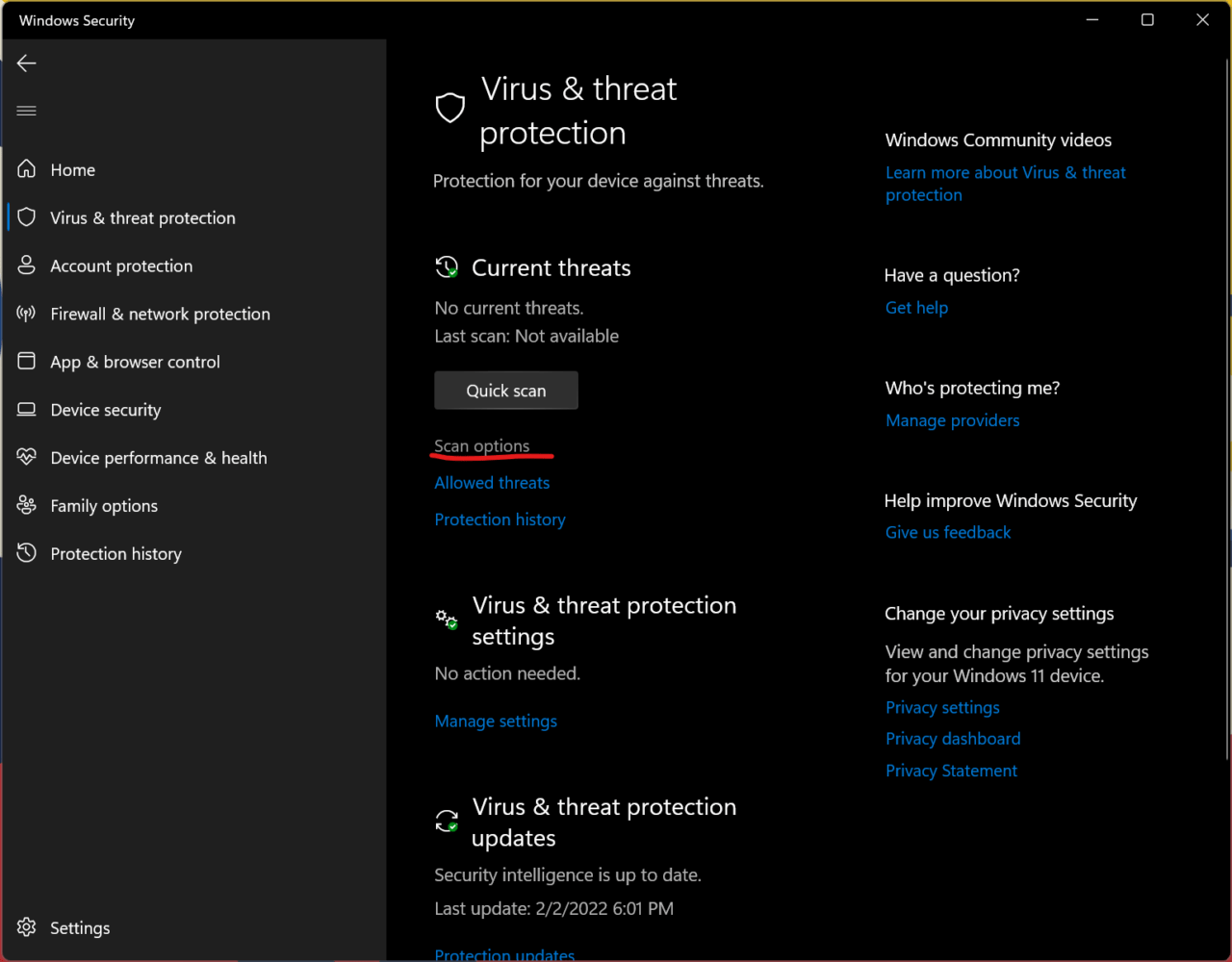
- Clique no botão “ Opções de Verificação ”.
- Selecione a última quarta opção “ Verificação Offline do Microsoft Defender ”.
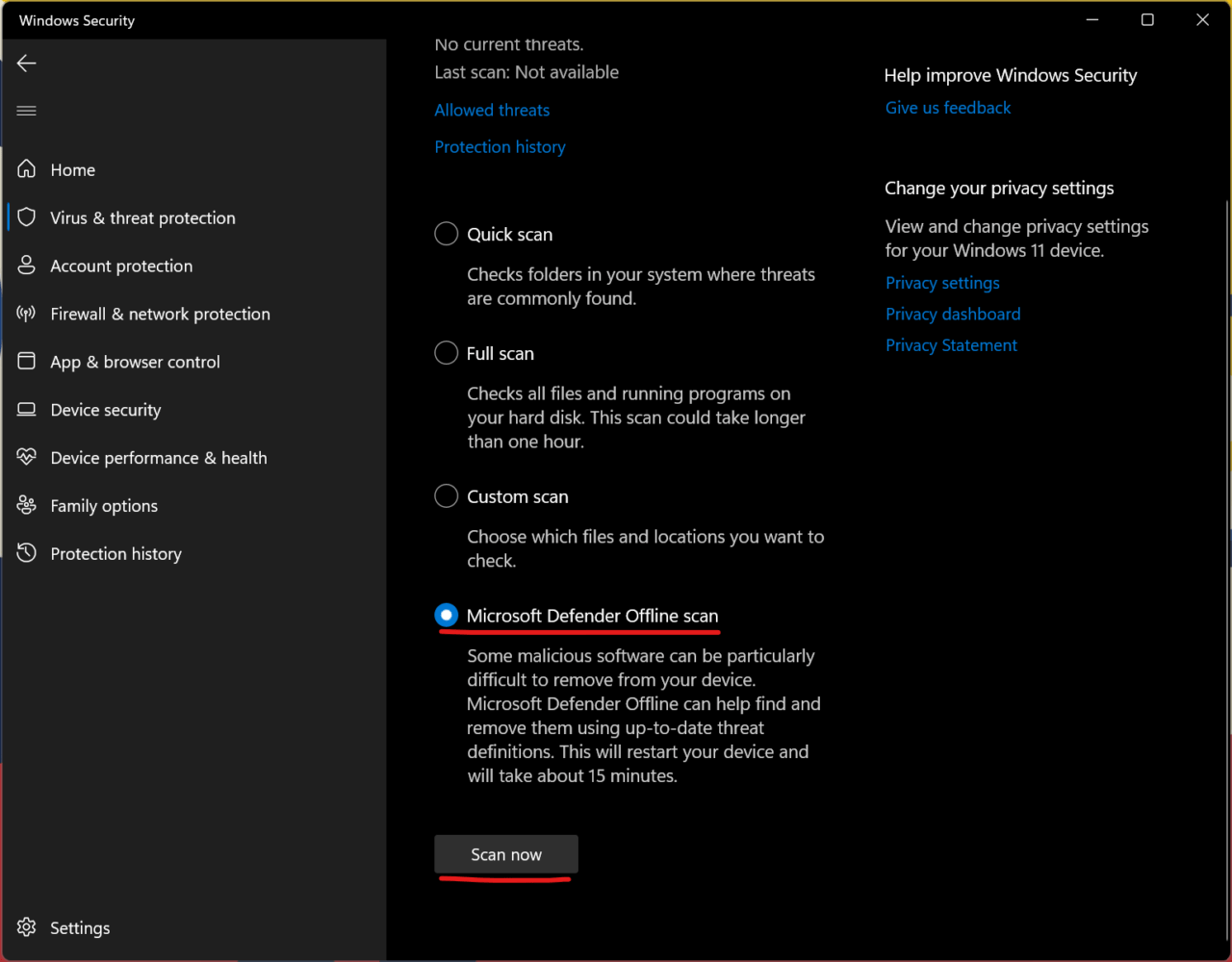
- Clique no botão “ Verificar agora ”.
A Segurança do Windows desliga o computador e executa a verificação em modo offline. O processo de verificação de segurança leva menos de quinze minutos em computadores modernos com SSD NVMe. Você pode esperar que a verificação de segurança seja maior se a máquina tiver componentes mais antigos.
5. Atualize o Software do Windows
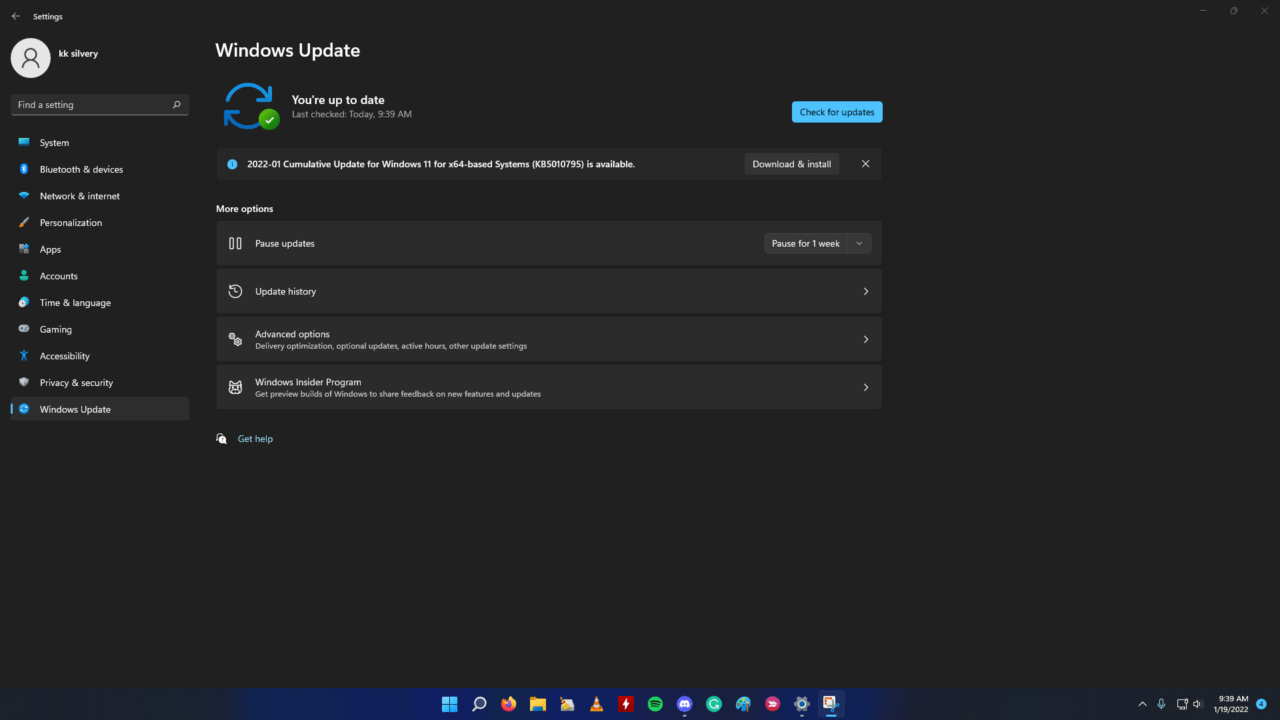
Software mais recente sempre tem desvantagens e os desenvolvedores internos levam tempo para lançar patches. Você deve perder atualizações de qualidade e segurança especialmente projetadas para o Windows 11.
Eu recomendo que os usuários reinstalem o sistema operacional Windows 11 a partir de uma unidade USB inicializável. Você pode assistir a qualquer tutorial no YouTube para instalar o Windows fresco a partir de uma unidade USB inicializável e eu fiz isso centenas de vezes.
Conclusão
Você pode resolver “ Não é possível conectar ao serviço RPC ” reiniciando o PC ou reinstalando os drivers do sistema. No entanto, não é fácil lutar contra malware que está escondido na unidade de armazenamento, então você deve considerar reinstalar o sistema operacional para resolver o problema. Deixe-nos saber como você resolveu o erro do Realtek Audio Console na seção de comentários abaixo.
Se você tiver alguma opinião sobre Corrija facilmente o ‘Não é possível conectar ao serviço RPC’ do Realtek Audio Console no Windows 11, sinta-se à vontade para deixar um comentário abaixo. Além disso, inscreva-se em nosso canal do YouTube DigitBin para vídeos tutoriais. Saúde!
Receba novas postagens na sua caixa de entrada
Sem spam. Cancele a assinatura a qualquer momento.