Tecnologia · 7 min read · Sep 30, 2025
Facilitando Sua Transição Para o iOS 7
Hoje, a Apple lançou o iOS 7, fazendo algumas mudanças muito significativas na interface do usuário de seu sistema operacional iOS—um design que permaneceu praticamente o mesmo por mais de seis anos. Enquanto alguns usuários vão abraçar o iOS 7 por dar nova vida a iPhones, iPads ou iPod touches antigos, pelas nossas próprias experiências é claro que nem todo mundo vai considerar isso uma mudança bem-vinda em um sistema que se tornou familiar e confortável. A boa notícia é que há algumas coisas que você pode fazer imediatamente para uma transição mais suave para o novo sistema operacional.
Para uma análise completa do que há de novo no iOS 7, não deixe de conferir nosso artigo completo, Instant Expert: Segredos & Recursos do iOS 7.0.
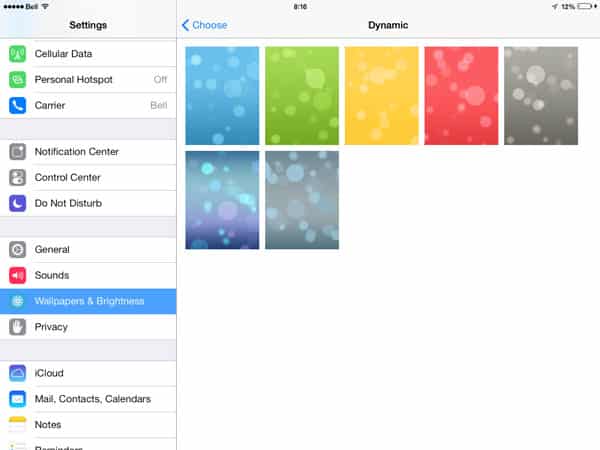
Escolhendo Um Fundo Para Combinar Com a Fonte Fina do iOS 7
Quão bem o novo design de ícones, escolhas de fontes e efeitos de paralaxe no iOS 7 funcionam para você dependerá em grande parte da sua escolha de papel de parede da Tela Inicial, e se você está acostumado a ter uma imagem de fundo colorida aqui, pode achar as coisas um pouco difíceis de ler ou distraídas. Se você não quer abrir mão do seu papel de parede favorito da Tela Inicial, pode ajustar algumas dessas características para funcionarem melhor para você, mas pode descobrir que ainda é melhor escolher um papel de parede que não conflite tanto.
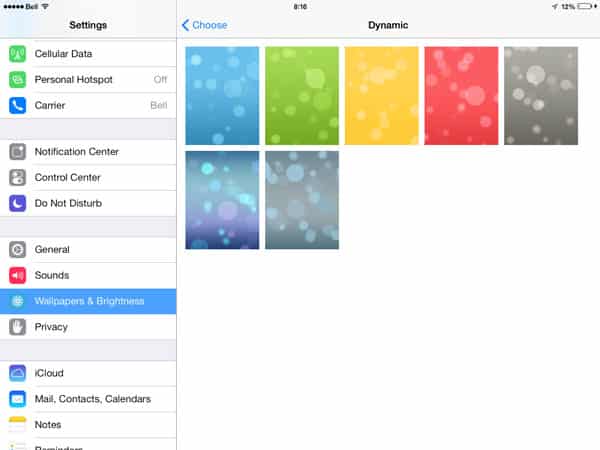
Os papéis de parede dinâmicos e estáticos embutidos no iOS 7 não são tão ruins, mas se você ainda quiser personalizar sua experiência, provavelmente terá mais sucesso ficando com padrões mais escuros e texturas mais suaves em vez de fotos reais ou escolhas muito coloridas. O iOS 7 alterna entre texto branco ou preto dinamicamente com base no seu papel de parede, mas nem sempre faz o melhor trabalho de escolher a cor que funciona bem com os fundos. Usar um editor de fotos para ajustar manualmente o contraste ou a saturação de cor do seu fundo pode ajudar.
Melhorando a Visibilidade da Fonte
O novo design minimalista no iOS 7 também se aplica às escolhas de fontes feitas por seus designers, e alguns usuários podem achar que estas são tão finas a ponto de serem ilegíveis. A Tela Inicial fornece um exemplo particularmente bom disso, e se você depende dos rótulos de texto abaixo dos ícones de seus aplicativos, pode achar difícil lê-los, especialmente se você está acostumado a qualquer coisa além de um fundo muito simples na Tela Inicial.
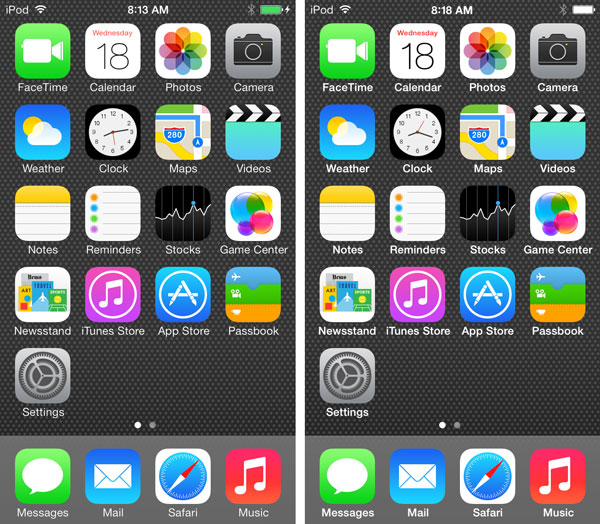
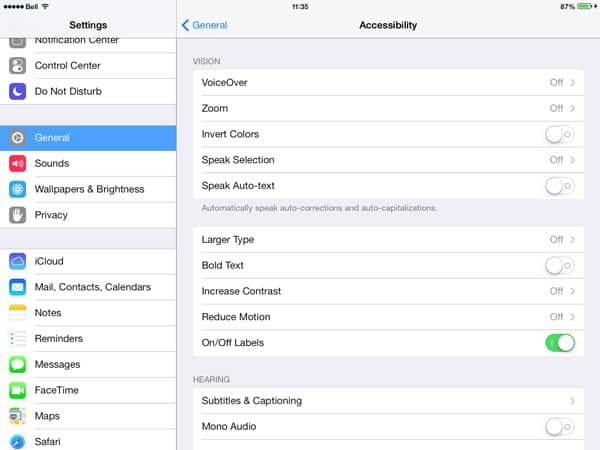
A boa notícia é que uma nova opção de Acessibilidade permite que você aumente suas fontes em toda a interface do iOS. Basta ir em Ajustes, selecionar Geral, Acessibilidade e ativar “Texto em Negrito.”
Embora esse recurso melhore consideravelmente a Tela Inicial e a Tela de Bloqueio, ele também pode ter alguns impactos indesejados sobre textos que, de outra forma, seriam totalmente legíveis em outros aplicativos do iOS 7. Você terá que decidir, por enquanto, se corrigir um conjunto de problemas vale a pena lidar com outros.
Desativando a Paralaxe
Nem todo mundo vai ser fã dos novos efeitos de paralaxe no iOS 7, que basicamente fazem com que seus fundos e papéis de parede mudem de perspectiva à medida que você move seu iPhone.
A boa notícia é que se esse efeito te deixa tonto, ou você simplesmente não gosta, pode desativá-lo ativando o interruptor “Reduzir Movimento” encontrado em Geral, Acessibilidade no aplicativo Ajustes do iOS.
Desativando Atualizações Automáticas de Aplicativos
Por padrão, o iOS 7 oferece habilitar a atualização automática de seus aplicativos iOS em segundo plano. Embora a maioria dos usuários provavelmente acolha esse novo recurso, ele traz o risco de receber automaticamente atualizações problemáticas de aplicativos, e alguns usuários podem, portanto, preferir desativá-lo. Isso pode ser feito facilmente indo ao aplicativo Ajustes no iOS 7, selecionando iTunes & App Stores e desativando a opção “Atualizações.”
Mudando Efeitos Sonoros e Toques
O redesenho visual no iOS 7 é acompanhado por uma reformulação de áudio também, com uma nova coleção de efeitos sonoros, tons de alerta e toques incluídos. De fato, a Apple foi tão longe a ponto de mudar os padrões e dar aos novos toques um destaque, relegando os antigos a uma subpasta “Clássico”. Seu antigo toque geral pode muito bem ter mudado para algo diferente no processo.
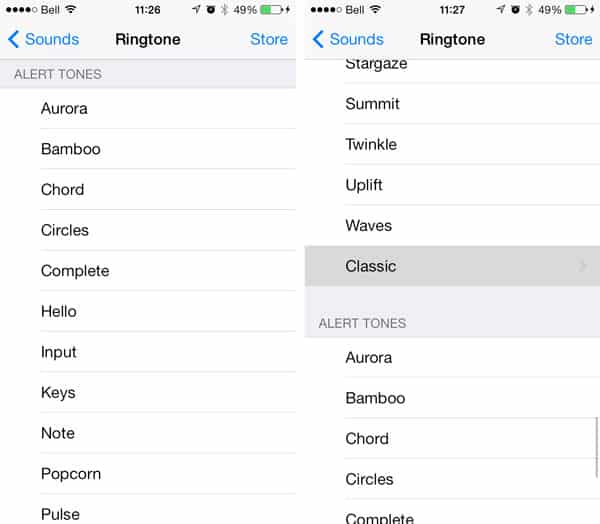
Como outros aspectos do iOS 7, alguns usuários vão acolher esses novos tons, enquanto outros vão odiá-los. Embora você fique preso a alguns deles—como o som de bloqueio/desbloqueio e o novo bip de carregamento quando você conecta seu dispositivo—na maioria pode ser personalizado e até redefinido de volta aos seus tons originais, fazendo uma rápida visita à seção Sons do aplicativo Ajustes do iOS. Uma seção “Clássico” pode ser encontrada na parte inferior dos novos sons, fornecendo acesso à lista de tons pré-iOS 7. Observe que mesmo esses foram aprimorados de certa forma, então não espere que soem exatamente como soavam no iOS 6, mas são uma boa opção se você prefere os sons antigos aos novos.
Ocultando Conteúdo da iTunes Store
Uma das grandes novas funcionalidades no iOS 7 é a capacidade de transmitir toda a sua música, filmes e programas de TV comprados diretamente da iTunes Store, muito parecido com o que você já pode fazer com a Apple TV e o iTunes 11. Isso significa que mesmo se você não for um assinante do iTunes Match, poderá ouvir a música que comprou, transmitida do iTunes na Nuvem.
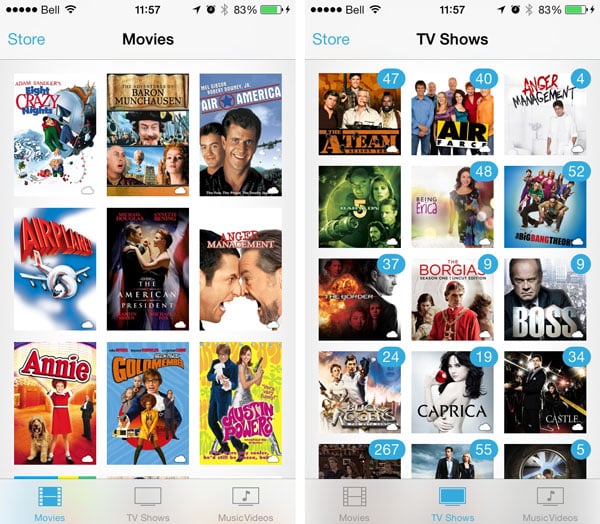
Se você comprou muito conteúdo da iTunes Store, no entanto, pode achar essa lista um pouco assustadora na primeira vez que abrir os aplicativos Música ou Vídeos, uma vez que incluirá tudo que você já comprou da iTunes. A boa notícia é que você pode facilmente ocultar qualquer coisa que não queira ver aqui, simplesmente fazendo uma rápida visita à sua seção Comprados no iTunes no seu Mac ou PC.
A partir daqui, basta passar o mouse sobre um item que você deseja ocultar, e um pequeno “X” aparecerá que você pode clicar para fazê-lo desaparecer do seu histórico de compras do iTunes na Nuvem.
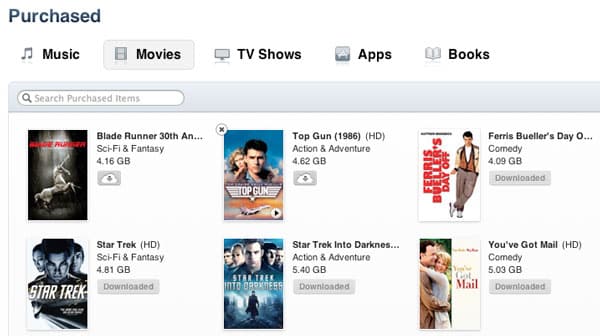
Tenha em mente que isso afetará a visibilidade do item oculto em TODOS os seus dispositivos, no entanto, incluindo sua Apple TV e compras do iTunes na Nuvem dentro do iTunes. Isso, no entanto, apenas ocultará a versão baseada na nuvem; se você baixou o item para sua biblioteca do iTunes, ainda poderá reproduzi-lo diretamente no seu computador ou transmiti-lo para sua Apple TV ou outros dispositivos via Compartilhamento Familiar.
Você pode visualizar uma lista de itens que você ocultou e trazê-los de volta acessando as informações da sua conta da iTunes Store e procurando a entrada “Compras Ocultas” sob o iTunes na Nuvem.

Observe que se você não quiser acessar o conteúdo da iTunes na Nuvem em seu dispositivo iOS 7, pode simplesmente desativar a opção completamente no aplicativo Ajustes sob as seções iTunes & App Stores, Música ou Vídeos.
Verificando Seus Controles Parentais
Se você está atualizando o dispositivo de uma criança para o iOS 7, você vai querer prestar atenção especial aos novos recursos do iTunes na Nuvem, uma vez que isso pode potencialmente dar a eles acesso a tudo em seu histórico de compras. Você pode desativar esse recurso completamente ou ocultar conteúdo como descrito acima, ou alternativamente, pode habilitar controles parentais para restringir qual conteúdo aparece nesses aplicativos.
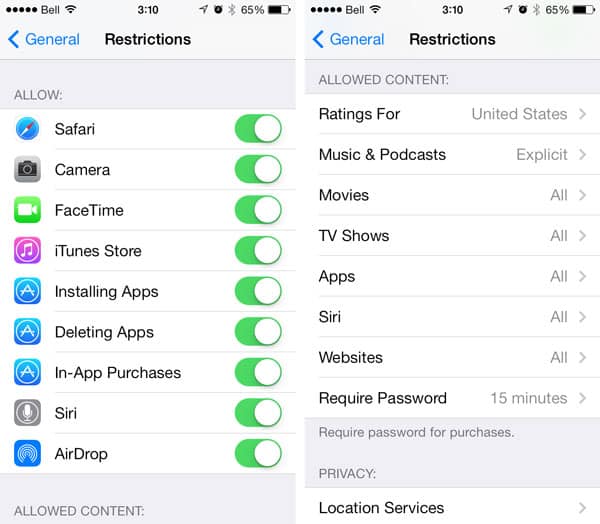
Basta ir em Geral, Restrições no aplicativo Ajustes do iOS e especificar a classificação máxima que você deseja que esteja disponível no dispositivo. Qualquer coisa acima da classificação especificada será ocultada completamente da vista. Isso também pode ser uma maneira útil de dar aos seus filhos fácil acesso em casa aos seus programas favoritos em um dispositivo iOS de menor capacidade.
Limitando o Acesso ao Centro de Controle
Por padrão, o novo Centro de Controle pode ser aberto a partir da Tela de Bloqueio, proporcionando acesso rápido a uma série de recursos úteis. Se você preferir manter esse recurso sob chave, pode desativá-lo em Centro de Controle no aplicativo Ajustes do iOS.
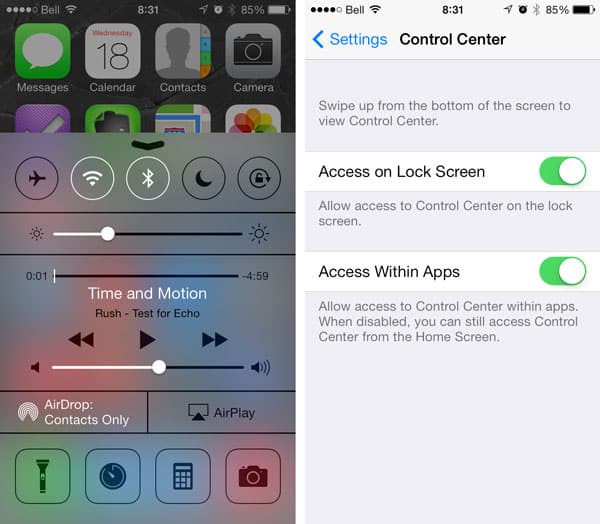
Desativar “Acesso na Tela de Bloqueio” não apenas impedirá que o Centro de Controle seja aberto quando o dispositivo estiver bloqueado, mas também removerá a pequena linha cinza que aparece na parte inferior da tela.
Um recurso adicional aqui, “Acesso dentro de Aplicativos” também pode ser desativado se você achar que o Centro de Controle está atrapalhando. Desativar isso exigirá uma viagem de volta à Tela Inicial para acessar o Centro de Controle, mas pode evitar que ele apareça inadvertidamente ao jogar ou usar outros aplicativos baseados em gestos.
Personalizando o Centro de Notificações
O Centro de Notificações foi expandido para incluir mais informações e também pode agora ser acessado a partir da Tela de Bloqueio por padrão.
Receba novas postagens na sua caixa de entrada
Sem spam. Cancele a assinatura a qualquer momento.