Soluções de Erros · 10 min read · Sep 14, 2025
Correções Fáceis para o Erro ‘Não é Possível Iniciar o Drive para Desktop’

O Google Drive para Desktop é uma ferramenta poderosa e versátil que permite armazenar, acessar e compartilhar seus arquivos de qualquer lugar. Com o Drive, você pode colaborar facilmente com outras pessoas em tempo real, acessar seus arquivos em movimento e manter seus arquivos seguros.
No entanto, às vezes você pode encontrar um erro que impede o aplicativo de ser iniciado na área de trabalho. Isso se torna frustrante se você confiar principalmente no Drive para Desktop para gerenciar seus arquivos. Não se preocupe, estamos aqui para ajudar!
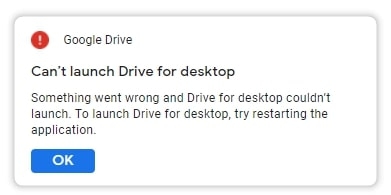
Como Corrigir o Erro de Não Conseguir Iniciar o Drive para Desktop?
Existem várias razões pelas quais você está tendo problemas para iniciar o Drive para desktop. Algumas causas comuns incluem problemas de conectividade de rede, conflitos com outros aplicativos, arquivos corrompidos ou até mesmo pequenos bugs.
O lado positivo é que, seja qual for o motivo, geralmente é apenas uma correção rápida.
Correção 1: Forçar o Encerramento do Google Drive
Se o seu drive se tornou não responsivo ou congelou, então um simples encerramento forçado ajuda imensamente a resolver o problema.
Pressione Ctrl + Shift + Esc para abrir o Gerenciador de Tarefas
Clique na aba Processos.
Localize o processo Google Drive e clique nele para destacá-lo.
Clique no botão Finalizar tarefa no canto inferior direito da janela do Gerenciador de Tarefas.
Se solicitado, clique em Finalizar processo para confirmar que você deseja forçar o encerramento do aplicativo.
Forçar o encerramento do Google Drive permite que você feche e reinicie imediatamente o aplicativo, o que ajuda a resolver quaisquer problemas que você esteja enfrentando.
Correção 2: Reinicie seu PC
Reiniciar seu computador pode, às vezes, resolver problemas como pequenos bugs ou falhas. Tente fechar todos os aplicativos abertos (incluindo o Google Drive), desligar seu computador e reiniciá-lo.
Correção 3: Pausar e Retomar a Sincronização
Suponha que você esteja enfrentando problemas com a sincronização de arquivos ou dados no seu drive. Você pode pausar e retomar a sincronização para resolver esse problema.
- Na bandeja do sistema, toque no ícone Google Drive.
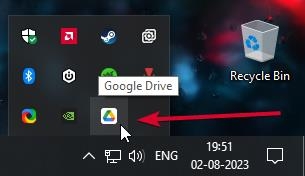
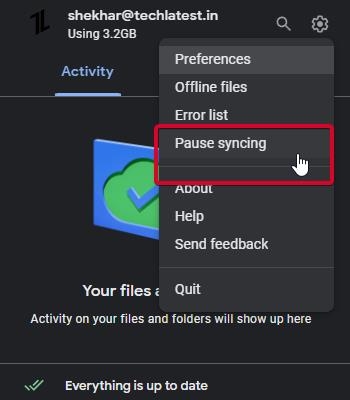
Clique em Configurações (ícone de engrenagem).
Selecione Pausar Sincronização e aguarde a conclusão do processo.
Reinicie seu computador.
Repita os Passos 1 e 2 e selecione Retomar Sincronização.
E isso deve atualizar o aplicativo e resolver o erro de lançamento do drive se problemas de sincronização estiverem causando isso.
Correção 4: Alterar as Configurações de Proxy
Em alguns casos, conflitos com sua rede ou configurações de proxy impedem o Drive de se conectar à internet. Assim, ele não pode ser iniciado corretamente; alterar as configurações de proxy pode ajudar a resolver isso.
Na bandeja do sistema, clique no ícone Google Drive.
Toque em Configurações e selecione Preferências no menu suspenso.
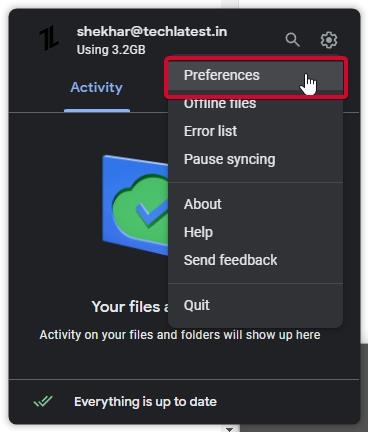
- Toque novamente no ícone de engrenagem.
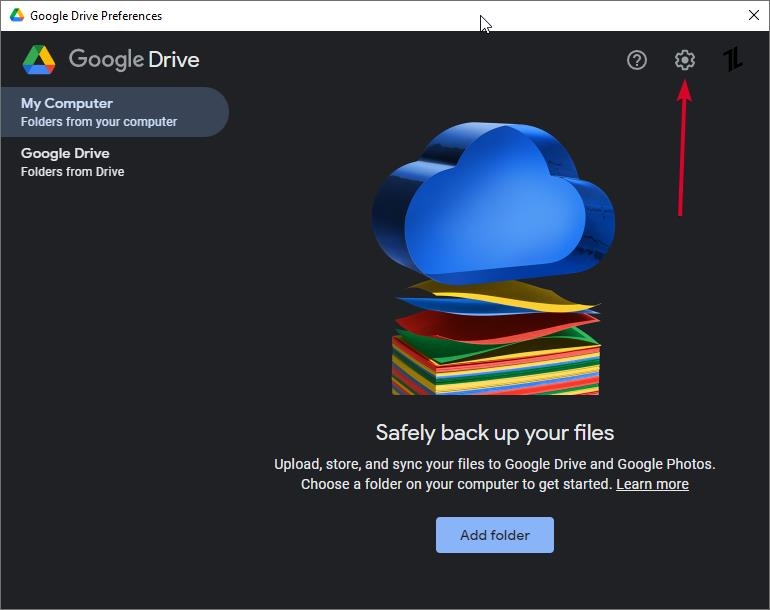
- Na seção Configurações de Proxy, selecione Conexão Direta.
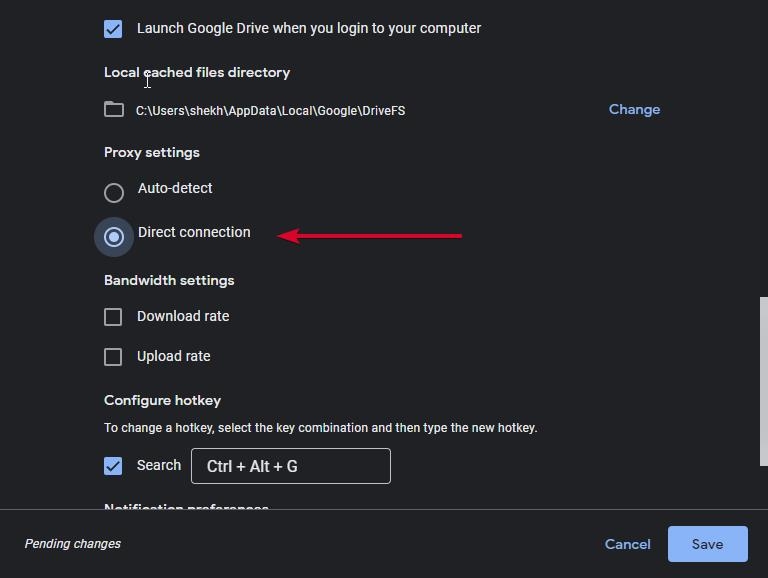
- Clique em Salvar e pressione Reiniciar agora na opção pop-up.
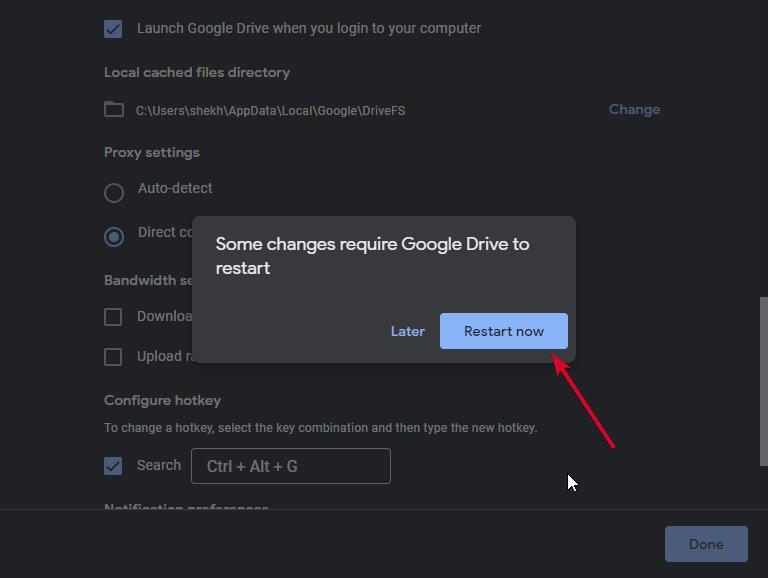
Ao alterar as configurações de proxy, você pode garantir que o Drive para Desktop possa se conectar à internet e acessar os recursos necessários para iniciá-lo.
Correção 5: Executar a Verificação SFC
Outra solução é executar uma verificação SFC. O verificador de arquivos do sistema (SFC) é uma ferramenta embutida no Windows que verifica e repara quaisquer arquivos de sistema corrompidos que causam problemas com seu Drive.
Pressione a tecla Windows + X e selecione Prompt de Comando (Admin)
Nele, digite “ sfc /scannow ” e pressione Enter
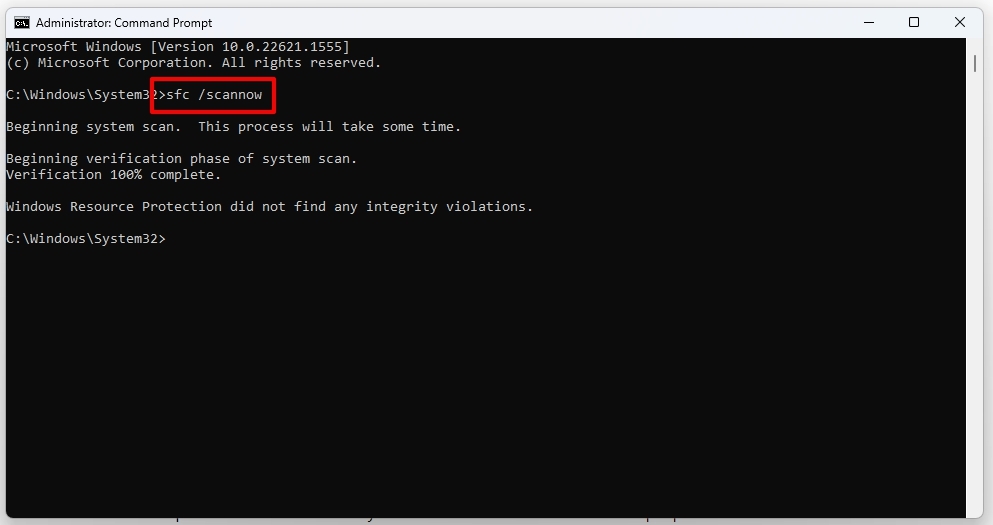
- Aguarde a conclusão da verificação.
Uma vez que a verificação esteja completa, você deve ver uma mensagem indicando se algum problema foi encontrado e se foi reparado. Em seguida, reinicie seu PC.
Correção 6: Executar o Drive como Administrador
Se você estiver executando o Drive em sua área de trabalho sem direitos de administrador, isso pode interferir no desempenho do aplicativo. Para isso, tente executar o aplicativo como administrador.
Pressione o botão Iniciar e procure por Google Drive.
Clique com o botão direito no ícone Google Drive.
Escolha a opção Executar como administrador no menu de contexto.
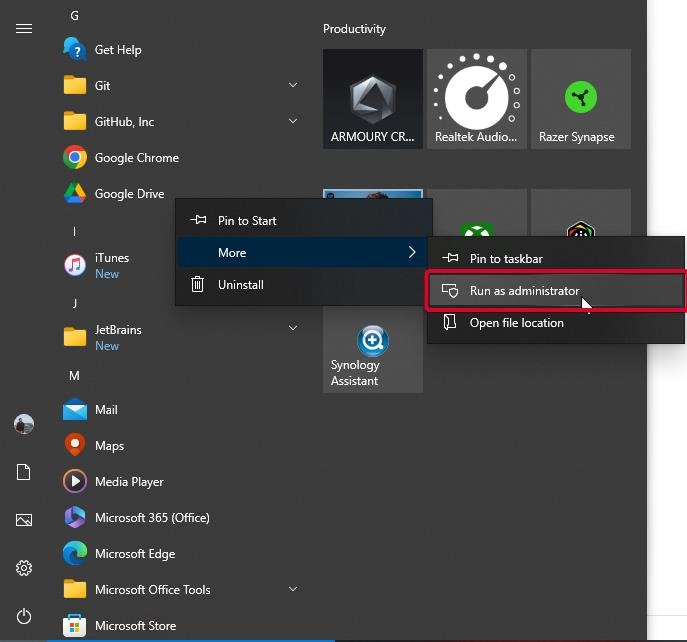
- Se solicitado pelo Controle de Conta de Usuário, clique em Sim para permitir que o aplicativo faça alterações em seu computador.
O aplicativo agora deve ser iniciado com privilégios administrativos. Isso pode ser especialmente útil se você estiver usando um computador gerenciado por uma organização ou se estiver usando uma conta de usuário restrita.
Correção 7: Configurar o Firewall / Software Antivírus
Outra coisa que você pode tentar é alterar as configurações do Firewall ou desativar temporariamente o software antivírus instalado em seu dispositivo. Às vezes, esses programas identificam o Drive como um aplicativo prejudicial e interferem na capacidade do aplicativo de ser iniciado.
Configurar Configurações do Firewall
- Abra Configurações a partir do Iniciar e selecione Privacidade e Segurança / Atualização e Segurança (no caso do Win 10).
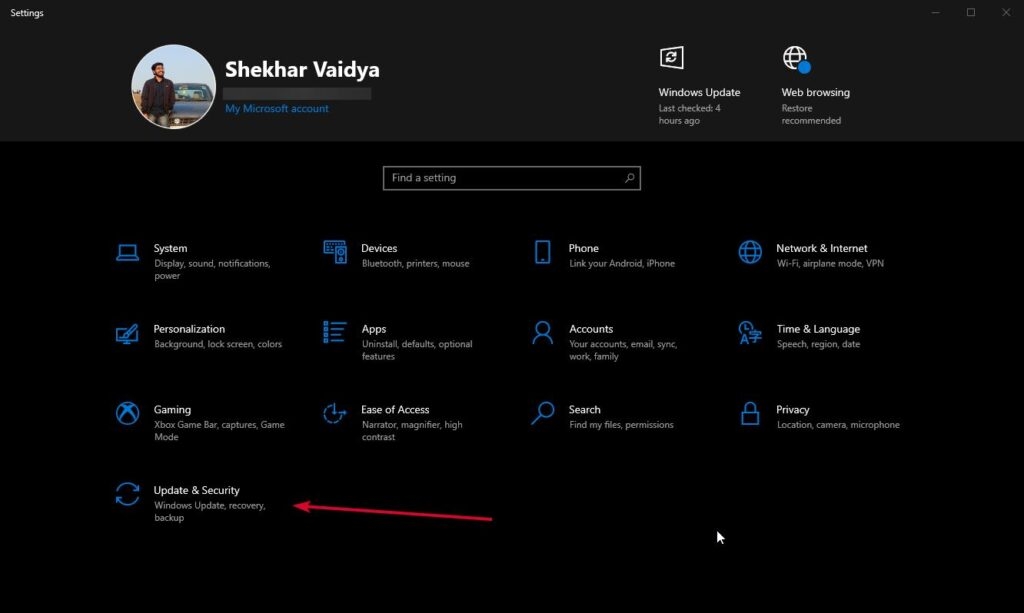
Clique em Segurança do Windows.
Escolha Proteção de Firewall e rede.
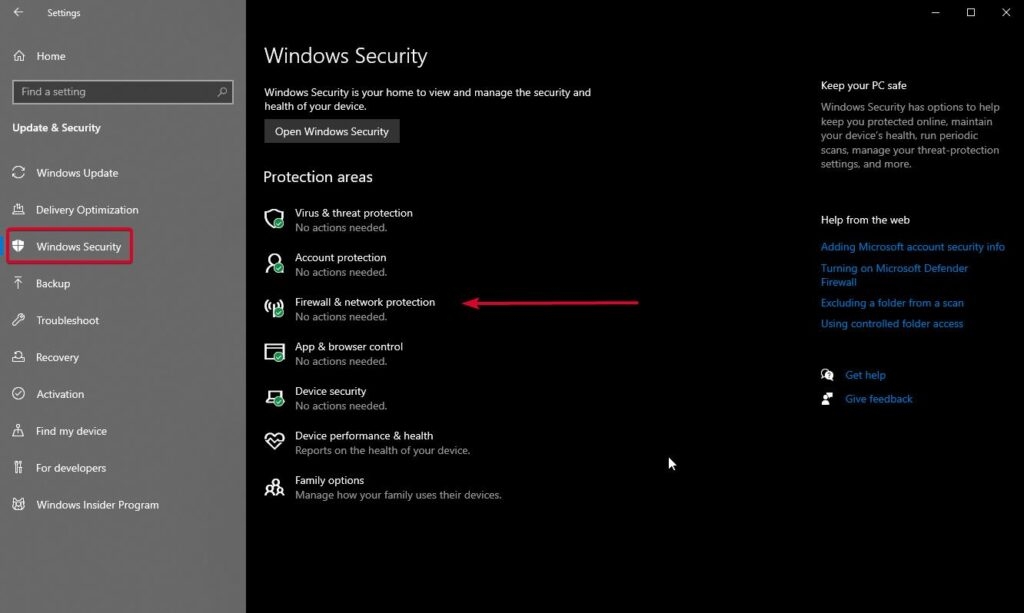
- Clique em Permitir um aplicativo através do firewall.
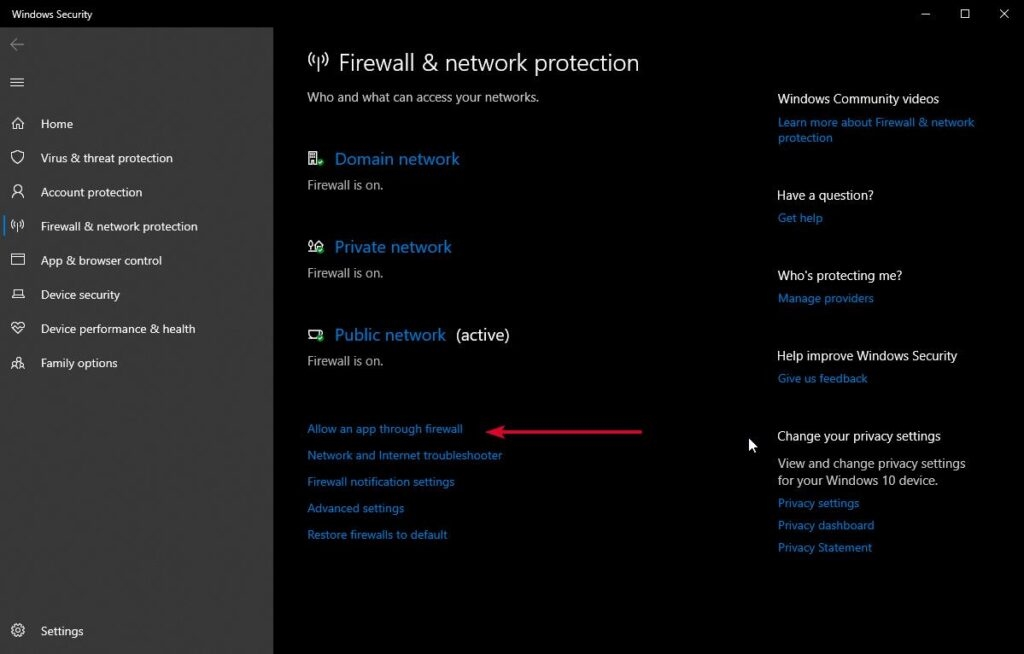
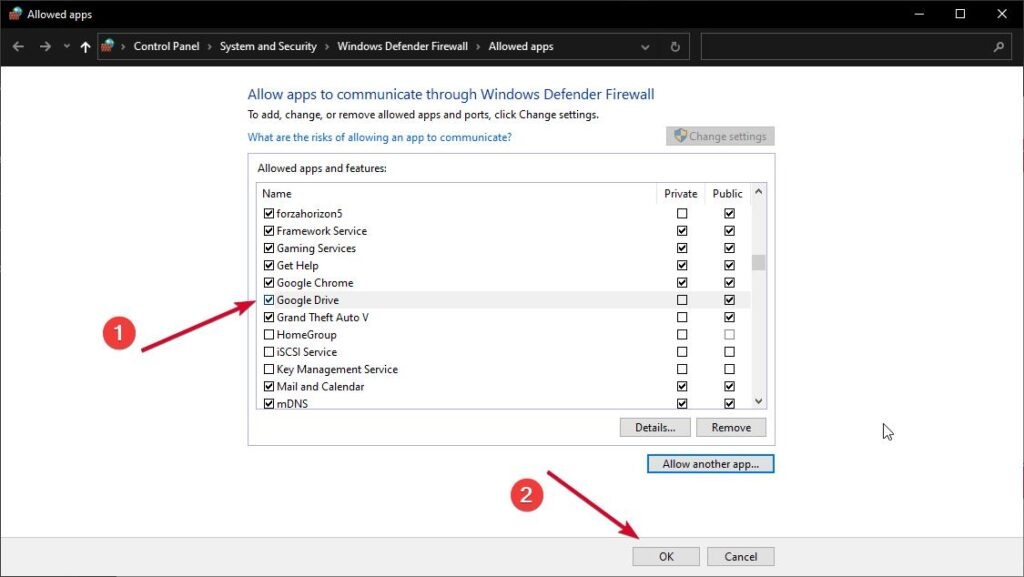
Verifique se Google Drive está listado e clique nas caixas de seleção sob as colunas Privada e Pública para habilitá-lo.
Clique em OK para salvar as alterações.
Se o Google Drive não estiver listado, clique em Alterar configurações e depois clique em Permitir outro aplicativo.
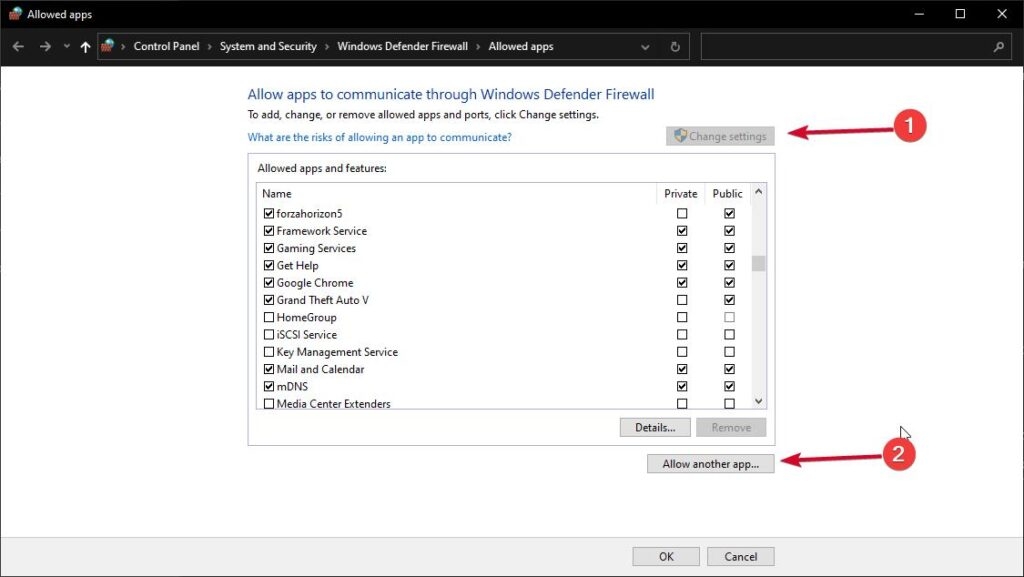
- Navegue até o diretório de instalação do Drive para Desktop e selecione o arquivo executável do aplicativo (DriveFS.exe).

Clique em Adicionar e depois selecione Privada e Pública para os tipos de rede que você deseja permitir o acesso ao Drive para Desktop.
Clique em OK para salvar as alterações.
Desativar Antivírus
Na bandeja do sistema, localize e clique com o botão direito no ícone do seu software antivírus.
Clique na opção Desativar ou Desligar.
Escolha quando você deseja que o software antivírus seja desativado (por exemplo, 10 minutos, 1 hora ou até a próxima reinicialização).
Clique na opção OK.
Uma vez que você tenha desligado seu firewall ou software antivírus, tente relançar o aplicativo para ver se o problema foi resolvido. Se o aplicativo funcionar, você pode precisar configurar seu firewall ou software antivírus para permitir que o aplicativo seja executado.
Correção 8: Executar o Solucionador de Problemas de Compatibilidade de Programas
Executar o Solucionador de Problemas de Compatibilidade de Programas pode ajudar a resolver o problema de não conseguir iniciar o Google Drive para Desktop. Ele identifica problemas de compatibilidade e aplica as configurações apropriadas ao programa.
Vá para Configurações do Windows.
Navegue pela lista e selecione Solução de Problemas. (Atualização e Segurança > Solução de Problemas, no caso do Win 10)
Clique em Outros solucionadores de problemas. (Soluções adicionais, no caso do Win 10)
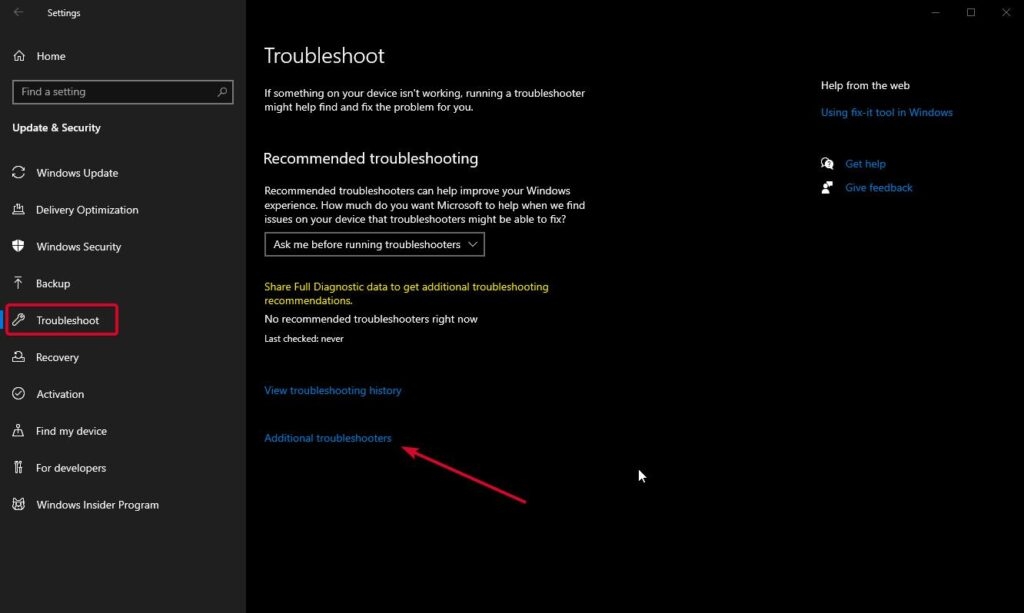
- Localize Solucionador de Problemas de Compatibilidade de Programas e clique em Executar, localizado ao lado.
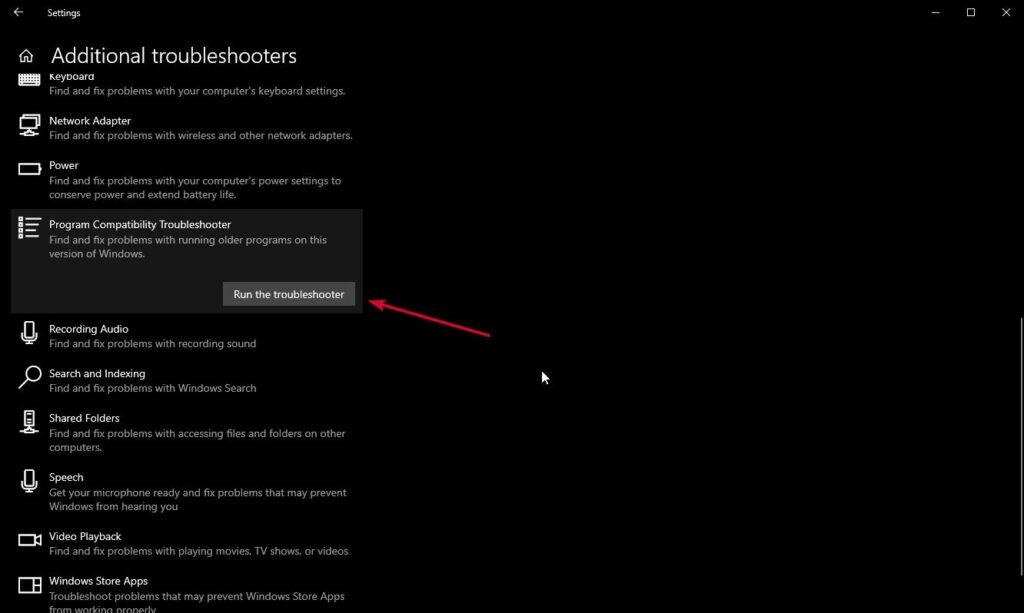
O solucionador de problemas de compatibilidade irá escanear o aplicativo e seu sistema para identificar quaisquer problemas que impeçam o aplicativo de funcionar corretamente. Se algum problema de compatibilidade for encontrado, o solucionador de problemas sugerirá soluções potenciais para resolver os problemas.
Correção 9: Reinstalar o Google Drive
Se nenhuma das etapas acima funcionar, você pode desinstalar e reinstalar o aplicativo como uma última tentativa. Isso pode ajudar a resolver quaisquer problemas com a forma como o aplicativo foi instalado.
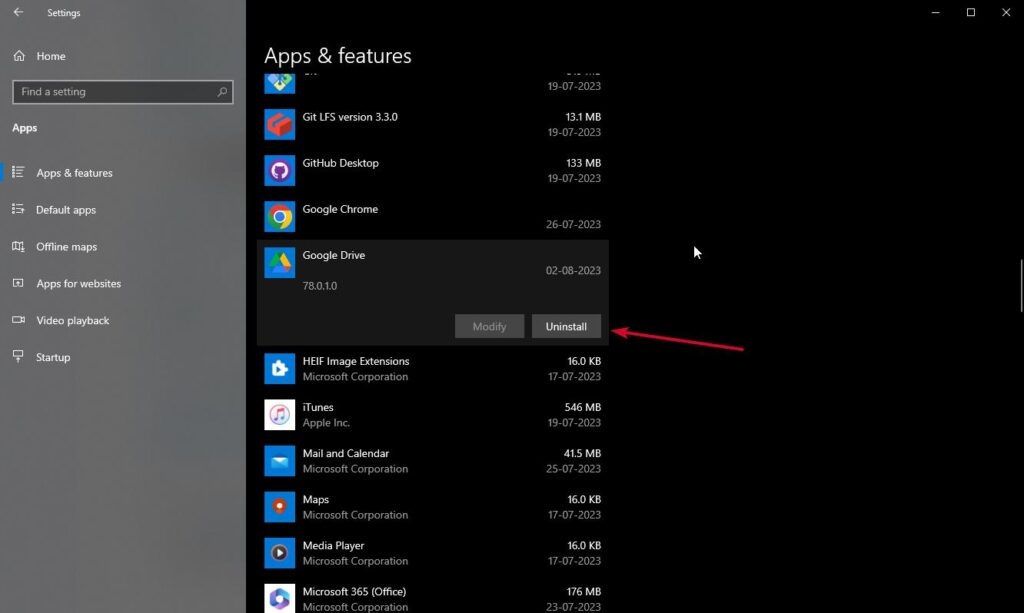
Passos para desinstalar o Drive
Acesse o menu Iniciar e clique em Configurações.
Selecione Aplicativos no painel esquerdo e escolha a opção Aplicativos e Recursos.
Digite Google Drive na barra de pesquisa para localizar o aplicativo.
Clique em Desinstalar.
Passos para Reinstalar o Drive
Vá para o site oficial do Google Drive ou página de download e baixe a versão mais recente do aplicativo.
Clique com o botão direito no arquivo baixado para iniciar o processo de instalação.
Siga as instruções para instalar o aplicativo.
E isso deve resolver! Se você ainda estiver enfrentando os problemas, recomendamos que entre em contato com o suporte do Drive para Desktop para mais assistência.
Perguntas Frequentes
O que é o erro ‘não é possível iniciar o drive para desktop’ e por que ele ocorre?
Esse erro ocorre quando você não consegue iniciar o aplicativo Drive para Desktop do seu computador. Pode ser causado por vários fatores, incluindo problemas com o hardware ou software do seu computador, problemas com o aplicativo ou problemas de conectividade de rede.
O que devo fazer se não conseguir iniciar o Drive para Desktop?
Se você não conseguir iniciar o Drive para Desktop, tente reiniciar seu computador e relançar o aplicativo. Se isso não funcionar, tente reinstalar o aplicativo ou entrar em contato com o suporte do Google para mais assistência.
Como desinstalar e reinstalar o Drive para Desktop?
Para desinstalar o Drive para Desktop, vá ao ‘Painel de Controle’ ou menu ‘Configurações’ do seu computador, encontre o aplicativo na lista de programas instalados e clique em ‘Desinstalar’. Para reinstalar o aplicativo, baixe-o do site do Google e siga as instruções de instalação.
Como entrar em contato com o suporte do Google para ajuda com o Drive para Desktop?
Você pode entrar em contato com o suporte do Google para ajuda com o Drive para Desktop visitando o site de suporte deles e enviando um pedido de suporte. Pesquise em seus fóruns de suporte ou entre em contato com eles via redes sociais para ajuda adicional.
Quais são as maneiras alternativas de acessar meus arquivos do Google Drive se não conseguir iniciar o Google Drive para desktop?
Se você não conseguir iniciar o Google Drive para desktop, ainda pode acessar seus arquivos do Google Drive através do seu navegador da web. Vá para drive.google.com e faça login na sua conta para acessar seus arquivos. Você também pode usar o aplicativo móvel do Google Drive para acessar seus arquivos no seu telefone ou tablet.
A Conclusão
O erro “não é possível iniciar o Drive para Desktop” é um problema comum que pode ser resolvido com passos simples de solução de problemas.
Desde verificar sua conexão com a internet até desinstalar e reinstalar o aplicativo, cada passo listado é projetado para ajudá-lo a voltar a usar o Google Drive para Desktop.
No entanto, os métodos são apresentados em uma sequência lógica, e o que funciona para você depende da causa do problema. Esperamos que este guia tenha sido útil. Obrigado por ler!
Leitura Adicional:
Como Configurar e Usar o Google Drive no Mac?
Como Baixar PDF Protegido do Google Drive
Como Corrigir o Erro “drive.google.com se recusou a conectar”?
Receba novas postagens na sua caixa de entrada
Sem spam. Cancele a assinatura a qualquer momento.