Navegador Edge · 8 min read · Oct 26, 2025
Edge Browser Não Abre no Windows 11: Veja Como Corrigir
A Microsoft fez um bom trabalho ao transformar o Edge para torná-lo um forte concorrente em um mercado de navegadores altamente competitivo dominado pelo Google. Além disso, a política de privacidade e segurança cristalina, a interface de usuário fácil de entender e muitas opções de personalização fazem do Microsoft Edge uma escolha sábia, especialmente para o Windows, pois vem pré-instalado.
Mas as coisas podem dar errado no Edge Browser também se as páginas da web não estiverem carregando, se você não conseguir abrir uma página ou se um site estiver demorando muito para carregar. Neste guia, vamos orientá-lo pelos melhores métodos funcionais para corrigir o problema do Edge Browser não funcionando em computadores com Windows 11.
1. Reinicie o Windows 11
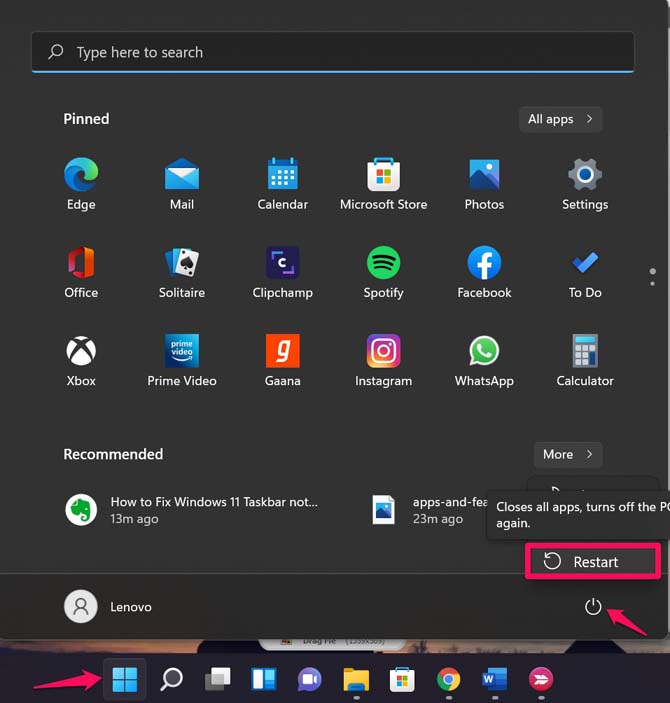
O sistema operacional do computador é um mecanismo muito complexo; se você enfrentar qualquer problema com qualquer um dos softwares instalados no computador, então um simples reinício do PC com Windows resolverá a maioria dos problemas de software.
Todos os arquivos temporários e arquivos de cache também são redefinidos assim que você reinicia seu PC. Portanto, se você estiver tendo problemas com o navegador Edge em sua máquina Windows 11, basta desligar seu PC e esperar cerca de 10 segundos antes de ligá-lo novamente.
2. Feche os Processos do Microsoft Edge
Se a navegação no Edge estiver travando continuamente no Windows 11 e você não conseguir abrir o navegador, você deve fechar todos os processos do Edge em execução. Você pode fazer isso usando a ferramenta Gerenciador de Tarefas do Windows. Aqui estão os passos que você precisa seguir.
Na tela inicial do Windows 11, pressione os botões Ctrl+Alt+Del juntos.
Selecione Gerenciador de Tarefas na lista de opções que aparecem. Alternativamente, você também pode clicar com o botão direito no menu Iniciar do Windows na barra de tarefas e selecionar Gerenciador de Tarefas na lista de opções que aparecem.
Então, no Gerenciador de Tarefas, finalize todos os processos do Edge.
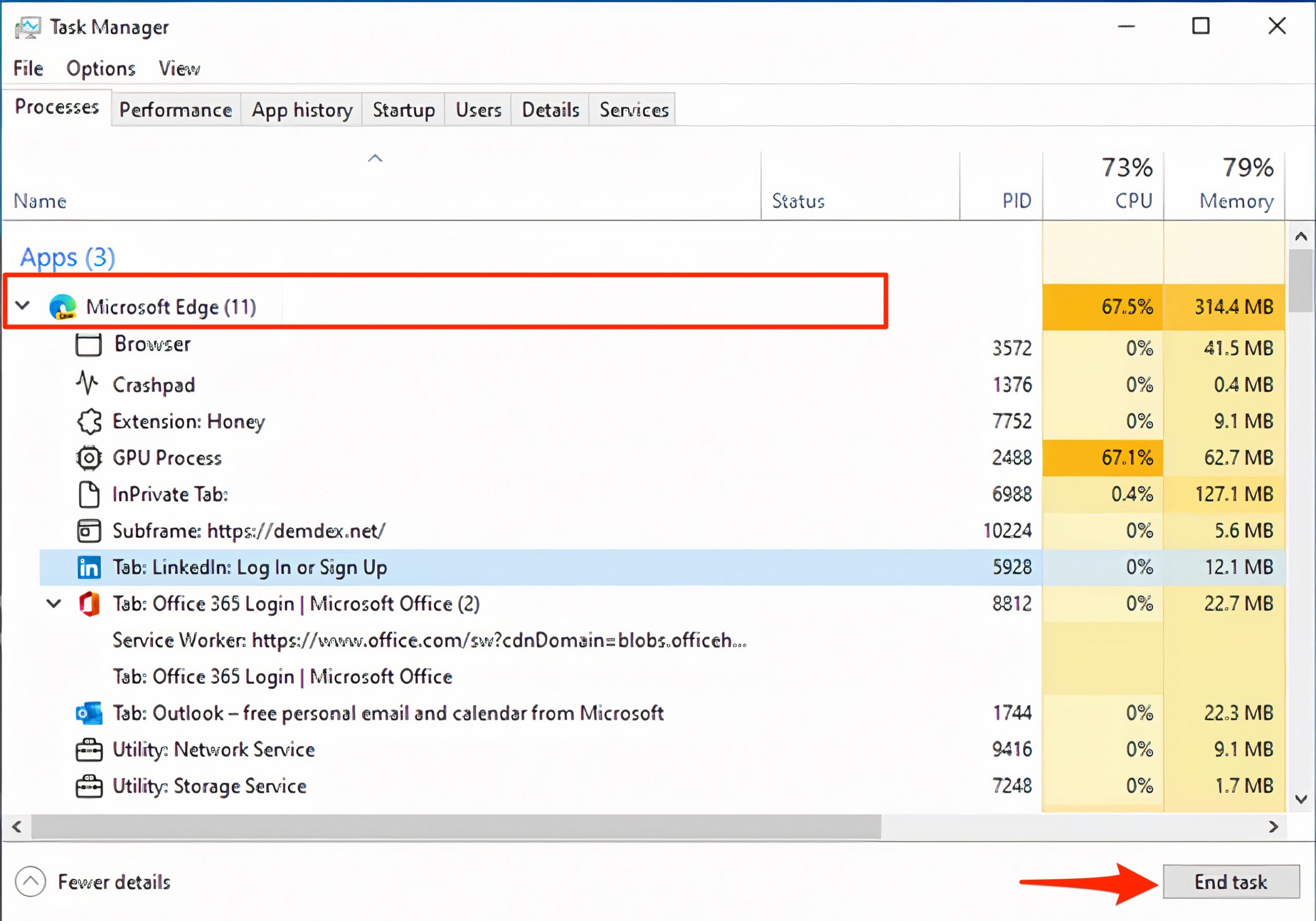
Após finalizar todas as tarefas do Chrome, tente abrir o navegador Edge novamente e veja se isso resolve o problema ou não.
3. Redefina as Configurações de Rede
Limpe o DNS e redefina as configurações TCP/IP em seu PC; isso corrigirá quaisquer restrições de rede que possam estar bloqueando o Edge de se conectar à rede de dados.
- Pesquise Prompt de Comando no menu Iniciar.
- Abra o cmd como administrador.
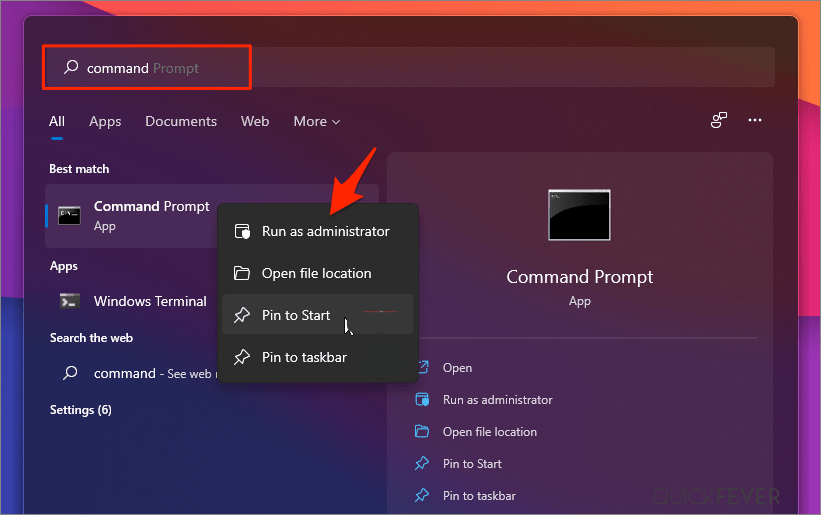
- Execute o comando mencionado abaixo e pressione Enter:
Ipconfig /flushdns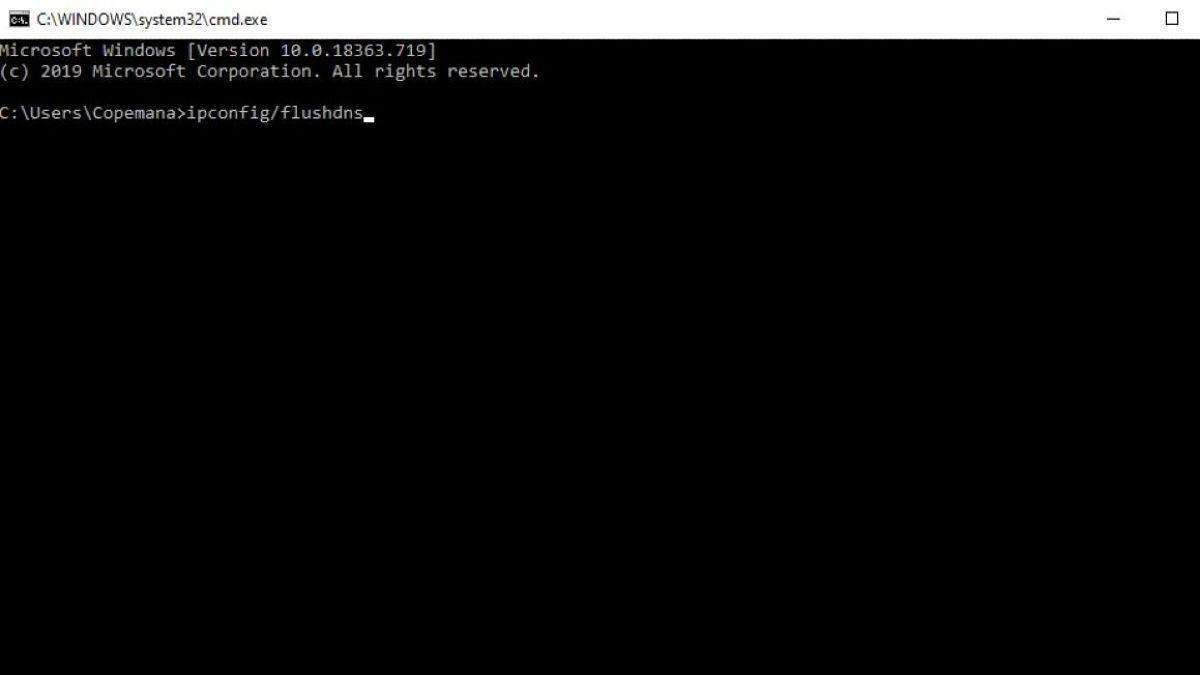
- Agora, insira o comando abaixo e pressione Enter novamente:
netsh winsock reset - Após executar todos os comandos, você precisa reiniciar seu PC e abrir o navegador Edge para usá-lo sem problemas.
4. Mude o Provedor de Serviço DNS
Se o navegador Edge não consegue carregar páginas, recomendo que você mude o DNS nas Configurações de Rede do Windows 11. Isso deve corrigir os problemas de carregamento de páginas no PC com Windows.
Mude o DNS nas Configurações do Edge
- Abra as Configurações do Edge.
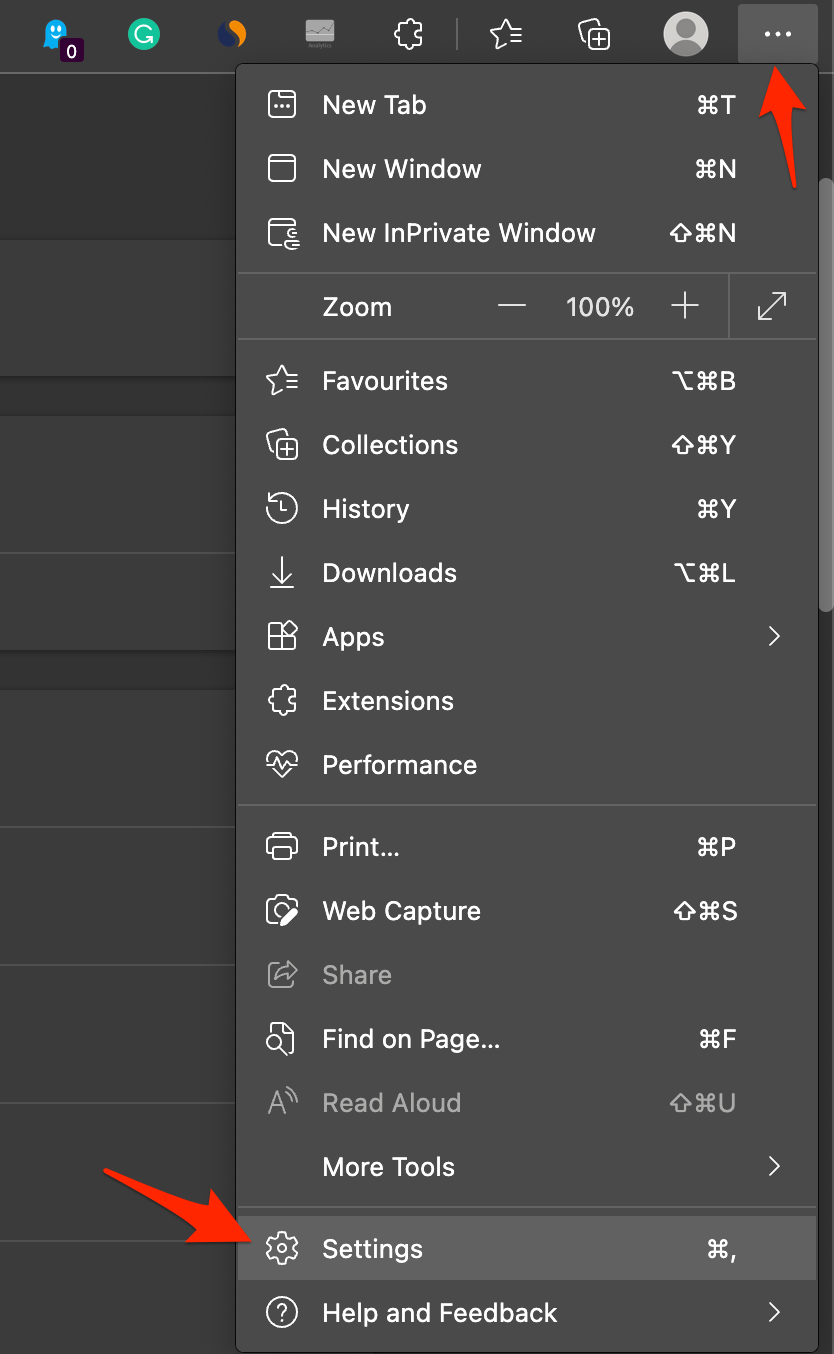
- Clique em Privacidade, Pesquisa e Serviços.
- Em Segurança, selecione Escolher um provedor de serviços.
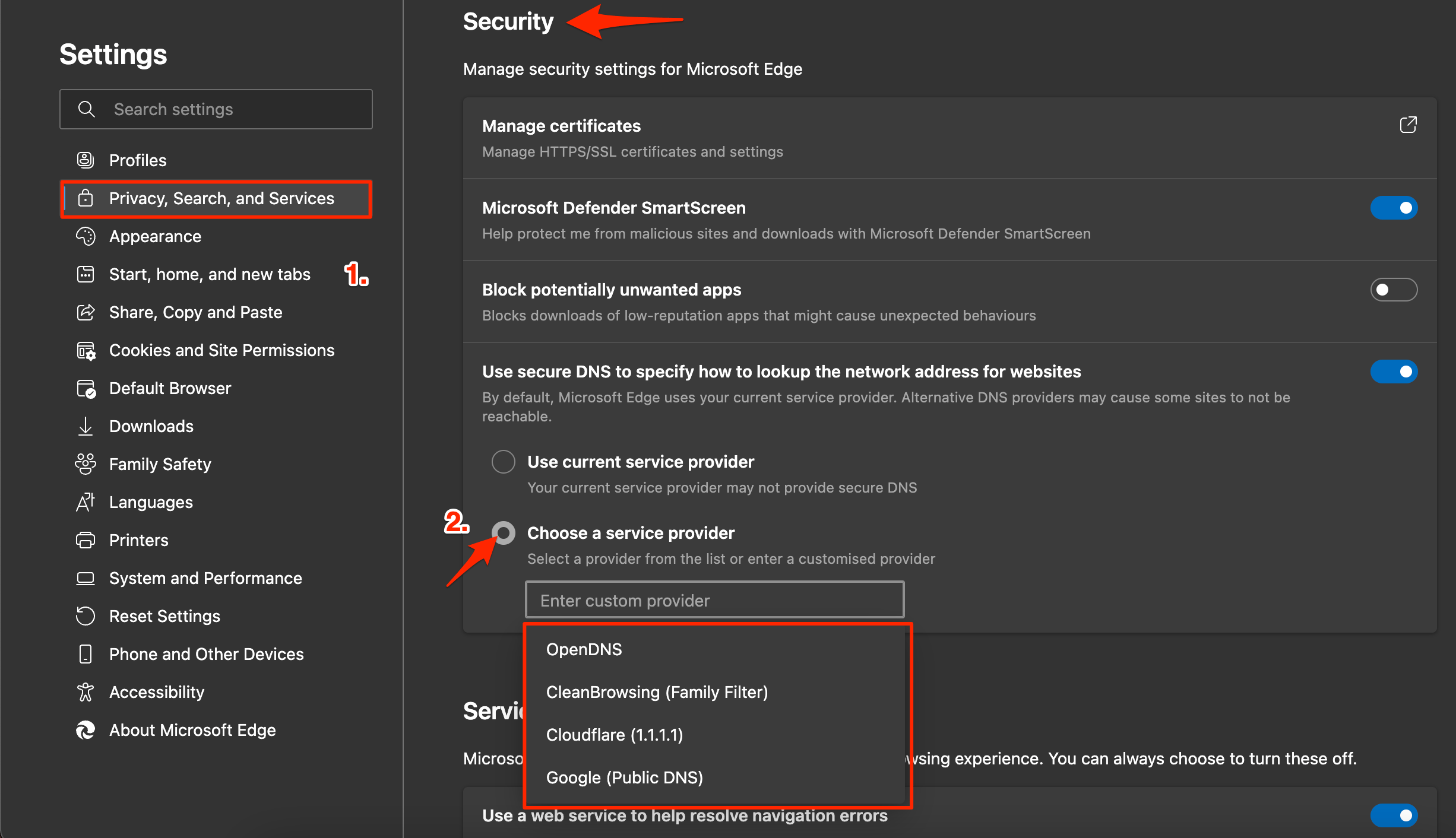
- Selecione Google DNS ou qualquer outro DNS listado e verifique se o problema do Edge Browser Não Funcionando foi corrigido no seu Windows 11.
Mude o DNS no Windows 11
- Abra as Configurações no seu Windows 11 pressionando o atalho Windows + I.
- Em seguida, selecione Rede e Internet na barra de menu à esquerda e vá para as Configurações de rede avançadas.
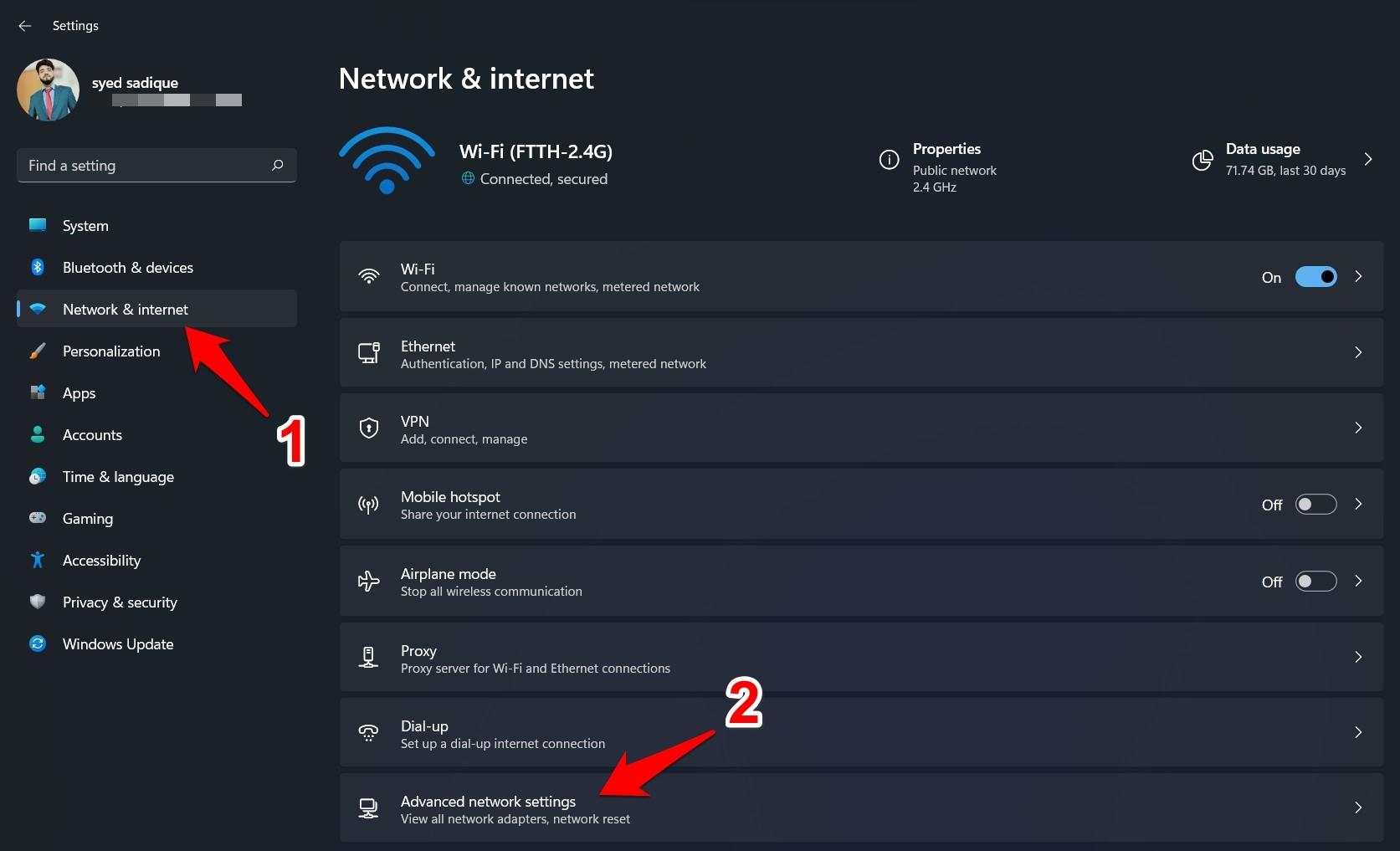
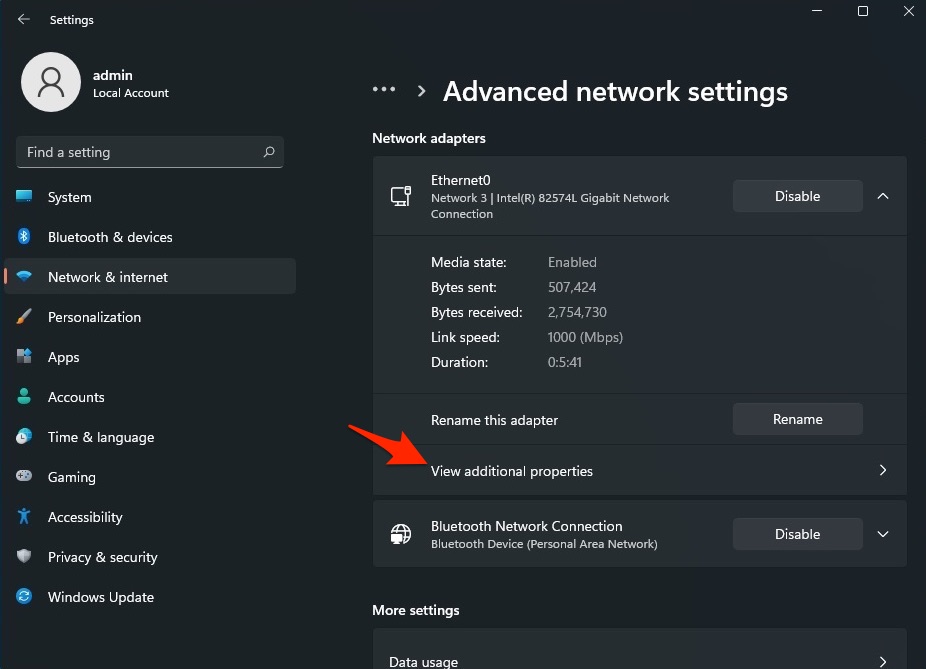
- Agora selecione a rede que você está usando para a internet, como Wi-Fi ou Ethernet.
- Clique em Ver Propriedades Adicionais.
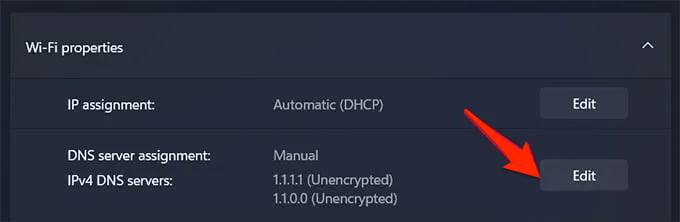
- Clique em Editar.
- Mude o DNS para Google DNS ou qualquer outro protocolo DNS listado abaixo.
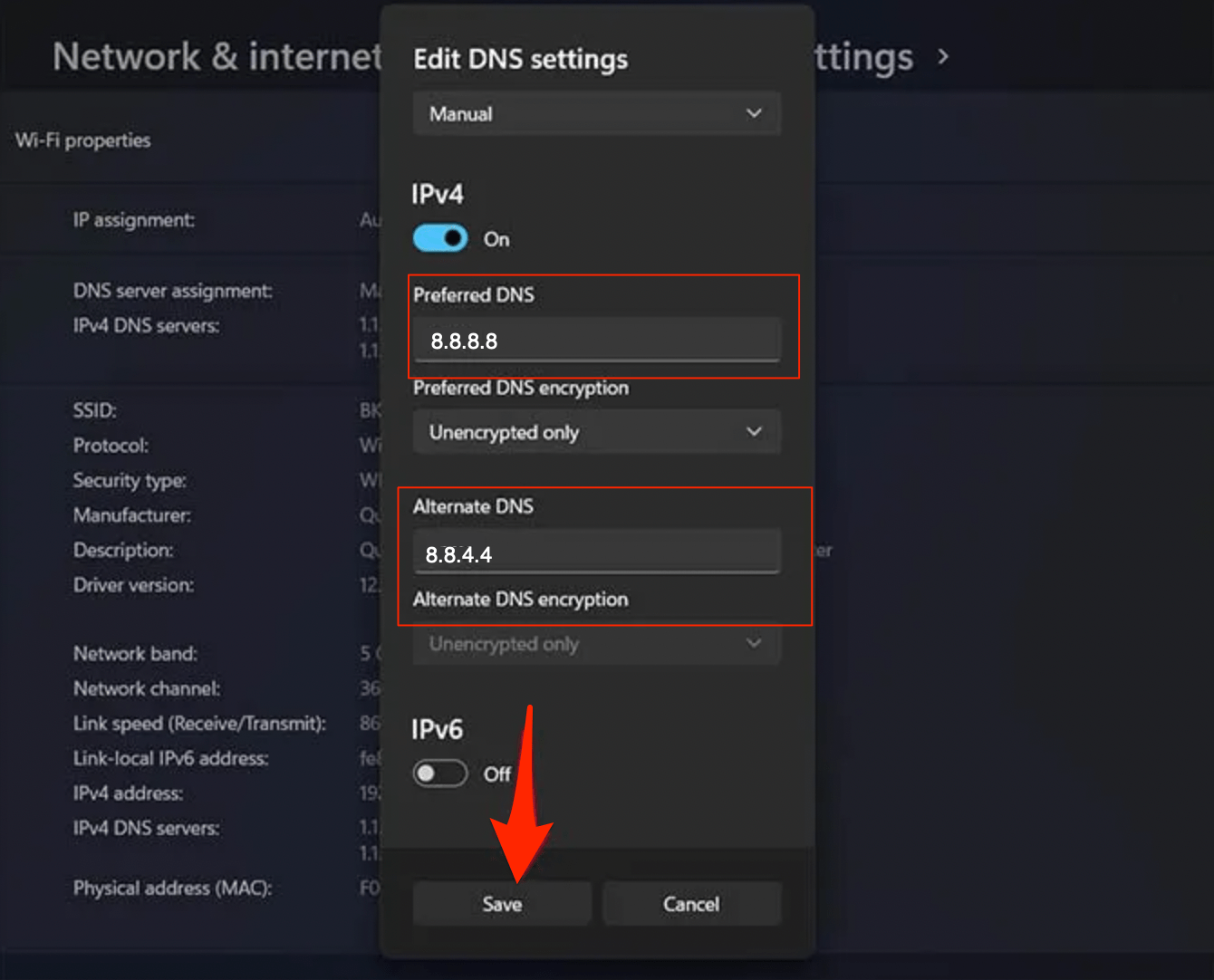
| Servidor DNS | DNS 1 | DNS 2 |
|---|---|---|
| Google Public DNS | 8.8.8.8 | 8.8.4.4 |
| Cloudflare DNS | 1.1.1.1 | 1.0.0.1 |
| Quad9 DNS (IPv4) | 9.9.9.9 | 149.112.112.112 |
| Quad9 DNS (IPv6) | 2620:fe::fe | 2620:fe::9 |
| OpenDNS | 208.67.222.222 | 208.67.220.220 |
6. Desative o Pré-carregamento de Páginas
O Google usa cookies e o comportamento do cursor do mouse para carregar páginas que pode achar que o usuário visitará. Isso ajuda os usuários a carregar as páginas rapidamente, mas, por outro lado, acumula muitos dados de cache e outras informações de página que podem fazer o Edge ter um desempenho abaixo do esperado. Você pode desativá-lo para ver se isso ajuda a corrigir quaisquer problemas do navegador.
Abra o navegador Edge e clique no ícone de menu de 3 pontos no canto superior direito. Selecione Configurações na lista de opções que aparecem.
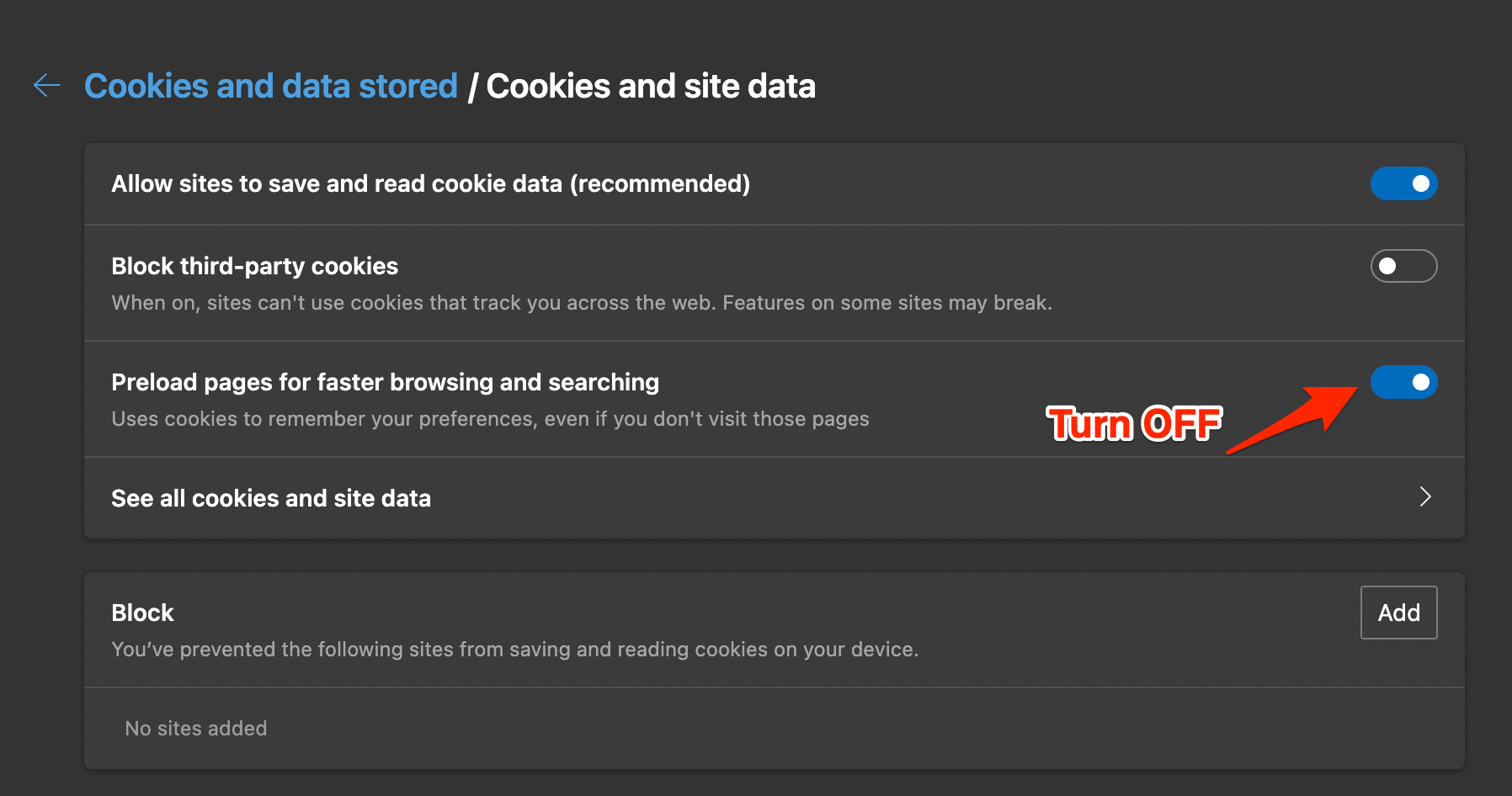
Clique em Cookies e Permissões do Site, toque em Gerenciar e excluir cookies e dados do site.
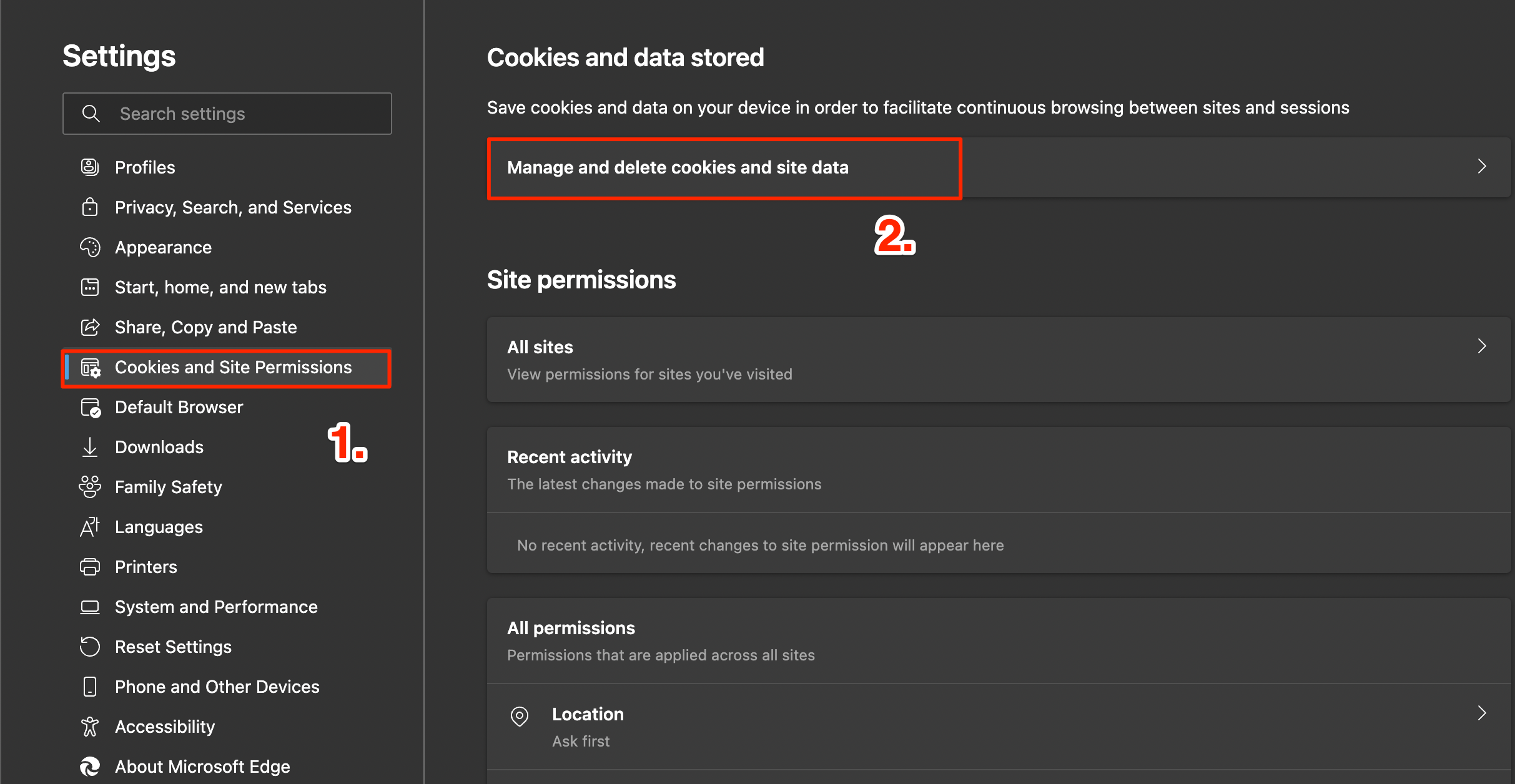
Desative o Pré-carregamento de páginas para navegação e pesquisa mais rápidas.
7. Limpe os Dados do Edge
O navegador Edge, com o tempo, coleta Cache, dados, senhas e outras informações. Esse acúmulo pode, às vezes, causar problemas com o funcionamento normal do navegador Edge.
- Abra as Configurações do Edge.
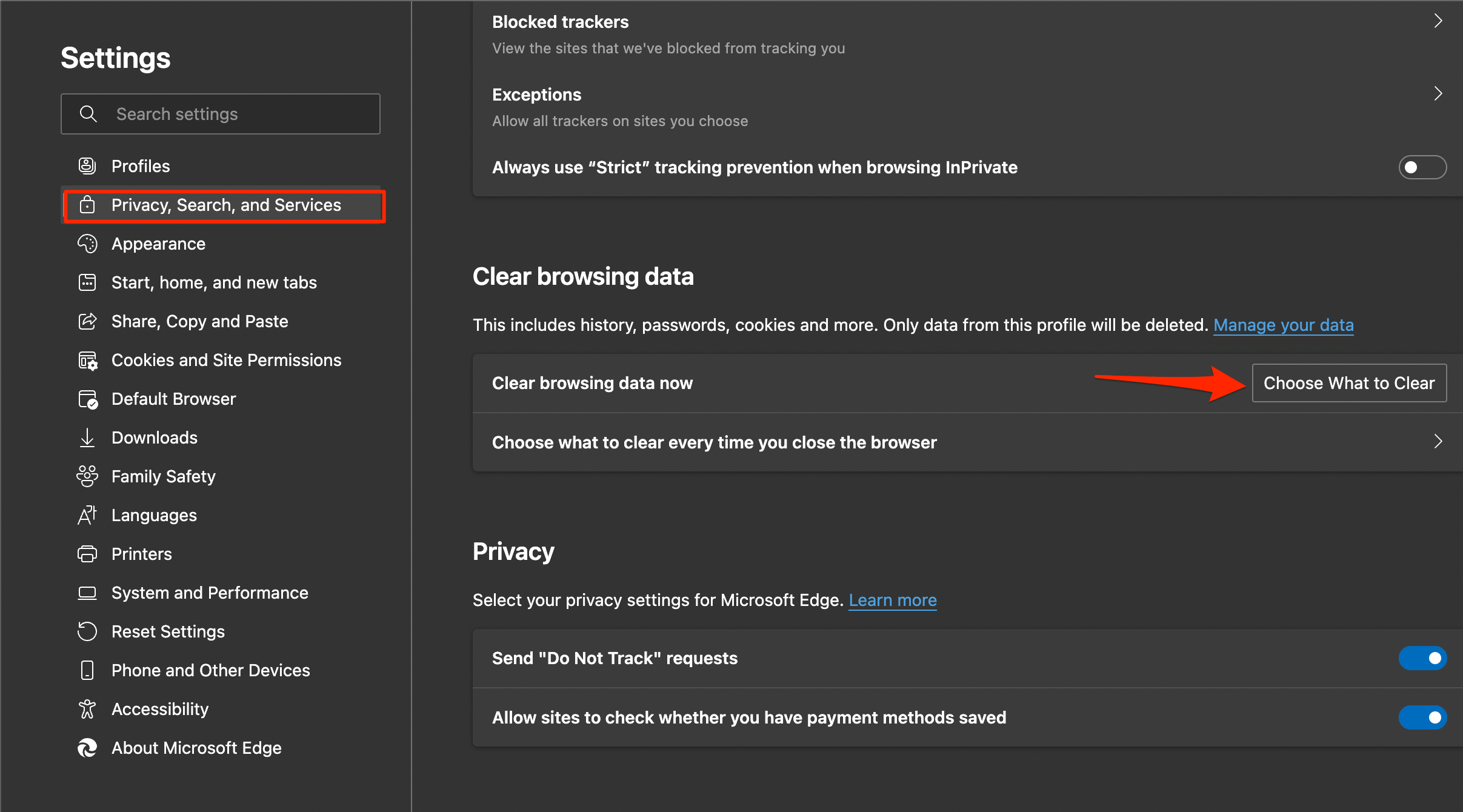
- Clique em Privacidade, Pesquisa e Serviços.
- Em Limpar dados de navegação , selecione Escolher o que limpar.
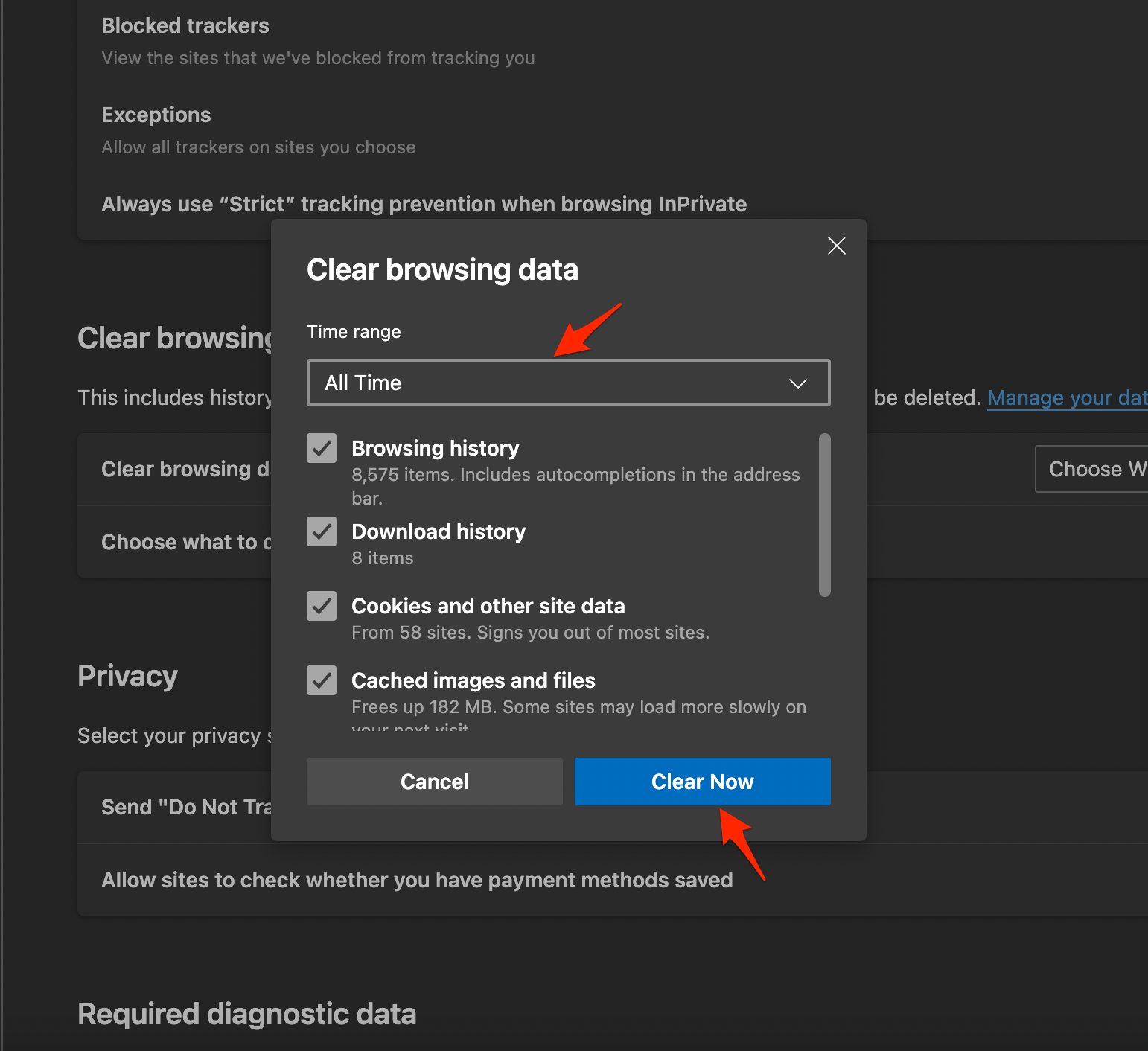
- Selecione todas as opções, exceto senhas e preenchimento automático, e clique em Limpar Agora.
Isso é tudo; experimente os métodos para ver qual deles ajudará a corrigir os problemas de carregamento de páginas do Edge em seu Laptop ou Computador PC com Windows 11.
8. Remova Extensões
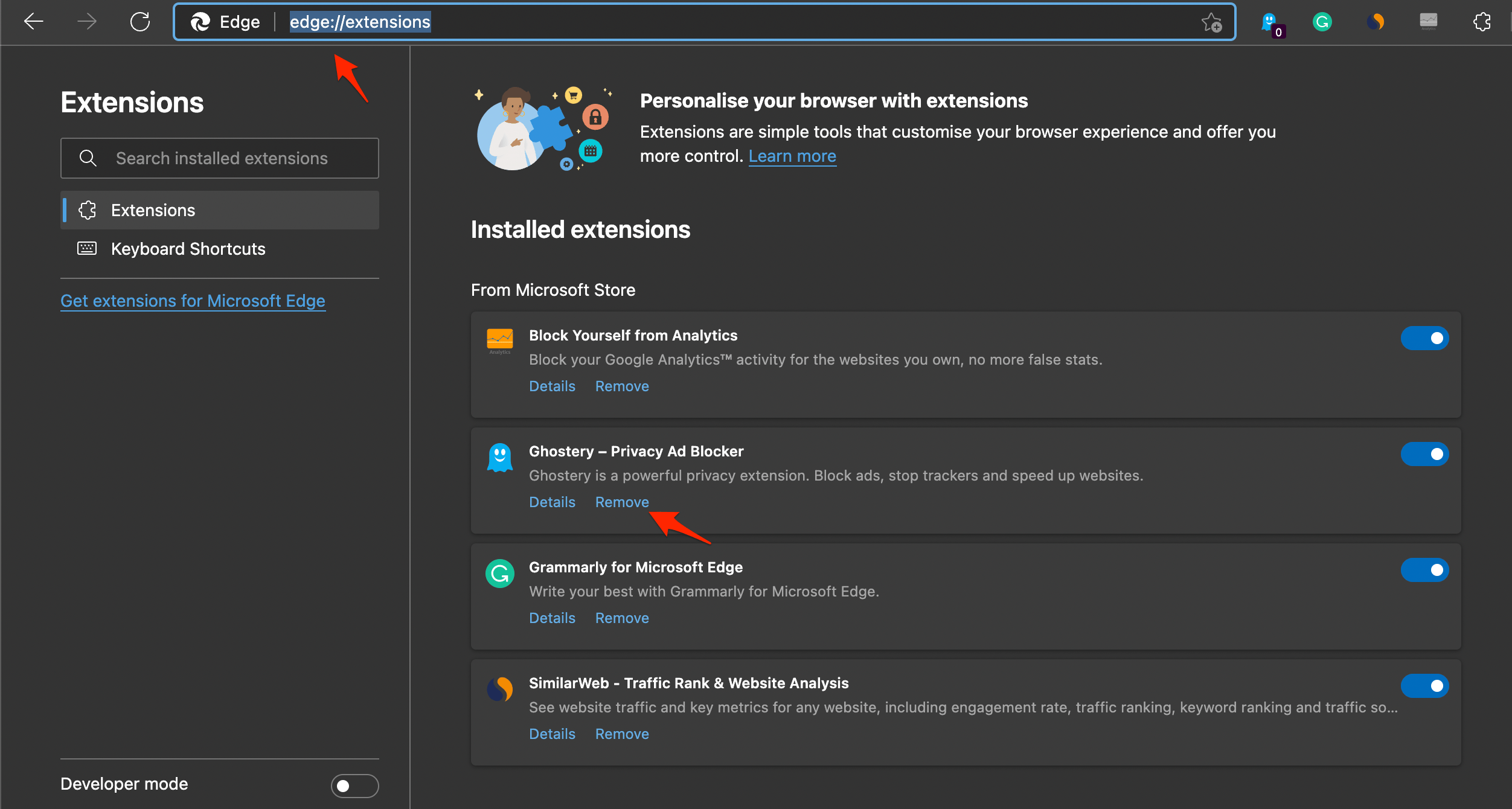
As extensões do Edge podem obstruir o carregamento de páginas em algumas instâncias; se você estiver usando complementos que inserem códigos, scripts ou dados externos na página da web, então é bom se livrar de tais extensões.
- Abra edge://extensions/ no seu navegador Edge.
- Procure por quaisquer extensões relacionadas a código ou extensões que bloqueiam cookies e remova-as.
9. Limpe o Cache DNS
O Sistema de Nomes de Domínio (DNS) armazena todos os nomes de domínio de sites junto com seus endereços IP correspondentes. Então, quando você insere uma URL no seu navegador, ele procura as informações armazenadas para encontrar o IP correspondente.
Para acelerar as coisas, uma vez que o navegador recupera o endereço IP, ele o armazena localmente em seu PC em um cache DNS. Na próxima vez que você visitar o site, o navegador puxa os dados necessários desse cache local em vez de buscá-los novamente no servidor.
Mas, com o tempo, se muito cache DNS se acumular—ou se qualquer uma das entradas armazenadas se tornar desatualizada ou corrompida—pode desacelerar o carregamento da página ou até mesmo causar problemas de conexão.
Como Limpar o Cache DNS no Windows 11?
- Vá até o menu Iniciar e pesquise por CMD,
- Em seguida, inicie o Prompt de Comando como administrador.
- Agora digite o comando abaixo na janela do CMD e pressione Enter:
ipconfig /flushdns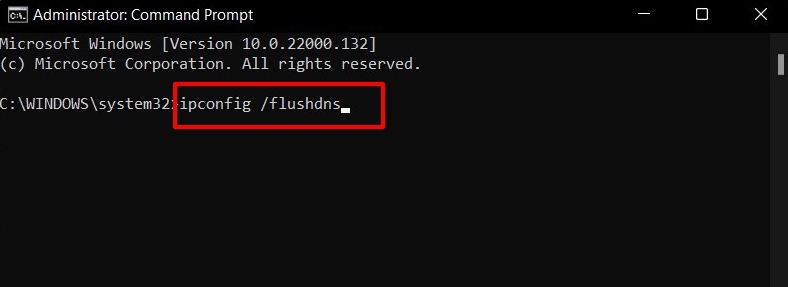
- O processo levará apenas alguns segundos para ser concluído.
Uma vez feito, você será notificado com a mensagem “Cache do Resolvedor DNS limpo com sucesso”.
10. Exclua a Pasta de Dados do Usuário
Acesse a pasta de Dados de Aplicativos Locais do Microsoft Edge e exclua os dados do usuário.
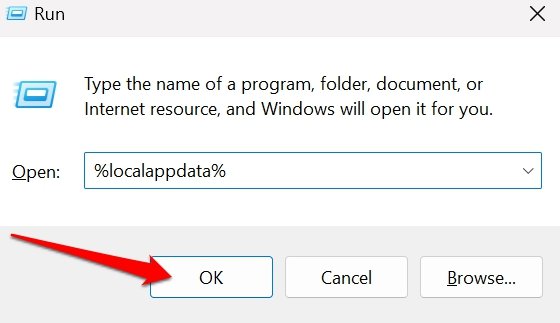
- Pressione Windows + R para abrir a caixa Executar.
- Digite %localappdata% e pressione a tecla Enter para acessar diretamente a pasta Local AppData em seu disco rígido.
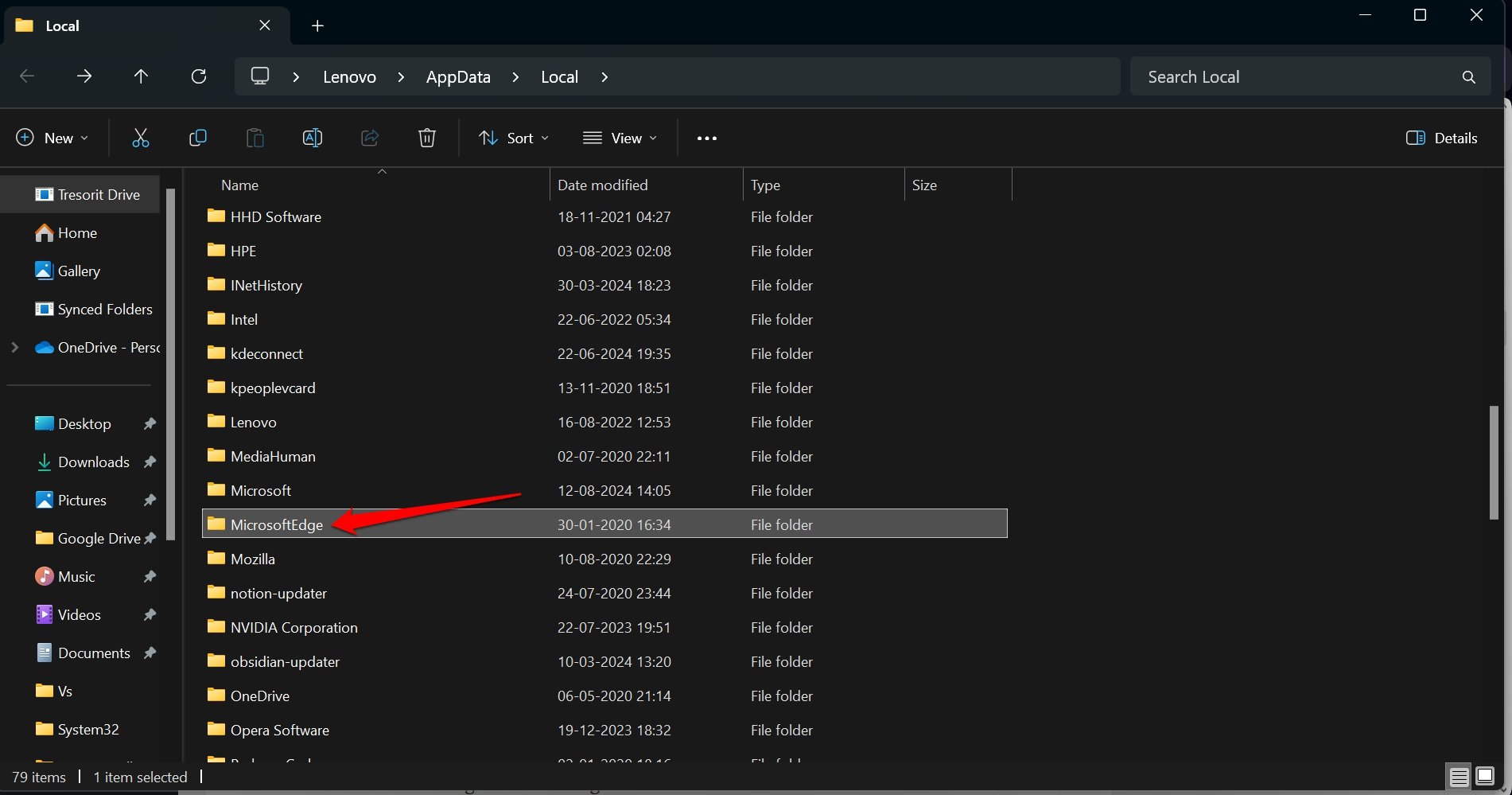
- Vá para Microsoft Edge e acesse sua pasta de dados locais.
- Procure uma pasta chamada Dados do Usuário ou Usuário e entre nela.
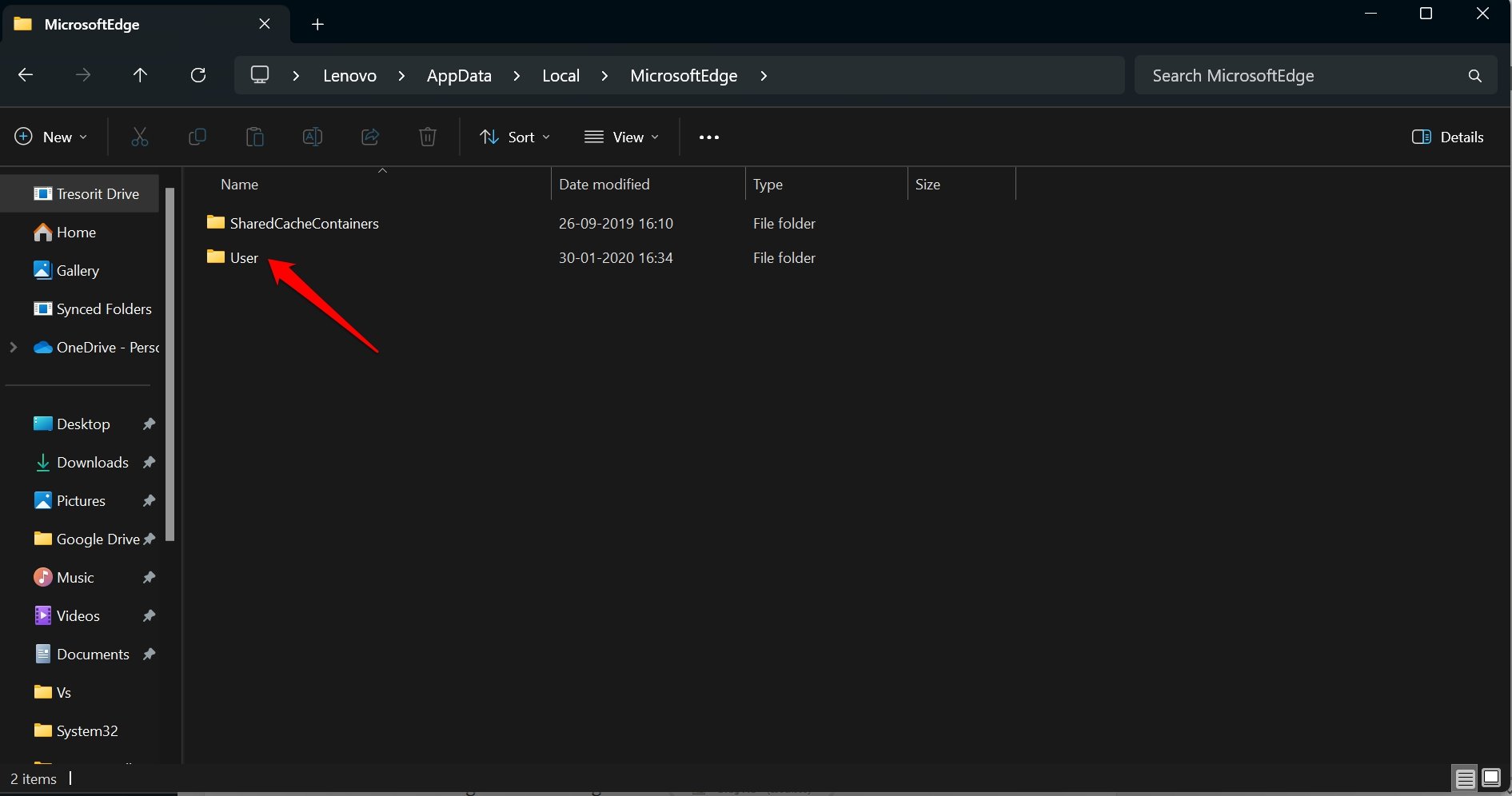
- Selecione todos os arquivos dentro de Dados do Usuário/ Usuário e pressione Shift + Delete. ( ou clique no ícone da lixeira)
- Reinicie o Edge em seu computador.
11. Redefina o Navegador
Você deve redefinir o navegador Edge no Windows 11 se a cada sessão de navegação você continuar a encontrar o problema.
Uma redefinição reconfigurará a página inicial, a página de nova guia, o mecanismo de busca e as guias fixadas. Redefinir também desativa todas as extensões instaladas no navegador e limpa os cookies.
Seus favoritos, histórico de navegação e senhas salvas não serão afetados pela redefinição. Portanto, fique tranquilo e faça a redefinição.
- Inicie o navegador Edge.
- Na barra de endereços, digite edge://settings://resetProfile Settings e pressione a tecla Enter.
- Clique em Redefinir para confirmar e prosseguir.
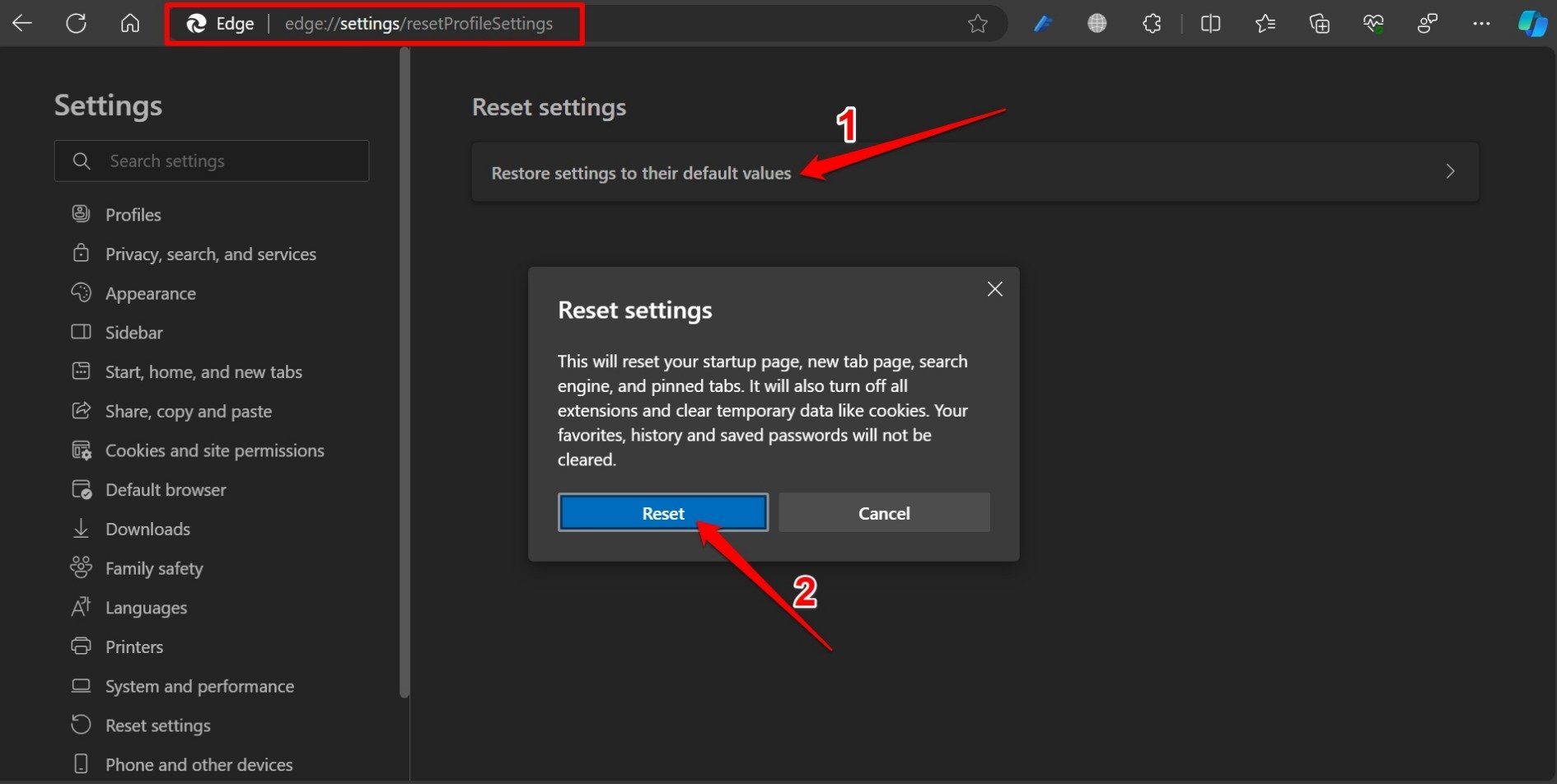
- Abra o Edge após a redefinição ser concluída.
Conclusão
O navegador Microsoft Edge não funcionando no Windows 11 pode ser frustrante, mas existem vários métodos eficazes para solucionar e resolver os problemas.
Seguindo os passos como reiniciar o computador, fechar processos do Edge, redefinir configurações de rede, mudar o provedor de serviço DNS, limpar dados do Edge, remover extensões e limpar o cache DNS, você pode potencialmente corrigir os problemas de abertura do navegador e melhorar o desempenho geral do navegador Edge.
Se você tiver alguma opinião sobre Edge Browser Não Abrindo no Windows 11: Veja Como Corrigir, sinta-se à vontade para deixar um comentário abaixo. Além disso, inscreva-se em nosso canal do YouTube DigitBin para vídeos tutoriais. Saúde!
Receba novas postagens na sua caixa de entrada
Sem spam. Cancele a assinatura a qualquer momento.