Navegação Edge · 6 min read · Jan 25, 2026
Bandeiras do Edge: 10 Melhores Edge://Flags para Aumentar sua Navegação
Construído no projeto Chromium, o navegador Edge vem com configurações de bandeira ocultas. Estas são funcionalidades experimentais não lançadas que você pode testar antes de serem oficialmente lançadas.
Recentemente, o navegador Edge ganhou popularidade devido às suas funcionalidades intuitivas e como padrão para PCs com Windows. Embora o navegador seja rápido, você pode torná-lo mais produtivo com a ajuda das bandeiras. As bandeiras são funcionalidades experimentais que permitem aos usuários testar capacidades ocultas.
Quando você ativa uma bandeira no navegador Edge, ela pode funcionar bem ou causar instabilidade. Para evitar problemas, certifique-se de seguir o guia para descobrir qual Bandeira do Edge pode ser útil para você.
Nota: As Bandeiras do Edge são funcionalidades experimentais e podem ser instáveis em alguns dispositivos. O guia contém todas as bandeiras que foram testadas no Navegador Desktop Edge Estável. Se você enfrentar algum problema, desative as Bandeiras.
Como Ativar as Bandeiras do Edge?
Os passos para ativar as bandeiras do Edge são os mesmos para bandeiras pertencentes a qualquer domínio, em qualquer plataforma (Windows, macOS ou Android).
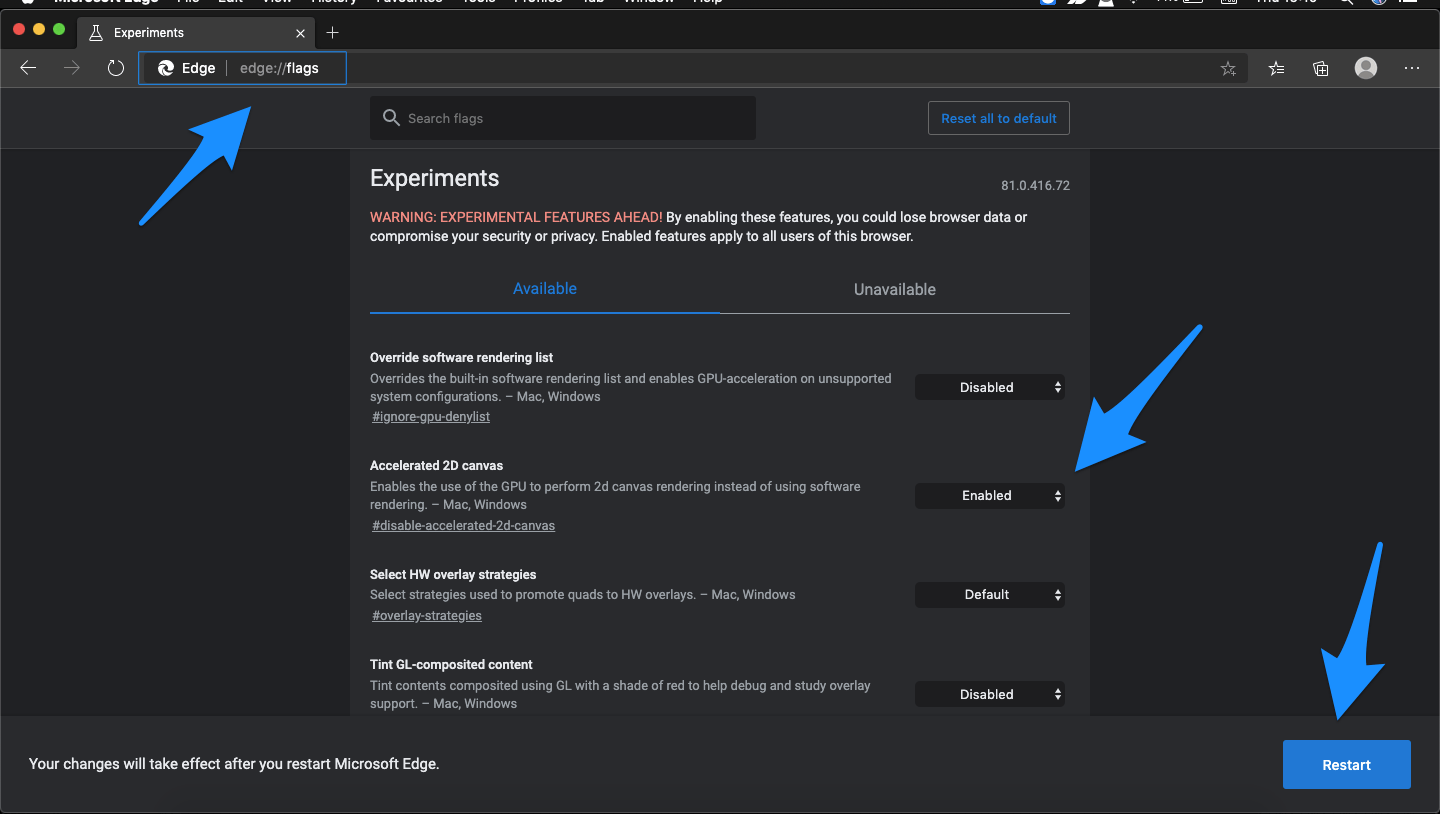
Aqui estão os Passos para Ativar e Acessar as Bandeiras do Edge em Todos os Dispositivos Suportados.
- Abra o Navegador Edge no seu Dispositivo.
- Vá até a Omnibox (ou seja, barra de endereços), digite Edge://flags, e pressione Enter.
- Agora você pode usar a barra de pesquisa para procurar as bandeiras desejadas.
- Agora procure qualquer uma das Bandeiras que você precisa, por padrão está em estado ‘D isabled’ ou em um estado ‘ Default’. Basta clicar nela e mudar seu estado para ‘ Enabled’ para acessar a bandeira.
- Assim que você fizer isso, será notificado para reiniciar seu navegador. Basta clicar no botão Reiniciar para fazê-lo.
- É isso! Assim que o Navegador Edge relançar, a bandeira mencionada será ativada e você verá o efeito associado.
Google Chrome Vs Microsoft Edge
Melhores Bandeiras do Edge para Melhorar seu Navegador
Aqui estão as Melhores Bandeiras do Edge para seu PC Windows e Mac para Melhorar a Produtividade do Navegador Microsoft Edge.
Ative a Escrita de IA no Navegador Edge com a Bandeira “Compose”
Reescreva conteúdo obtido da web em qualquer editor de texto no seu PC usando a funcionalidade de escrita de IA no navegador Edge. Aqui está como encontrá-la e ativá-la.
- Abra o navegador Edge.
- Acesse a página edge://flags na URL.
- Digite o termo “ Compose ” no campo de Pesquisa.
- Nos resultados da pesquisa, vá para “ Enable Compose(AI-Writing)on the web “
- Defina o status da bandeira como Enabled.
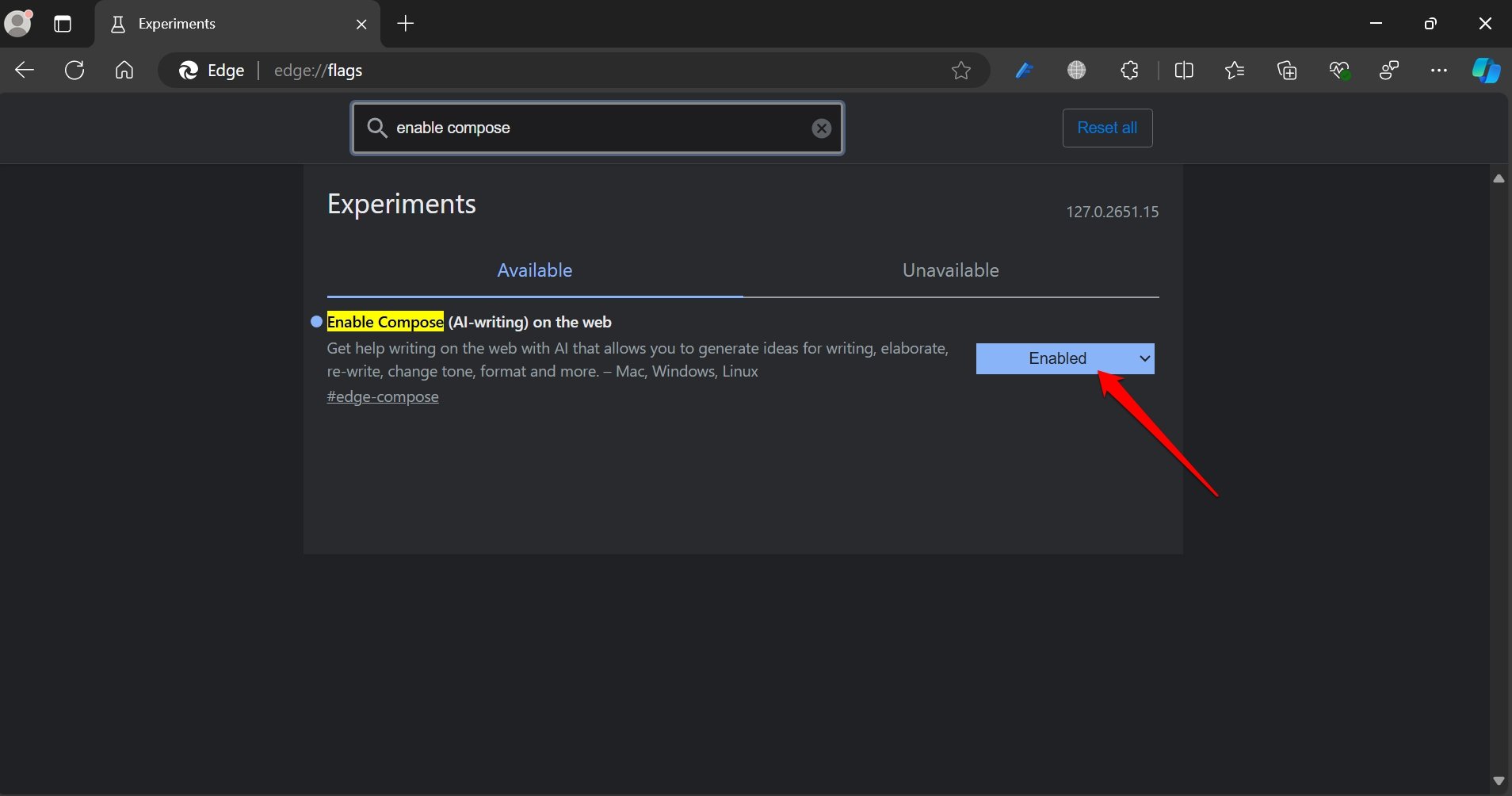
- Feche e relance o Edge.
Aumente a Taxa de Atualização da Tela ao Rolagem
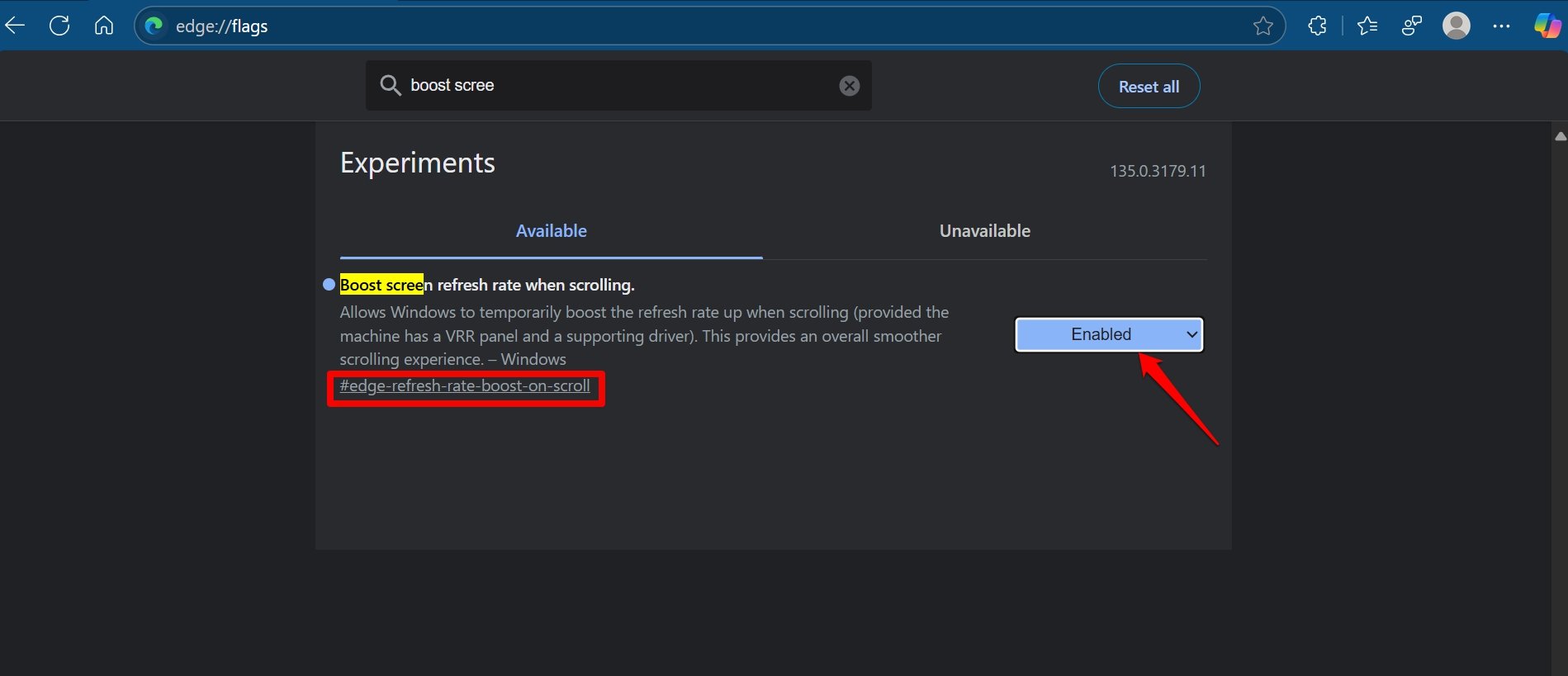
Você pode procurar a bandeira usando #edge-refresh-rate-boost-on-scroll
Ative esta bandeira e aumente a taxa de atualização para melhorar a experiência de rolagem da página da web no Edge. Observe que seu dispositivo deve ter um painel VRR e drivers de dispositivo compatíveis para experimentar os efeitos.
Vídeo Acelerado por Hardware
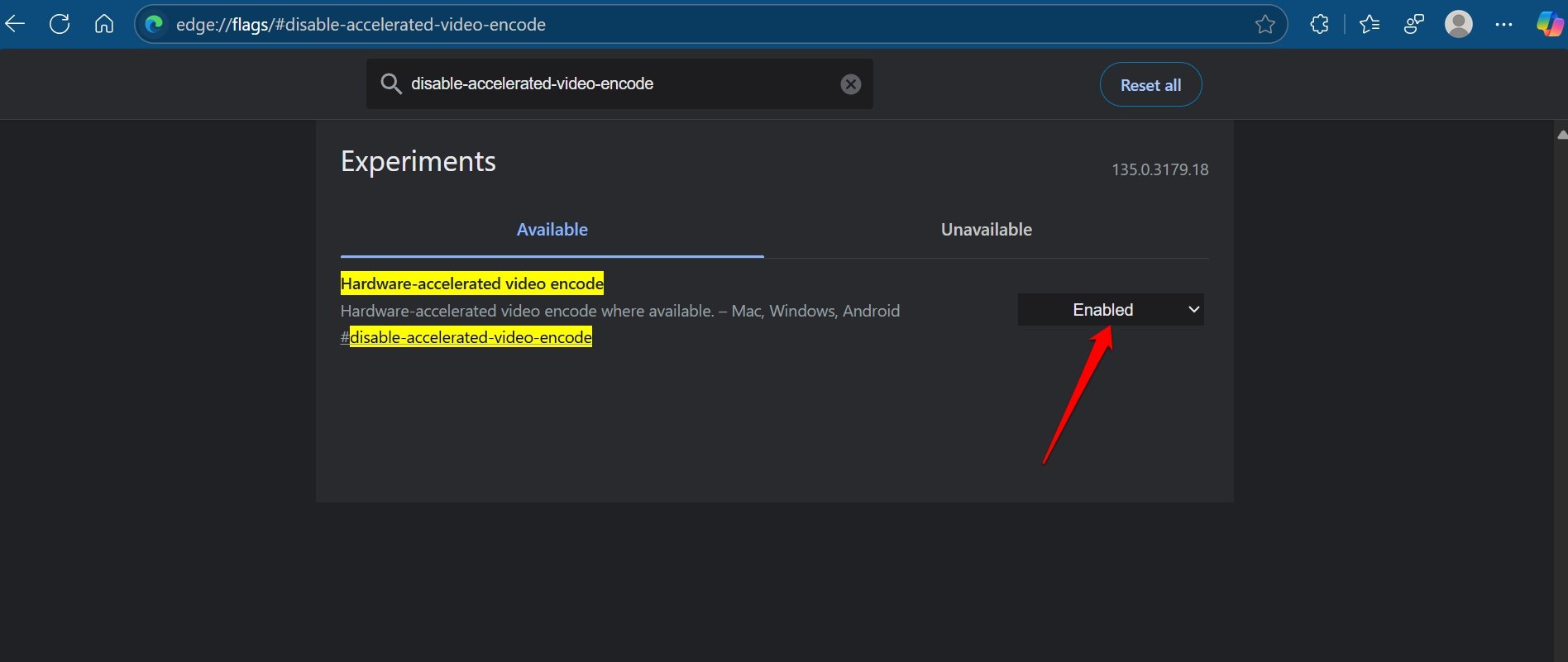
Geralmente, as tarefas pesadas como reprodução de vídeo e carga gráfica (jogos de navegador) são tratadas pela CPU, causando alto uso da CPU. O vídeo acelerado por hardware reduz essa carga na CPU, fazendo com que outros acessórios de hardware, como uma GPU, lidem com a reprodução de vídeo. Assim, tornando outras operações suaves ao exportar em codecs H. 264/AVC e HEVC.
#disable-accelerated-video-decode | #disable-accelerated-video-encode
Mostrar Efeitos Visuais do Windows 11 no Navegador
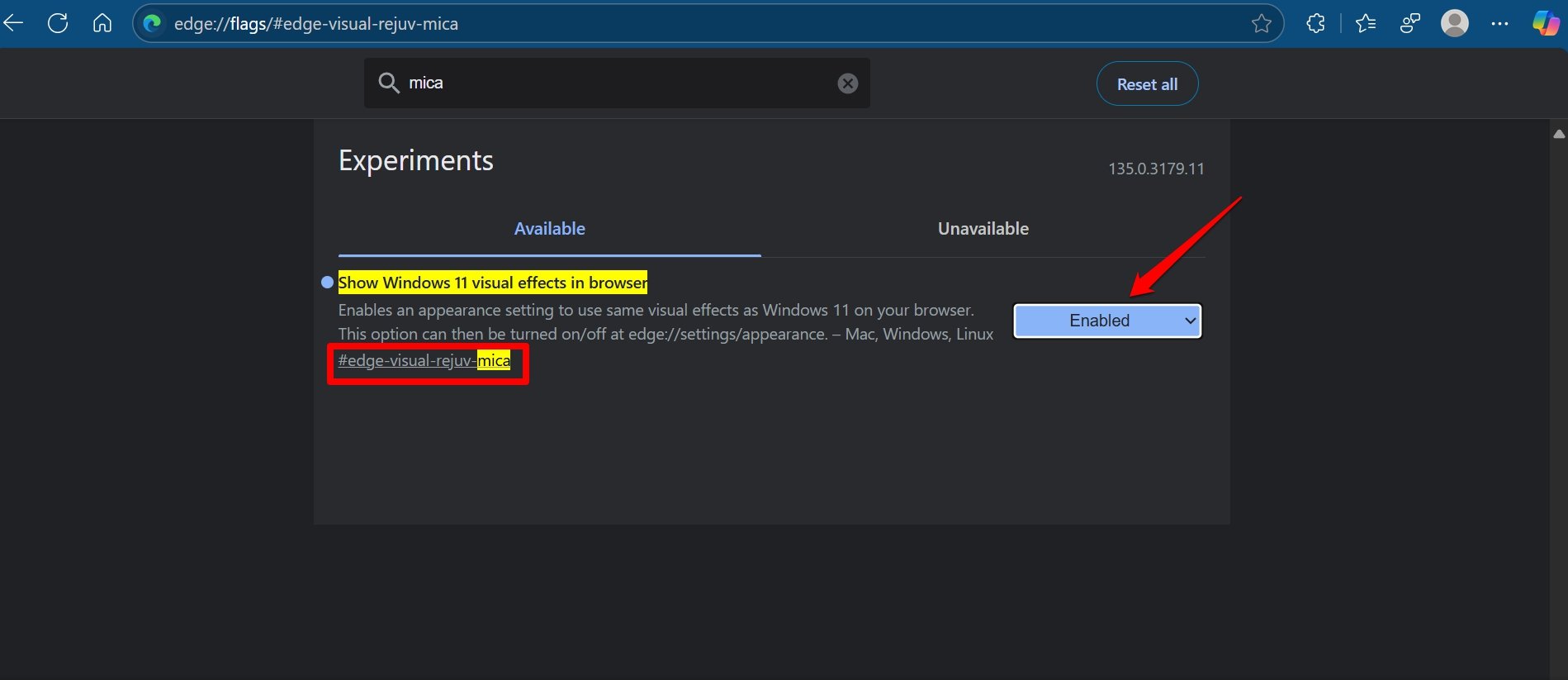
Na edge://flags, procure por #edge-visual-rejuv-mica
Quer os mesmos efeitos visuais que a interface do Windows 11 no navegador Edge? Há uma bandeira que você pode ativar e também mudar as configurações no painel de configurações do navegador.
Modo Escuro Automático para Conteúdos da Web
Use as bandeiras Forçar Modo Escuro para Conteúdos da Web para deixar completamente escuro o conteúdo da página da web. O modo escuro está disponível para o Edge. Mas se você deseja ler o Conteúdo da Web em Modo Escuro, esta bandeira é ideal para você. Esta Bandeira renderiza automaticamente todo o conteúdo da web usando um tema escuro.
#enable-force-dark
TLS 1.3 Dados Antecipados
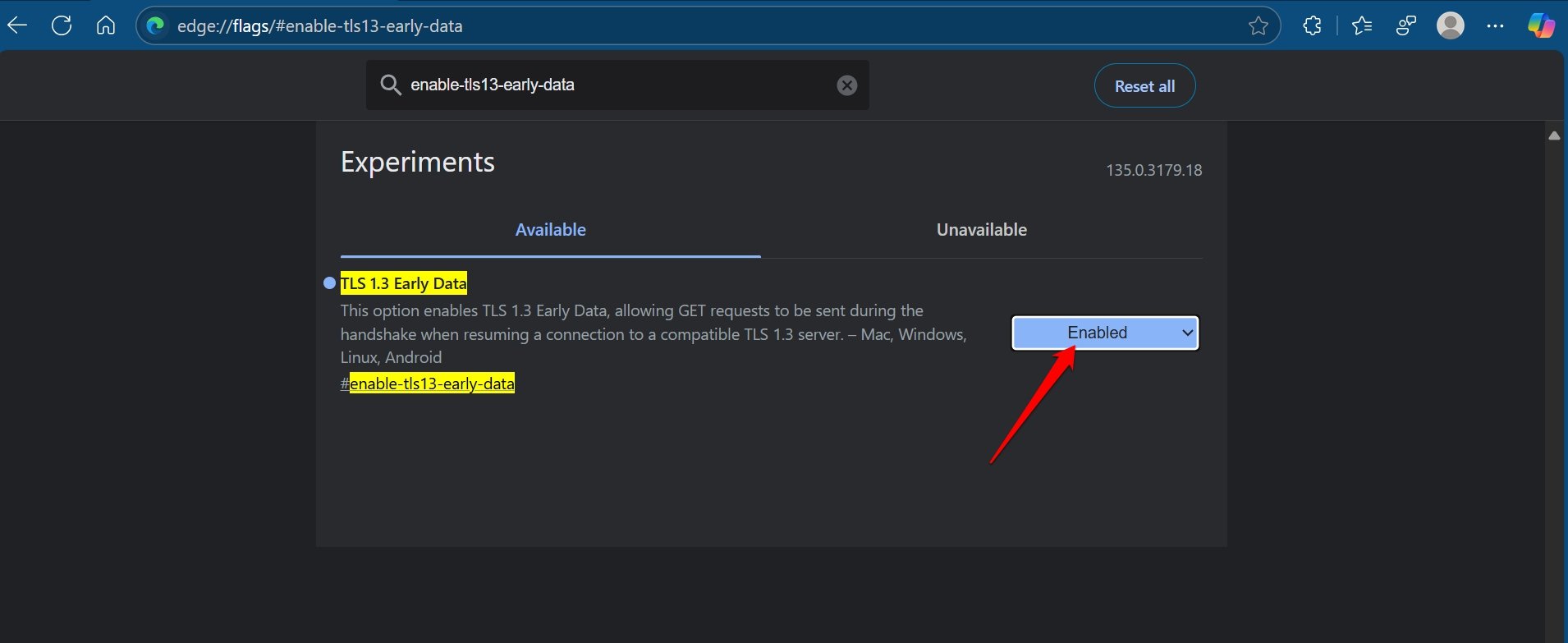
TLS 1.3 é uma nova atualização do protocolo de criptografia que é mais rápida e mais segura do que o TLS 1.2. Ele oferece maior privacidade e desempenho em comparação com versões anteriores do TLS e HTTP não seguro. Esta opção habilita TLS 1.3 Dados Antecipados, permitindo que solicitações GET sejam enviadas durante o handshake ao retomar uma conexão com um servidor TLS 1.3 compatível.
#enable-tls13-early-data
Barras de Rolagem Fluent Overlay
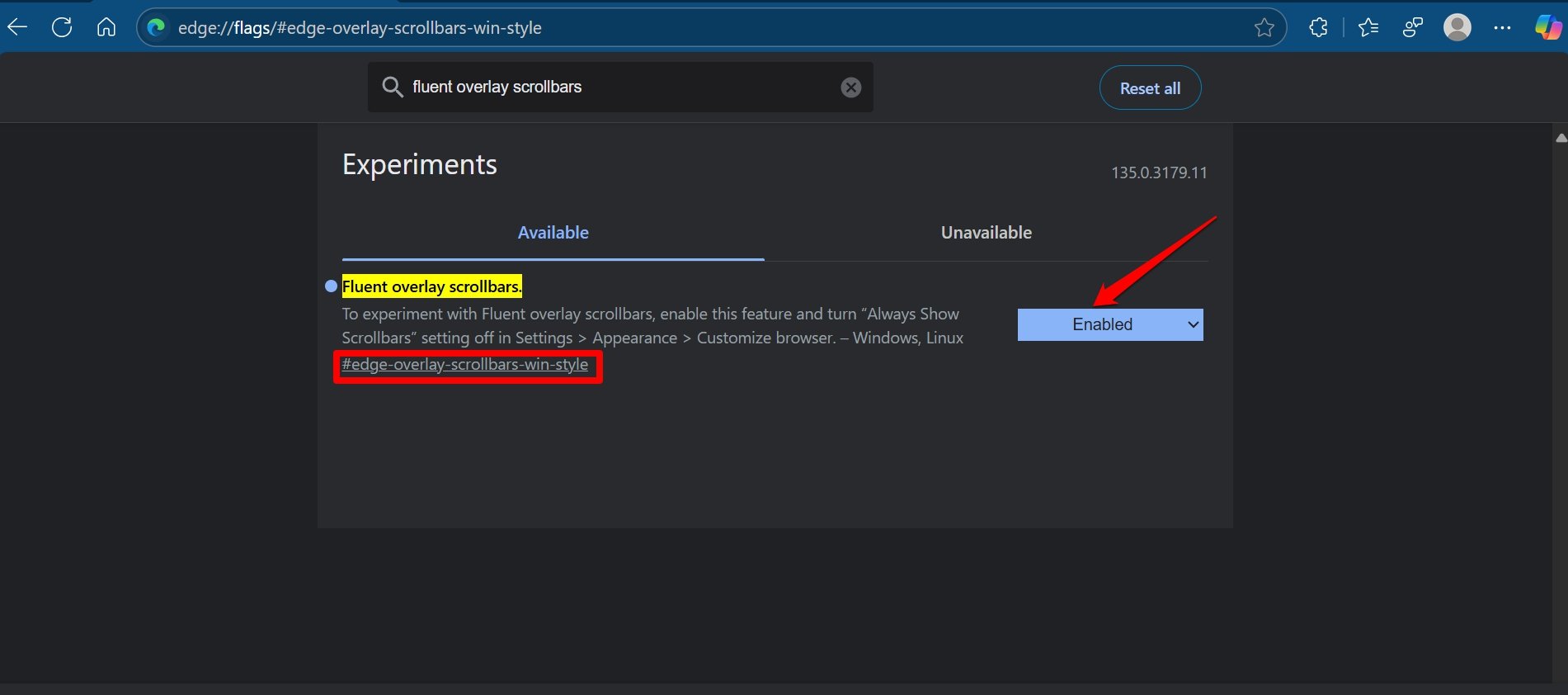
Procure pela bandeira #edge-overlay-scrollbars-win-style e ative-a.
Ative as barras de rolagem no navegador se você preferir a experiência dessa forma enquanto navega. Esta bandeira é suportada tanto no Windows quanto no Linux.
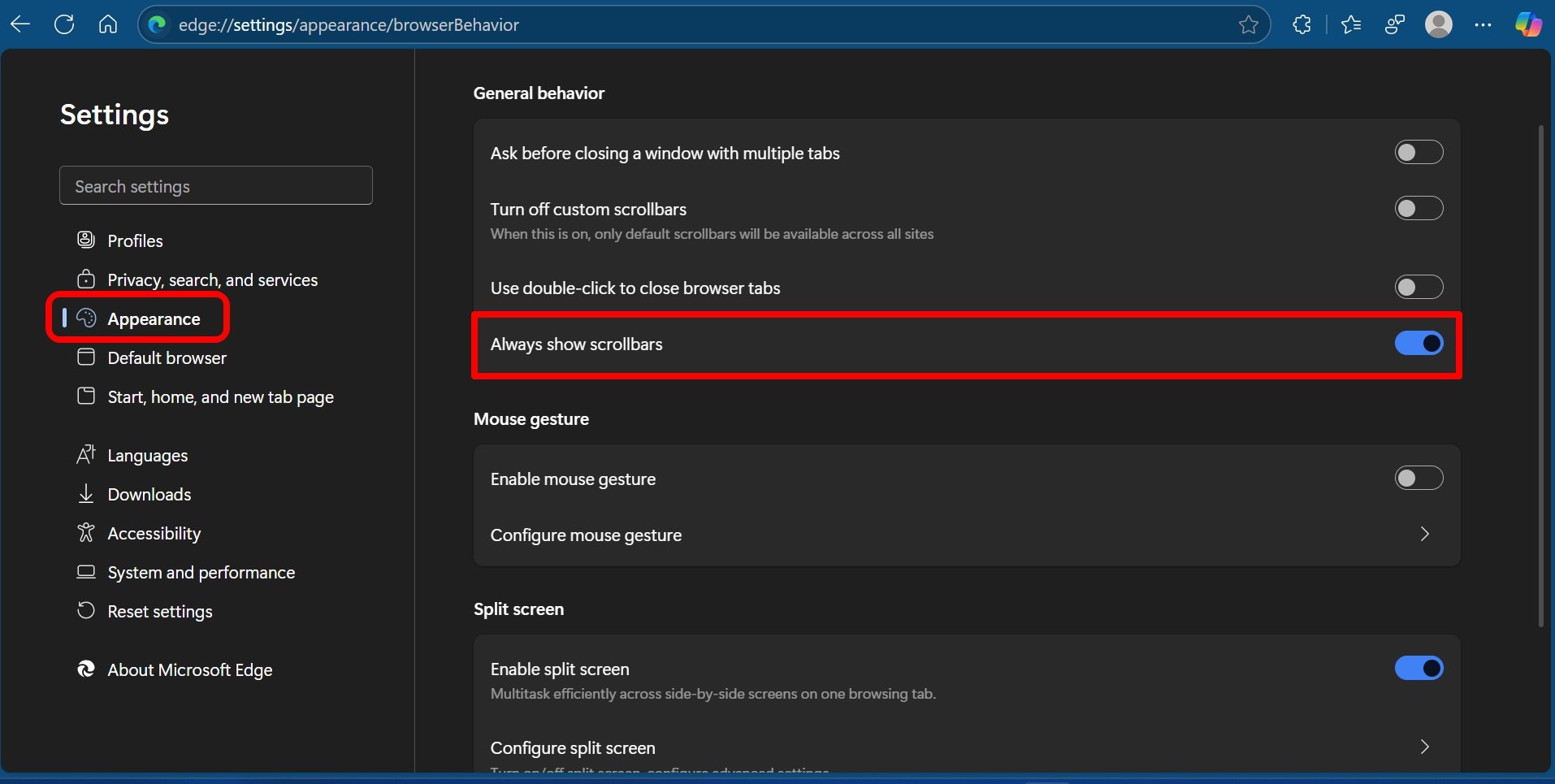
Após ativar a bandeira, você precisa alterar as seguintes configurações no Edge.
- Vá para edge://settings.
- Acesse Aparência > Comportamento do Navegador.
- Ative o botão ao lado da aba Sempre Mostrar Barra de Rolagem.
Download Paralelo
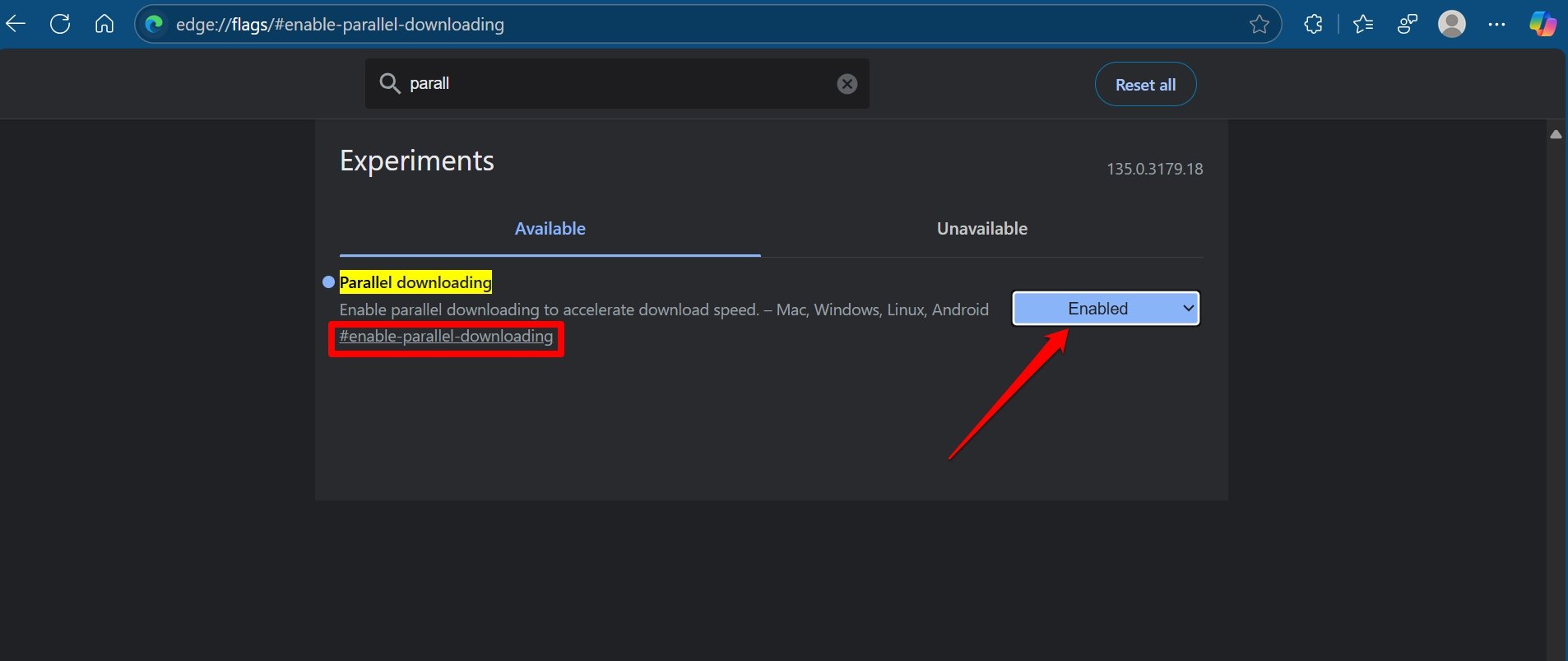
Esta funcionalidade divide arquivos pesados em vários lotes de arquivos, baixa esses lotes em paralelo ou simultaneamente e, em seguida, combina-os em um único arquivo no final. Bem, isso é o que todos os baixadores de torrent também fazem. E a boa notícia é que essa mesma técnica pode ser aplicada ao Edge também.
#enable-parallel-downloading
O Novo Visualizador de PDF
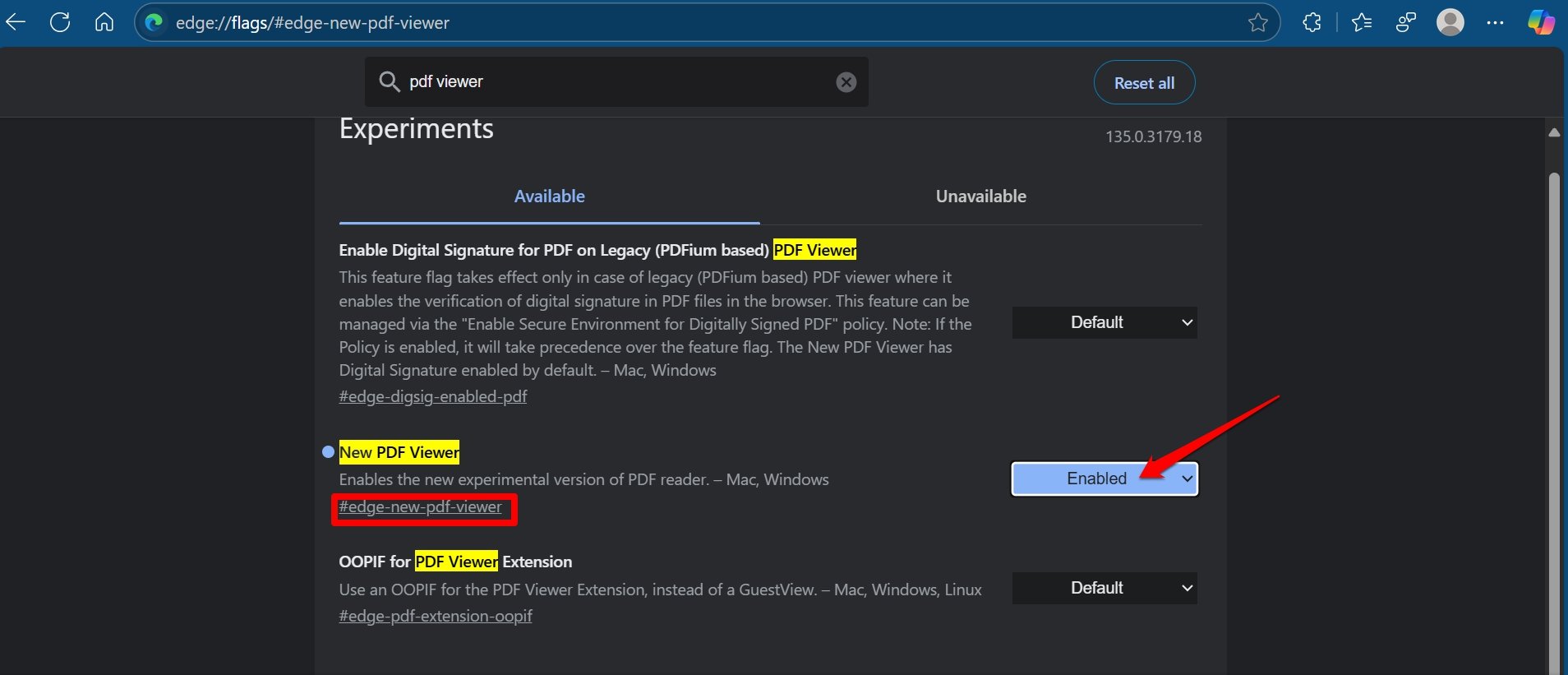
É um leitor de PDF experimental disponível para teste no Windows e macOS. Como o nome sugere, você pode usá-lo para abrir documentos PDF.
Para procurar esta bandeira, digite #edge-new-pdf-viewer
Este leitor de PDF também tem a assinatura digital habilitada por padrão.
Protocolo QUIC Experimental
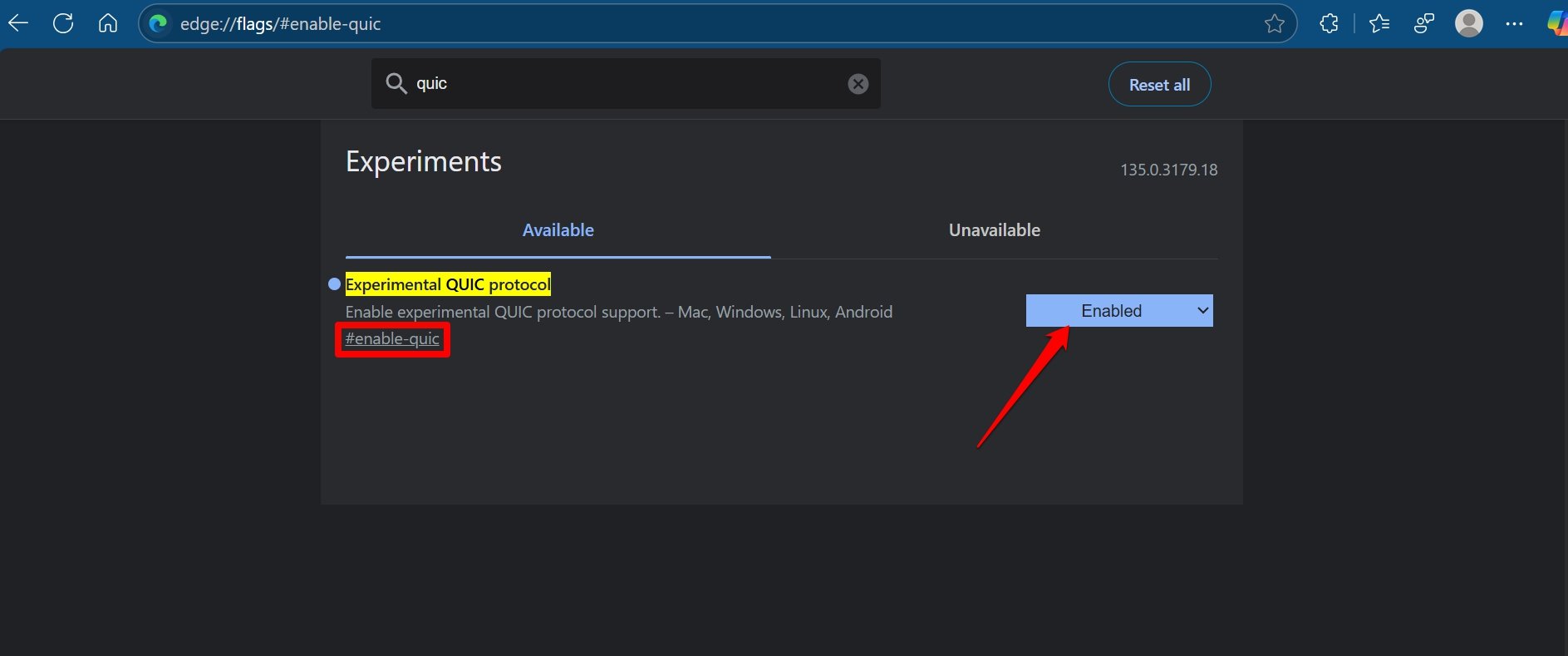
O Google lançou recentemente um novo protocolo de conexão que chama de QUIC. Este protocolo é uma mistura dos protocolos TCP e UDP. Quando esses dois se combinam, proporciona não apenas uma experiência de navegação muito mais rápida, mas também uma experiência muito mais segura. Ele cria uma única viagem entre o cliente e o servidor.
Isso reduz significativamente o tempo necessário para transferir pacotes de dados, o que melhora a velocidade de troca de dados e, portanto, a velocidade geral na web.
#enable-quic
HTTPS Automático
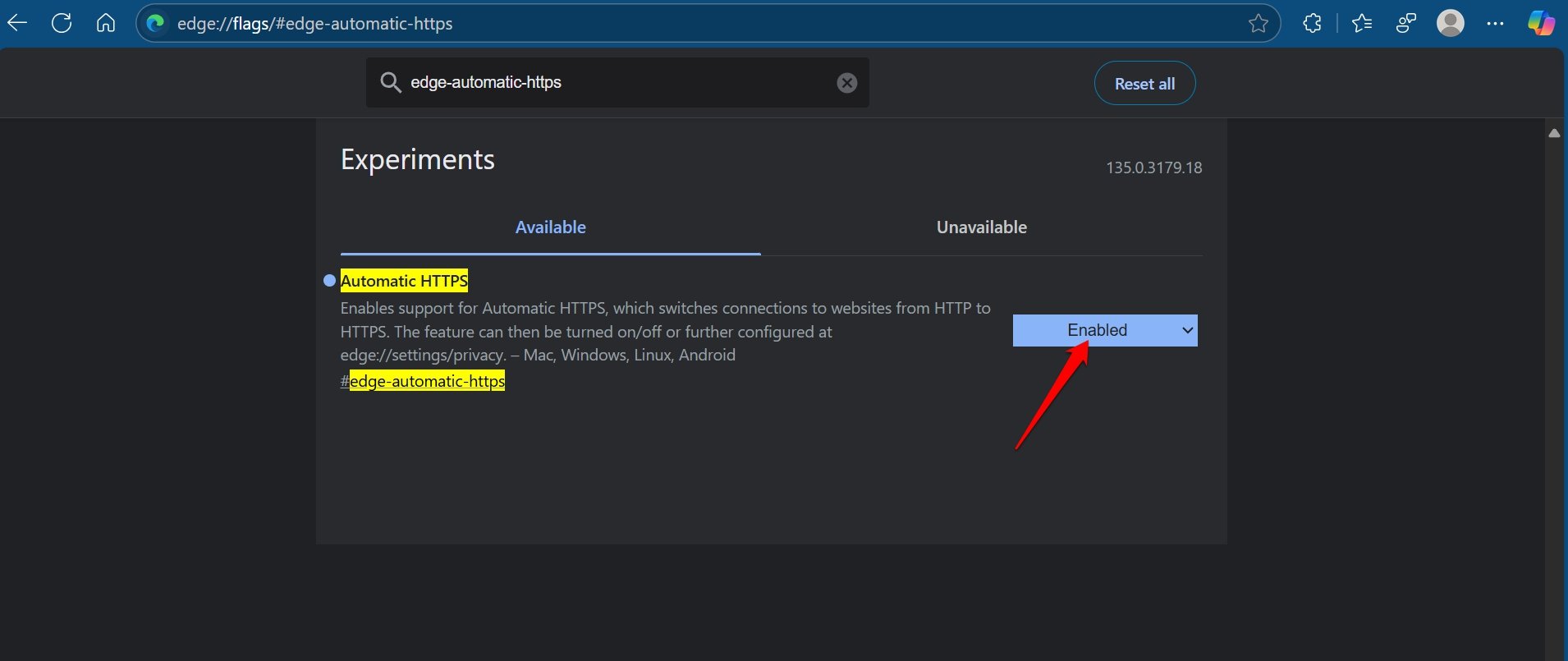
Já faz um tempo que os sites têm seguido o protocolo HTTPS para garantir a segurança dos visitantes. No entanto, vários sites ainda usam o antigo protocolo HTTP.
Para ajudar a manter a experiência de navegação segura, ative uma bandeira no navegador Edge que muda automaticamente de HTTP para HTTPS quando o usuário acessa uma página que usa o protocolo HTTP.
Na seção Edge://flags, procure por #edge-automatic-https
Prevenção de Rastreamento do Microsoft Edge
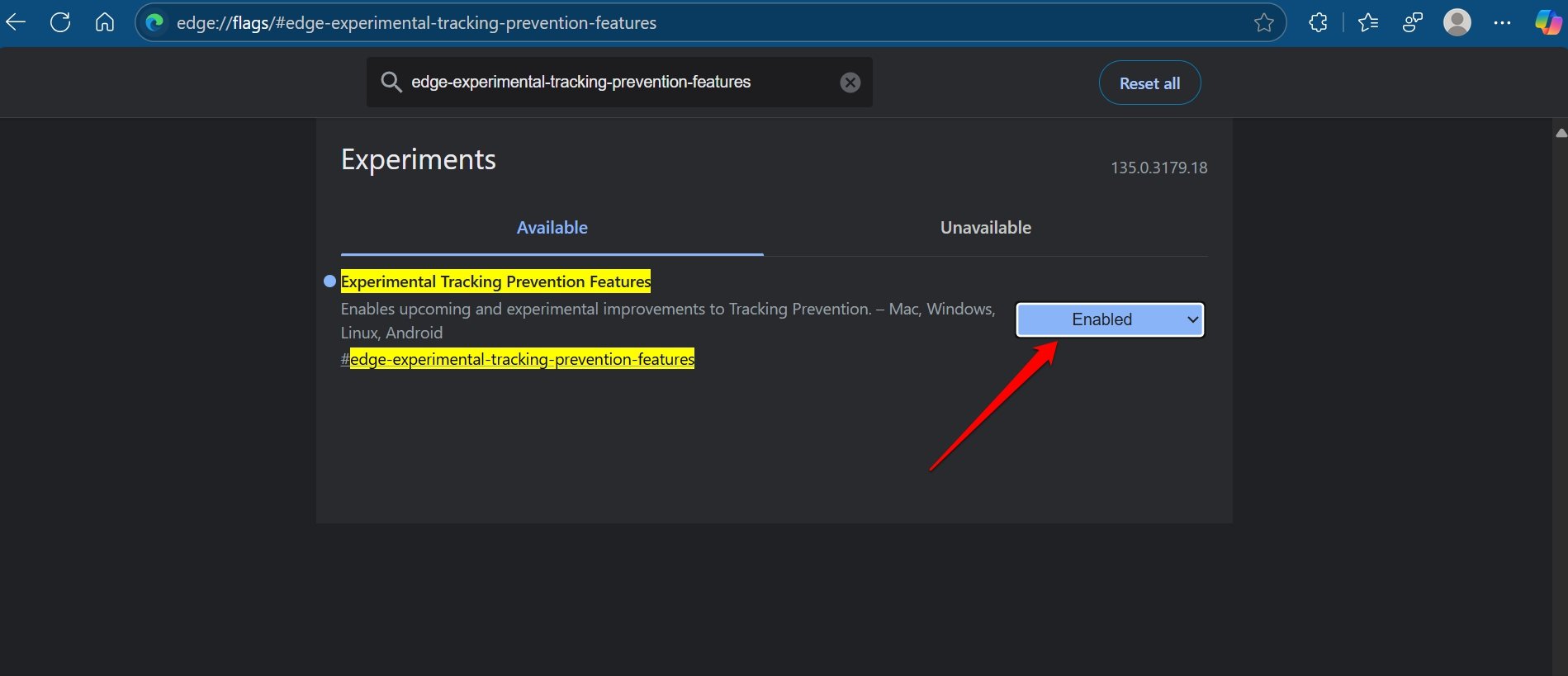
Todo site vem com vários rastreadores para coletar dados. Esta Bandeira bloqueia automaticamente os rastreadores e impede que os dados sejam enviados ao proprietário do site. Ative esta bandeira do Edge para bloquear rastreadores de sites, uma bandeira simples, mas boa se você se preocupa com a privacidade.
#edge-experimental-tracking-prevention-features
Últimas Funcionalidades Estáveis do JavaScript
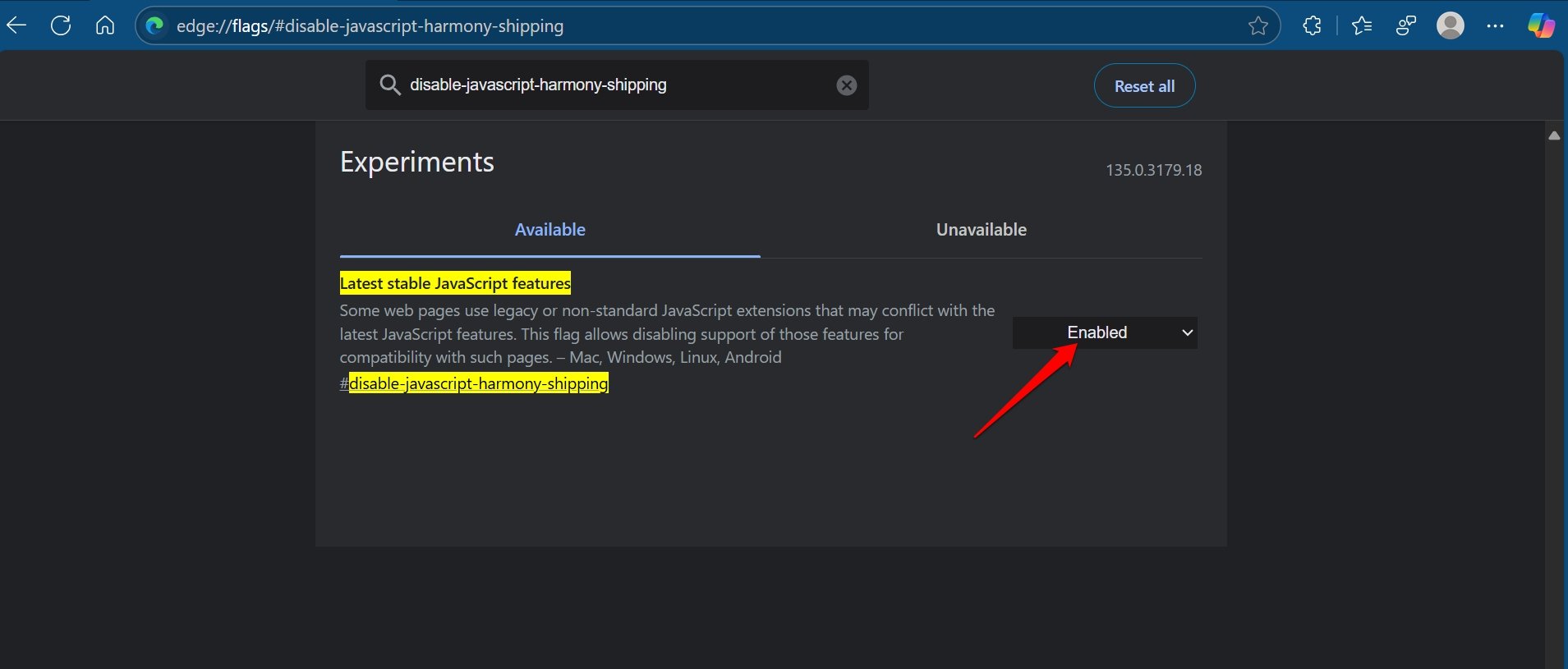
Alguns sites usam códigos JavaScript não padrão que podem entrar em conflito com as últimas funcionalidades do JavaScript no navegador da web. Esta bandeira permite desativar o suporte a essas funcionalidades para compatibilidade com tais páginas. Esta bandeira funciona tanto no Windows quanto no Mac.
#disable-javascript-harmony-shipping
Mostrar Previsões de Preenchimento Automático
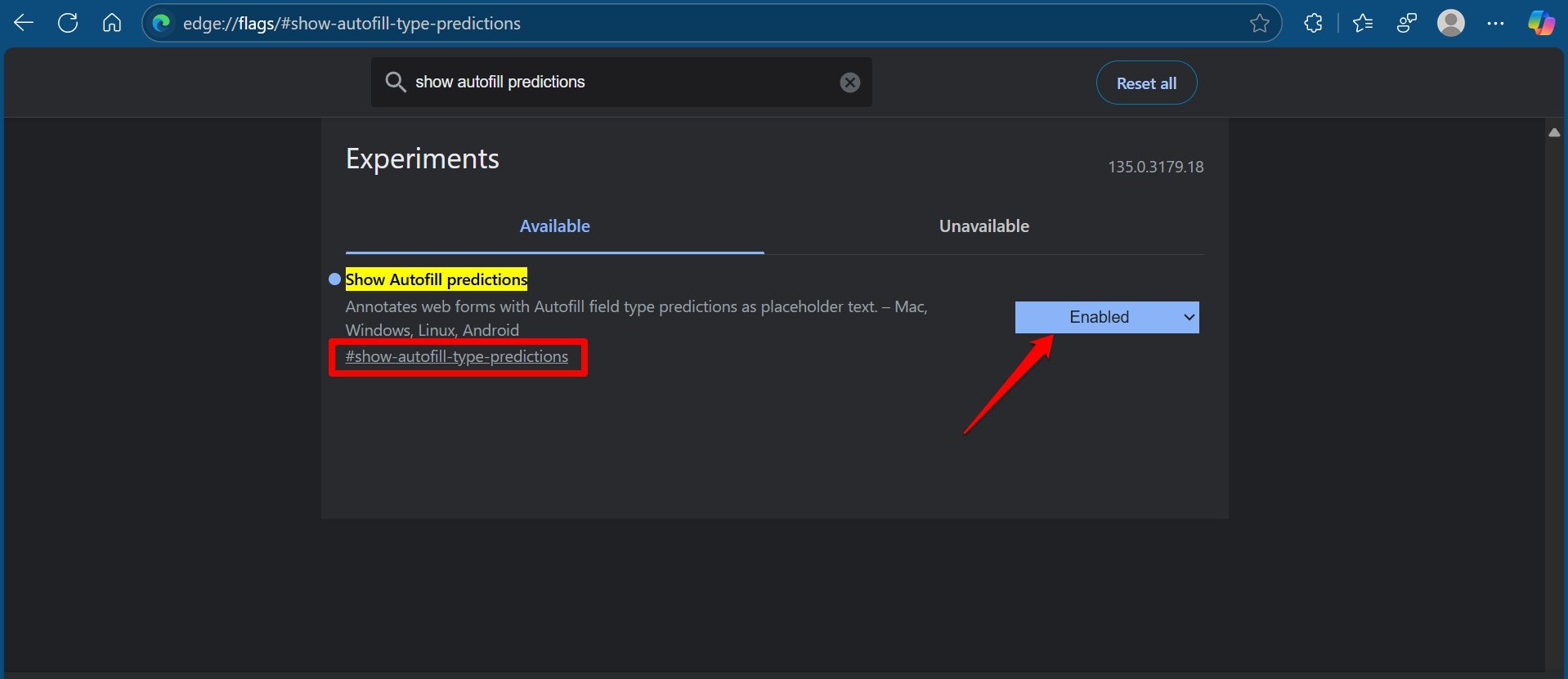
Esta é uma Bandeira do Edge muito útil que pode ajudá-lo a preencher formulários ou se inscrever em sites. A bandeira pode preencher automaticamente os formulários com um e-mail, endereço, nomes, números de celular e outros detalhes pré-preenchidos para que você não precise repetir o mesmo toda vez.
#show-autofill-type-predictions
Conclusão: Estas são algumas das melhores Bandeiras do Edge para o seu Navegador Edge Chromium para aumentar sua Produtividade no Navegador. As bandeiras são experimentais e podem não funcionar em todos os casos.
Se você tiver alguma opinião sobre Bandeiras do Edge: 10 Melhores Edge://Flags para Aumentar sua Navegação, sinta-se à vontade para deixar um comentário abaixo. Além disso, inscreva-se no nosso canal do YouTube DigitBin para tutoriais em vídeo. Saúde!
Receba novas postagens na sua caixa de entrada
Sem spam. Cancele a assinatura a qualquer momento.