Modo Escuro · 5 min read · Feb 25, 2026
Ativar o Modo Escuro no Adobe Acrobat: Windows, iOS e Android
O modo escuro está disponível nos programas e aplicativos do Adobe Acrobat. Eu leio eBooks em um tablet Android, e é essencial ter o modo escuro ativado para evitar a fadiga ocular. Claro, o modo escuro não elimina a luz azul prejudicial da tela. A tela do seu dispositivo produz luz azul para exibir certas cores. A exibição mais escura minimiza a tensão, e você pode ler o eBook por um período mais longo. Enquanto isso, vou mostrar como ativar o modo escuro no Adobe Acrobat em telefones Android, tablets Android, dispositivos iOS e dispositivos Windows.
Como Ativar o Modo Escuro no Adobe Acrobat?
Milhões de usuários estão lendo eBooks em um dispositivo que não possui modo escuro ou modo noturno no software. Felizmente, os desenvolvedores se mobilizaram e adicionaram o recurso de modo escuro nos aplicativos. Mesmo que o software não tenha isso, você pode ativar o modo noturno no Adobe Acrobat.
Em Telefone Android
Eu tenho um telefone Android rodando a mais recente versão 12. No entanto, as instruções não importam, uma vez que a interface do usuário é universal para o software suportado. O desenvolvedor não mencionou os requisitos mínimos na Play Store, então podemos assumir que suporta Android 7 ou versões posteriores.
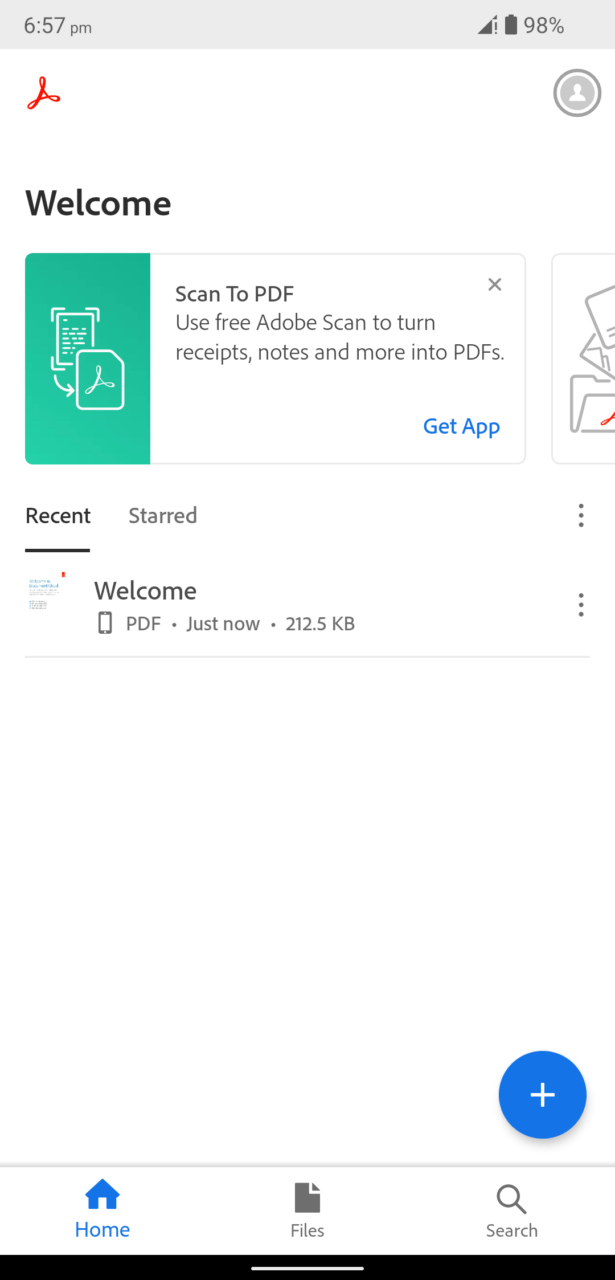
- Abra o Adobe Acrobat no dispositivo.
- Abra qualquer arquivo PDF no aplicativo.
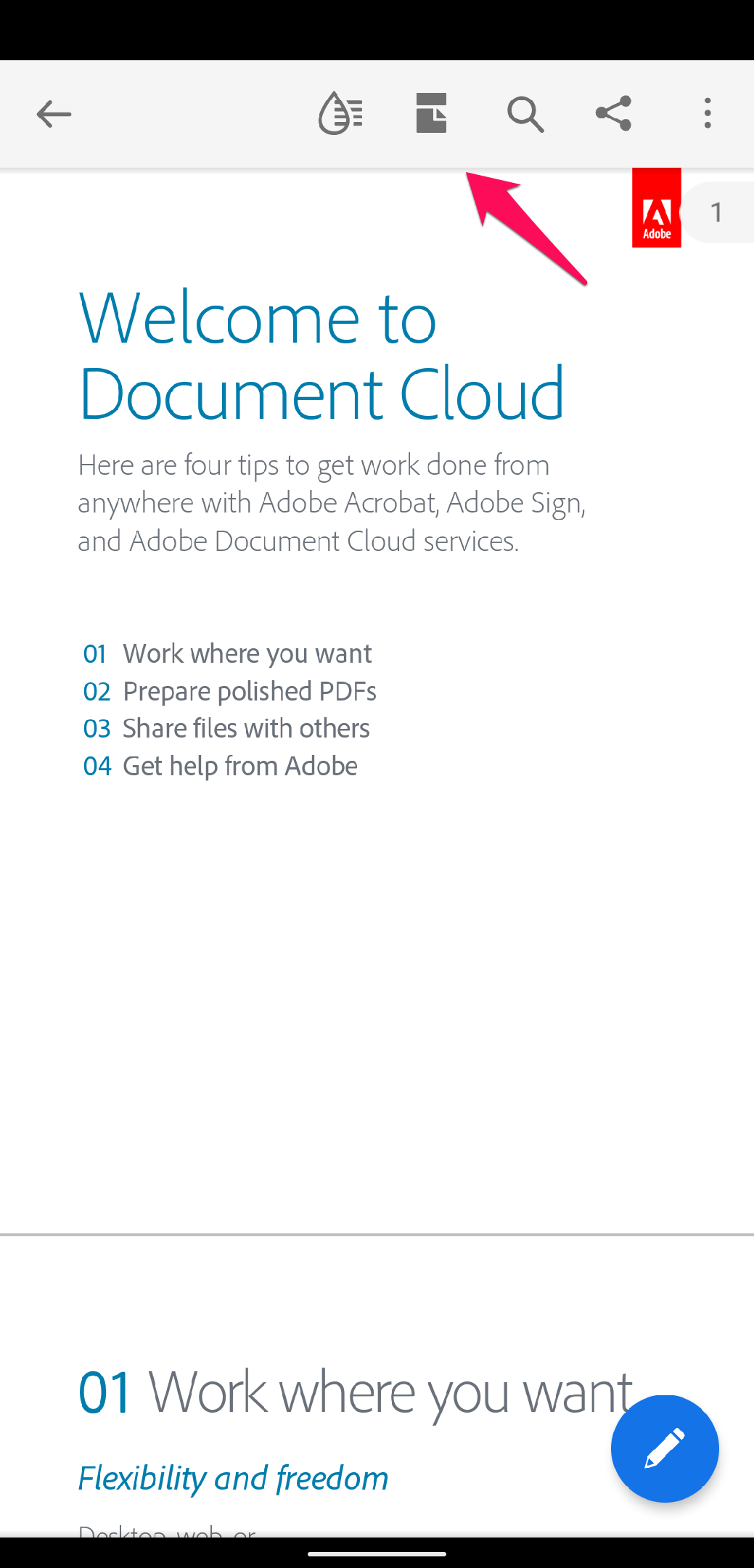
- Toque no ícone da página localizado no menu superior.
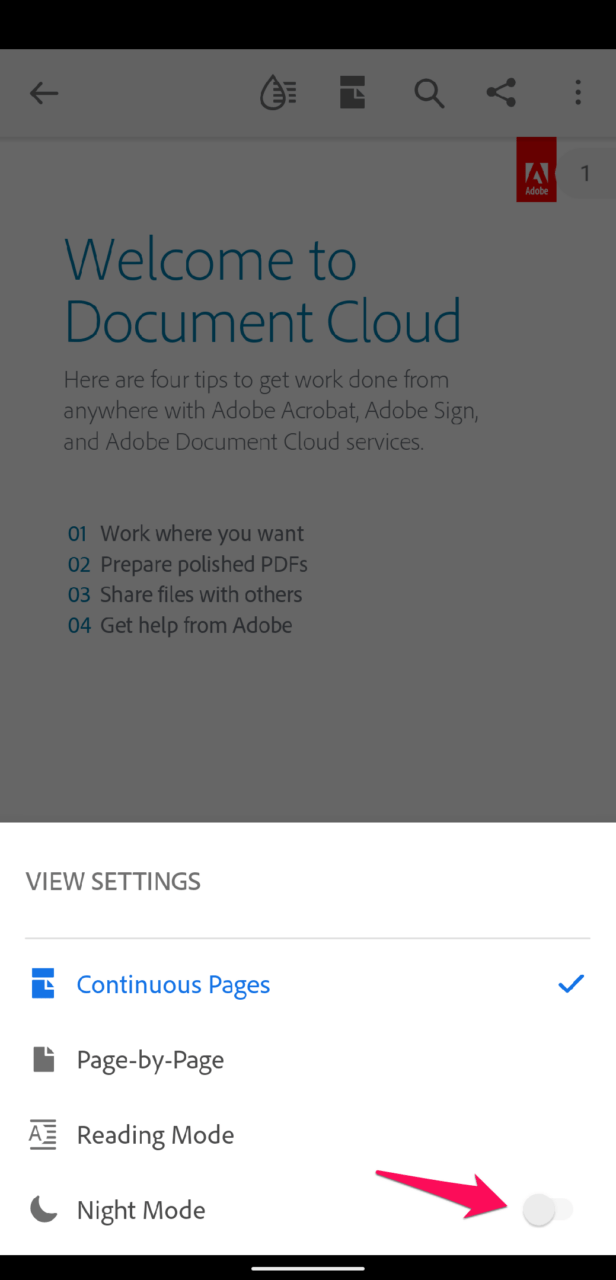
- Toque em “ Modo Noturno ” no menu revelado.
- O modo escuro é ativado no visualizador de PDF.
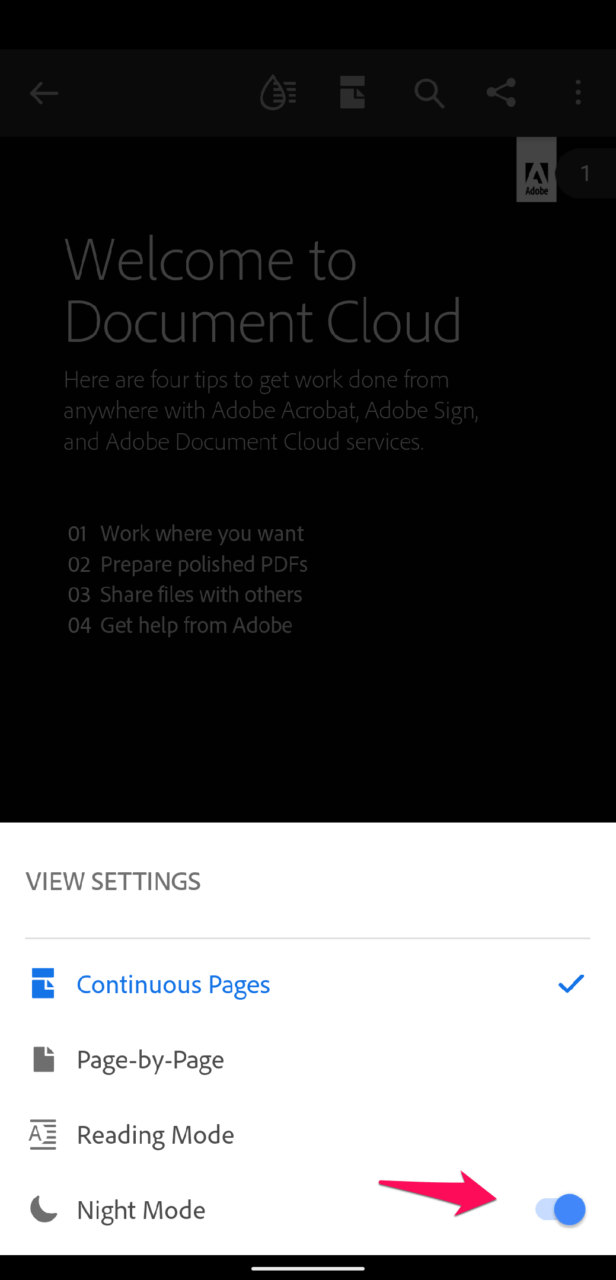
- Feche o menu, e você pode ler o conteúdo no modo escuro.
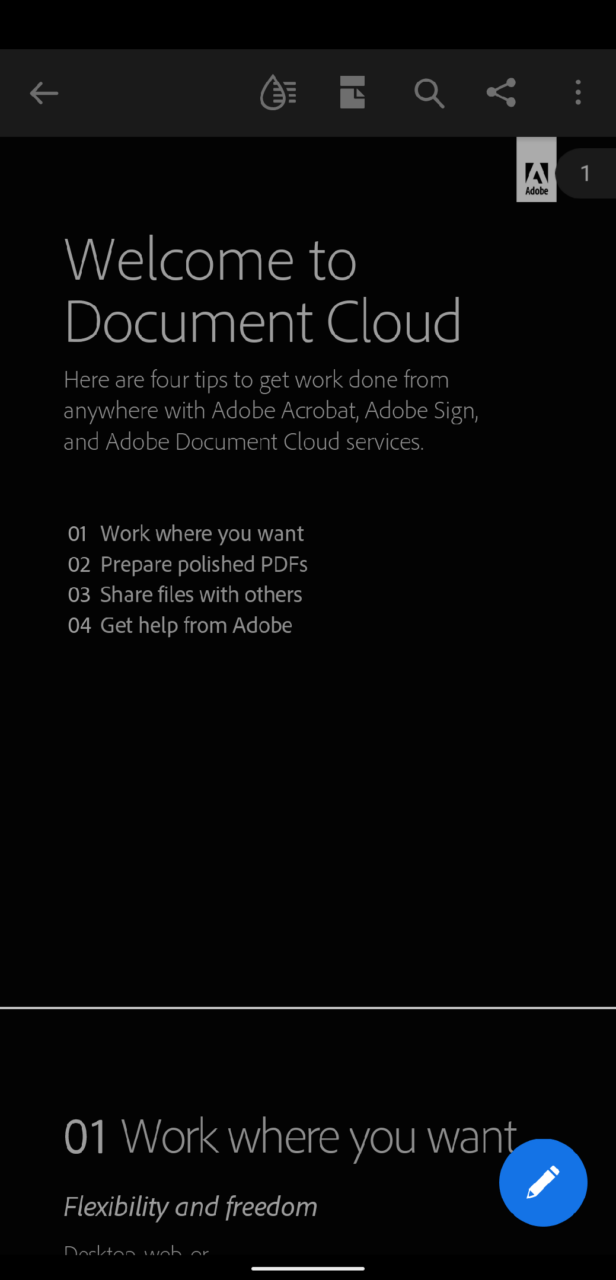
A Adobe otimizou o aplicativo, e o aplicativo transformará o texto em cor branca. Você não precisa ajustar as cores no documento. O novo modo noturno se ajusta ao esquema do arquivo. O aplicativo Acrobat suporta versões mais antigas do Android, então você não precisa se preocupar com a falta de recurso nas versões Pie ou anteriores.
Em Tablet Android
O tablet Android é um jogo diferente, mas os desenvolvedores do Google não criaram um ambiente único para as telas maiores. Claro, os desenvolvedores internos do Android se concentraram no Android 12L para suportar telas maiores. No entanto, predecessores como o Android 11 têm uma interface de usuário móvel nativa. Felizmente, os desenvolvedores de aplicativos otimizaram o Acrobat para telas maiores.
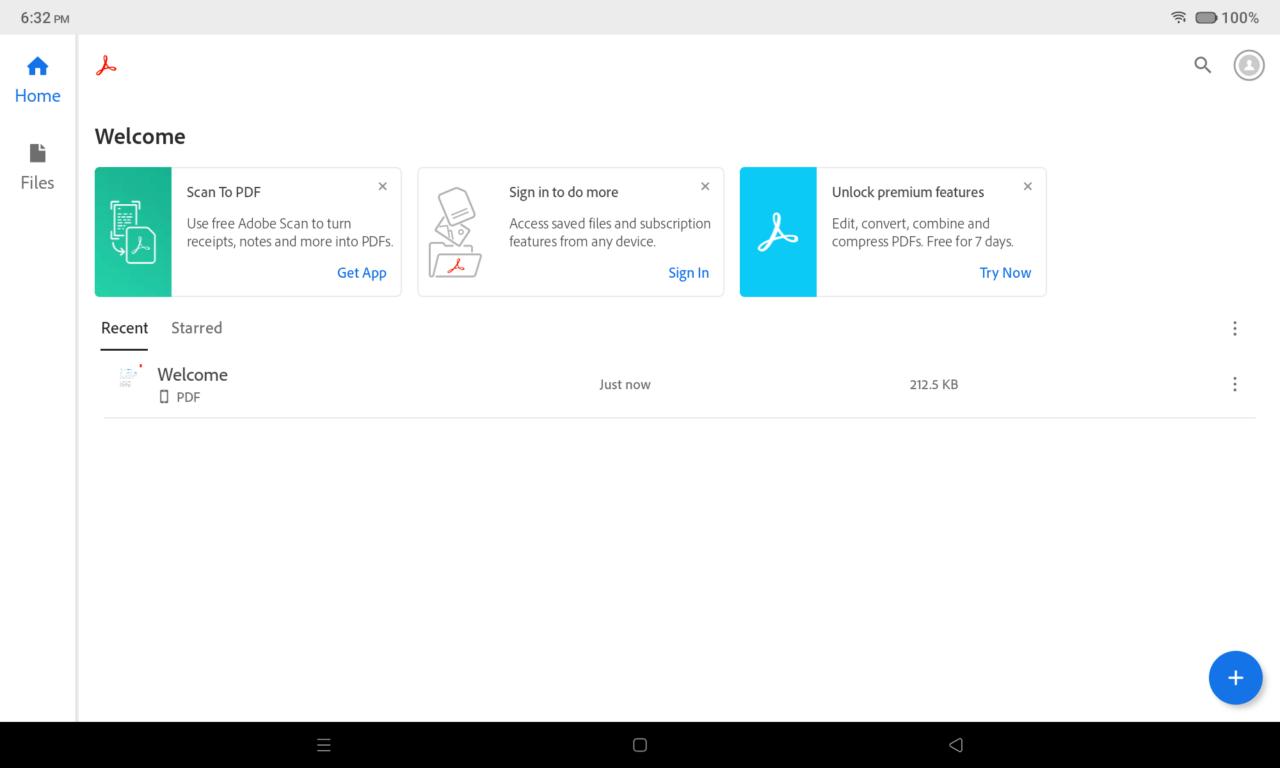
- Abra o Adobe Acrobat no dispositivo.
- Abra o documento no aplicativo Acrobat.
- Há um ícone localizado no menu superior. Toque para revelar o menu.
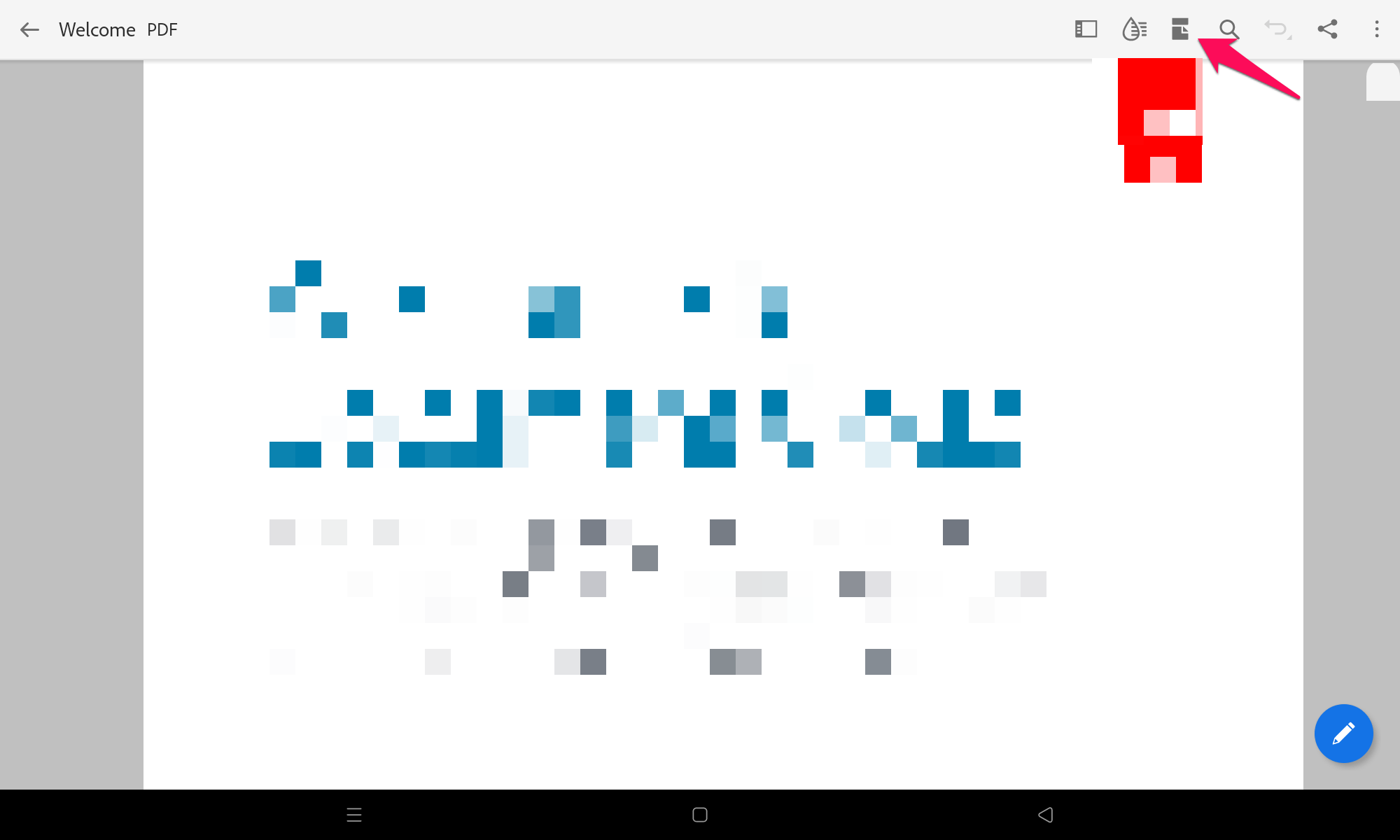
- Um menu aparece na parte inferior, e toque em “ Modo Noturno ” para ativar a função.
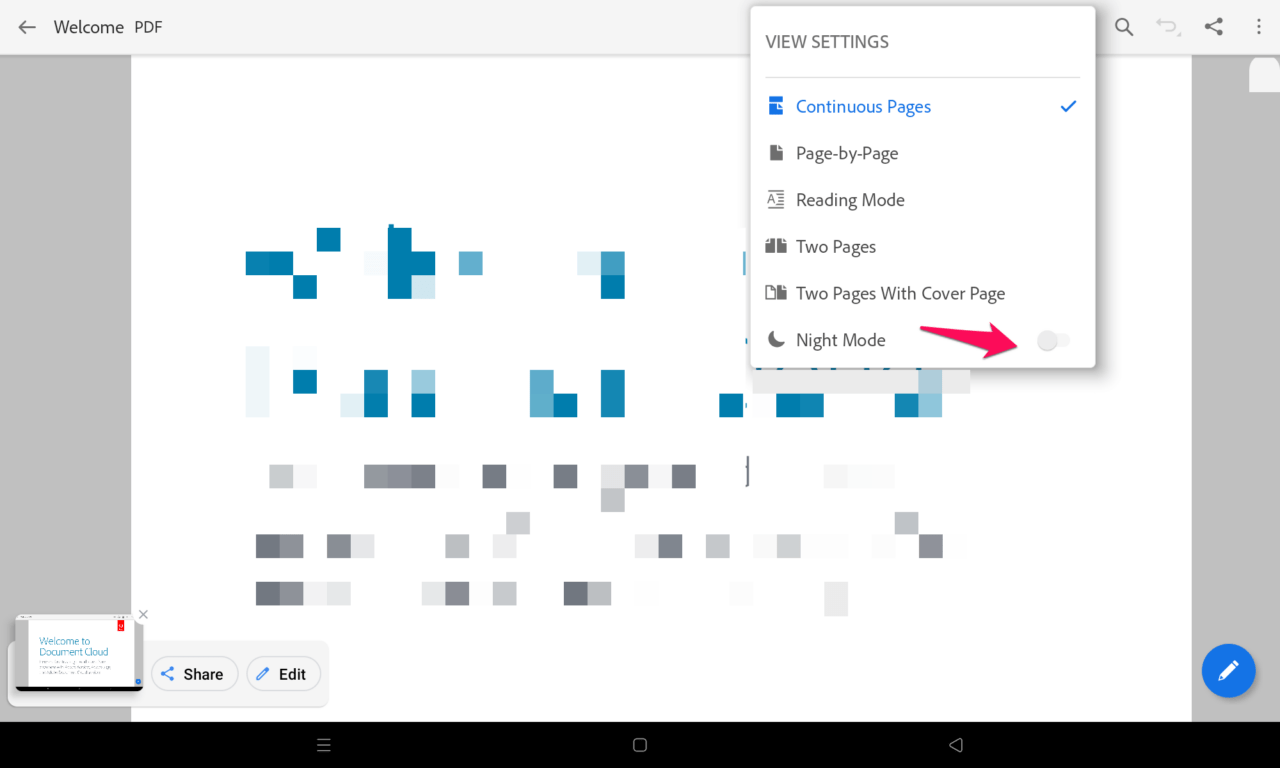
- O modo escuro foi ativado no visualizador de PDF.
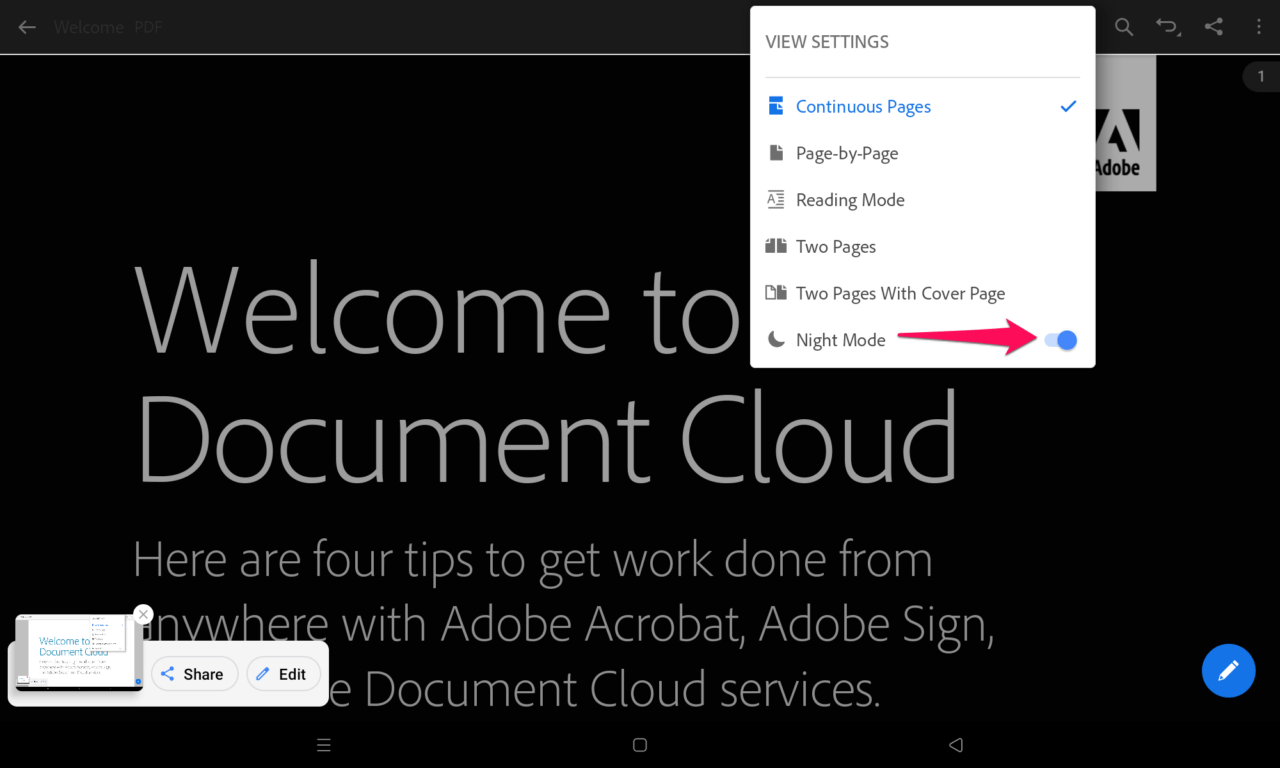
- Feche o menu, e você pode ler o conteúdo no modo escuro.
O modo tablet pode parecer semelhante à interface do usuário do telefone Android, mas mudou um pouco minha percepção. A experiência de visualização melhorou em uma tela maior, e o Google deveria lançar uma interface de tablet poderosa.
Em Dispositivo iOS
A equipe da Adobe se concentrou no suporte multiplataforma e seguiu um design de interface de usuário semelhante. Não há muita diferença entre o aplicativo iOS e o aplicativo Android. Siga meu exemplo para ativar o modo noturno no aplicativo PDF.
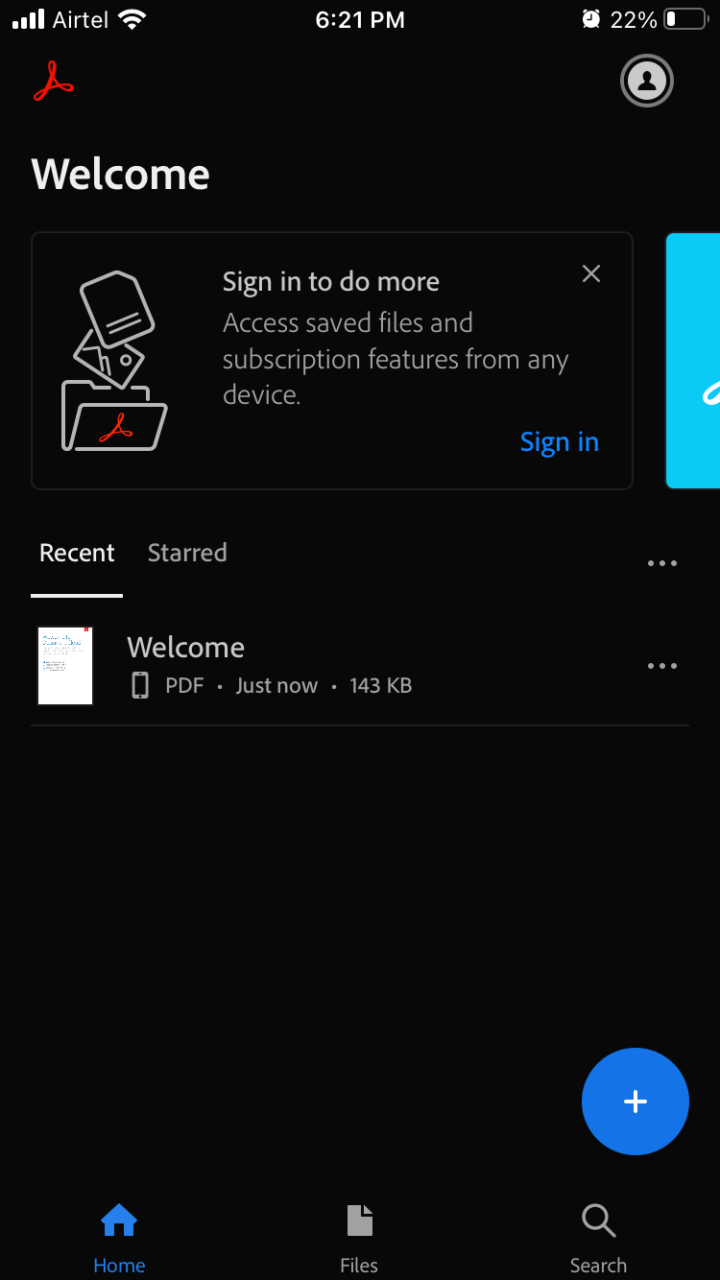
- Inicie o aplicativo Adobe Acrobat.
- Abra o documento PDF salvo no dispositivo.
- Toque no ícone “Configurações” no menu superior.
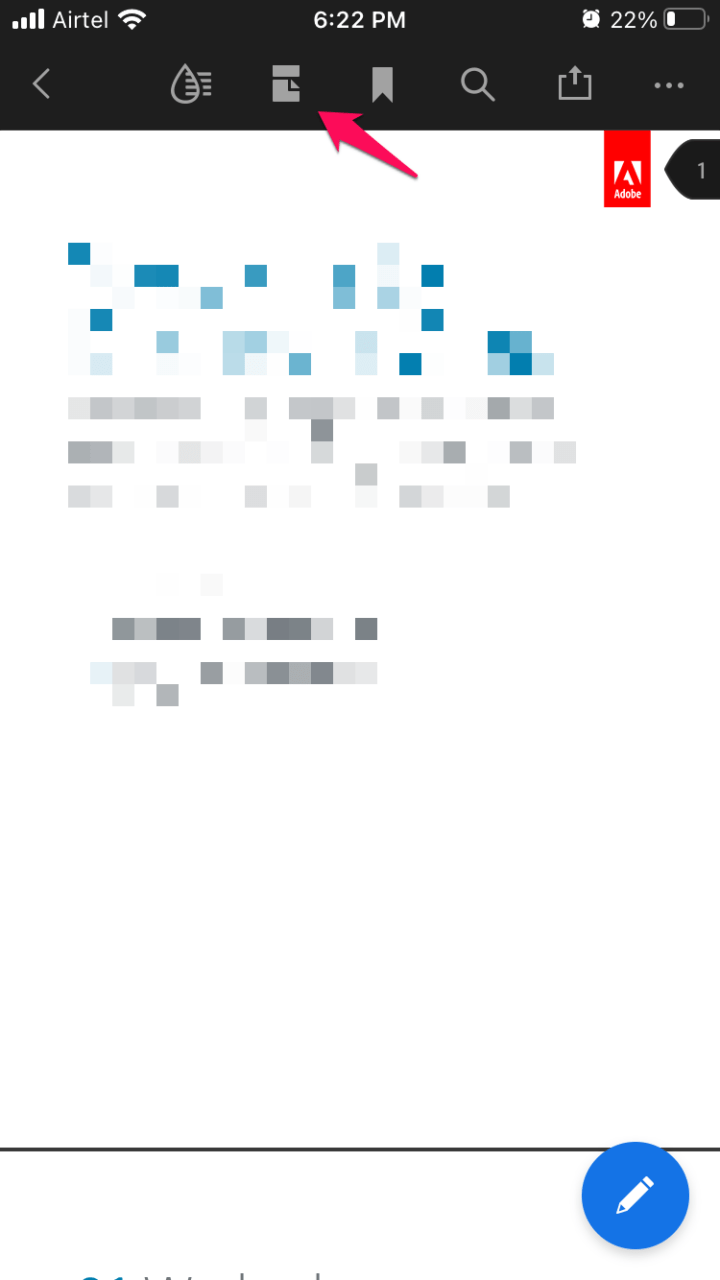
- Um novo menu aparece na tela. Toque em “ Modo Noturno ” no menu suspenso.
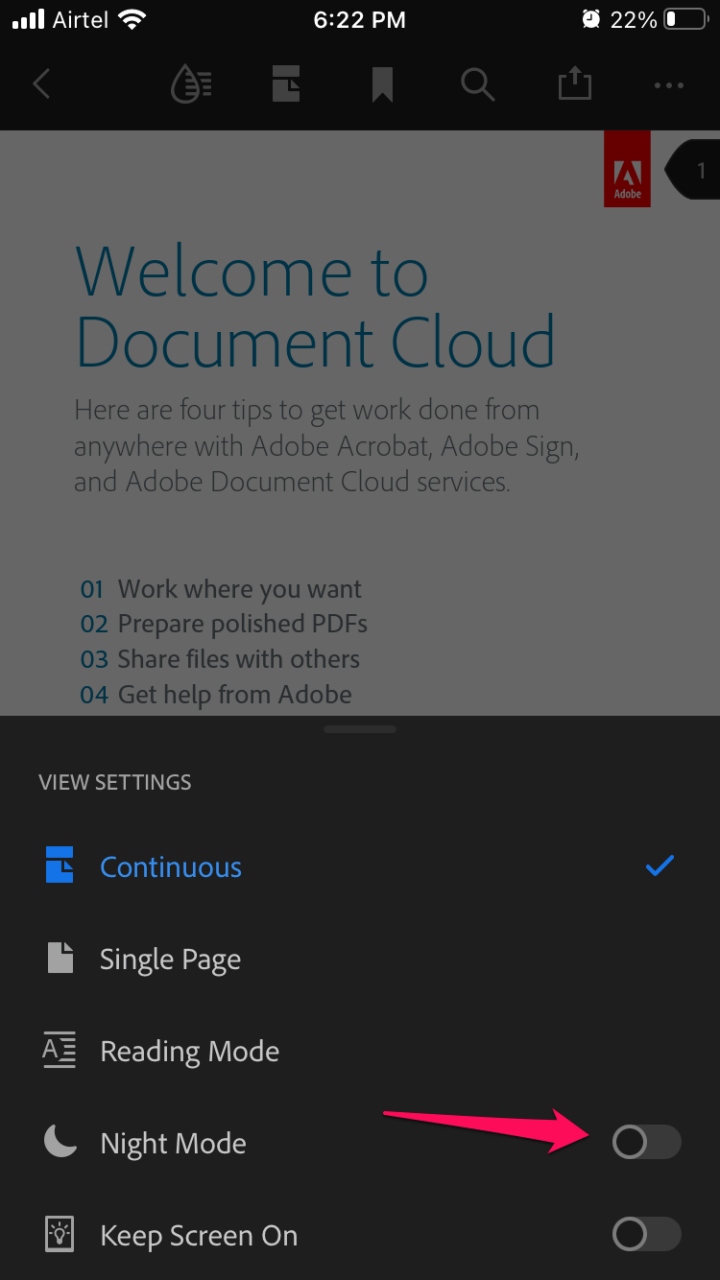
- O modo noturno transformou o fundo do corpo em preto e o texto em branco.
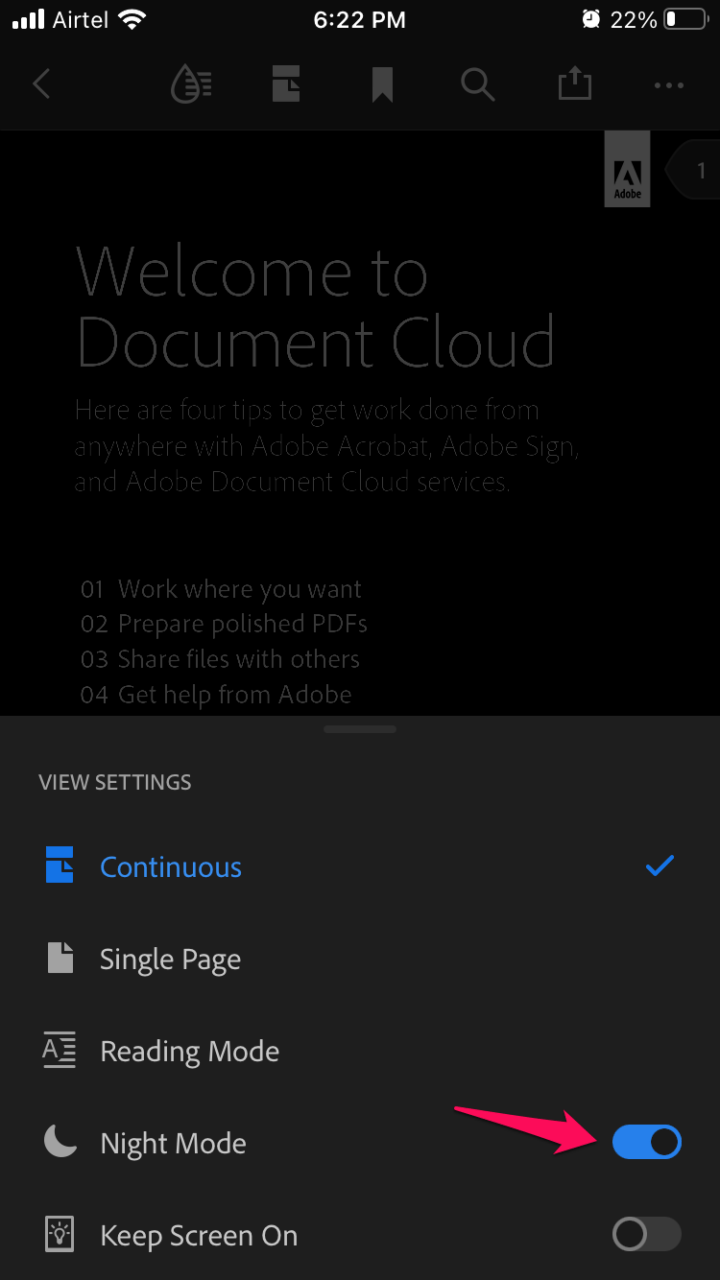
- O documento é visualizável em modo escuro.
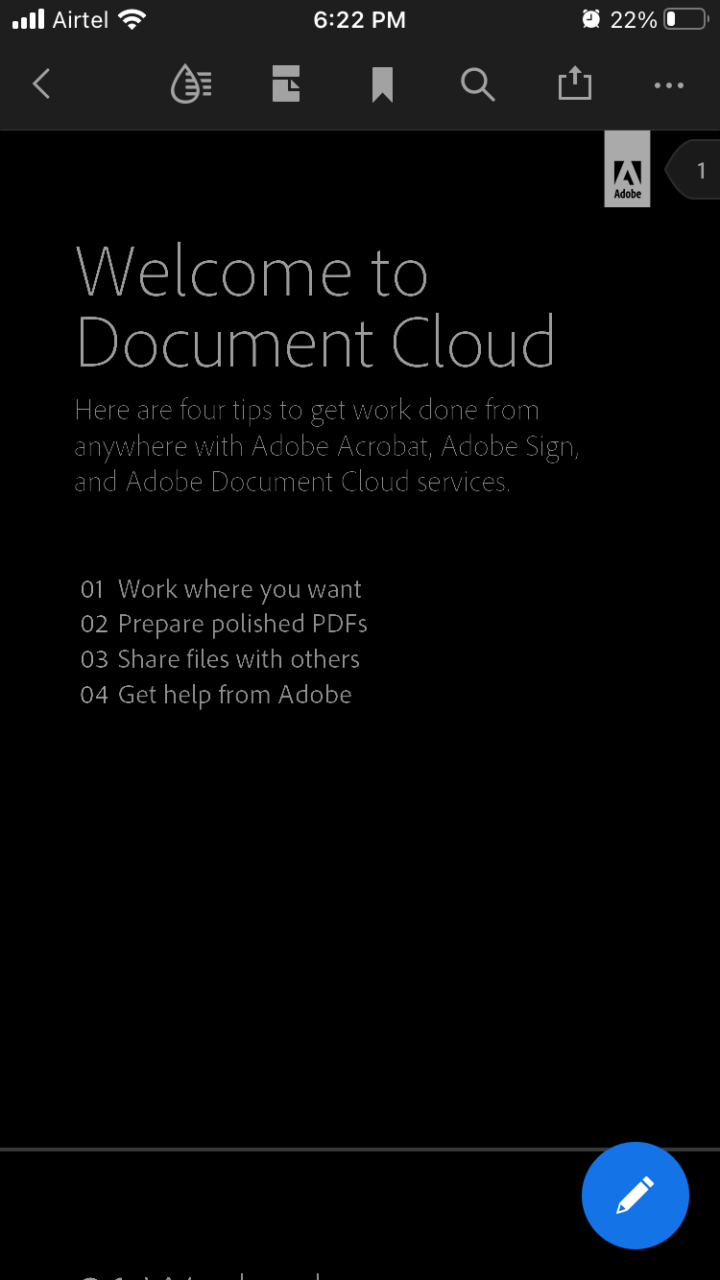
O mais recente iOS 15 facilitou o modo escuro no software atualizado. Os desenvolvedores não precisam adicionar uma nova linha de código, uma vez que o modo noturno está embutido no próprio software iOS. A Apple simplificou os temas claro e escuro para os desenvolvedores de aplicativos.
Em Windows 11/10
Eu abri um documento no PC, e o modo escuro do Windows 11 não se refletiu no documento PDF. O Windows 11 tem um tema escuro, e muitos desenvolvedores estão aproveitando o código embutido para incorporar aos programas. Os usuários do Adobe Acrobat precisam ativar o modo noturno manualmente para transformar o fundo do documento em preto. O recurso de cor preta está escondido nas configurações, e eu vou mostrar como ativá-lo.
Inicie o programa Acrobat.
Abra qualquer documento PDF no programa.
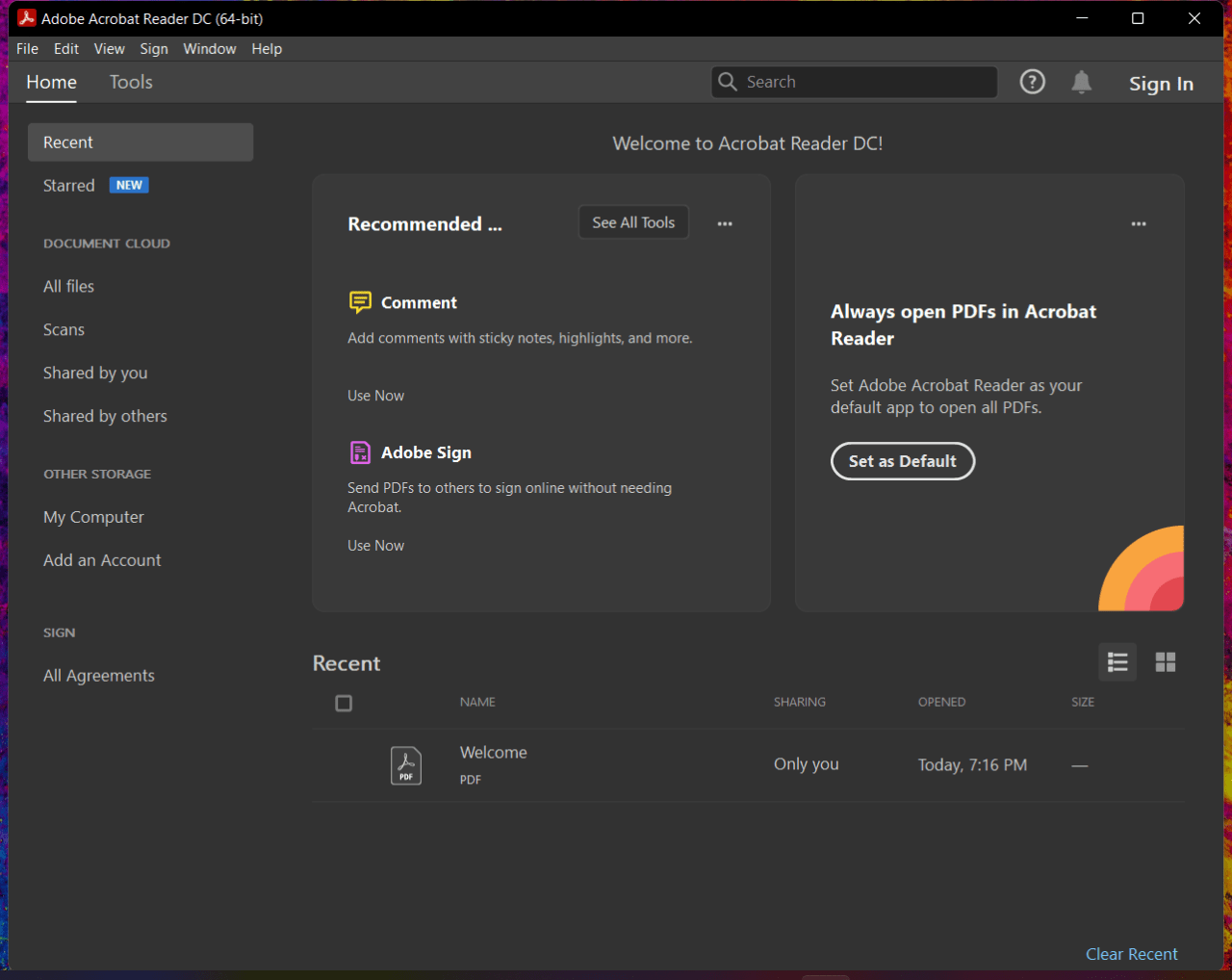
- Toque em “Exibir” no menu superior.
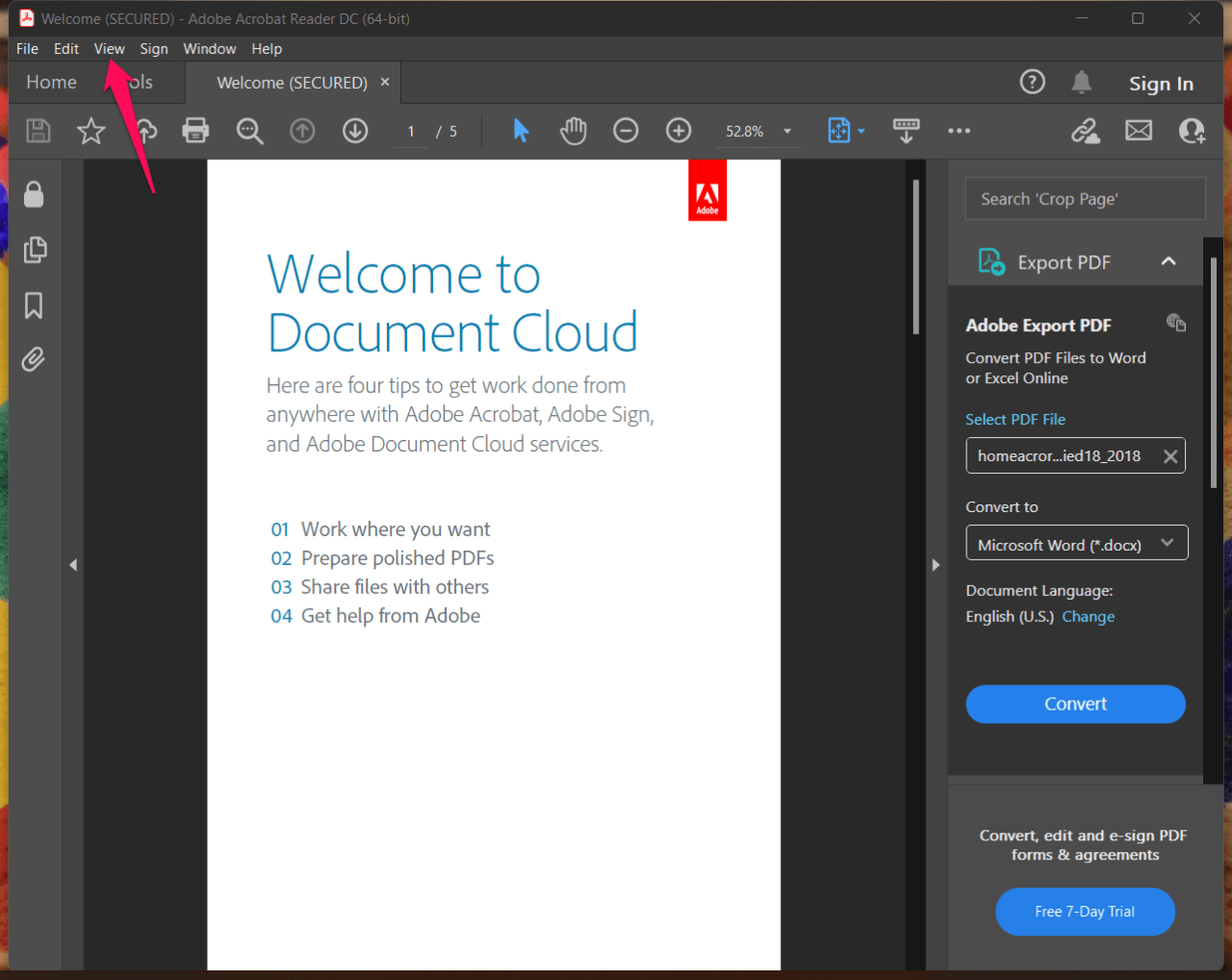
- Escolha “ Tema de Exibição ” no menu suspenso.
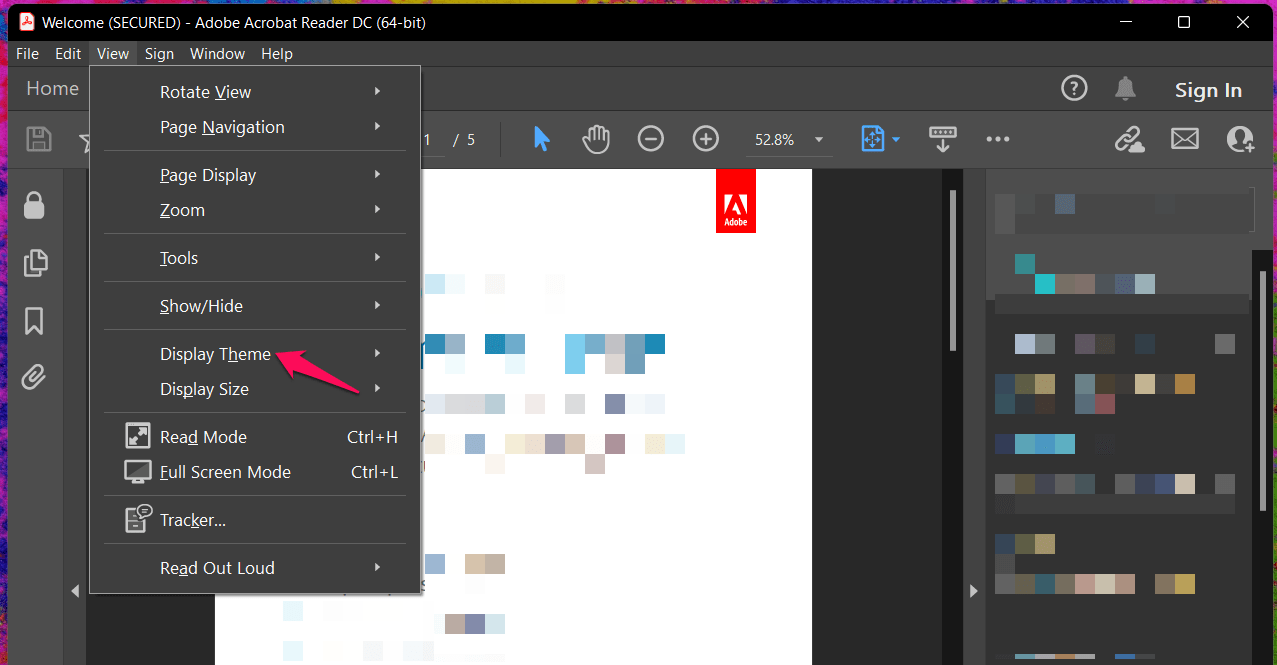
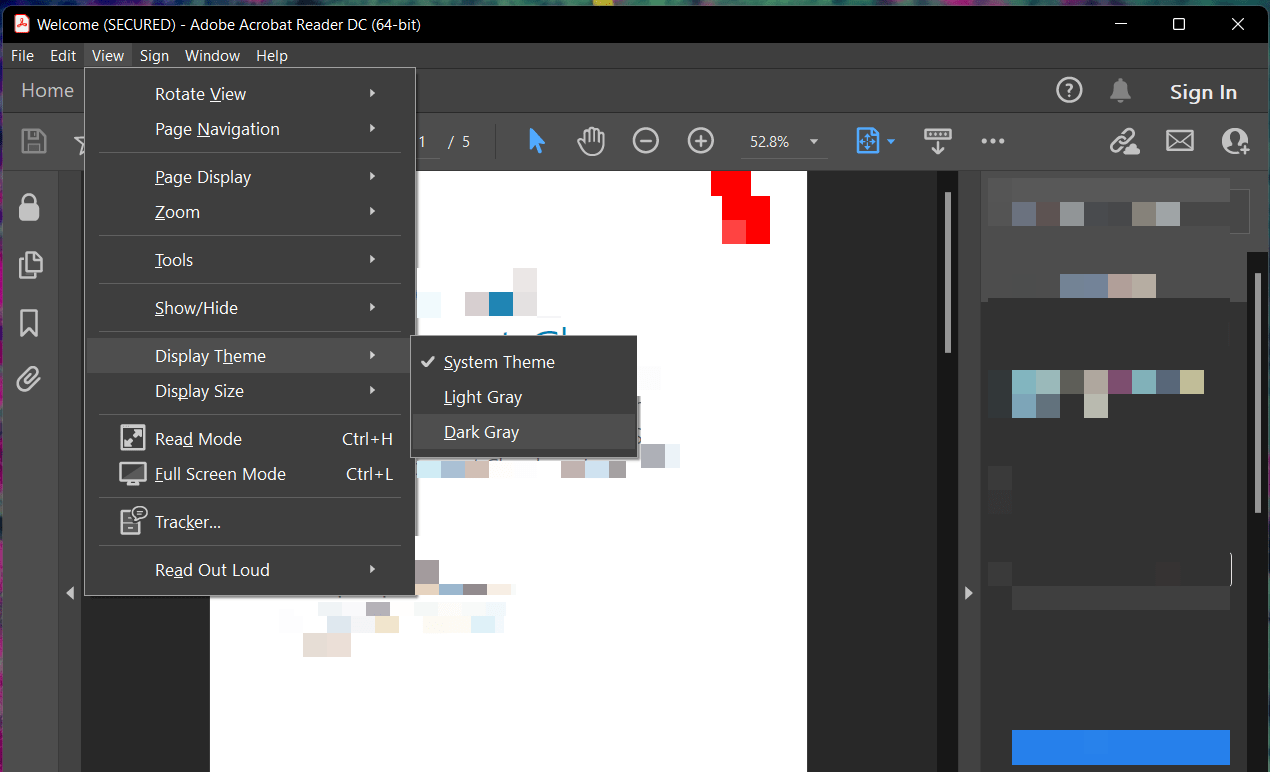
- Clique em “ Cinza Escuro ” na lista.
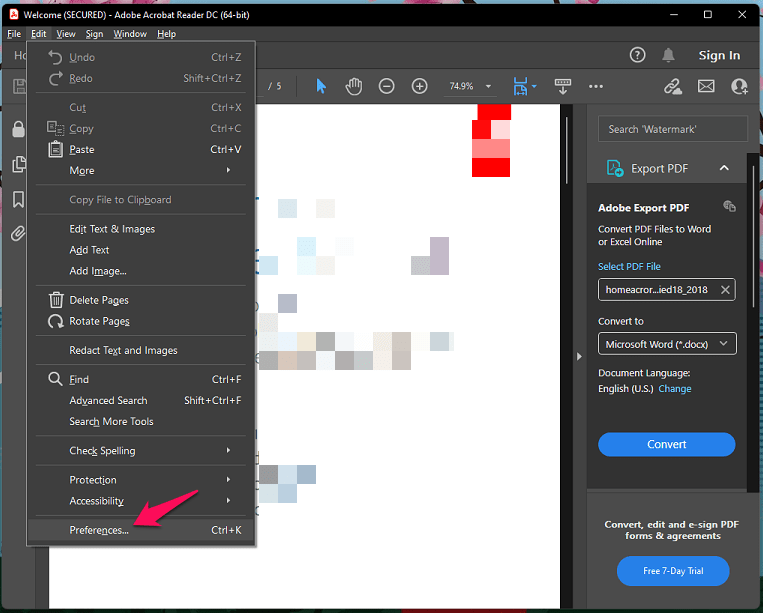
- Clique em “Editar” no menu superior.
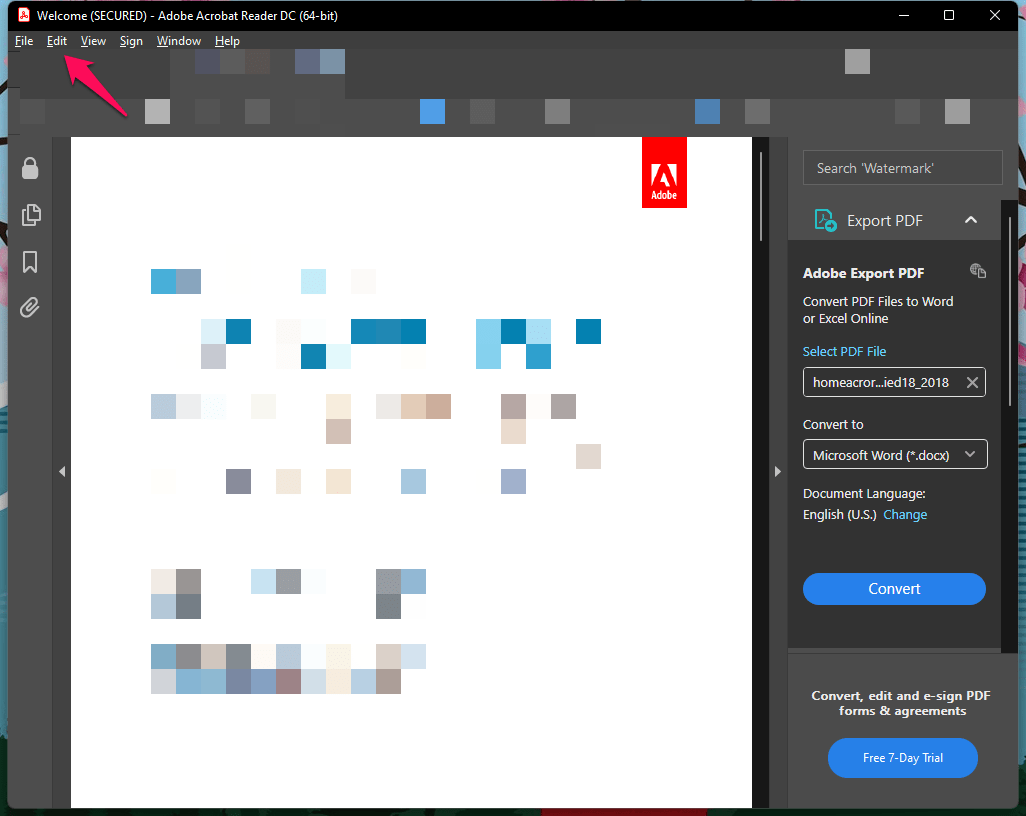
- Escolha “Preferências” no menu suspenso.
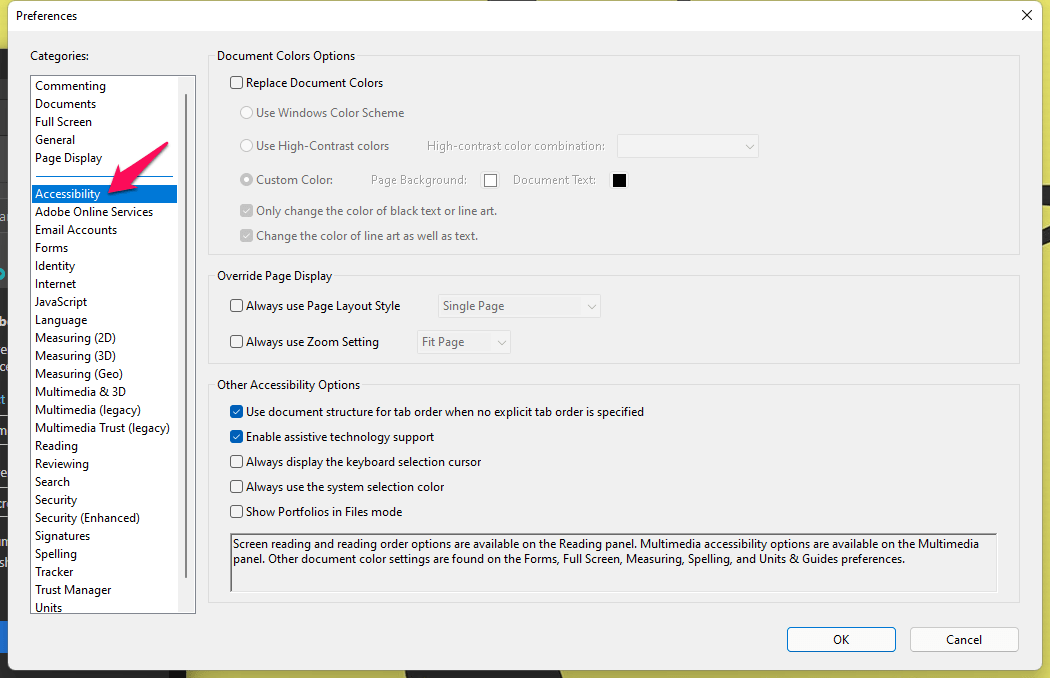
- Uma nova janela aparece, e escolha “Acessibilidade” no menu lateral.
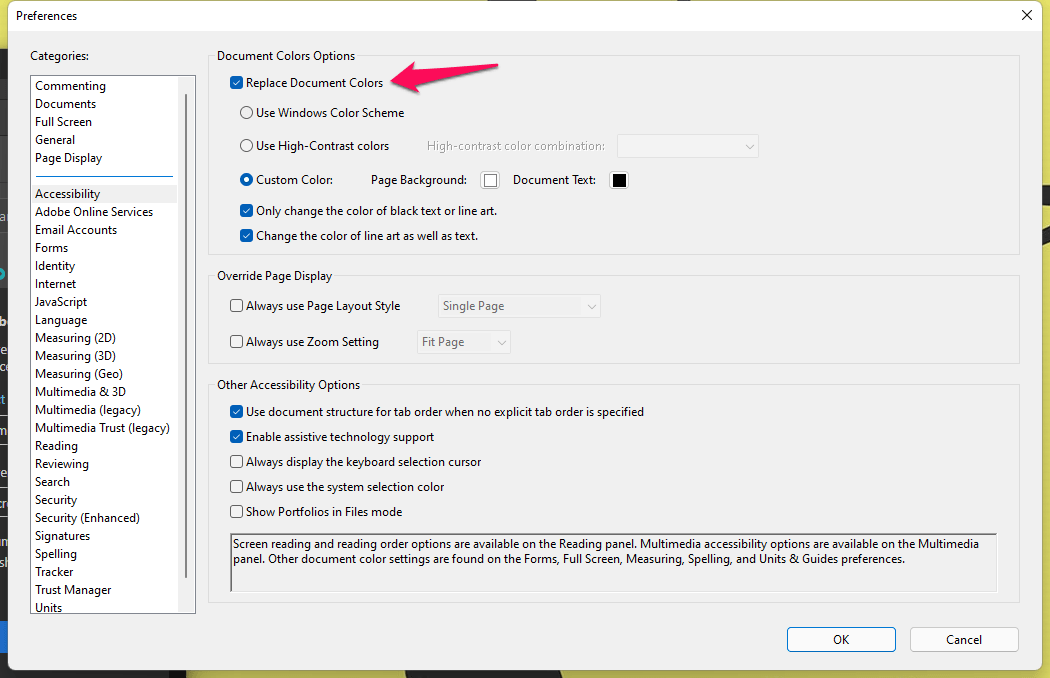
- Clique em “ Substituir Cores do Documento ” para acessar as opções de cor.
- Clique em “ Fundo da Página ” e escolha a cor preta.
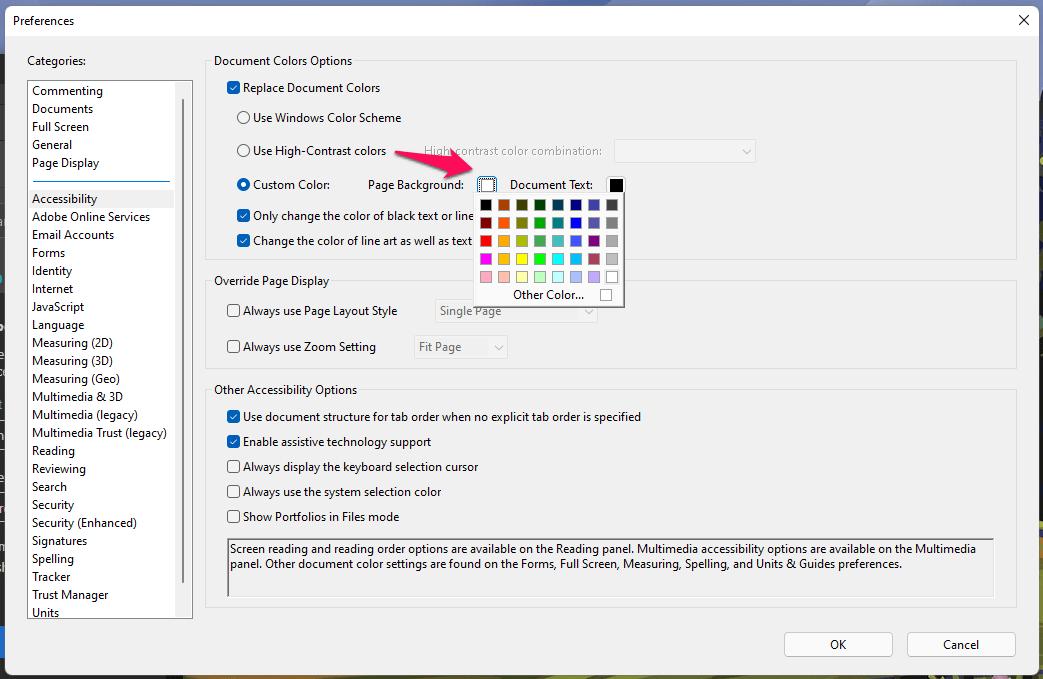
- Clique em “ Texto do Documento ” e escolha a cor branca.
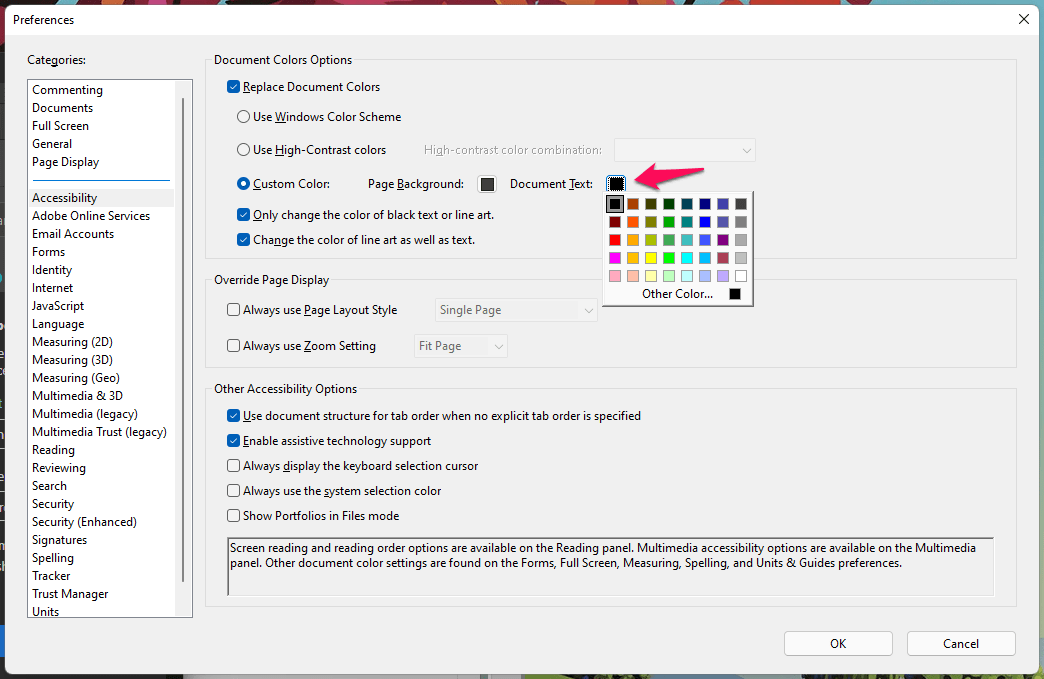
- Confirme as cores na captura de tela abaixo, depois clique no botão “OK”.
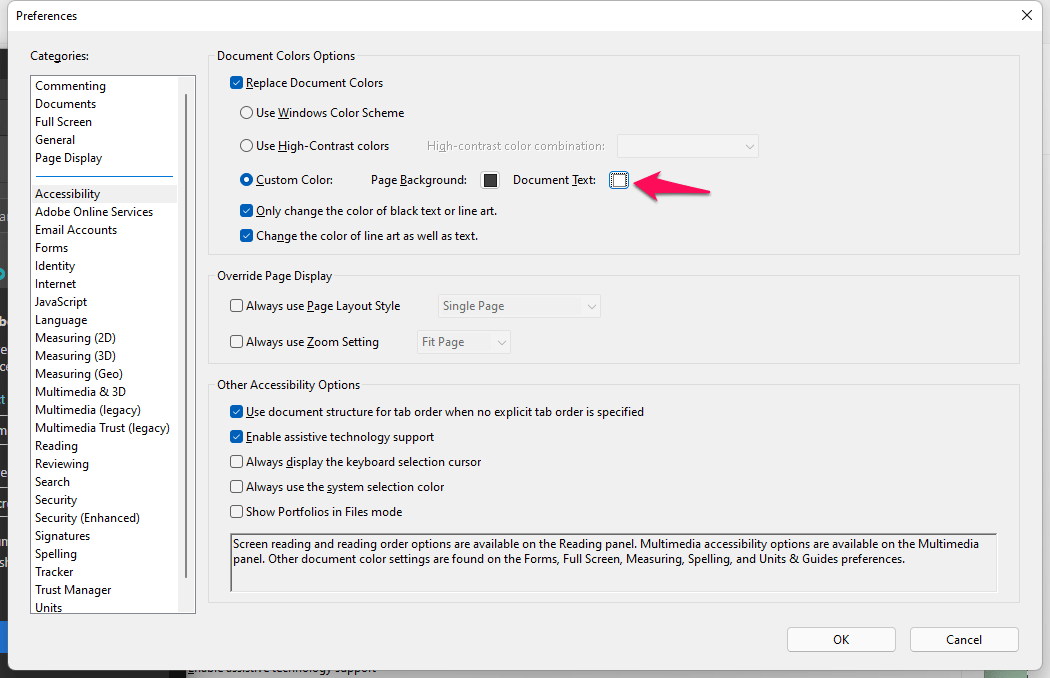
- O documento está em preto, e o texto é de cor cinza claro.
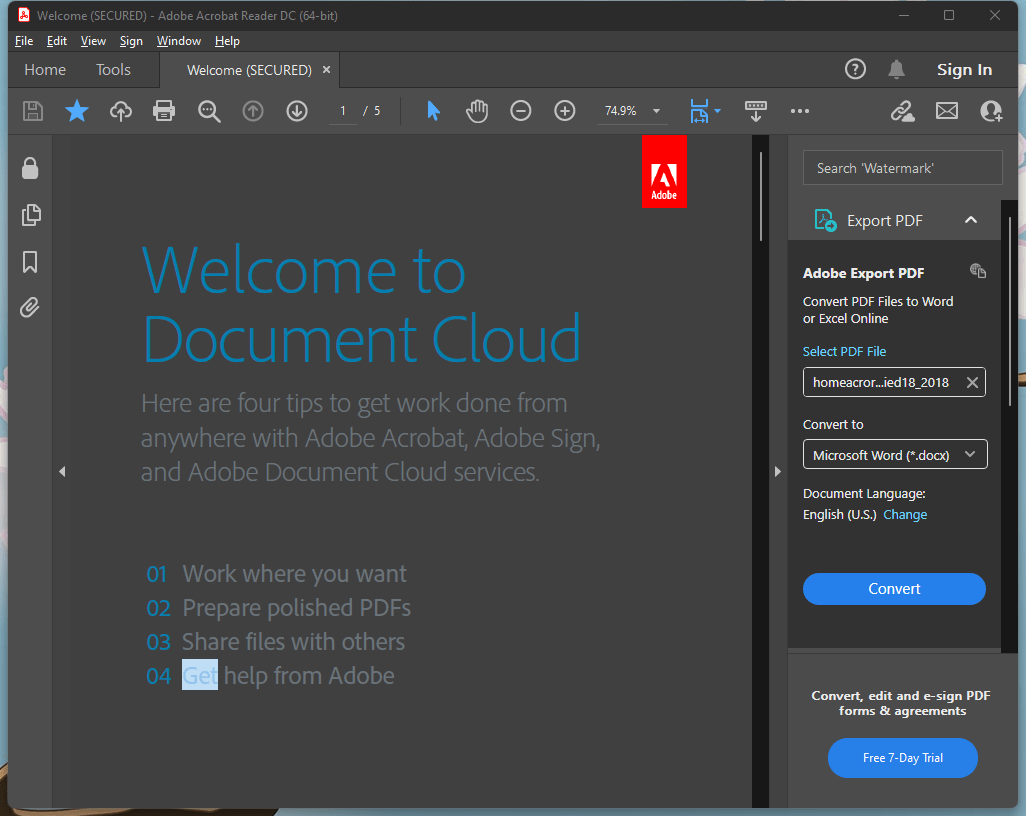
Você precisa brincar com as cores na acessibilidade para encontrar o ponto ideal. O tema escuro pode mudar a cor de fundo do documento PDF. Usuários que leem arquivos PDF em uma máquina Windows mais antiga terão que esperar por uma atualização de software; até lá, esperem pacientemente. A Adobe deveria introduzir um modo escuro adequado na versão Windows/Mac. Sabemos que a equipe do Windows deveria simplificar o processo para os desenvolvedores.
Conclusão
Eu mostrei como ativar o Modo Escuro no Adobe Acrobat em dispositivos Windows, iOS e Android. O software Android e iOS simplificou a implementação do modo escuro. No entanto, eu tive que seguir um método indireto na versão Windows. Deixe-nos saber o que você pensa sobre a abordagem da Adobe na seção de comentários abaixo.
Se você tiver alguma opinião sobre Ativar o Modo Escuro no Adobe Acrobat: Windows, iOS e Android, sinta-se à vontade para deixar um comentário abaixo. Além disso, inscreva-se no nosso canal do YouTube DigitBin para tutoriais em vídeo. Saúde!
Receba novas postagens na sua caixa de entrada
Sem spam. Cancele a assinatura a qualquer momento.