Assistente Google · 2 min read · Jan 16, 2026
Ative o Assistente OK Google para a Organização G Suite para Todos!
‘ Ei, Google ‘ ou ‘ OK Google ‘ O Assistente de Voz é simplesmente incrível. Eu tenho um Google Home mini que vem equipado com o Google Assistant e realmente gosto mais dele em comparação ao Siri da Apple (no iPad) e ao Alexa da Amazon. Você pode aproveitar o serviço do Assistente em qualquer dispositivo inteligente habilitado para rede que suporte o aplicativo Google Assistant. No entanto, se você é um usuário da Organização de Conta G Suite, pode estar vendo esta mensagem de erro sempre que tenta invocar um assistente de voz.
O Google Assistant está bloqueado neste dispositivo.
Parece que a política corporativa bloqueia o Google Assistant neste dispositivo. Verifique com seu administrador.
A razão é muito simples, o Administrador do G Suite não ativou o serviço Atividade na Web e de Apps para todos. Você pode compartilhar este artigo com seu administrador para que ele/ela possa habilitar o Google Assistant para todos.
Se você é o Admin do G Suite, então pode seguir estes passos simples para habilitar o Google Assistant para a organização G Suite. Você também pode pular o vídeo tutorial abaixo para facilitar.
Passos para Ativar o Assistente OK Google para G Suite
Por padrão, o comando do Google Assistant está desativado no G Suite, no entanto, um Admin da Organização pode habilitar o comando de voz usando estes passos básicos:
- Faça login no seu painel Google Admin
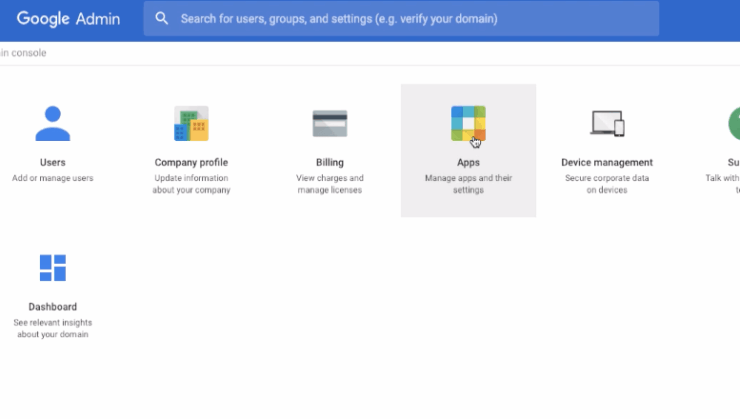
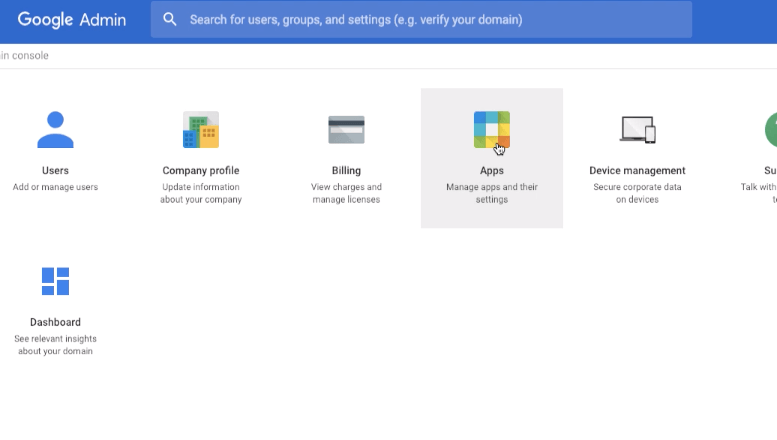
- Clique em Apps
- Selecione Serviços Google Adicionais
- Role para baixo na lista de serviços e selecione Atividade na Web e de Apps
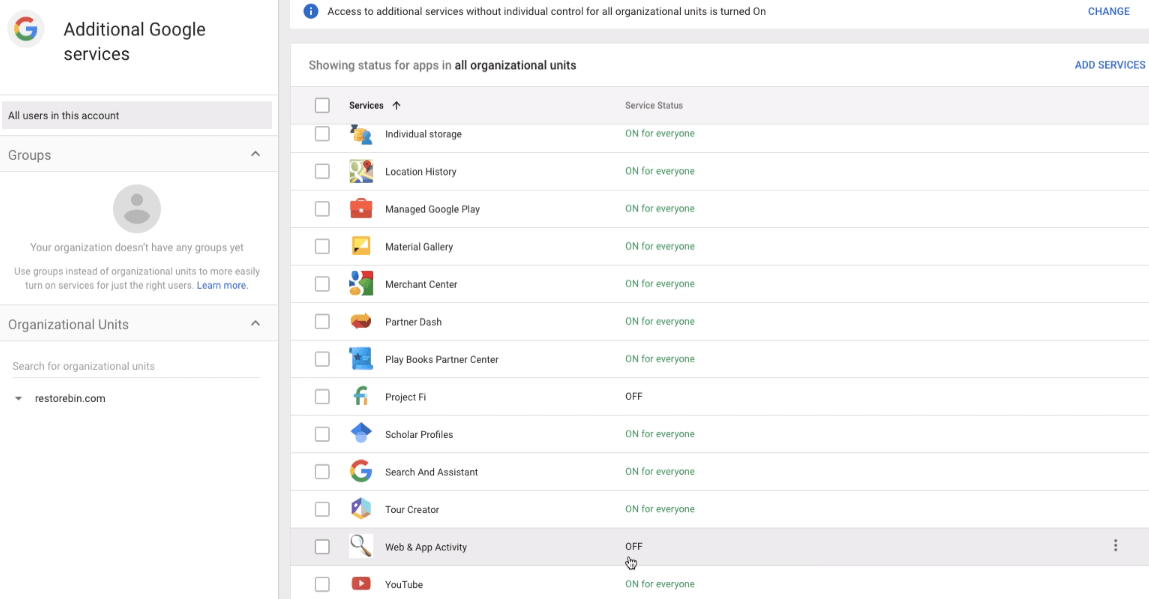
- Clique no link do botão Editar Serviços e
- Mude o botão de opção para ATIVADO para todos
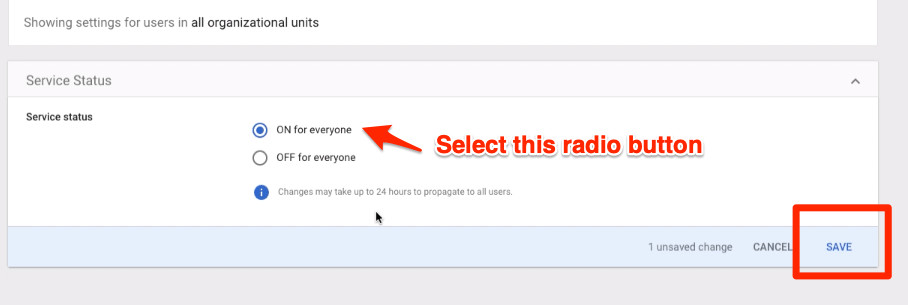
- Clique no botão [Salvar] para fazer as alterações
Geralmente, a propagação dessas alterações levará até 24 horas. No entanto, se você tiver usuários limitados em sua organização G Suite, pode levar alguns minutos.
Tutorial em vídeo para o Assistente OK Google para G Suite
Assista a este vídeo tutorial sobre como habilitar o Assistente OK Google ou Hey Google para a Organização G Suite como administrador.
Como habilitar o Assistente OK Google no Admin do GSuite? 🤖
Espero que isso ajude, por favor, inscreva-se em nosso canal.
Agora você está pronto para usar o Assistente OK Google na sua conta da organização G Suite sem a mensagem de erro bloqueado neste dispositivo.
Leitura bônus: Um Guia para se Tornar Usuários Profissionais do Gmail.
Se você tiver alguma opinião sobre Ative o Assistente OK Google para a Organização G Suite para Todos!, sinta-se à vontade para deixar um comentário abaixo. Além disso, inscreva-se em nosso canal do YouTube DigitBin para vídeos tutoriais. Saúde!
Receba novas postagens na sua caixa de entrada
Sem spam. Cancele a assinatura a qualquer momento.