Navegador · 2 min read · Feb 15, 2026
Ativar o Modo PiP para Qualquer Vídeo no Navegador Chrome para Desktop
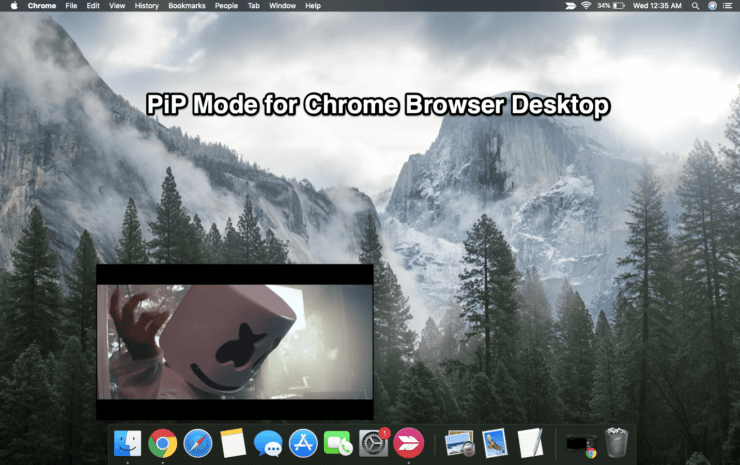
O Google Chrome é o navegador mais popular para dispositivos móveis e PCs. Ele detém mais de 50% da participação global no segmento de navegadores. O que torna este navegador especial é a velocidade, usabilidade, extensões, flags experimentais e uma série de recursos que são regularmente lançados. Um recurso popular que está disponível para o Chrome no Windows, Mac, Linux e Chrome OS é o Modo Picture-in-Picture.
O modo PiP permite multitarefa criando uma pequena janela flutuante que permanece na tela enquanto você pode realizar qualquer outra tarefa no próprio navegador ou no PC. Então, vamos verificar como você pode usar o Modo PiP no seu Google Chrome para o seu Computador Desktop.
Como Ativar o Modo PiP no Navegador Chrome para um Vídeo?
Aqui estão os Passos Simples para Usar o Modo Picture in Picture no Navegador Chrome para Reproduzir Qualquer Vídeo
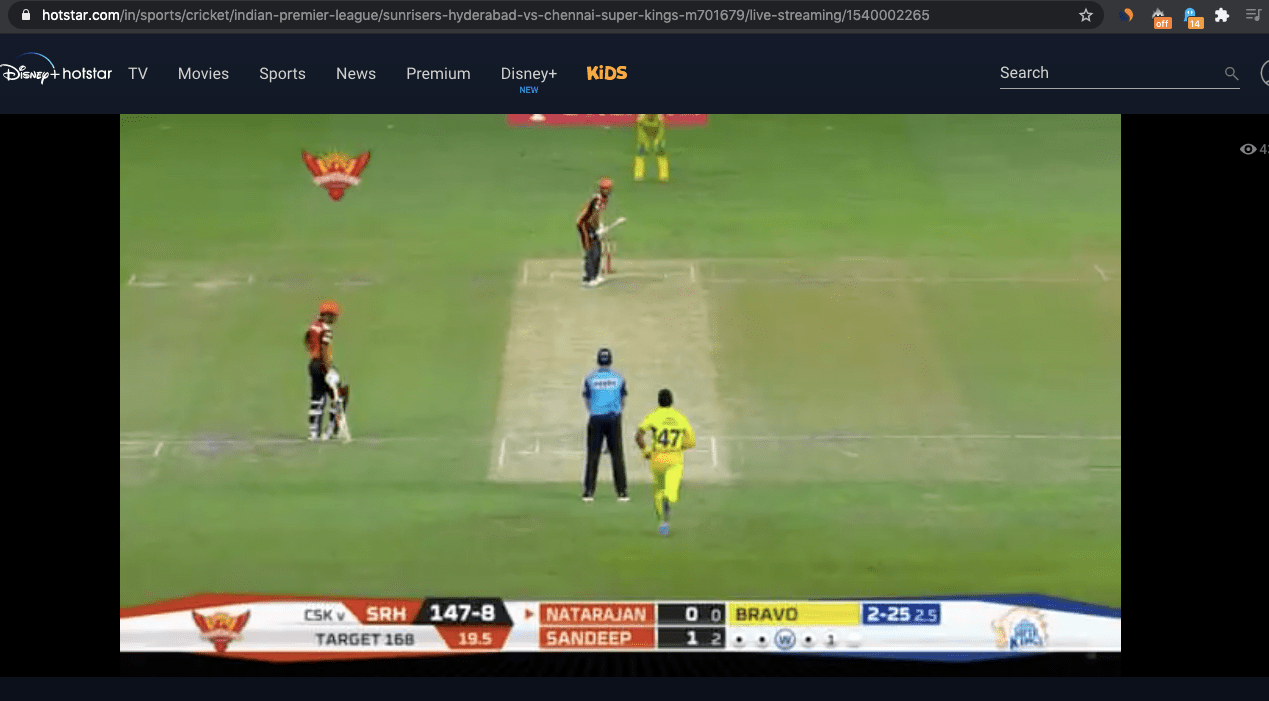
- Abra o site que hospeda o vídeo que você deseja reproduzir
- Reproduza o vídeo
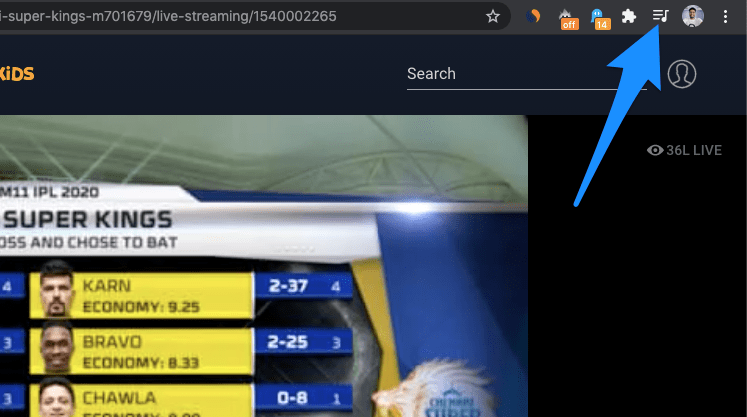
- Agora, no canto superior direito, você notará o botão do controlador de mídia.
- Clique no Botão de Mídia e você notará o ícone do PiP
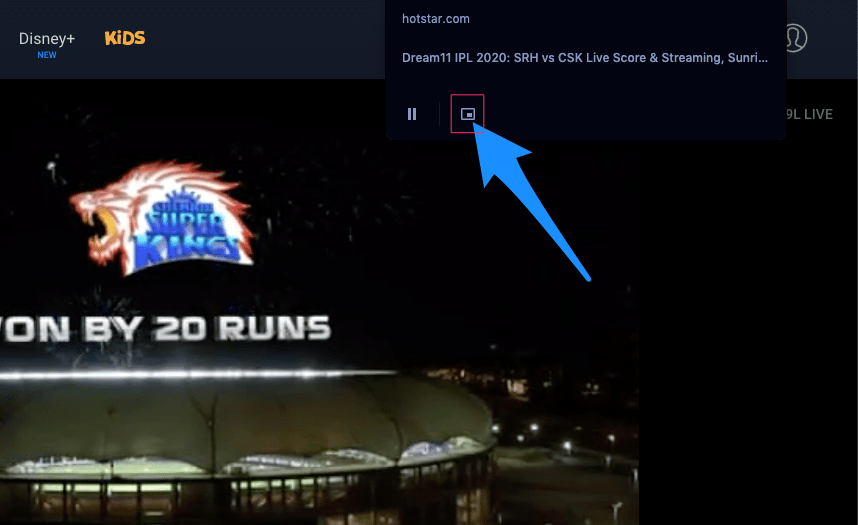
- Clique no ícone do PiP e você está pronto para ir.
- Aproveite os vídeos na mini caixa de vídeo
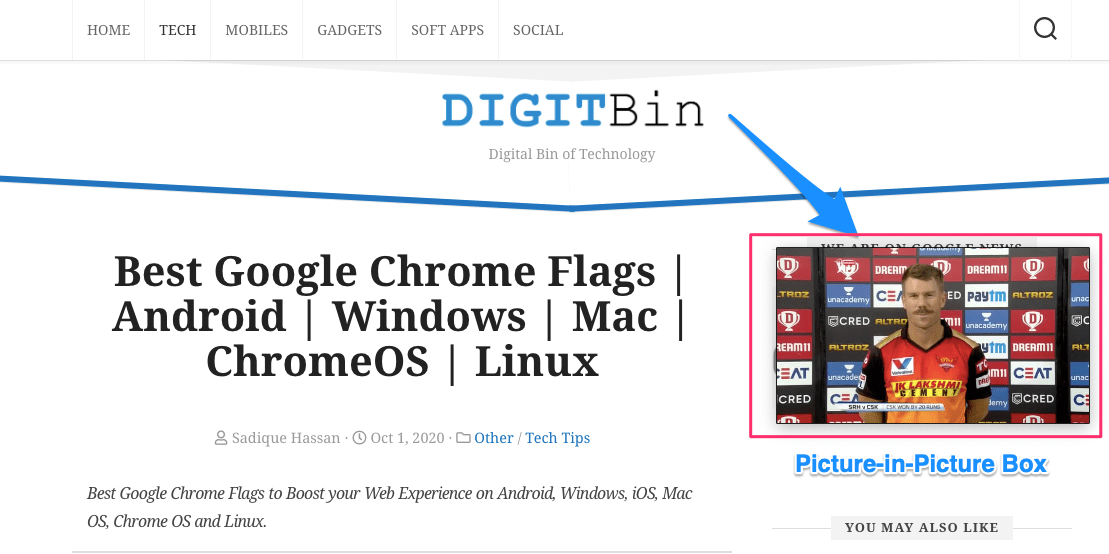
- Você também pode minimizar o chrome e realizar qualquer outra operação no seu PC.
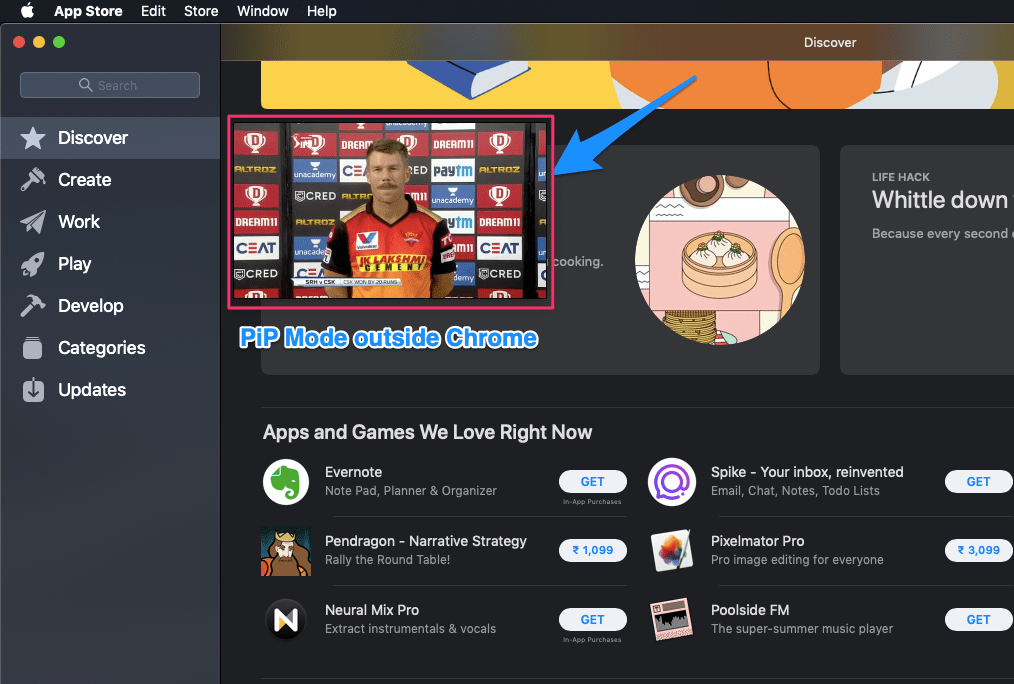
Com o Modo PiP no Google Chrome, você pode reproduzir vídeos dentro do navegador trabalhando em diferentes abas ou fora do navegador para realizar qualquer outra tarefa no computador desktop.
Você também pode expandir a janela do PiP usando o cursor para ajustar seu tamanho de acordo com sua conveniência.
E se o Modo PiP Não Funcionar no Navegador Chrome?
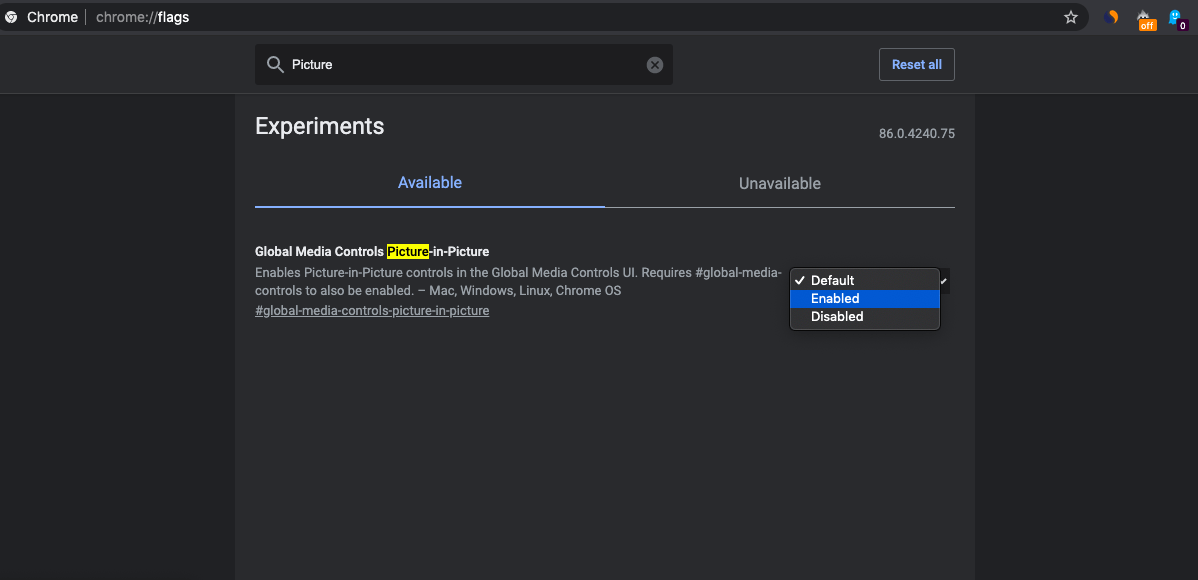
Se o Modo Picture in Picture não funcionar para você, então você pode verificar as flags do chrome. Digite Chrome://Flags na URL Omnibox e procure por Picture-in-Picture e simplesmente ative a flag. Reinicie o Navegador Chrome e verifique se a janela flutuante funciona.
Conclusão: Com o Modo Picture in Picture no Navegador Google Chrome para Windows, Mac, Linux e Chrome OS, você pode aproveitar qualquer vídeo com uma janela flutuante enquanto usa qualquer outra aba no navegador ou realizando qualquer outra tarefa no Computador PC.
Se você tiver alguma opinião sobre Ativar o Modo PiP para Qualquer Vídeo no Navegador Chrome para Desktop, sinta-se à vontade para deixar um comentário abaixo. Além disso, inscreva-se no nosso canal do YouTube DigitBin para tutoriais em vídeo. Saúde!
Receba novas postagens na sua caixa de entrada
Sem spam. Cancele a assinatura a qualquer momento.