Jogos Portáteis · 7 min read · Mar 28, 2026
Ative a Experiência de Tela Cheia do Xbox no PC de Jogos Portátil com Windows
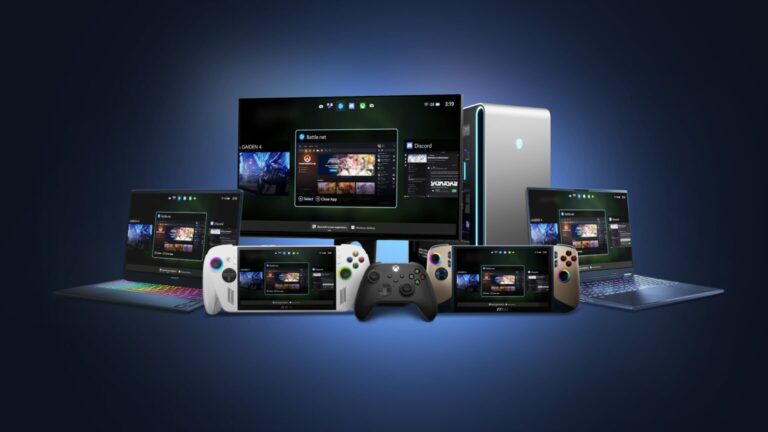
A Experiência de Tela Cheia do Xbox agora está disponível para todos os PCs de jogos portáteis com Windows. Isso oferece uma interface mais suave, semelhante a um console, em dispositivos como o Legion Go, ROG Ally, MSI Claw e mais.
Existem alguns portáteis que já receberam a atualização, mas alguns ainda estão esperando, o que pode ser confuso se você está ansioso para experimentar a nova interface.
Bem, testamos o XFSE em nossos modelos ROG Ally e também analisamos uma solução alternativa para dispositivos que ainda não receberam a atualização. Este guia explica ambos os métodos e ajuda você a configurar a interface de tela cheia sem confusão.
Então, vamos começar com o guia e ver como você pode colocar a Experiência de Tela Cheia do Xbox no seu PC de jogos portátil com Windows.
Leia: A Experiência de Tela Cheia do Xbox se Expande enquanto a Microsoft Leva a Interface Ally X para Principais Portáteis
O que é exatamente a Experiência de Tela Cheia do Xbox?
Seu PC de jogos portátil é poderoso, mas sua interface padrão do Windows parece pertencer a um laptop, não a um dispositivo de jogos portátil. No entanto, a Experiência de Tela Cheia do Xbox corrige isso transformando seu portátil em um Xbox portátil.
Aqui está o que a torna útil:
Uma interface limpa e sem distrações
Fácil de navegar com um controle ou tela sensível ao toque
Acesso rápido ao Xbox Game Pass
Suporte a lançadores de jogos para títulos que não são do Xbox
Redução de tarefas em segundo plano para melhor desempenho
Escalonamento de layout adequado para telas pequenas
Atalhos simples como Win + F11 para alternar
É o concorrente direto e a resposta da Microsoft ao SteamOS do Steam Deck, pois faz uma grande diferença ao jogar em uma tela de laptop pequena.
Como Configurar a Experiência de Tela Cheia do Xbox no Seu Portátil com Windows
Então, antes de começarmos com os passos, observe que o XFSE está sendo lançado lentamente; portanto, se você ainda não vê a opção, não se preocupe, pois pode levar alguns dias. Agora, vamos começar com o processo de configuração em passos simples e fáceis:
Passo 1: Atualizar o Windows
Deslize para cima a partir da parte inferior da tela do seu portátil.
Toque em Configurações.
Vá para Atualização do Windows.
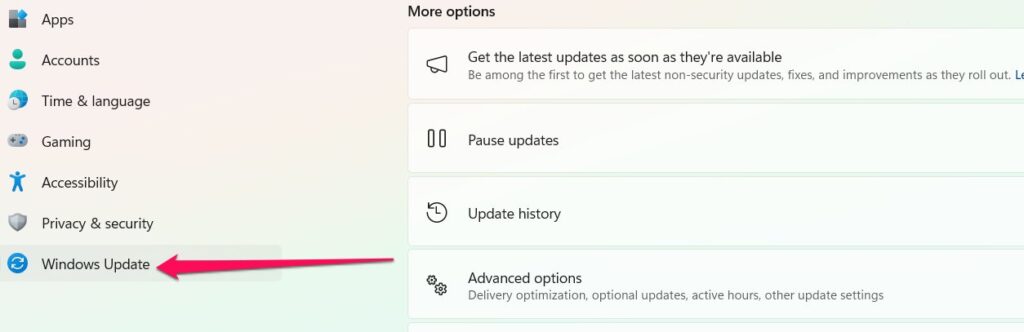
Toque em Verificar atualizações.
Certifique-se de instalar a atualização rotulada como Windows 11, versão 25H2.
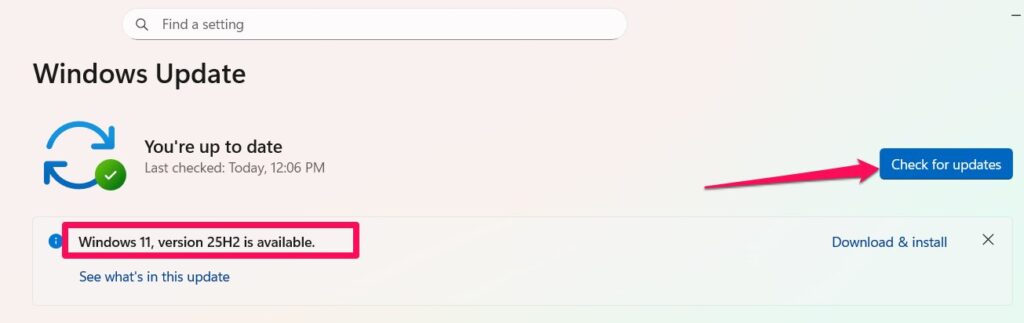
- Reinicie seu dispositivo assim que a atualização terminar.
Leve seu tempo aqui; a instalação pode levar vários minutos dependendo da velocidade do seu portátil.
Passo 2: Ativar a Experiência de Tela Cheia
Após o seu dispositivo inicializar:
Deslize para cima novamente.
Abra Configurações.
Toque em Jogos.
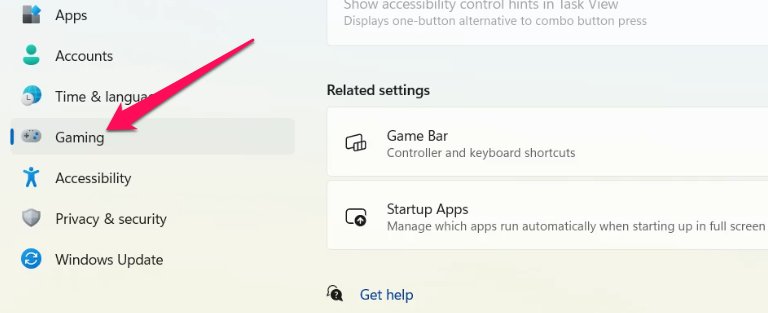
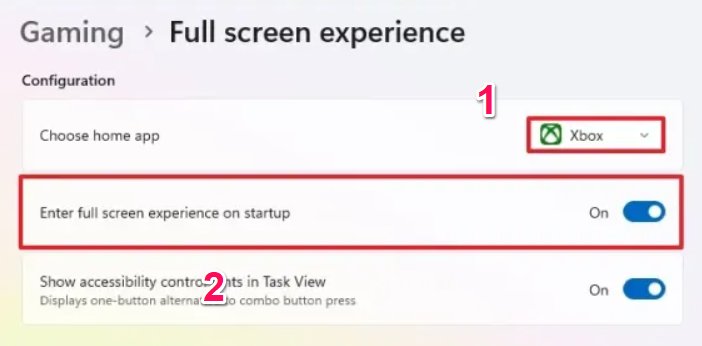
Selecione Experiência de Tela Cheia.
Altere o menu suspenso para Xbox.
Para fazer o XFSE iniciar automaticamente na inicialização, ative a opção rotulada como Entrar na experiência de tela cheia na inicialização.
Passo 3: Reiniciar na Experiência de Tela Cheia do Xbox
Reinicie seu portátil mais uma vez. Se você ativou a opção de inicialização automática, seu dispositivo agora deve iniciar diretamente na interface estilo Xbox.
E se a Atualização Ainda Não Chegou ao Seu Portátil?
Isso aconteceu conosco com nosso Legion Go 2. Enquanto nosso ROG Ally e Ally X detectaram a atualização imediatamente, o Legion Go 2 simplesmente não mostrou a configuração da Experiência de Tela Cheia. Se você está na mesma situação, você tem duas opções:
Opção 1: Esperar pelo Lançamento Oficial
Não é ideal, mas às vezes você só precisa esperar um pouco. A Microsoft está lançando a atualização em fases.
Opção 2: Usar uma Ferramenta Gratuita de Código Aberto
Se você não quer esperar, há uma solução alternativa usando um aplicativo gratuito de código aberto que imita a interface do Xbox quase perfeitamente. É leve, personalizável e funciona em qualquer portátil com Windows.
A ferramenta cria um lançador que parece e se sente como o verdadeiro FSE do Xbox, completo com navegação em tela cheia e suporte a controle.
Como Fazer um Lançador Diferente Inicializar em Modo de Tela Cheia
Alguns proprietários de portáteis preferem usar outros lançadores em vez do Xbox, sendo o mais popular o Playnite, que possui um modo de estilo “Big Picture” em tela cheia. Se você deseja que seu portátil inicialize em algo diferente do FSE do Xbox (como Steam, Playnite, Heroic ou GOG Galaxy):
Você pode configurar a inicialização do Windows para lançar seu lançador em tela cheia preferido automaticamente.
Muitos usuários mudam para o Playnite porque ele reúne todos os seus jogos do Steam, Epic, Xbox, Ubisoft e mais em uma biblioteca limpa.
Configuramos nosso ROG Ally X para inicializar diretamente no modo de tela cheia do Playnite, e parece muito semelhante a um console.
Como Sair da Experiência de Tela Cheia do Xbox e Voltar para a Área de Trabalho
Embora o XFSE dê ao seu portátil uma vibe semelhante a um console, você pode querer retornar à área de trabalho normal do Windows para tarefas como:
Instalar drivers
Gerenciar arquivos
Navegar na web
Alterar configurações do sistema
Aqui está como sair rapidamente:
Enquanto o XFSE está aberto, deslize para cima a partir da parte inferior da tela.
Toque em Área de Trabalho do Windows.
Selecione Continuar.
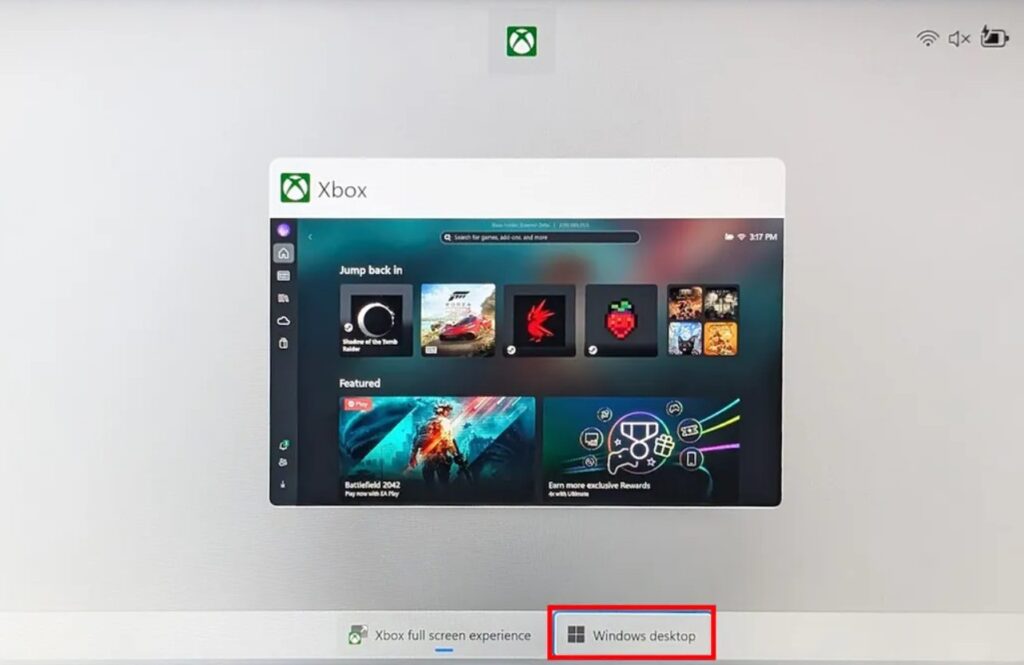
Isso é tudo. Você está instantaneamente de volta ao modo normal do Windows. Esta é, na verdade, uma das melhores partes do XFSE; você não está preso nele como em algumas outras UIs portáteis. Você pode alternar entre o modo de jogo e o modo de área de trabalho sempre que quiser.
A Experiência de Tela Cheia do Xbox Vale a Pena Usar?
Na minha experiência, sim, especialmente se você é alguém que usa seu portátil principalmente para jogos. O XFSE remove a desordem usual do Windows e oferece uma interface que:
Parece clara e limpa
É fácil de navegar com um controle
Carrega seus jogos rapidamente
Coloca o Xbox Game Pass em destaque
Reduz tarefas desnecessárias do Windows
Basicamente, remove as partes estranhas da navegação do Windows que não funcionam bem em uma tela sensível ao toque pequena. Isso é especialmente útil para portáteis como:
ROG Ally
ROG Ally X
Legion Go
MSI Claw
Modelos AOKZOE
Portáteis AYANEO
E mais modelos se beneficiarão à medida que o lançamento continuar.
O que a Experiência de Tela Cheia do Xbox Pode Fazer?
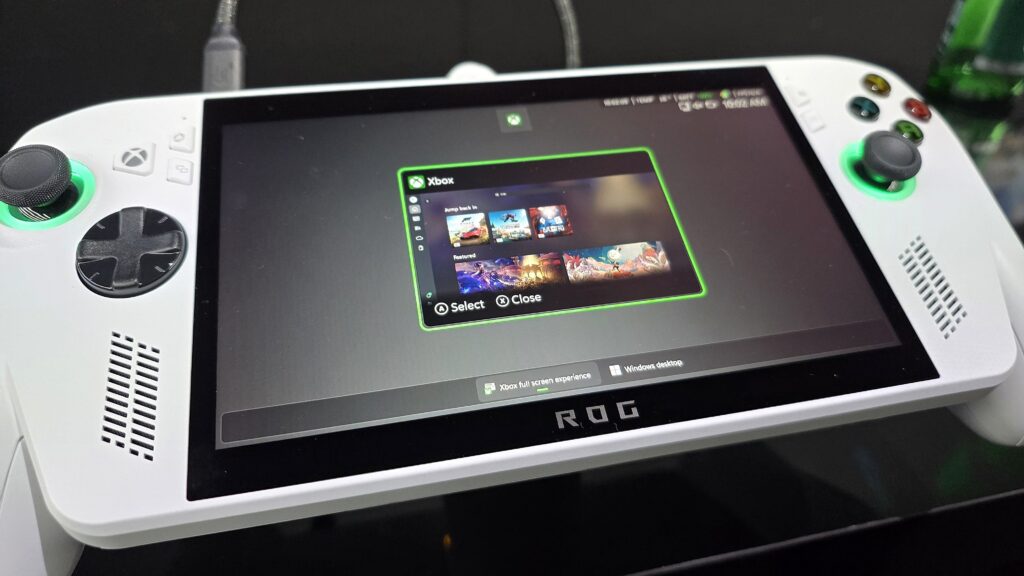
Aqui está um resumo rápido de seus maiores recursos:
Interface Semelhante a um Console
Você obtém uma interface que se parece com o painel do Xbox, mas otimizada para uma tela portátil.
Muito Menos Ruído de Fundo
O Windows normalmente executa muitos serviços em segundo plano. O XFSE corta os desnecessários, para que seus jogos funcionem mais suavemente.
Melhor Navegação com Controle
Os menus não parecem apertados, e tudo responde bem ao joystick e ao D-pad.
Todos os Seus Jogos em Um Só Lugar
Você pode acessar facilmente:
Títulos do Xbox Game Pass
Jogos do Xbox Play Anywhere
Jogos de outras lojas
Troca Rápida
Mantenha pressionado o botão do controle do Xbox, e você pode alternar suavemente entre o lançador e outras tarefas.
Alternância Rápida com Win + F11
Se você estiver em uma área de trabalho e quiser voltar ao modo de tela cheia, um atalho é tudo o que você precisa.
A Experiência de Tela Cheia do Xbox Está Disponível em Todo Lugar?
A partir de 23 de novembro de 2025, sim, a Microsoft começou a lançá-la para todos os portáteis com Windows. Se você não vê a opção hoje, pode vê-la amanhã.
Considerações Finais
Se você deseja algo que faça seu ROG Ally, Ally X, Legion Go, MSI Claw ou qualquer outro portátil parecer mais como um verdadeiro console de jogos, a Experiência de Tela Cheia do Xbox vale absolutamente a pena explorar e usar o método que discutimos acima.
Então, isso é tudo que temos para você sobre como colocar a Experiência de Tela Cheia do Xbox no seu PC de Jogos Portátil com Windows. Esperamos que este guia tenha ajudado você. Para mais informações, comente abaixo e nos avise.
Receba novas postagens na sua caixa de entrada
Sem spam. Cancele a assinatura a qualquer momento.