Linux · 9 min read · Dec 26, 2025
Aproveite o Linux OS sem instalar no PC usando um pen drive bootável
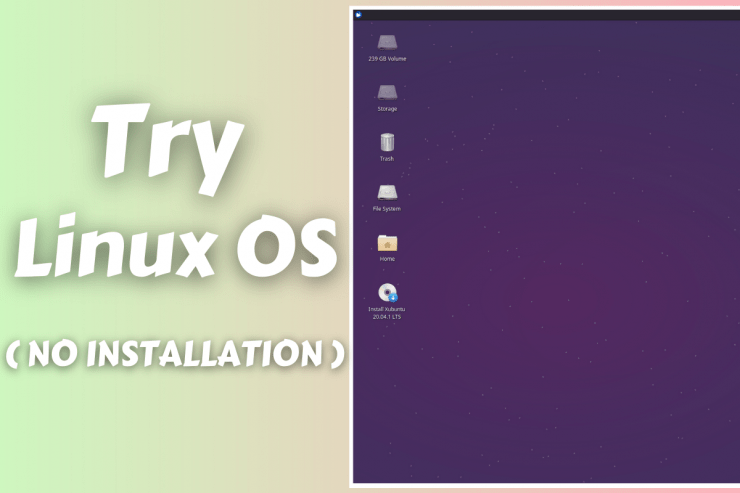
Experimentar o Linux sem instalá-lo na máquina é uma das poderosas características do sistema operacional Linux. Os leitores não precisam instalar o software para experimentar algo novo, o que me permitiu testar dezenas de distribuições disponíveis. Fornecemos todas as informações que você precisa saber sobre como experimentar o Linux em uma máquina.
Você pode experimentar o Linux sem instalá-lo?
Sim, os usuários podem experimentar o sistema operacional Linux sem instalá-lo na máquina e isso não afetará o sistema operacional instalado de forma alguma. Você pode encontrar centenas de distribuições Linux por aí, e não é fácil encontrar uma distro ideal. Estávamos procurando uma substituição adequada para o Windows, e foi quando o Linux OS bateu à porta.
Uma busca foi suficiente para encontrar muitas alternativas, mas a maioria das listagens eram as populares. Ao investigar mais a fundo as alternativas, encontramos dezenas de distribuições que poderiam se provar uma substituição adequada.
Neste tutorial, vamos experimentar uma distribuição Linux sem instalá-la e mostrar como você pode repetir o mesmo sucesso sem assistência externa. Vamos desmistificar alguns mitos ao longo do caminho, para que nossa mente cética não atrapalhe as consequências.
O que fazer para testar a distribuição Linux?
Ninguém pode ignorar esta parte porque você precisa aprender sobre os requisitos de hardware e software para alcançar os resultados.
A. Unidade Removível
Os leitores precisam de uma unidade removível para gravar o arquivo ISO e usá-la como base para testar e instalar mais tarde. No nosso caso, estamos usando um pen drive Kingston de 16GB USB 3.0, e você pode usar um pen drive USB 2.0, mas será mais lento.
Se você tiver um disco rígido externo ou SSD, pode gravar o arquivo ISO nele e depois usá-lo como base. Você pode usar um cartão SD ou um cartão de armazenamento semelhante, se quiser ir para o estilo antigo, mas isso será mais lento.
Recomendado: Pen Drive USB 3.0
B. Computador
Sim, você precisa da ajuda de um computador rodando Windows, Linux ou macOS para criar uma unidade bootável. Você deve criar um backup da unidade porque o processo de unidade bootável formata todos os arquivos.
Recomendado: PC com Windows
C. Conexão com a Internet
Você precisa de uma conexão de internet de alta velocidade para baixar uma variedade de distribuições Linux. O arquivo ISO offline não requer internet ativa, então se você baixar o arquivo em outro lugar, não precisará de uma conexão com a internet.
D. Requisitos do Sistema
Não há dúvida de que você precisa de uma máquina para o processo, mas deve procurar por “Requisitos do Sistema” para garantir que funcionará sem problemas. Não queremos que os usuários culpem o instalador USB ou nosso guia pela velocidade mais lenta ou experiência desagradável.
Nossa Máquina de Teste:
CPU: Intel Pentium Dual-Core E2180
RAM: 2GB DDR2 RAM
HDD: 80GB (5200rpm) disco rígido mecânico
GPU: Integrada
Placa Mãe: Intel D945GCCR
Nota: Eu usei minha máquina mais recente para tirar capturas de tela.
No geral, temos uma máquina de 13 anos que possui 2 núcleos e 2GB de RAM. Felizmente, podemos encontrar distribuições Linux que são projetadas para rodar em máquinas mais antigas e todas estão atualizadas para 2021.
O Xubuntu é uma distribuição leve que funciona perfeitamente em uma máquina de 13 anos.
Quase todos os desenvolvedores de sistemas operacionais Linux têm uma página dedicada que explica os requisitos do sistema. Certifique-se de verificar os requisitos de hardware para garantir que sua máquina funcionará sem problemas.

Como criar um pen drive bootável Linux?
Não pule a parte acima porque você precisa aprender sobre os requisitos de hardware e software que precisa no processo. Certifique-se de baixar a distribuição Linux de sua escolha, e selecionamos o Xubuntu porque é o que funcionará suavemente em nossa máquina antiga.
Baixe o Rufus (apenas Windows)
Passo 1: Conecte a unidade removível à máquina.
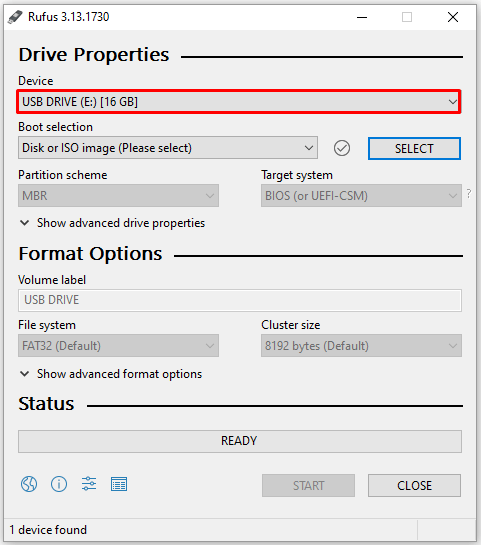
Passo 2: Inicie o executável Rufus como administrador e certifique-se de confirmar que a unidade removível é reconhecida pelo programa.
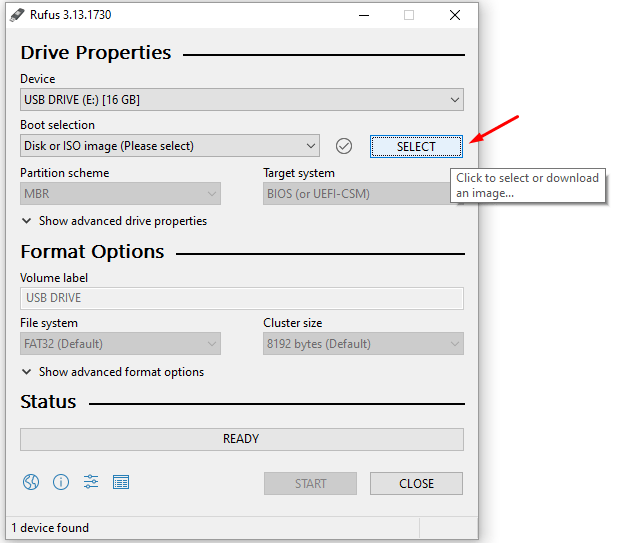
Passo 3: Clique em “ Selecionar ” para abrir o explorador de arquivos.
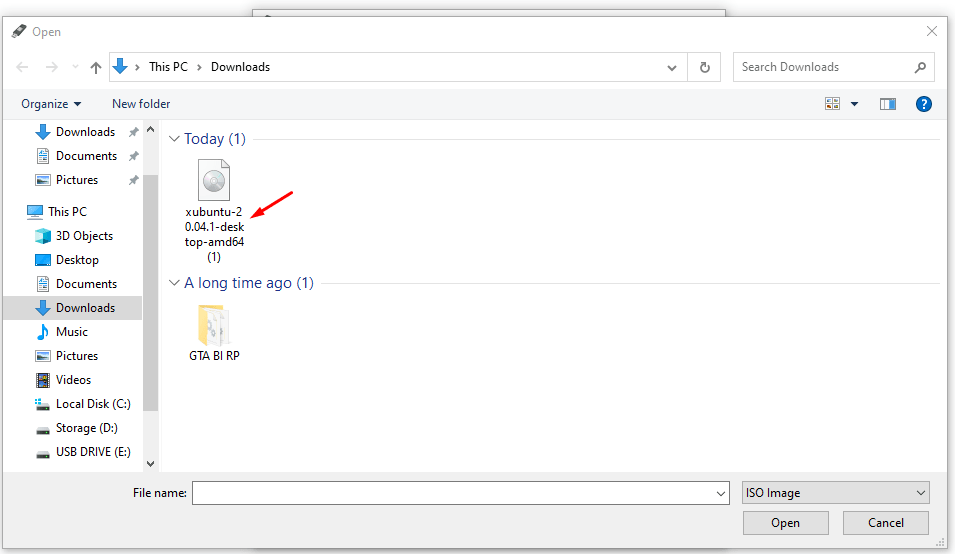
Passo 4: Encontre o arquivo ISO baixado e, em seguida, selecione-o e clique em “ Abrir ”.
Passo 5: Clique em “ Iniciar ” para começar o processo.
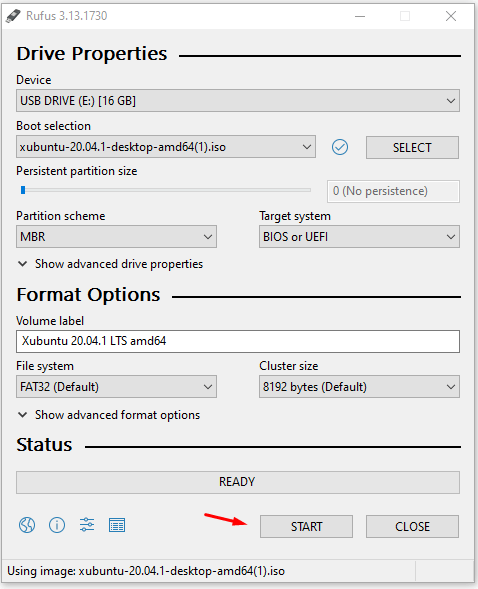
Passo 6: Um diálogo adicional aparecerá na tela, e você deve clicar em “ Sim ” para continuar.
Nota: Você pode ler o diálogo para entender do que se trata.
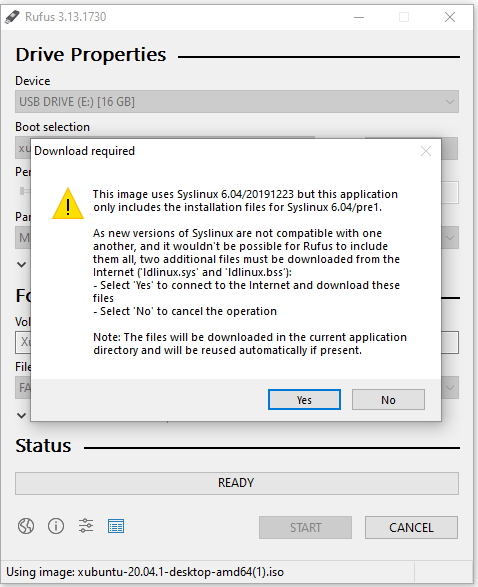
Passo 7: Um diálogo aparecerá, e clique em “ OK ” para continuar.
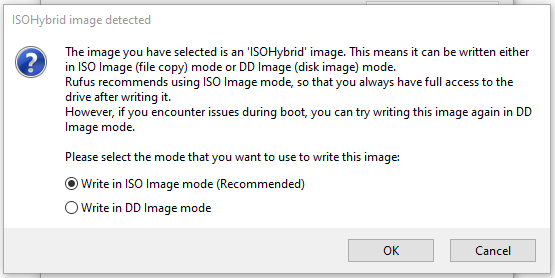
Passo 8: Outro diálogo aparecerá, e clique em “ OK ” para continuar.
Nota: O programa está avisando que a unidade perderá todos os dados armazenados, então faça backup para evitar perda de dados.
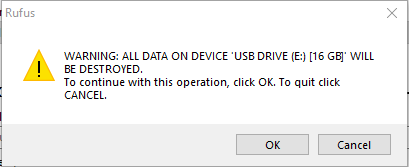
Passo 9: Deixe o programa criar uma unidade bootável, e tudo a partir daqui será automatizado.
Passo 10: Sua unidade bootável estará pronta em alguns minutos, e clique em “ Fechar ” para encerrar o processo.
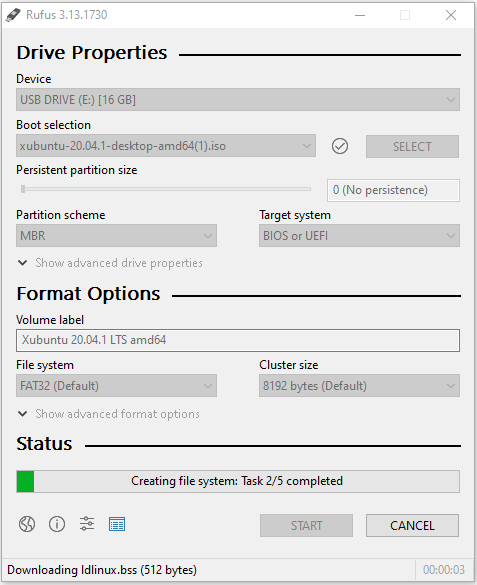
Tudo o que você precisa é do Rufus, de um pen drive e de um arquivo ISO para criar uma unidade de distribuição Linux bootável para testes ao vivo. Caso você não tenha um PC com Windows, pode optar por criar uma unidade de teste ao vivo do Linux usando o Balena Etcher.
Baixe o Balena Etcher (Windows, macOS e máquinas Linux)
Nota: Eu não prefiro o Etcher porque às vezes ele bagunça a unidade de armazenamento, e tive uma experiência ruim com ele.
Passo 1: Conecte a unidade removível à máquina.
Passo 2: Inicie o Etcher na máquina e confirme se o programa reconheceu a unidade removível. Clique em “ Flash from file ” para iniciar o processo.
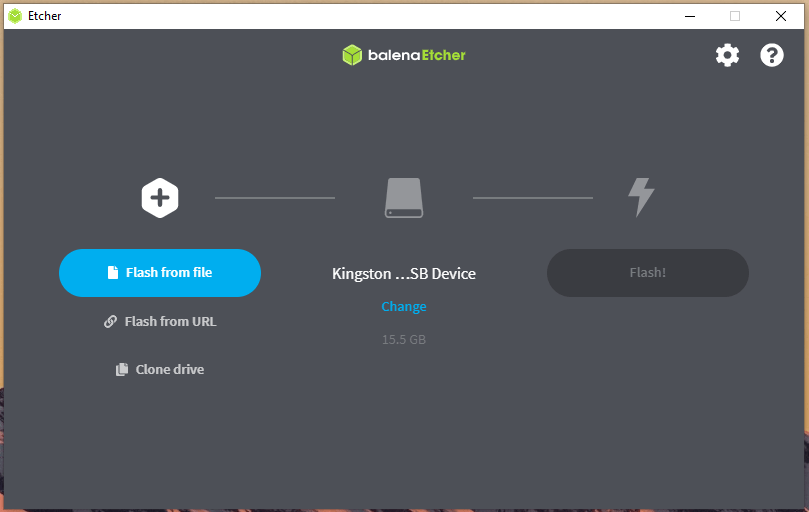
Passo 3: Encontre o arquivo ISO e clique em “ Abrir ”.
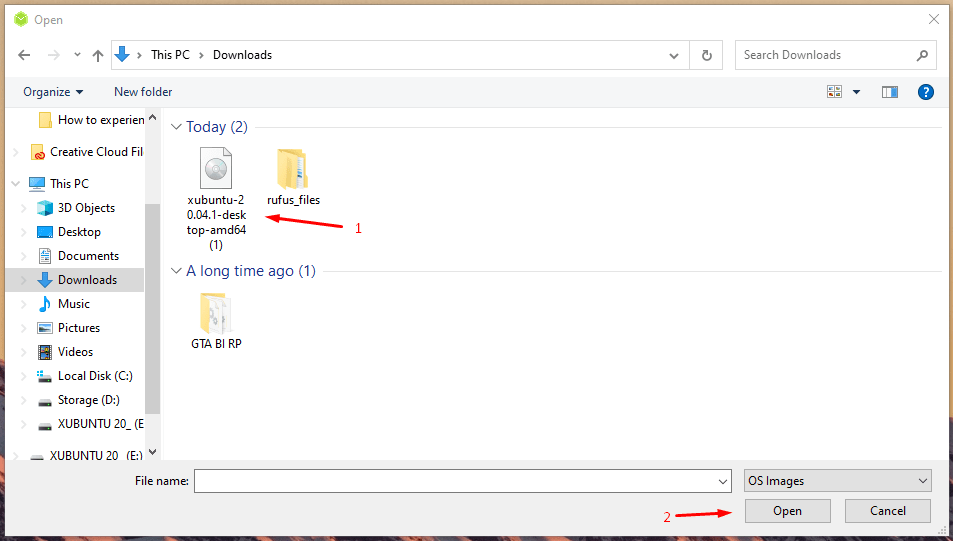
Passo 4: Uma vez que o arquivo ISO é selecionado, clique no botão “ Flash ” para começar.
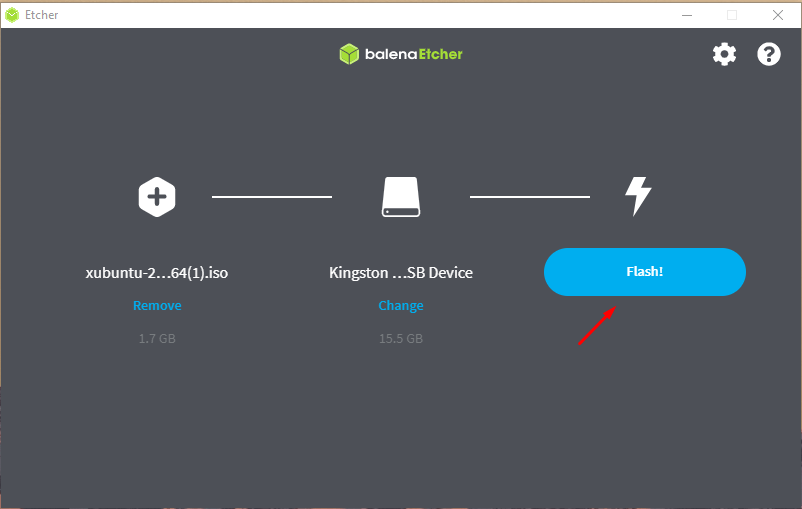
Passo 5: Aguarde alguns minutos para o programa criar uma unidade bootável.
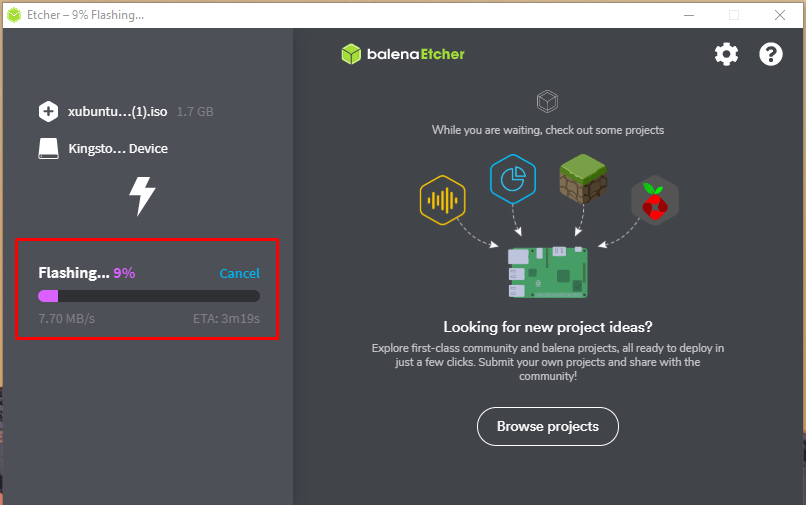
Passo 6: O Balena Etcher leva menos de dez minutos para finalizar o processo.
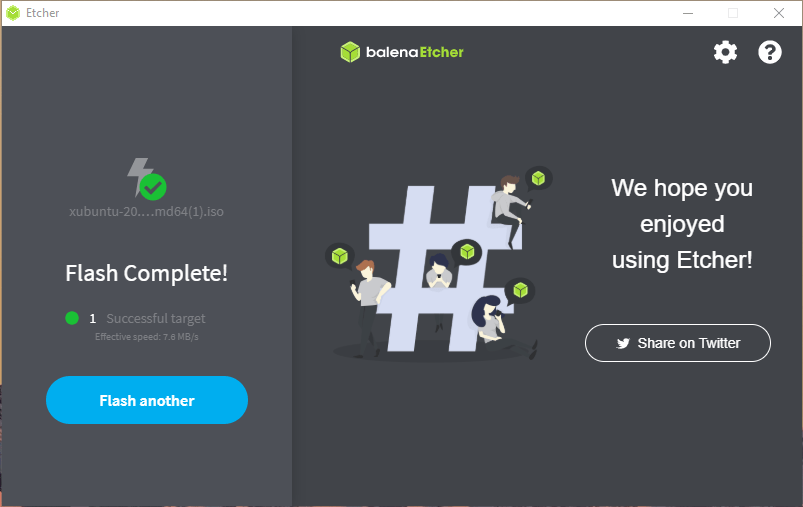
Você deve ter em mente que o Etcher bagunça a unidade de forma grave, mesmo que isso aconteça ocasionalmente.
Encontrar a Tecla do Menu de Inicialização
Muitos especialistas sugerem que os usuários acessem o BIOS da placa-mãe e mudem a unidade de inicialização para permitir que o USB carregue o sistema operacional na máquina. No entanto, você não precisa mexer no BIOS porque pode alcançar o mesmo resultado sem fazer alterações no BIOS.
Tecla do Menu de Inicialização:
A tecla do menu de inicialização difere de acordo com o fabricante da placa-mãe e o ano de fabricação.
A melhor maneira de encontrar o menu de inicialização é pesquisá-lo online.
Tudo o que fiz foi pesquisar “ tecla do menu de inicialização da placa-mãe MSI ” e encontrei a tecla correta da placa-mãe do meu computador.
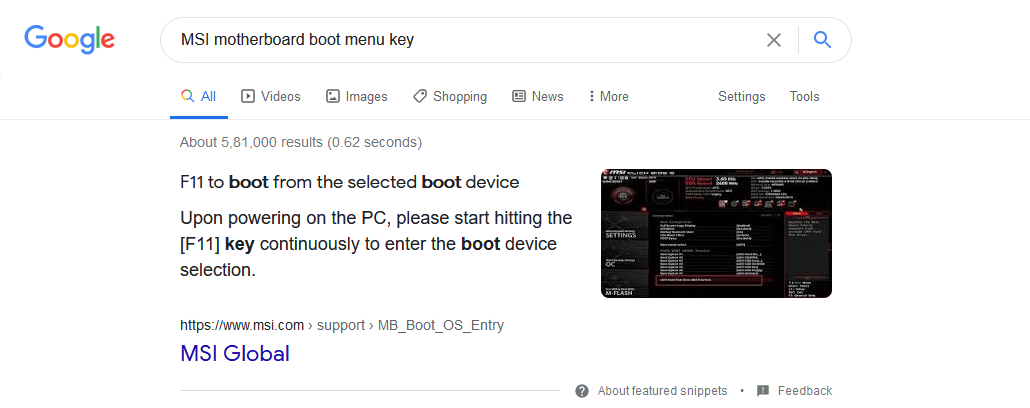
Muitas máquinas antigas têm uma placa-mãe sem marca, e você pode usar teclas padrão para encontrar a tecla correta.
Tecla do Menu de Inicialização: ESC, F1, F2, F11, F12 e DEL.
Você pode usar as teclas fornecidas toda vez até que a tecla correta permita que você acesse as unidades bootáveis na máquina.
Como experimentar a distribuição Linux sem instalá-la?
Agora, você está preparado para experimentar a distribuição Linux na máquina antiga e seguir o guia para fazê-lo corretamente. Conecte o cabo de energia da máquina e do monitor, mas não ligue o computador ainda.
Passo 1: Conecte o pen drive bootável à porta.
Passo 2: Ligue o computador e comece a pressionar a tecla do menu de inicialização (F11, no meu caso), e isso revelará o número de unidades bootáveis.
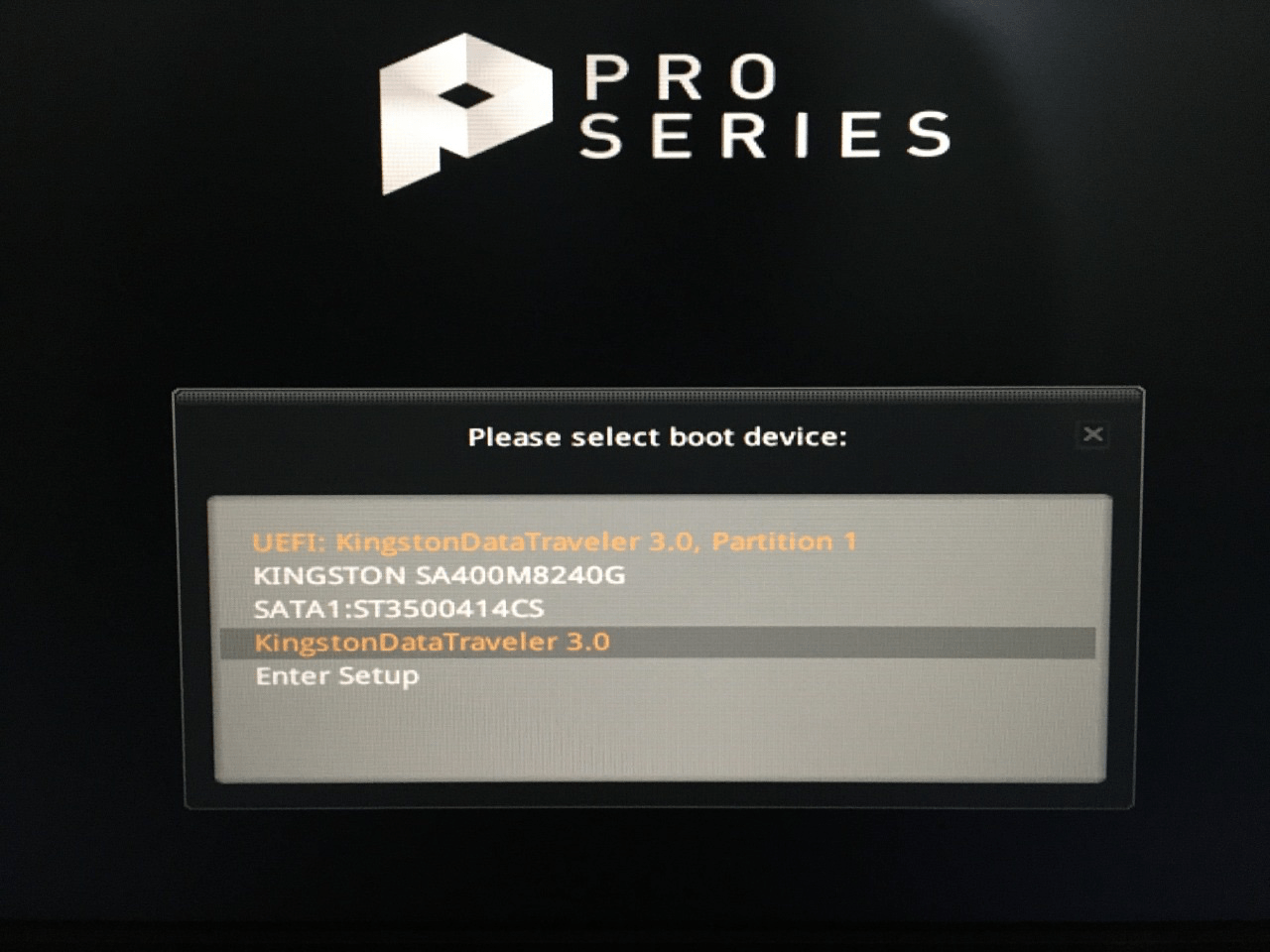
Passo 3: Selecione a unidade removível, onde você criou um pen drive bootável, e eu selecionei “ Kingston Data Traveler 3.0 ” no menu.
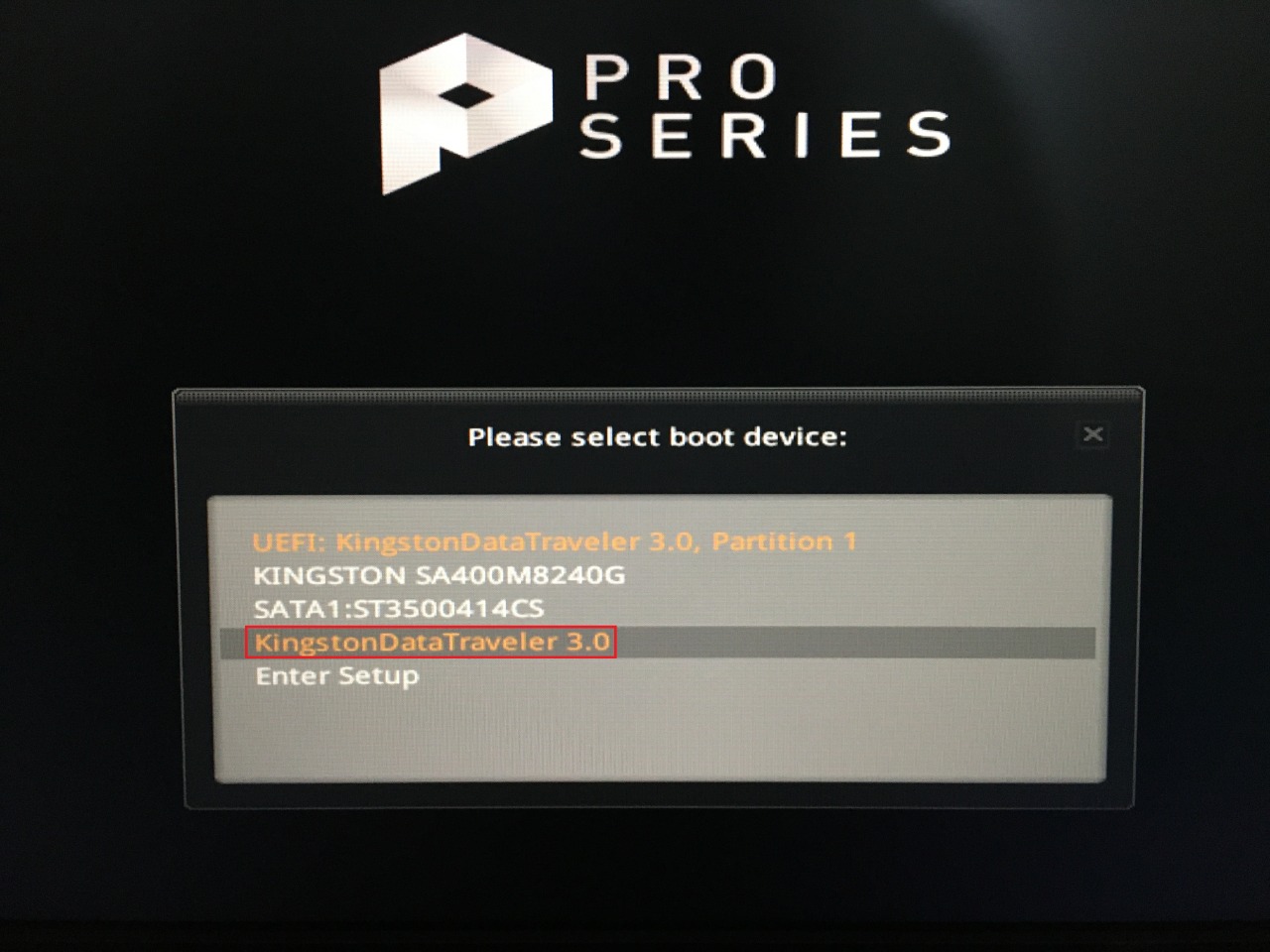
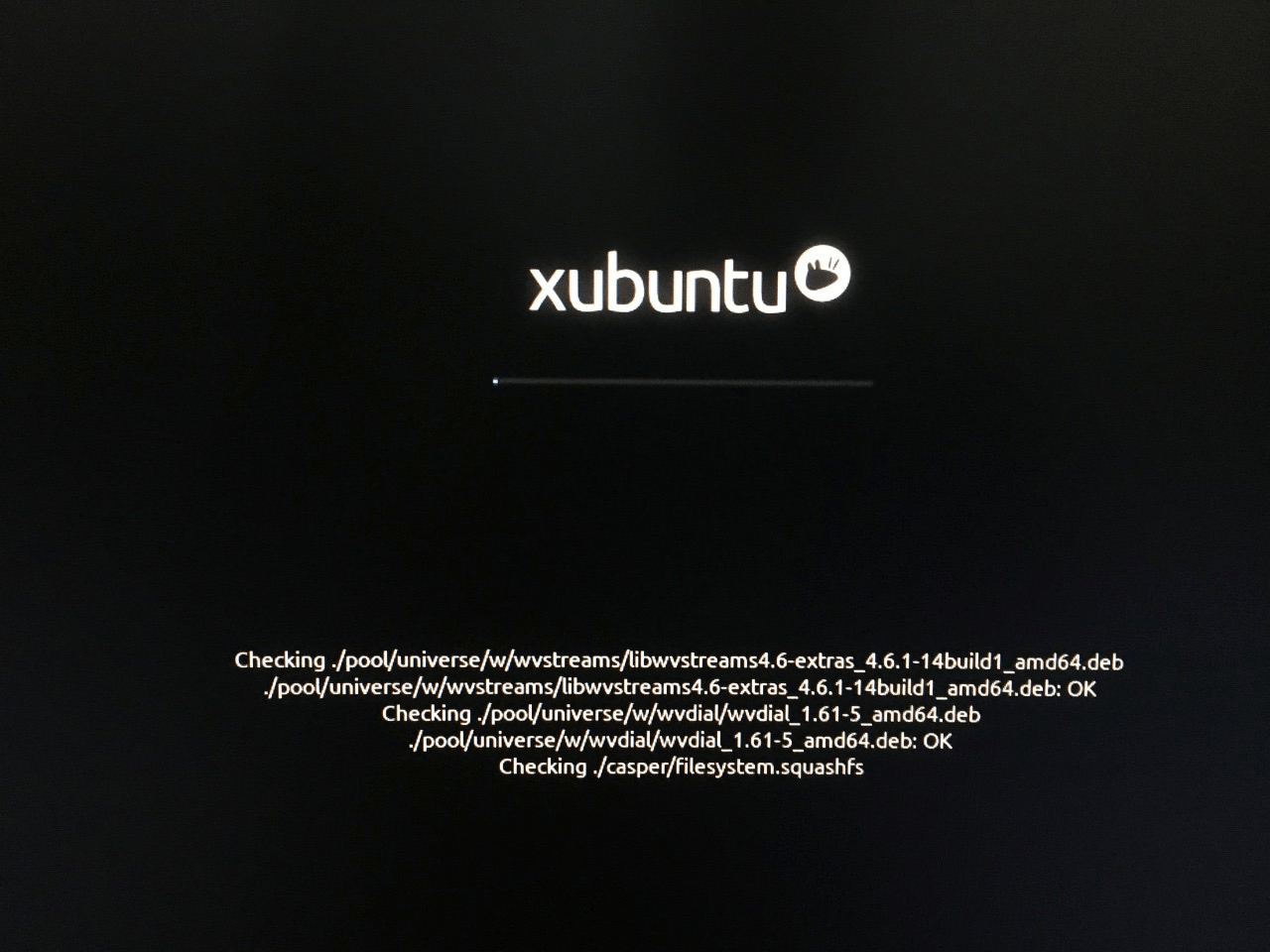
Passo 4: Deixe o Xubuntu ou a distribuição Linux carregar, e ele verificará a unidade removível em busca de erros e estabilidade. Deixe a verificação da distribuição Linux ser concluída, o que leva menos de dois minutos para unidades 3.0 e cinco minutos para unidades 2.0.
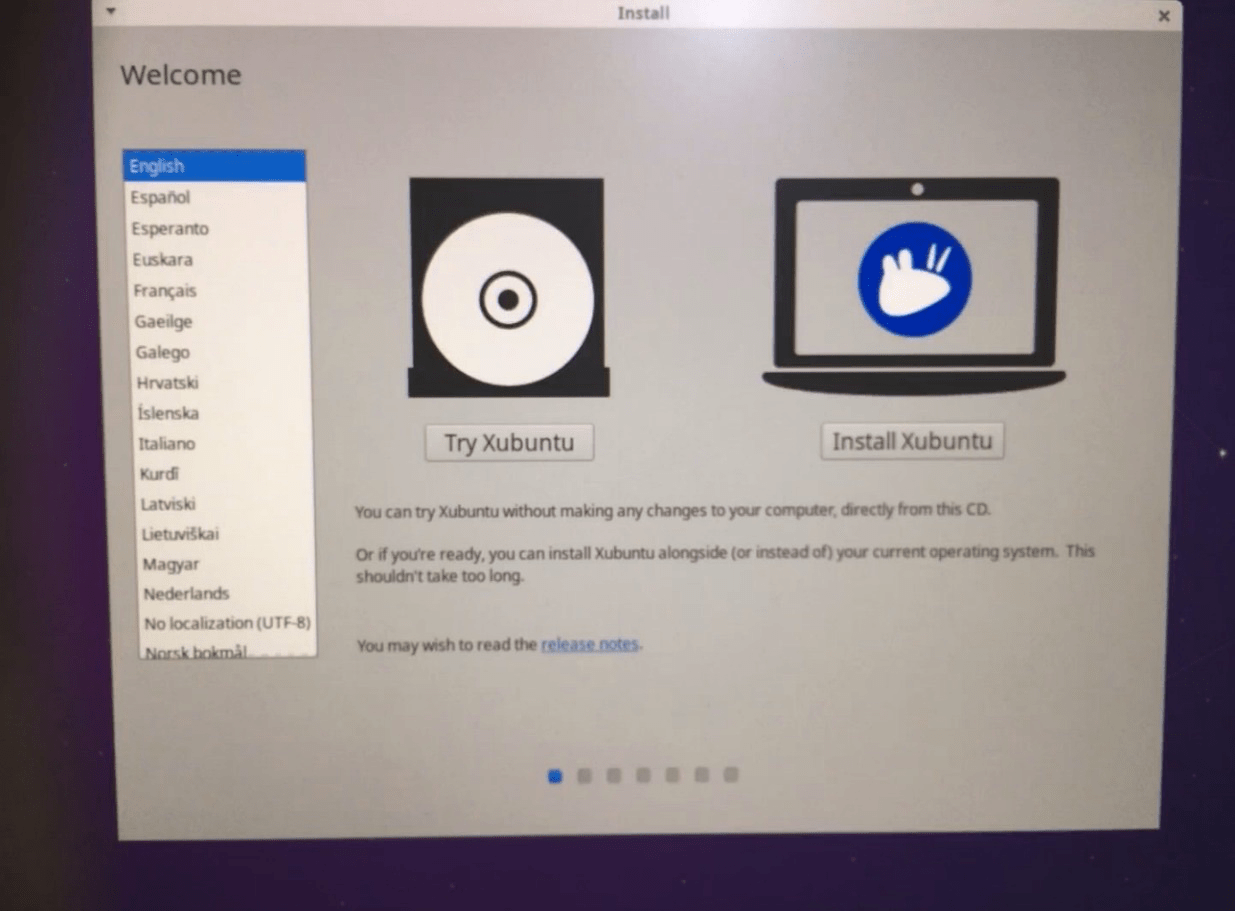
Passo 5: A tela do Xubuntu apareceu na tela, e você tem duas opções na tela.
- Experimente o Xubuntu
- Instale o Xubuntu
Clique em “ Experimente o Xubuntu ” para continuar.
Passo 6: Você entrou no modo de teste ao vivo.
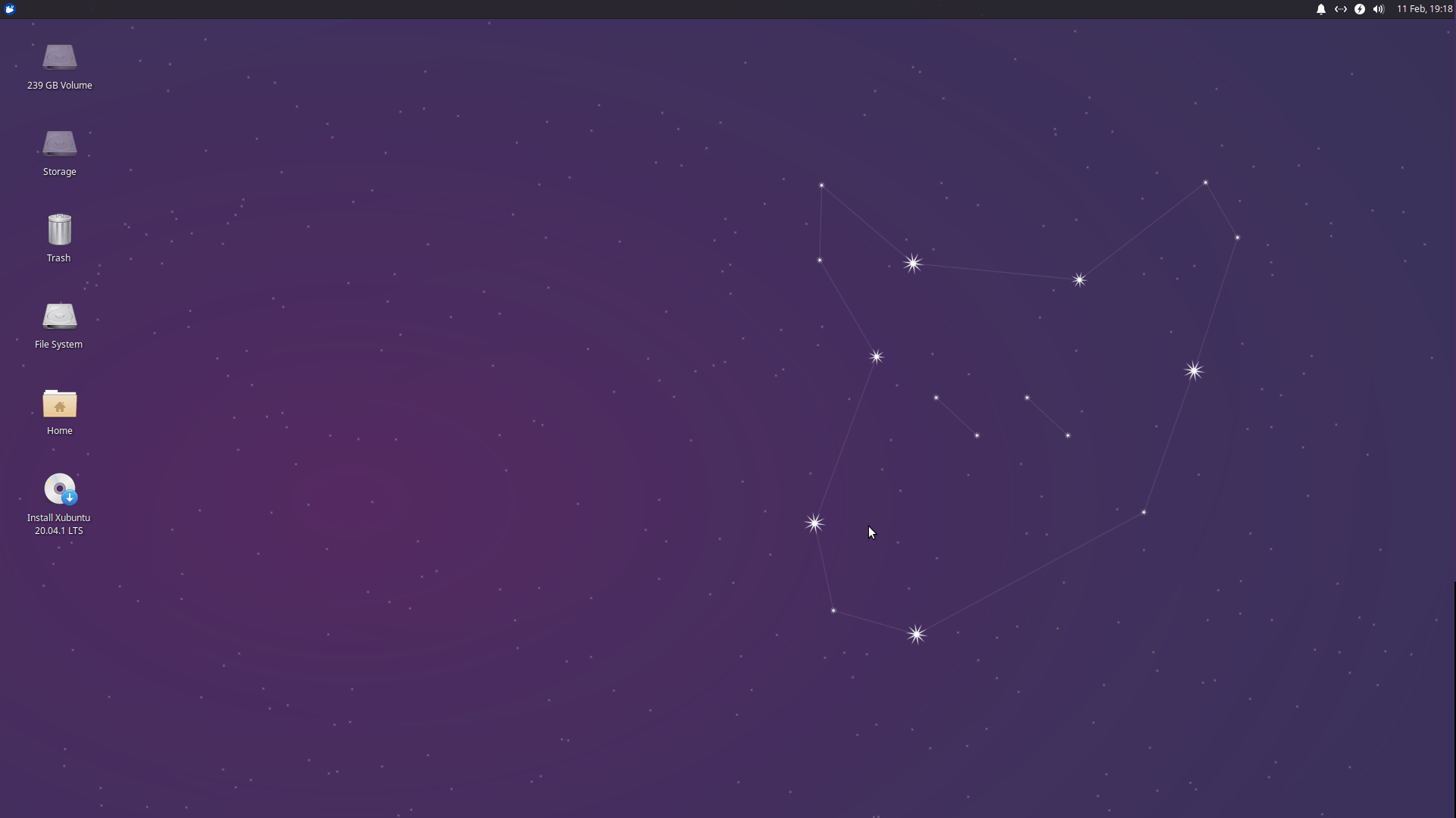
O ícone “ Instalar Xubuntu ” na área de trabalho significa que você está usando o modo de teste, e não está instalado na máquina.
Você pode sair do modo de teste do Linux desligando a máquina e removendo a unidade removível após desligar.
Pontos Importantes a Saber
Aqui está o que você precisa saber sobre o modo ao vivo que ajudará a evitar problemas e equívocos comuns.
- O Balena Etcher estragou nossa unidade removível, e é por isso que não o recomendamos. Usamos o MiniTool Partition Wizard para limpar a unidade e criar uma nova partição para trazê-la de volta ao estado de funcionamento.
- Os desenvolvedores do sistema operacional Linux bloqueiam a partição ou unidade instalada do Windows ou macOS. Ninguém pode fazer alterações na unidade ou tocar nos arquivos ou transferir arquivos porque está bloqueada.
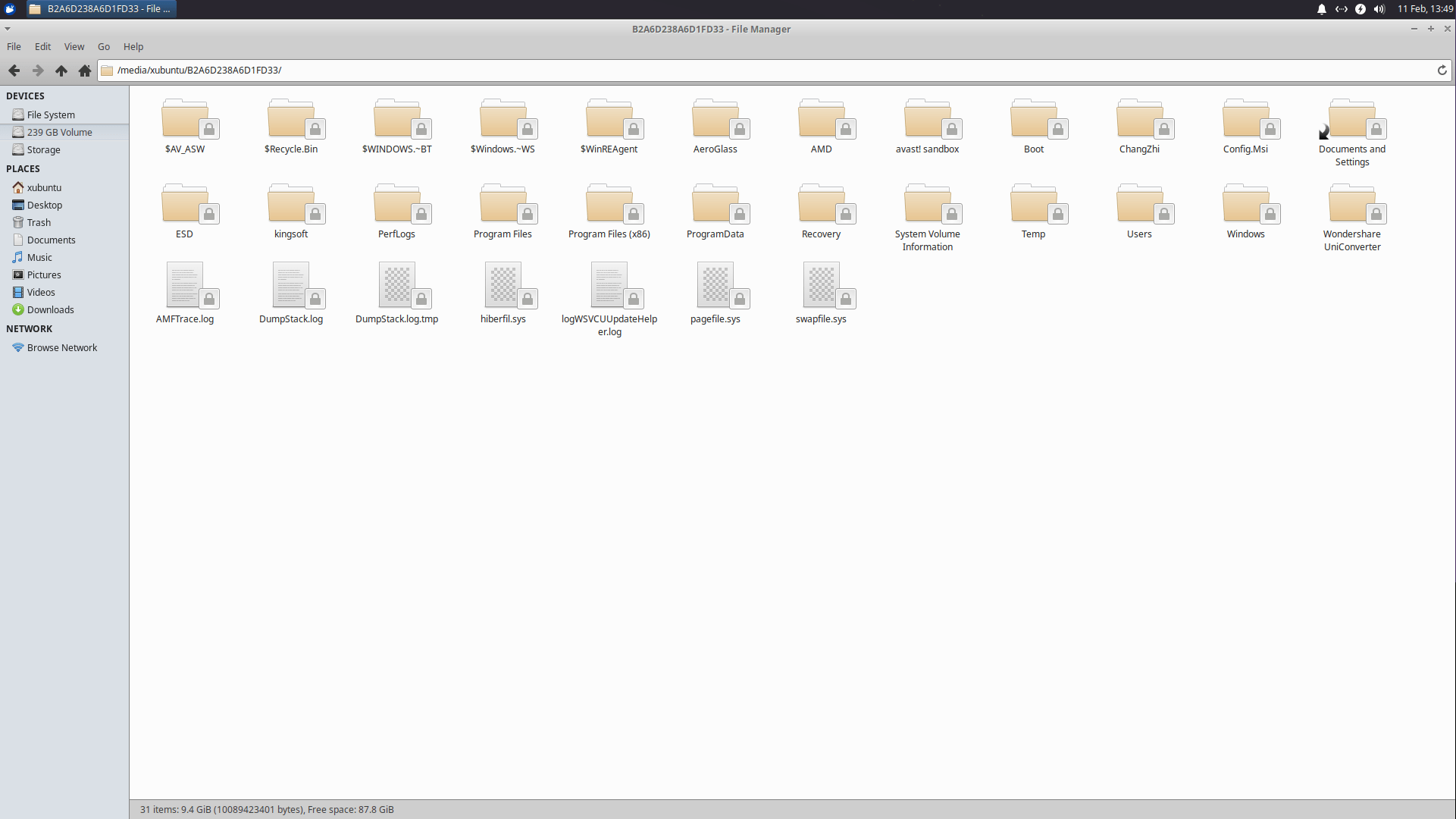
- Você pode experimentar dezenas de distribuições Linux dessa forma e nunca se preocupar em perturbar o sistema operacional Windows instalado existente. Eu usei o mesmo método mais de 100 vezes nos últimos dois anos e nunca tive problemas com o computador.
- As velocidades de leitura/gravação da sua unidade removível são importantes porque o Modo Ao Vivo USB funciona mais lentamente.
- O sistema operacional Linux não funciona a 100% de capacidade devido às velocidades mais lentas da unidade removível, mas você pode experimentá-lo antes de instalá-lo, ao contrário do Windows e do macOS.
- Você deve verificar os requisitos do sistema das distribuições Linux antes de criar uma unidade bootável. Nossa máquina de 2007 não consegue rodar o Ubuntu 20.4 suavemente, e não queremos que você culpe isso no guia ou na unidade removível.
- Você pode gravar o arquivo ISO na unidade CD/DVD e usar o Modo Ao Vivo.
- Você pode usar a unidade removível para armazenar arquivos após criar uma unidade bootável no Rufus.
Certifique-se de lembrar os pontos que mencionei acima para usar o método de forma inteligente.
Conclusão
Você pode experimentar distribuições Linux sem instalá-las no computador e nunca se preocupar em instalá-las para vivenciá-las. Testei uma variedade de distros mais de cem vezes em alguns anos. Deixe-nos saber quais complicações você encontrou na seção de comentários abaixo.
Se você tiver alguma opinião sobre Aproveite o Linux OS sem instalar no PC usando um pen drive bootável, sinta-se à vontade para deixar um comentário abaixo. Além disso, inscreva-se no nosso canal do YouTube DigitBin para tutoriais em vídeo. Saúde!
Receba novas postagens na sua caixa de entrada
Sem spam. Cancele a assinatura a qualquer momento.