Música e Tecnologia · 7 min read · Mar 07, 2026
Equalizadores e Recursos Avançados do iTunes
Toda música é baseada em frequências sonoras. Instrumentos musicais ao vivo e vozes produzem frequências sonoras que viajam diretamente pelo ar até seus ouvidos. A música gravada funciona de maneira semelhante: os sons são capturados e convertidos em dados, então seu iPod ou estéreo converte os dados de volta em frequências sonoras, vibrando seus alto-falantes ou os mini alto-falantes dos seus fones de ouvido em frequências que se assemelham aos sons originais.
Devido a limitações nas tecnologias de gravação e reprodução, as músicas gravadas nunca soarão exatamente iguais às originais: a qualidade de uma gravação, seu equipamento de reprodução e onde você ouve a música afetarão o som. É aqui que os equalizadores entram. Com a ajuda do iTunes e/ou do seu iPod, você pode fazer ajustes temporários nas frequências sonoras que ouve, corrigindo ou reduzindo falhas no hardware de gravação e reprodução.
O que é o Equalizador do iTunes?
Embora muitas pessoas não percebam que ele está lá, o iTunes inclui um equalizador embutido, altamente ajustável, que permite que você faça ajustes em dez frequências sonoras diferentes. Você pode acessar esse equalizador clicando no botão Equalizador no canto inferior direito da janela do iTunes.
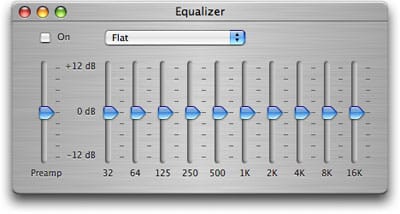
A janela do equalizador contém uma caixa de seleção para ativá-lo ou desativá-lo, um menu para escolher e editar predefinições do equalizador, um controle deslizante de “Pré-amplificador” e dez controles deslizantes de bandas de frequência. Se você não ativar o equalizador, sua música soará tão boa (ou ruim) quanto o arquivo comprimido que está em seu computador. No entanto, se você ativá-lo, poderá aumentar (ou diminuir) elementos sonoros individuais em qualquer música.
Como Funciona o Equalizador do iTunes
O primeiro controle deslizante que você verá é o controle deslizante de Pré-amplificador, que é um amplificador e redutor de volume geral. Você provavelmente estará melhor deixando isso como está e corrigindo o volume através do seu estéreo ou outro dispositivo de reprodução.
Cada um dos dez controles deslizantes de bandas de frequência do iTunes realmente afeta uma faixa de frequências ao redor da frequência numerada (32/64/125/etc.). Outros equalizadores de programas podem ter mais ou menos bandas; a escolha é um tanto arbitrária, mas em todos os casos essas bandas de frequência correspondem a diferentes tipos de sons. Dentro do iTunes, você pode agrupar essas dez bandas em três tipos principais de sons:
Bass: Pulando o Pré-amplificador, isso pode ser encontrado nos dois primeiros controles deslizantes: 32 e 64 Hz. Essas frequências cobrem as notas mais baixas; em muitos casos, você não ouvirá esses sons graves com seus alto-falantes – especialmente se você usar alto-falantes de computador básicos sem um subwoofer. Aumentar essas bandas dá mais profundidade à música com graves, como música de dança, reggae e rap.
Midrange: As médias são os próximos seis controles deslizantes de 125 Hz a 4K Hz, e é onde a maioria dos sons audíveis na música realmente acontece. É aqui que estão as vozes, por exemplo, e onde residem os violões, pianos, baterias e a maioria dos outros instrumentos. O Dó central de um piano é cerca de 278 Hz.
Ainda há alguns graves na extremidade baixa (125 Hz) dessa faixa.
Treble: Os últimos dois controles deslizantes, 8K Hz a 16 K Hz, afetam os sons agudos. Embora a maioria da música tenda a se situar nas médias, os agudos contêm tanto as extremidades muito altas de muitos instrumentos, como violinos, pratos e até vozes altas, mas também contêm harmônicos muito importantes, ou sons que são múltiplos das frequências dos tons básicos. Harmônicos dão à música uma grande profundidade; se você cortar essas frequências, notará que a música soa “vazia”. Harmônicos estão sempre acima dos tons; por essa razão, os sons agudos são indiscutivelmente mais importantes do que os sons graves, embora os graves recebam muito mais atenção.
Ajustando o Equalizador
Para usar as funções básicas do equalizador, você pode simplesmente marcar a caixa On e selecionar uma predefinição no menu pop-up. A Apple inclui nomes como Bass Booster, Treble Reducer e Small Speakers, que afetam frequências específicas para compensar deficiências em tipos específicos de alto-falantes ou fones de ouvido; outros, como Acoustic, Classical e Electronic, aumentam as principais frequências usadas por esses tipos de música. Você também pode selecionar Manual no menu pop-up para arrastar os controles deslizantes e criar suas próprias configurações.
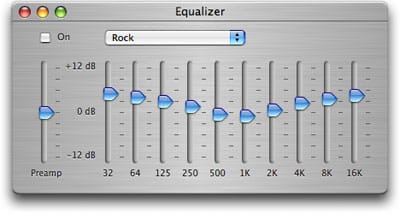
Embora o primeiro grupo de configurações seja útil, e essas predefinições sejam claramente rotuladas, o segundo grupo é menos claro; tudo o que fazem é aumentar ou diminuir os volumes de certas frequências para que se destaquem mais. Se você olhar as configurações de Rock, verá que os graves e os agudos são aumentados, enquanto as frequências médias são mal afetadas (se é que são).
Se você quiser experimentar o equalizador, comece escolhendo algumas de suas músicas favoritas – canções que você conhece melhor. Ouça uma faixa com o equalizador desligado, depois ligue-o, experimentando diferentes predefinições para ver se soa melhor. Tente ouvir através de diferentes alto-falantes para perceber a diferença; uma das maneiras mais eficazes de usar o equalizador é usar a predefinição Bass Booster com pequenos alto-falantes de computador que não têm um subwoofer. Ou você pode usar a configuração Bass Reducer em alguns alto-falantes portáteis que soam graves demais. Tente ouvir com diferentes fones de ouvido, em diferentes locais também, para ver como a música soa quando há ruído ambiente. A maioria dos fones de ouvido se beneficia de um aumento nas frequências baixas.
À medida que as pessoas envelhecem, nossos ouvidos começam a falhar nas frequências mais altas. Se você sabe que tem alguma deficiência auditiva, aumentar ligeiramente as bandas de 4K, 8K e 16K pode fazer a música soar muito melhor para você.
Criando Suas Próprias Predefinições
Se você começar a ajustar qualquer um dos controles deslizantes na janela do equalizador, o menu pop-up exibirá Manual. Você pode fazer quaisquer ajustes que desejar nos diferentes controles deslizantes, usando as diretrizes gerais para ajustes de graves, agudos e médias acima. Depois de fazer isso, clique no menu pop-up e selecione Fazer Predefinição, insira um nome para sua predefinição e clique em OK.
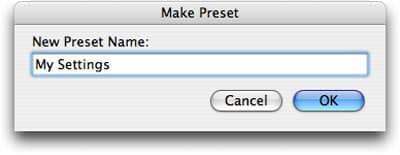
Você pode então selecionar sua predefinição no menu de predefinições e aplicá-la sempre que quiser.
Para renomear ou excluir uma predefinição, selecione Menu de Edição, depois selecione a predefinição que deseja renomear ou excluir e clique em um dos botões.
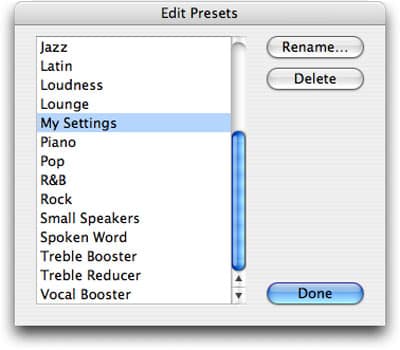
Se você excluir uma predefinição, o iTunes perguntará se você deseja removê-la de todas as músicas para as quais a definiu. (Você verá abaixo como aplicar predefinições a músicas específicas.)
Quando você usa o equalizador dessa maneira, simplesmente ativando-o dentro do iTunes e não definindo músicas individuais para usar predefinições específicas, todas as músicas usarão as mesmas configurações de equalizador que você criou.
Aplicando Predefinições a Músicas Individuais
Uma vez que você comece a mexer no equalizador, rapidamente perceberá que não há uma solução única para todos. Diferentes músicas usam diferentes instrumentos e frequências, e as mudanças que você faz no som de uma música terão um impacto muito diferente no som geral de outra música. Uma música pode se beneficiar de graves aumentados, enquanto outra pode soar turva. Aumentar os agudos pode ajudar alguns instrumentos, mas fará com que pratos e outros instrumentos de alta frequência soem metálicos.
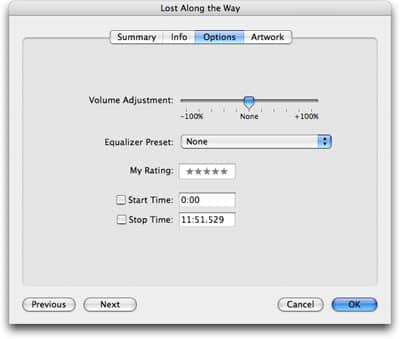
Com isso em mente, você pode aplicar predefinições de equalizador a músicas individuais ou a álbuns inteiros, como desejar. Uma maneira de fazer isso é selecionar uma música, depois selecionar Arquivo > Obter Informações. Clique na guia Opções, depois selecione uma predefinição no menu de Predefinição do Equalizador.
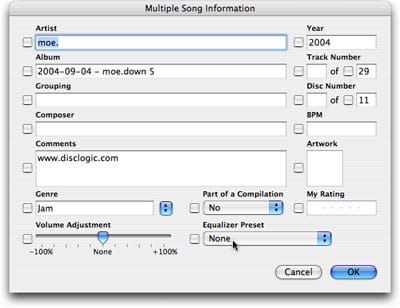
Para aplicar a mesma predefinição a várias músicas, selecione várias músicas, depois selecione Arquivo > Obter Informações. Em seguida, selecione uma predefinição no menu de Predefinição do Equalizador.
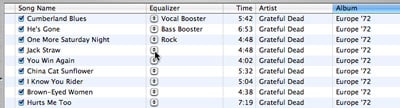
Finalmente, se você escolher Editar > Opções de Visualização, depois marcar Equalizador, uma coluna será exibida mostrando um menu pop-up do qual você pode selecionar predefinições de equalizador. Esta coluna mostra quais predefinições você aplicou, ou permanece em branco para as músicas para as quais você não selecionou predefinições.
Usando o Equalizador do iPod
O iPod tem uma versão simplificada do equalizador do iTunes – basicamente apenas os títulos das predefinições, sem a capacidade de alterar individualmente qualquer uma das dez bandas individuais. Você pode acessar o equalizador do iPod selecionando Configurações no menu principal do iPod, depois EQ. Para selecionar uma configuração de equalizador, basta rolar para encontrar a que deseja usar e pressionar o botão Selecionar no seu iPod. A configuração específica de equalizador que você escolher afetará todas as músicas no seu iPod, exceto conforme observado abaixo. Para desligar o equalizador, selecione Desligado.
Uma desvantagem: quando você cria predefinições personalizadas no iTunes, elas não são transferidas para o iPod – você só pode usá-las dentro do iTunes. No entanto, se você aplicar as predefinições originais da Apple a músicas individuais a partir do iTunes, essas predefinições substituirão qualquer configuração de equalizador geral que você tenha escolhido no seu iPod.
Receba novas postagens na sua caixa de entrada
Sem spam. Cancele a assinatura a qualquer momento.