Aplicativo ESPN · 8 min read · Dec 02, 2025
ESPN App Não Funciona: Como Resolver
Como é assistir ao jogo de futebol mais aguardado e, de repente, seu aplicativo ESPN para de funcionar? Bem, essa é uma situação com a qual apenas os fãs de esportes podem se relacionar. É absolutamente irritante.
Ao mesmo tempo, você ficaria desesperado para que o aplicativo funcionasse normalmente. Você ficaria preocupado se fosse seu Android, iOS, FireStick, Fire TV ou até mesmo sua Smart TV.
Então, quando você estiver lutando para consertar o ESPN que não está funcionando, mencionamos um guia completo para resolver isso!
Como Resolver o Aplicativo ESPN que Não Funciona?
Existem vários métodos para corrigir o ESPN que não está funcionando. Antes de prosseguir para cada um, você deve saber como isso ajuda e as causas para as quais se mostra eficaz.
Então, vamos começar!
Método 1: Verifique a Interrupção do Servidor ESPN
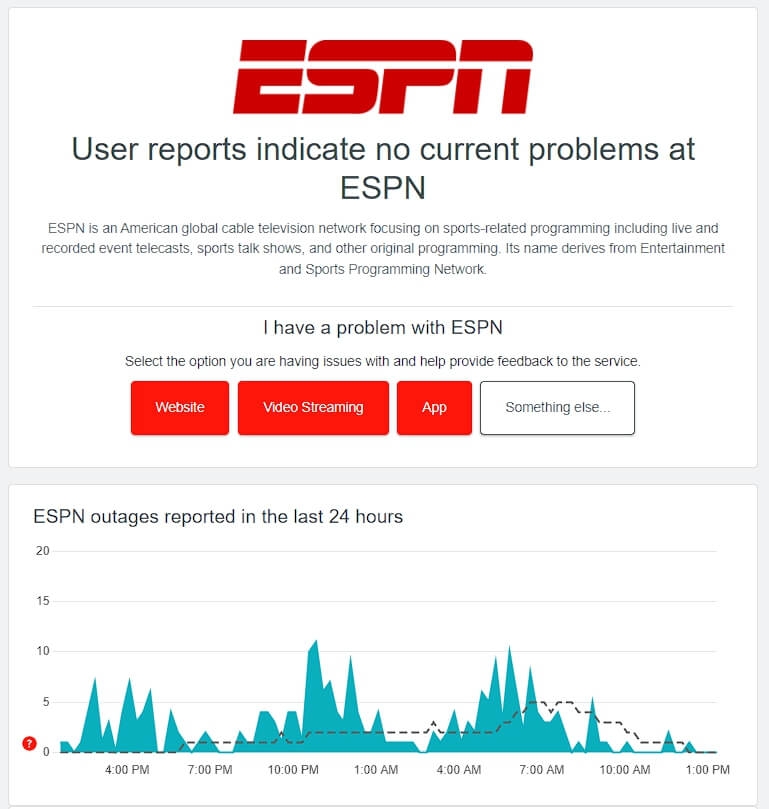
Antes de prosseguir para qualquer outra solução de sua parte, certifique-se de que o problema não é do lado do servidor. Muitas vezes, os servidores podem estar fora do ar ou em manutenção, levando à causa.
Nesses casos, você deve verificar o status do servidor. Para fazer isso, visite o site aqui, e ele exibirá o status do servidor.
Método 2: Solucione seu Internet
Uma conexão de internet ruim é uma das razões mais comuns pelas quais o aplicativo ESPN não está funcionando. Nesses casos, você deve reiniciar sua internet/WiFi. Além disso, se o problema persistir, você deve reativar a rede em seu telefone usando o modo avião.
Siga os passos abaixo para fazer isso:
Abra o painel rápido do seu Android ou iOS e toque no ícone em forma de avião para ativá-lo.
Agora, saia do aplicativo, abra o painel rápido e toque no ícone novamente para desativá-lo.
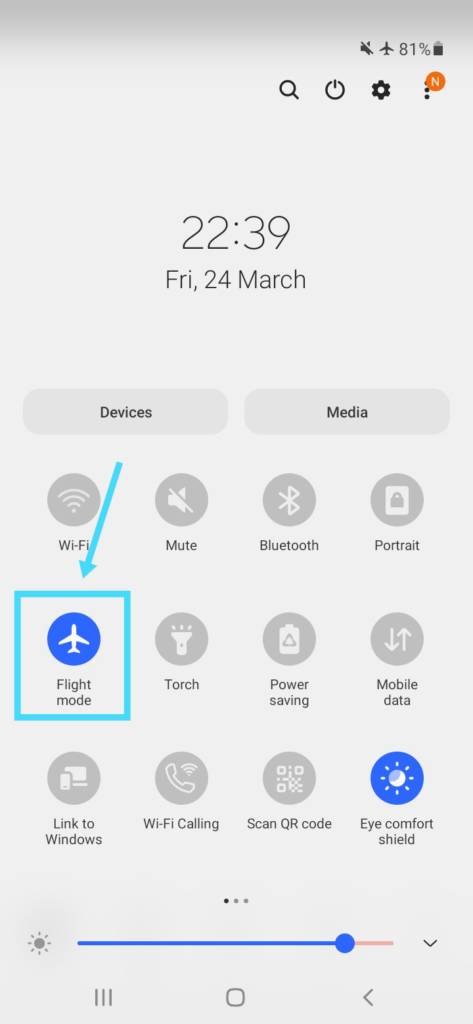
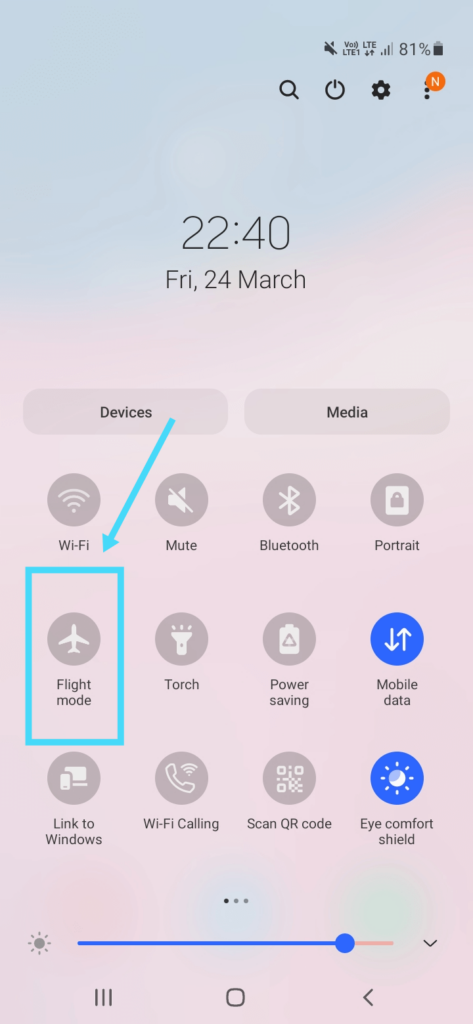
- Após um tempo, abra o aplicativo e verifique se ele funciona.
Seu aplicativo ESPN deve funcionar. Se não, faça um teste de velocidade para verificar se sua conexão de internet está estável.
Há chances de que não esteja; nesses casos, você pode usar outra conexão ou falar com seu provedor de ISP para solucioná-lo.
Método 3: Limpar Cache e Reiniciar o Aplicativo
Muita memória cache para o aplicativo é uma das causas pelas quais seu aplicativo ESPN não funciona. Após limpar a memória cache, você pode reiniciar o aplicativo, e ele funcionará normalmente.
Antes de prosseguir, feche o aplicativo ESPN.
Siga os passos abaixo para limpar o cache e reiniciar o aplicativo.
Para Android
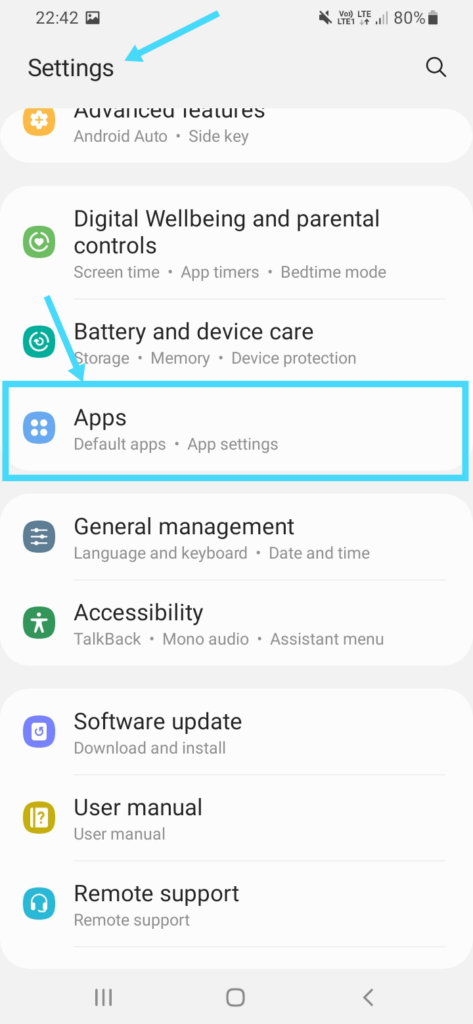
Abra as Configurações do seu Android e vá para Aplicativos.
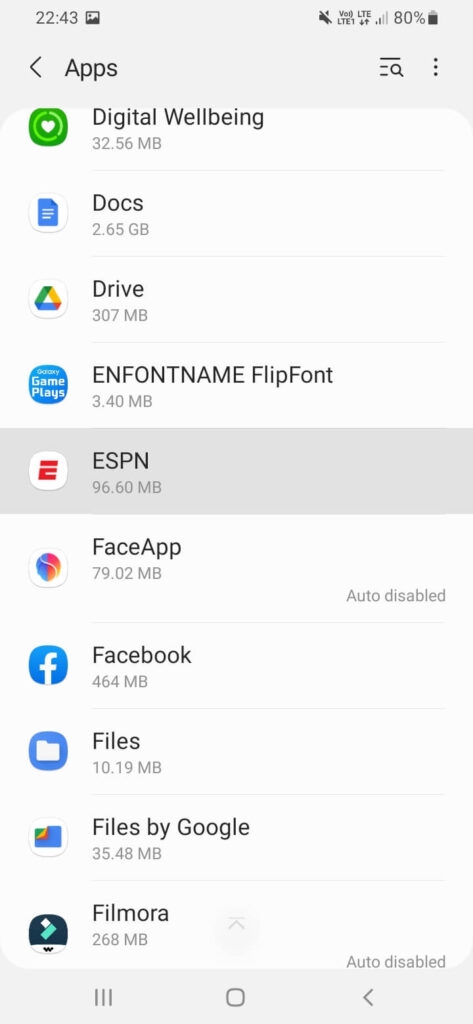
Role para baixo para localizar o ESPN e toque nele.
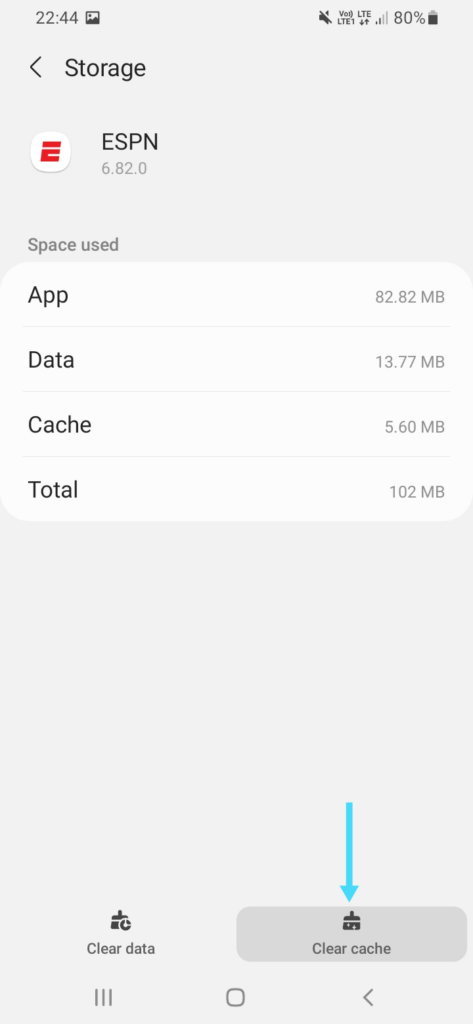
- Clique em Armazenamento e toque em Limpar cache.
Para iOS
Para limpar o cache do aplicativo ESPN no seu iPhone, você terá que desinstalar o aplicativo e depois baixá-lo novamente na App Store.
Assim, o cache será limpo após abrir o aplicativo novamente no iOS. Além disso, quando você abrir o aplicativo no Android, ele funcionará bem. Mas se não funcionar, a razão é outra; os métodos a seguir ajudarão.
Método 4: Reinicie seu Telefone
Além da memória cache no ESPN, outros aplicativos que consomem muita cache no seu telefone também levam ao erro.
Até mesmo falhas temporárias podem ser outra causa principal. Portanto, você deve reiniciar seu telefone para resolver o ESPN que não está funcionando.
Método 5: Atualize o Aplicativo ESPN
Usar uma versão obsoleta do aplicativo ESPN é outra razão pela qual ele não funciona. Isso ocorre porque versões mais antigas muitas vezes se tornam corrompidas ou têm bugs, e versões mais novas contêm correções de bugs. Portanto, você deve atualizá-lo para a versão mais recente.
Siga os passos abaixo para atualizar o aplicativo ESPN:
No Android
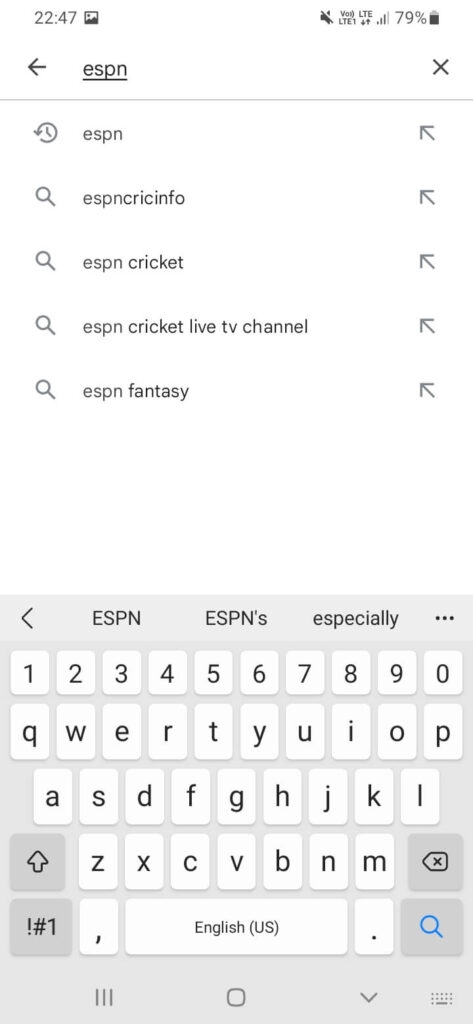
Vá para o PlayStore no seu telefone e pesquise pelo aplicativo ESPN.
Clique no botão Atualizar para o aplicativo ESPN nos resultados da pesquisa.
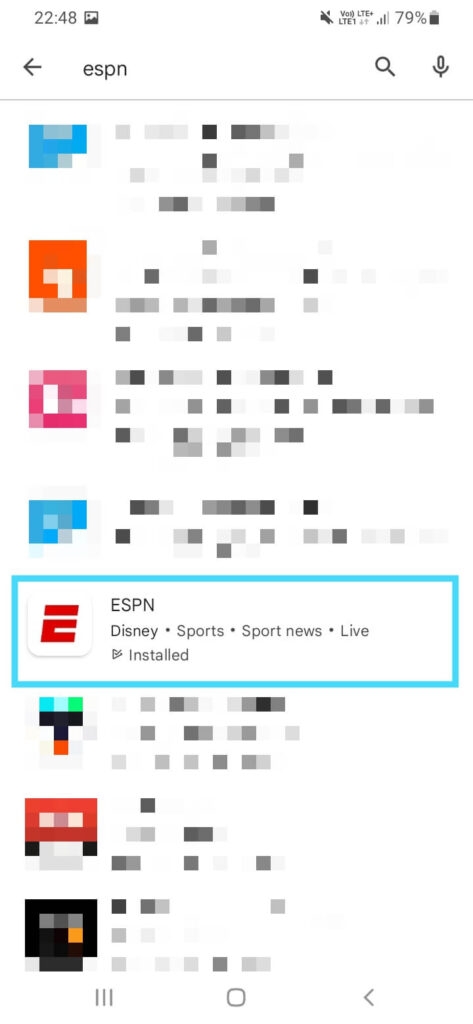
No iOS
Abra a App Store no seu iPhone e pesquise pelo aplicativo ESPN.
Localize o aplicativo ESPN e toque em Atualizar.
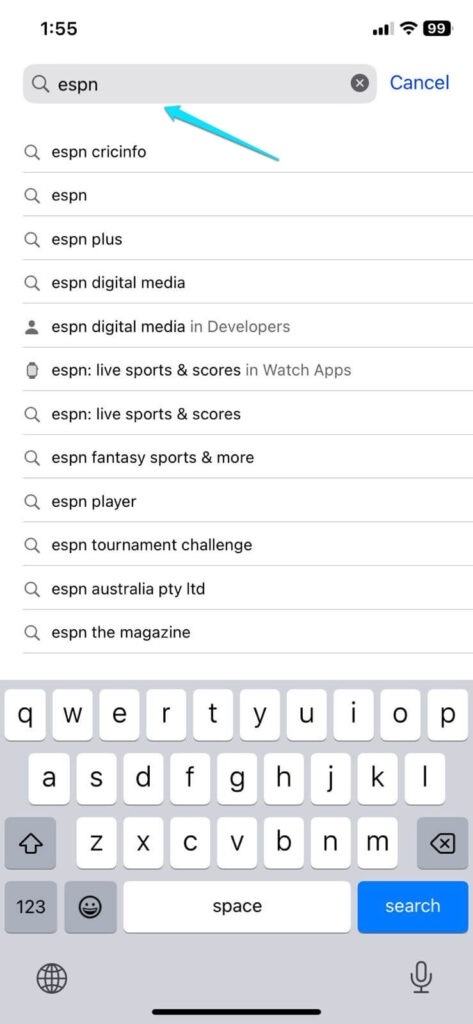
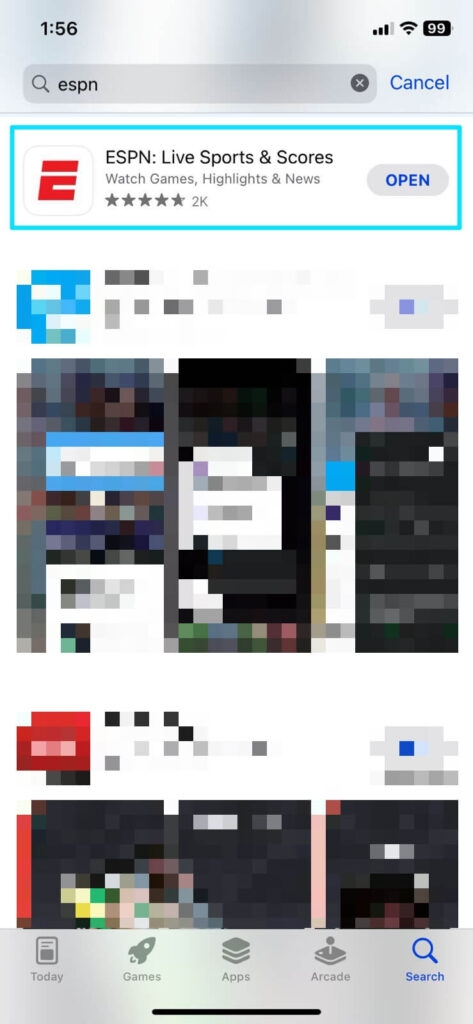
Depois de permitir que o aplicativo atualize, certifique-se de que o processo seja concluído antes de tentar usar o aplicativo ESPN.
Método 6: Sair e Entrar no ESPN
Às vezes, o problema está apenas na sua conta ESPN. Não há muito com o que se preocupar, pois um simples logout e login resolveria isso.
Siga os passos abaixo para sair e entrar no aplicativo ESPN:
Vá para o aplicativo ESPN e toque no ícone em forma de engrenagem no canto superior direito.
As Configurações se abrirão, e toque em Sair da Conta ESPN.
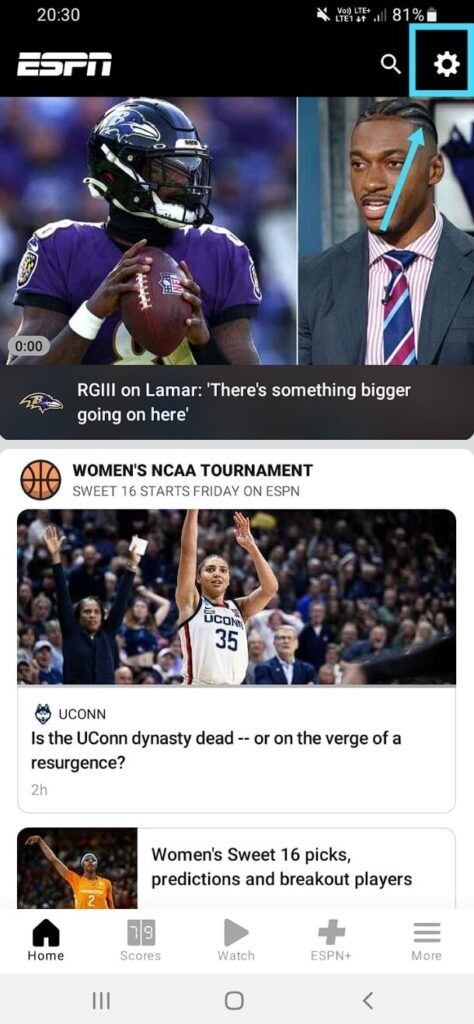
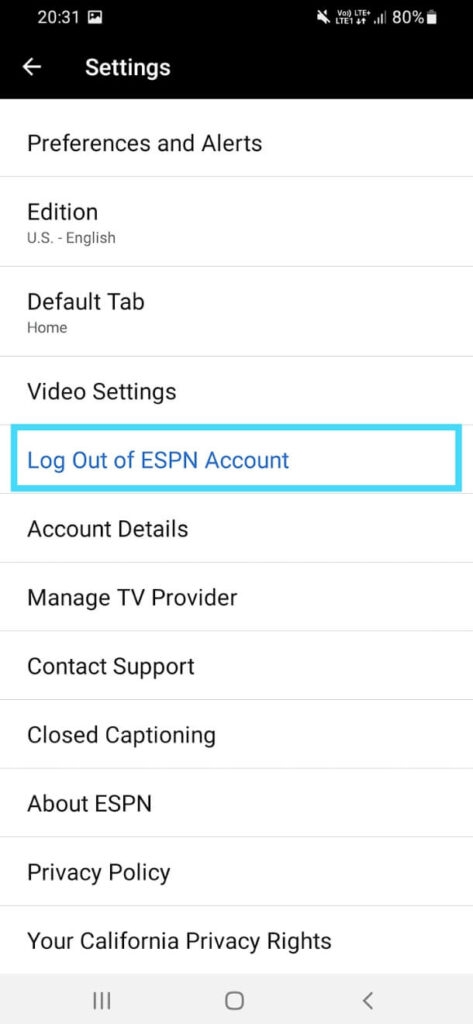
Você deve inserir seu ID de e-mail e senha para prosseguir.
Agora a janela retorna às Configurações; clique em Sair da Conta ESPN.
Sua conta deve ter sido desconectada até este momento.
Agora, você verá Entrar na conta ESPN; toque nele.
Insira seu ID de e-mail e senha e clique no botão de login.
Se houver algum problema com sua conta associada ao aplicativo, então o aplicativo ESPN deve funcionar corretamente agora. No entanto, se você ainda encontrar dificuldades, o método abaixo ajudará!
Método 7: Reinstalar o Aplicativo ESPN
Frequentemente, o aplicativo instalado em seu dispositivo se torna corrompido, levando ao problema de ESPN não funcionando. O método mais eficaz é reinstalar o aplicativo em seu telefone.
Siga os passos abaixo para reinstalar o Aplicativo ESPN:
Desinstale o aplicativo ESPN no seu telefone.
Agora, vá para o PlayStore ou App Store e baixe o aplicativo novamente.
Aguarde a conclusão da instalação. Além disso, você deve saber suas credenciais para fazer login. No entanto, você ainda pode redefinir sua senha com um ID de e-mail se a tiver esquecido.
Como Resolver o Aplicativo ESPN Plus que Não Funciona na Smart TV?
Assistir aos seus jogos esportivos favoritos em uma tela maior é uma experiência incrível. Alguns de vocês estariam acessando o aplicativo em suas Smart TVs. Mas você acharia problemático quando ele não funciona na sua Smart TV. Para resolver isso, você deve reinstalar o aplicativo na sua Smart TV.
Mencionamos o método para Smart TV Samsung!
Reinstalar ESPN+ na Smart TV Samsung
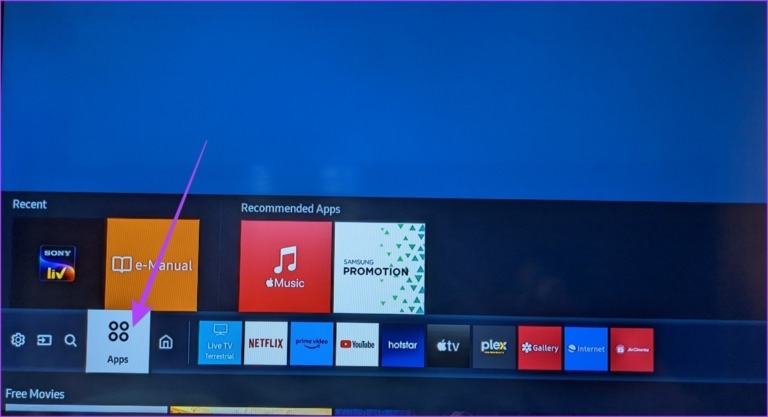
- Vá para a Home da TV Samsung e toque em Aplicativos.
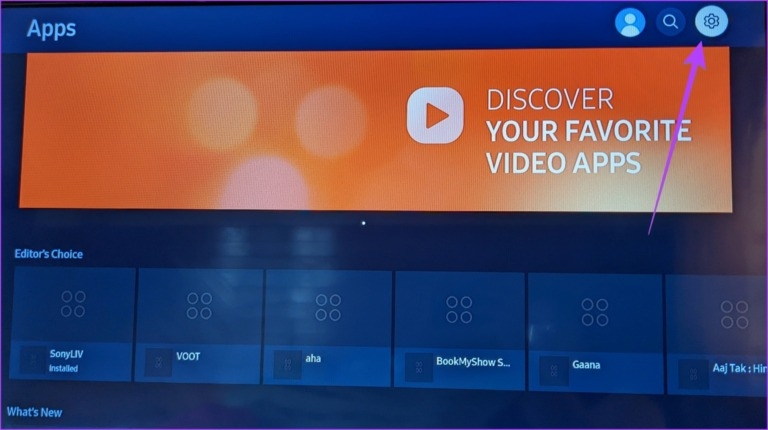
- Clique no ícone em forma de engrenagem no canto superior direito para abrir as Configurações.
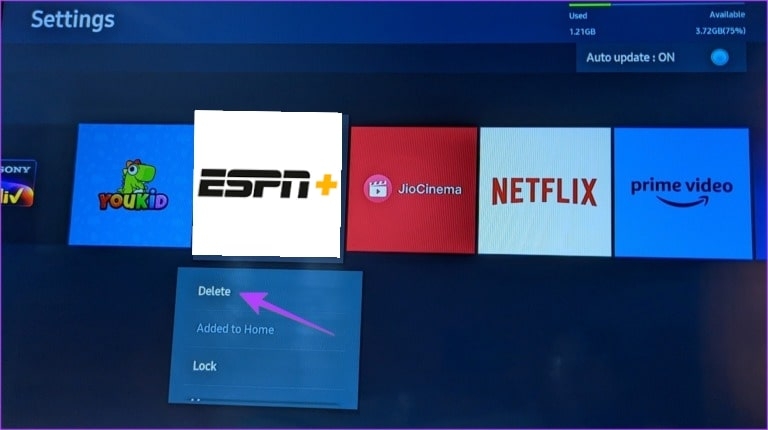
- Localize o aplicativo ESPN+ e selecione Excluir no menu suspenso.
- Após a desinstalação ser concluída, baixe o aplicativo ESPN+ novamente.
Os métodos podem variar dependendo do fabricante da sua TV e do modelo que você usa. Foi um exemplo de como você pode excluir para a Smart TV Samsung.
Como Solucionar o ESPN+ que Não Funciona no Fire TV ou Firestick?
Firesticks e Fire TV são os dispositivos mais comumente usados para transmitir seu conteúdo favorito. Então, como você pode perder os esportes?
Você não pode, então mencionamos como você pode solucionar o ESPN+ que não está funcionando no Fire TV ou Firestick. Isso acontece devido ao cache, então você deve forçar a parada e tentar novamente para resolver.
Siga os passos abaixo para fazer isso:
Ligue o Fire TV/Firestick e vá para Configurações.
Clique em Aplicativo e toque em Gerenciar aplicativos instalados.
Escolha ESPN+ e clique em Forçar Parada.
Toque em Limpar Cache e Limpar Dados.
Abra o aplicativo ESPN+ e faça login com suas credenciais.
Agora, o aplicativo ESPN+ deve funcionar no seu Fire TV ou Firestick.
Perguntas Frequentes
Por que meu aplicativo ESPN continua travando?
Se o seu aplicativo ESPN continua travando, você deve limpar o cache, removê-lo dos aplicativos recentes e depois abri-lo novamente.
O que aconteceu com o aplicativo WatchESPN?
O Windows retirou seu suporte ao aplicativo WatchESPN em 2017. Portanto, ele não está funcional em 2023.
Por que o aplicativo ESPN não funciona no Wi-Fi?
Antes de garantir qualquer outra coisa, veja se apenas o aplicativo ESPN não funciona ou se seu WiFi tem um problema. Se o último for verdadeiro, então conserte-o. Além disso, se não for, limpe o cache do aplicativo e tente novamente.
O que aconteceu com a ESPN na Índia?
A ESPN rompeu seus laços com a Star Sports na Índia em 2012. Além disso, quando a Star Sports está disponível, não há necessidade de ESPN; portanto, ela não serve.
A ESPN é gratuita com a Amazon?
Não, a ESPN não é gratuita com o Amazon Prime Video.
Qual país tem um canal ESPN?
A ESPN transmite em mais de 200 países, sendo o principal local os Estados Unidos.
A Palavra Final
Se você estava procurando como consertar o aplicativo ESPN que não funciona, você deve ter encontrado sua resposta! Vários métodos ajudam você a solucionar dependendo das causas.
Recomendamos que você verifique o status do servidor antes de prosseguir para qualquer um deles. Além disso, conserte sua conexão de internet ou reinicie o aplicativo após limpar o cache. Quando nada funcionar, você deve reinstalar o aplicativo ESPN no seu Android.
Você também estaria usando o aplicativo ESPN+ em seus dispositivos de streaming como Fire TV/FireStick ou sua Smart TV habitual. Para o primeiro caso, forçar a parada e limpar o cache do aplicativo ajuda a consertá-lo. Enquanto para o último, você deve reinstalar o aplicativo.
Leitura Adicional:
Como Corrigir o Código de Erro 1061 do Prime Video?
Como Corrigir o Código de Erro 3205 do Paramount Plus?
Como Corrigir o Código de Erro 39 no Disney Plus?
Receba novas postagens na sua caixa de entrada
Sem spam. Cancele a assinatura a qualquer momento.