iTunes ajuda · 3 min read · Mar 29, 2026
Discos rígidos externos e iTunes
Q: Tentei mover minha pasta de música, junto com minha biblioteca do iTunes, para um disco rígido externo porque meu disco interno estava se enchendo rapidamente. Inicialmente, o iTunes reconheceu e encontrou impressionantemente o novo local, no entanto, depois que o mesmo disco rígido externo teve que ser desconectado e reconectado, eu não consegui nem abrir o iTunes e recebi uma mensagem informando que “A pasta do iTunes não pode ser encontrada ou criada e é necessária.”
Em um esforço para reverter a ação, tentei colocar as coisas de volta, mas não consegui recriar minha pasta de música original e parece que a perdi de alguma forma ou foi deletada. Fui ao suporte da Apple: instalei o Tweak UI da Microsoft, conforme sugerido, já que estou usando um PC e XP, e quando me instruíram a ir para minhas pastas especiais para encontrar minha pasta de música, minha pasta de música não estava lá na lista, mesmo que eu tenha recriado uma na minha pasta de documentos.
Estou perdendo a cabeça com isso e não consigo acreditar que a Apple tornou esse processo tão difícil, estou pronto para jogar meu iPod fora e optar por um sistema de software e hardware diferente. Gastei mais de $2000 comprando música no iTunes e estou muito bravo e chateado com isso. Ajuda, pessoal!
– Mykola
A: Como isso é realmente tratado depende em grande parte da versão do iTunes que você está usando.
Por padrão, no Windows XP, o iTunes espera encontrar seu banco de dados de biblioteca na pasta “Minhas Músicas” de qual usuário estiver logado no sistema. Em versões anteriores do iTunes, não havia como mudar esse comportamento, e você, portanto, precisava usar a ferramenta TweakUI da Microsoft para mudar a localização da própria pasta “Minhas Músicas” em um nível de sistema operacional. Ao dizer ao Windows para colocar a pasta “Minhas Músicas” em outro lugar, o iTunes usaria felizmente esse novo local.
Felizmente, no iTunes 7, a situação se tornou muito mais simples. Agora você pode dizer ao iTunes para criar ou usar um novo banco de dados de biblioteca do iTunes simplesmente segurando a tecla SHIFT enquanto inicia o iTunes. O iTunes apresentará a seguinte caixa de diálogo:
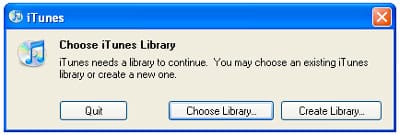
Você pode então clicar em “Criar Biblioteca” para criar uma nova biblioteca do iTunes completamente, ou “Escolher Biblioteca” para apontar o iTunes para a localização da sua pasta de banco de dados de biblioteca existente.
Note que nada disso afeta onde o iTunes armazena seu conteúdo, mas apenas o banco de dados da biblioteca em si (e seus arquivos relacionados). A localização do seu conteúdo do iTunes, como arquivos de música e vídeo, é definida nas preferências do iTunes na aba Avançado:
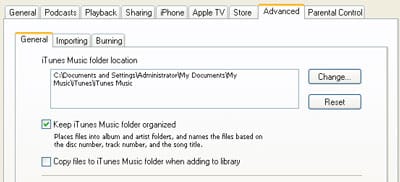
Essa localização é padrão para uma pasta chamada “Música do iTunes”, que é armazenada sob sua pasta de banco de dados da biblioteca do iTunes, mas você pode especificar qualquer localização que desejar para isso.
Geralmente, a menos que você planeje usar sua biblioteca do iTunes em mais de um computador, a melhor opção é realmente deixar o banco de dados da biblioteca do iTunes em sua localização padrão e simplesmente especificar uma localização alternativa para sua Pasta de Música do iTunes nas Preferências do iTunes. Como é o conteúdo do iTunes na Pasta de Música do iTunes que representa a maior parte do armazenamento da sua biblioteca, geralmente mover isso para um disco rígido externo é tudo o que é necessário.
Em termos desse problema específico, se o banco de dados da biblioteca do iTunes ainda estiver no disco rígido externo, então sua opção mais simples é reiniciar o iTunes enquanto segura a tecla SHIFT e, em seguida, usar o botão “Escolher Biblioteca” para apontar o iTunes para a localização do seu banco de dados de biblioteca no disco rígido externo. Usar a ferramenta TweakUI não é necessário, a menos que você esteja usando uma versão do iTunes anterior à v7, e, de fato, pode complicar as coisas neste caso.
Receba novas postagens na sua caixa de entrada
Sem spam. Cancele a assinatura a qualquer momento.