Redes Sociais · 8 min read · Jan 27, 2026
Pesquisa Reversa de Imagem no Facebook: Encontre um Perfil a Partir de uma Imagem

A Pesquisa de Imagem do Facebook é um método para encontrar um perfil no Facebook usando um ID de foto, pesquisa de foto ou pesquisa avançada do Facebook. O FB é a plataforma de mídia social mais popular do mundo. Todo mês, mais de 2 bilhões de pessoas usam o Facebook.
Os usuários enviam mais de 200 milhões de fotos todos os dias. Se você está procurando pesquisar fotos no FB ou se tem uma imagem e está tentando encontrar o perfil ou dados relacionados da mesma, então você pode tentar os seguintes métodos.
O que é a Pesquisa de Imagem do Facebook?
A Pesquisa de Imagem do Facebook é uma técnica para encontrar o perfil de um usuário do Facebook usando o ID da foto, pesquisa reversa de imagem do Facebook, pesquisa de perfil ou pesquisa do Facebook. Se você souber o nome, também pode tentar o Motor de Busca Social para encontrar o perfil. Você pode restringir a pesquisa no Facebook com uma pesquisa avançada.
Nota: É importante ter em mente que o sucesso de uma pesquisa reversa de imagem depende de a imagem estar disponível na internet ou não. Além disso, é crucial estar ciente das implicações de privacidade e direitos autorais ao usar ferramentas de pesquisa reversa de imagem.
Benefícios da Pesquisa Reversa de Imagem
- Autenticar Perfil: Pode ajudar a verificar a autenticidade de postagens e perfis do Facebook.
- Identificando Origens de Imagem: Pode ajudar a encontrar a fonte de uma imagem, o que pode ser útil para aprender mais sobre ela.
- Encontrando Imagens Semelhantes: Pode ajudar a encontrar imagens semelhantes, imagens idênticas ou imagens com certas semelhanças.
Como Pesquisar uma Imagem no Facebook?
A Pesquisa do Facebook difere do Google. O Google rastreia e indexa as imagens com base no texto Alt se as imagens forem permitidas para serem rastreadas por um mecanismo de busca, enquanto o Facebook precisa considerar 3 fatores importantes ao exibir uma imagem para uma consulta de pesquisa.
- Pode rastrear Fotos do Facebook com base no ID da Conta
- Também precisa levar em conta as configurações de privacidade dos usuários
- Pode exibir apenas fotos públicas
Fotos em um ambiente público sempre aparecerão nos resultados. Portanto, as configurações de privacidade na conta do usuário do FB são um fator determinante. Se as imagens com uma configuração de privacidade de ‘Amigo’ ou ‘Amigo de Amigo’ forem definidas por um usuário, então é difícil encontrar as fotos, a menos que você esteja de alguma forma intimamente conectado com a pessoa.
Em geral, para pesquisar fotos no FB, faça login na conta e digite a(s) palavra(s)-chave relevantes, e o FB mostrará os resultados com base na consulta. Você também pode pesquisar uma imagem específica adicionando a frase ‘Fotos de XYZ’ para obter resultados mais credíveis.
Alternativamente, pesquisar por imagens e perfis é um processo longo e tedioso. Você pode visitar Facebook.com/directory e usar as opções para restringir os caracteres para encontrar um perfil específico.
Você também pode usar o Motor de Busca Social para encontrar o perfil. Selecione o Facebook como um parâmetro de pesquisa e digite o nome. Você receberá resultados filtrados de acordo.
Como Encontrar um Perfil do Facebook com uma Imagem?
Aqui estão métodos para encontrar o perfil do FB de um usuário com base em uma imagem.
1. Usando o ID da Foto
Se a foto foi tirada de uma conta do Facebook, então você pode tentar o seguinte método para identificar a identidade da imagem.
- Olhe para o nome do arquivo da imagem.
- A imagem terá um nome de arquivo numérico.
- O arquivo terá três conjuntos de números separados por pontos. Localize o conjunto do meio de números. Ex. 11406416_ 10102210414947521 _2931549383973829138_o.jpeg. O conjunto sublinhado é o que estamos procurando. (Certifique-se de que não inclua decimais)

- Este conjunto de números é o ID da foto de um usuário do Facebook.
- Digite no U:L; https://www.facebook.com/photo.php?fbid=**
- No lugar do * digite o número do ID da foto.
- Pressione Enter, e você deve conseguir ver o perfil do usuário do FB. Saudações!
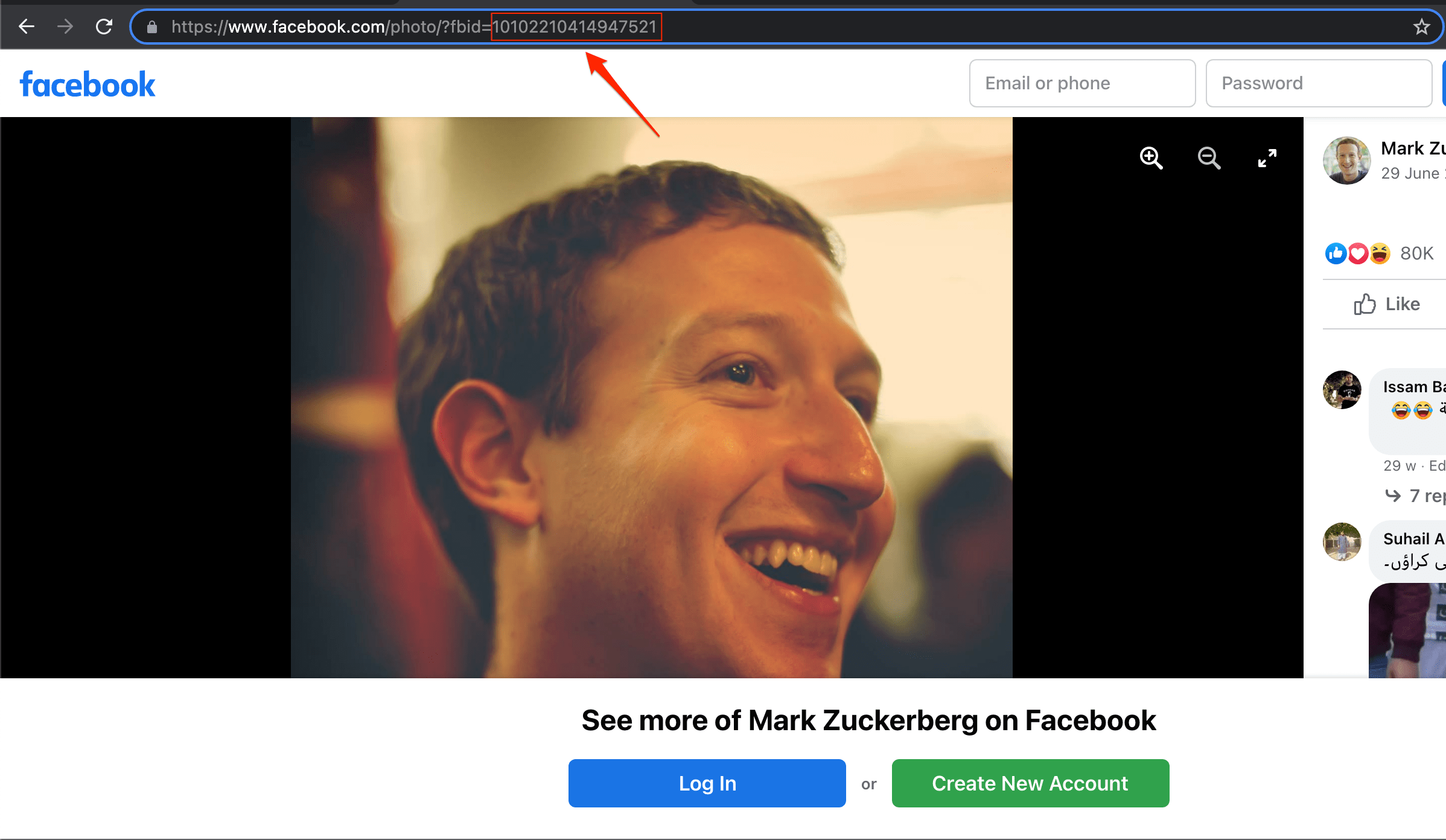
O método acima tem algumas limitações com base nas configurações de privacidade do usuário. Mas ainda assim, você pode tentar.
2. Usando Pesquisa Reversa de Imagem
A Pesquisa Reversa de Imagem é uma tecnologia poderosa para encontrar a fonte da foto. A Pesquisa Reversa de Imagem ajuda você a descobrir rapidamente imagens semelhantes na internet. Você pode enviar as imagens para o Motor de Busca, e o Motor exibirá imagens semelhantes de toda a web.
Se você enviar uma imagem para ‘Pesquisar por Imagem’, então você verá todas as fotos semelhantes junto com a fonte, e se a URL relacionada com a imagem for do Facebook, então você pode encontrar o usuário e outras informações correspondentes ao perfil.
A pesquisa reversa de imagem só será útil se;
- A conta for pública.
- Se as imagens forem indexadas por um mecanismo de busca.
- Em alguns casos, se a conta for popular.
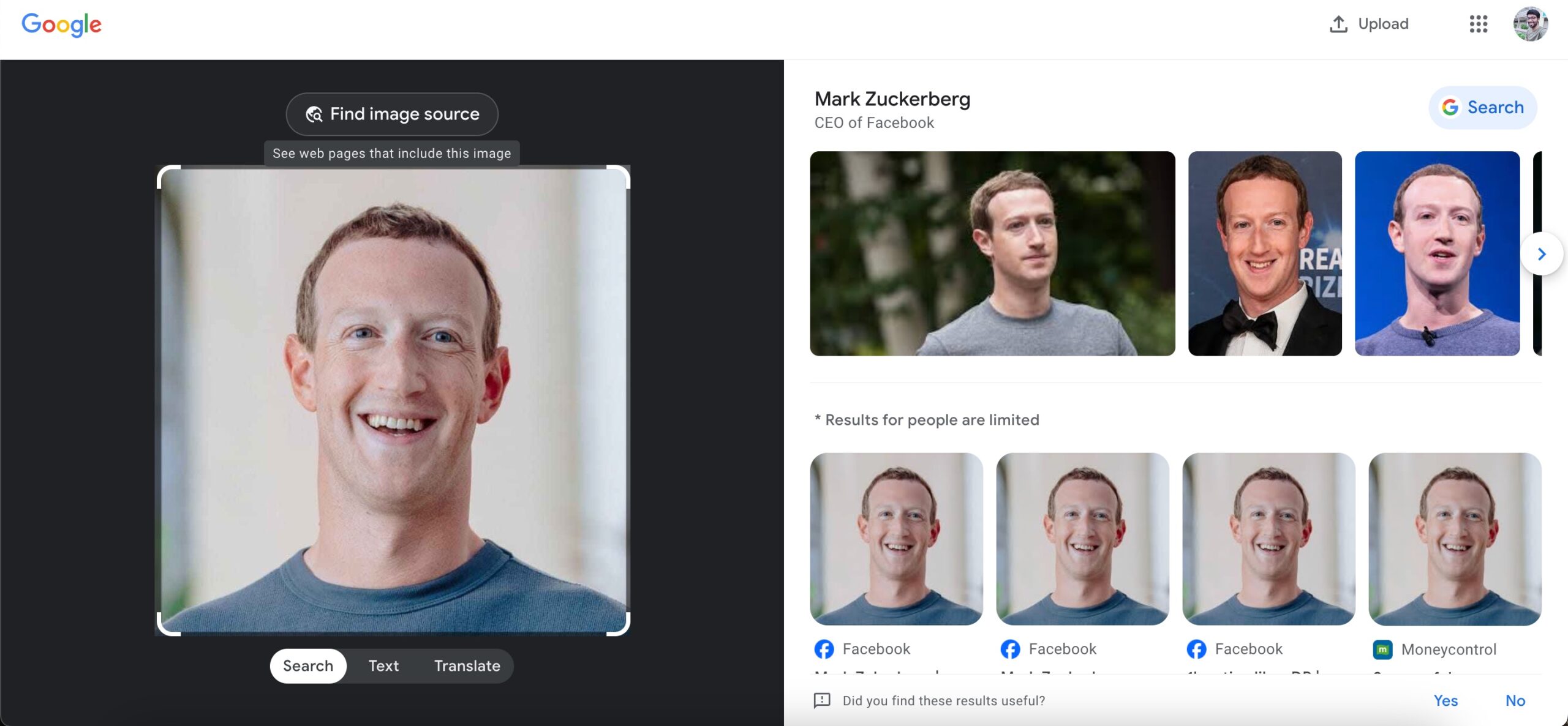
Existem vários Motores de Busca de Imagem Reversa online para encontrar informações sobre uma fotografia.
Pesquisar por Imagem – Google
- Basta visitar images.google.com
- Você verá um ‘Ícone de Câmera’ ao longo da barra de pesquisa
- Clique no ícone e envie a imagem da galeria do seu dispositivo
- Pressione enter, e você verá resultados correspondentes à imagem.
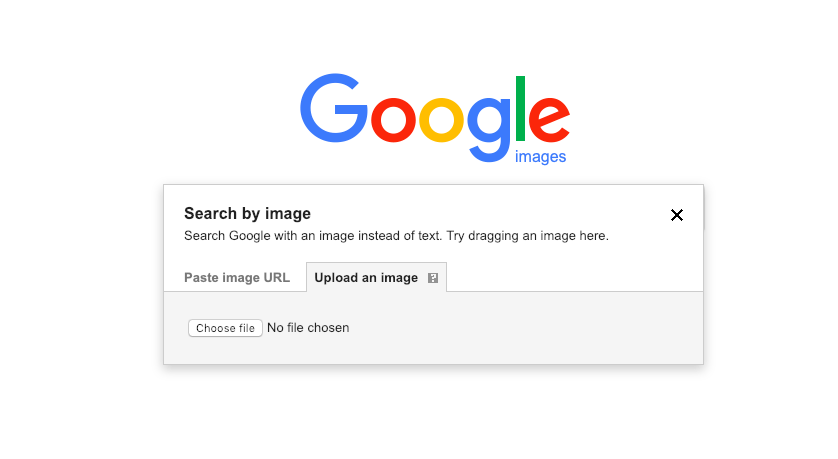
Para obter resultados mais personalizados, você pode alterar a palavra-chave de pesquisa para site: facebook.com. Isso dará apenas os resultados de pesquisa de imagem do facebook.com, impedindo que outros sites apareçam nos resultados, facilitando o processo de encontrar o perfil do FB.
TinEye
Tineye se especializa apenas em pesquisa reversa de imagem; os passos são semelhantes, basta enviar a imagem ou colar a URL, e você será recebido com todas as imagens e sites relacionados que hospedam as imagens.
Aqui estão os passos para usar o TinEye para pesquisa reversa de imagem para localizar um perfil a partir de uma foto.
- Vá para a pesquisa reversa de imagem do TinEye.
- Envie a imagem para o TinEye.
- Verifique os resultados da pesquisa.
Se uma conta do Facebook for privada, então ela não aparecerá nos resultados da pesquisa do TinEye. Funciona quando a conta está configurada para visualização pública.
Além disso, notei uma discrepância funcional com o TinEye. Embora sua interface de pesquisa reversa mencione copiar e colar uma URL de imagem, esse recurso não funciona. Quando você cola uma URL de imagem, o resultado da pesquisa retorna “Oops, Algo não funcionou.”
Tentei copiar e colar URLs de fotos do Facebook de contas populares e disponíveis publicamente. Não funciona. Pode ser um erro aleatório também.
Além disso, o resultado da pesquisa não é tão amplo ou exato. É meio aleatório ao realizar uma pesquisa reversa de imagem com o TinEye.
Pesquisa Reversa de Imagem do Bing
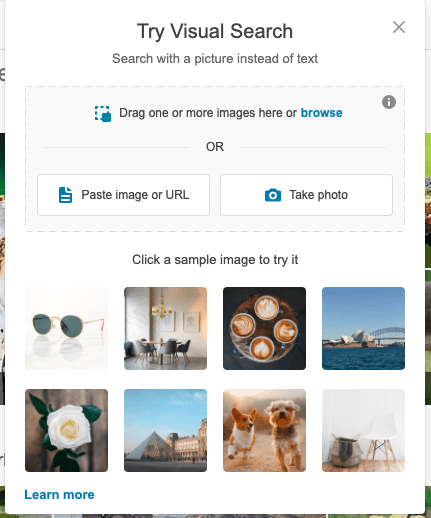
O Bing também tem um recurso semelhante pelo qual você pode pesquisar o perfil ou informações usando uma imagem. Basta enviar a foto para o mecanismo Bing clicando no ícone da câmera, e você verá todas as informações relacionadas, se disponíveis.
As imagens são hospedadas anonimamente e não podem ser descobertas por outros usuários. Todas as fotos enviadas são automaticamente excluídas.
- Você pode não apenas colar URLs e enviar Imagens, mas também clicar em uma foto.
- Uma pesquisa de imagem mais controlada com a ajuda de uma opção de pesquisa visual que ajuda você a pesquisar reversamente qualquer parte da imagem enviada.
- O texto escrito na foto pode ser copiado
- Resultados limpos e categorizados sem complicações.
Aplicativo Móvel RIS
Você também pode enviar as imagens no aplicativo para smartphone e verificar a origem da imagem do Facebook. Você pode visitar a App Store ou Play Store para procurar um aplicativo desse tipo e, em seguida, enviar a foto. Os aplicativos irão automaticamente escanear a fonte em vários mecanismos de busca para lhe dar os melhores resultados para encontrar imagens semelhantes online.
Aqui estão os passos para obter o aplicativo RIS no seu smartphone e usá-lo para pesquisar reversamente uma imagem para encontrar a conta do Facebook associada.
Baixe a versão mais recente do RIS no seu smartphone.
Inicie o aplicativo RIS.
Escolha entre Seleção da Galeria, Tirar uma Foto, ou Capturar a URL da imagem da Web.
Para este artigo, vamos enviar a imagem que obtivemos da internet. Toque em Selecionar da Galeria e escolha a foto que você deseja pesquisar reversamente.
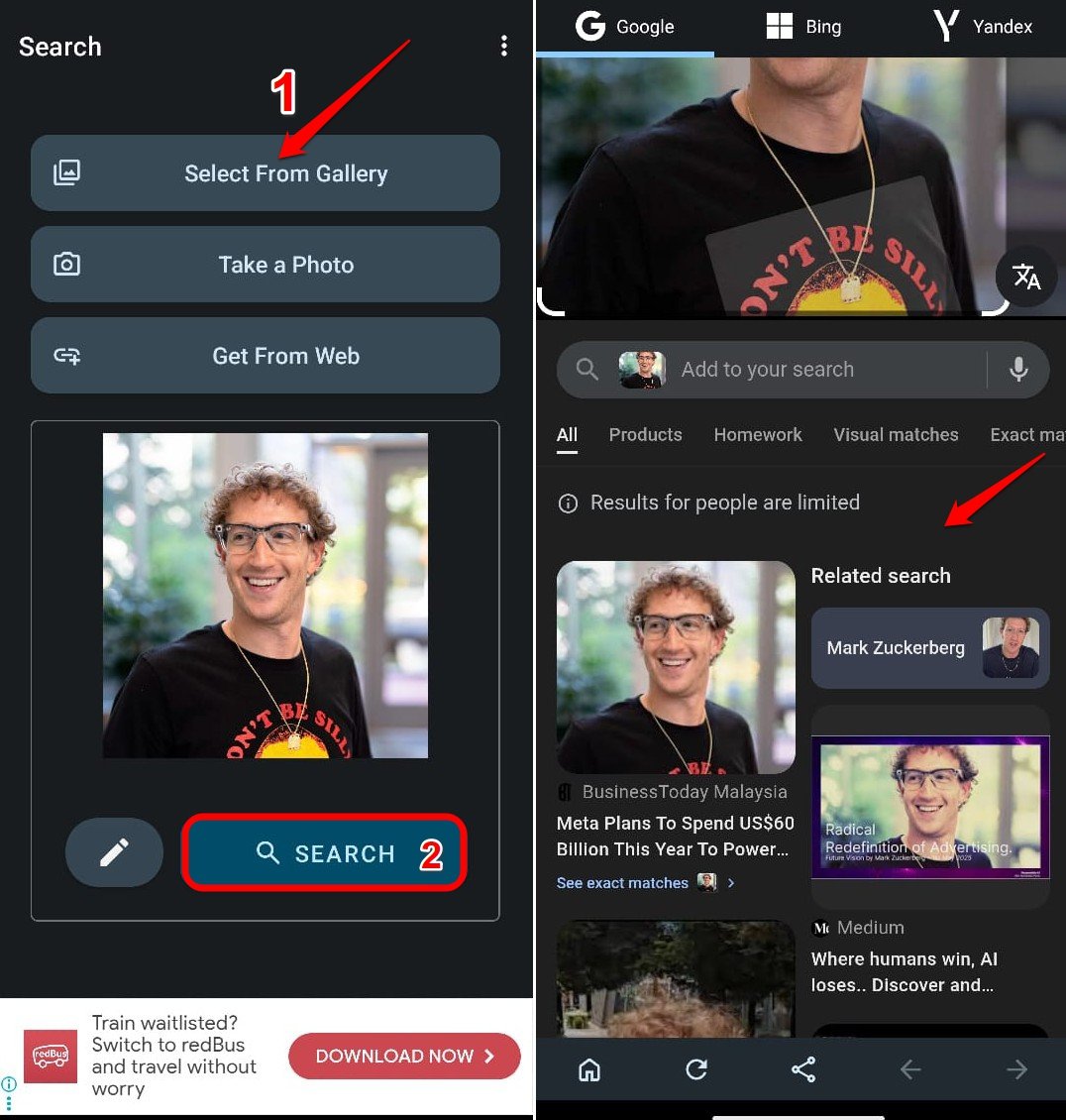
Toque em Pesquisar para visualizar os resultados da pesquisa.
Você pode pesquisar reversamente a imagem selecionada no Google, Bing, e Yandex.
Toda vez, você pode não acabar vendo diretamente o perfil do Facebook associado à imagem que está sendo pesquisada reversamente nos resultados da pesquisa.
Se a mesma foto foi usada em vários sites e redes sociais, ela também aparecerá nos resultados da pesquisa.
Além disso, como funciona com a pesquisa reversa de imagem, se uma conta for privada ou foi excluída, você não poderá encontrar a menção do perfil do Facebook na pesquisa reversa de imagem.
3. Grupos do Facebook:
Você pode tentar ingressar em grupos do Facebook que se especializam em análise de imagem ou pesquisas reversas de imagem. Membros desses grupos podem ajudá-lo a identificar ou fornecer informações sobre a imagem. Você pode pesquisar os melhores grupos do Facebook e solicitar identificação de perfil.
Leia – Como Ver Quem Visualizou Seu Perfil do Facebook?
Conclusão
Com as técnicas acima, você pode usar a pesquisa de imagem do Facebook para encontrar usuários utilizando uma imagem através do ID da foto, URL ou tecnologia de reconhecimento de imagem. Espero que você não seja um esquisito e esteja fazendo isso apenas para uso justo. Comente abaixo para qualquer assistência ou suporte.
Se você tiver alguma opinião sobre Pesquisa Reversa de Imagem no Facebook: Encontre um Perfil a Partir de uma Imagem, sinta-se à vontade para deixar um comentário abaixo. Além disso, inscreva-se no nosso canal DigitBin no YouTube para tutoriais em vídeo. Saudações!
Receba novas postagens na sua caixa de entrada
Sem spam. Cancele a assinatura a qualquer momento.