Windows 11 · 4 min read · Jan 24, 2026
Explorador de Arquivos com alta CPU após a atualização do Windows 11 24H2: O que fazer?

Há algumas semanas, atualizei meu sistema para o Windows 11 24H2. No início, tudo parecia suave e refrescante. Os novos recursos, ajustes de design e melhorias no sistema pareciam promissores. Mas, após alguns dias, notei algo estranho. O ventilador do meu laptop começou a funcionar mais alto do que o normal, e o desempenho não estava tão responsivo quanto antes.
Por curiosidade, abri o Gerenciador de Tarefas para verificar o que estava consumindo recursos. Para minha surpresa, o Explorador de Arquivos estava no topo, consumindo uma grande parte do poder da CPU. Não era apenas um pico temporário. Mesmo quando eu não estava navegando ativamente por arquivos ou abrindo pastas, o Explorador de Arquivos continuava a monopolizar a CPU.
Isso tornava tarefas simples, como mover arquivos ou copiar dados, desnecessariamente lentas. Percebi que esse era um problema mais amplo que muitos outros usuários também relataram com o Windows 11 24H2. Neste artigo, compartilharei minha experiência e explicarei como resolver esse problema. Se você está enfrentando o mesmo problema, este guia deve ajudá-lo a entender o que está acontecendo e como lidar com isso.
Windows 11 24H2: Explorador de Arquivos com alta CPU
O Explorador de Arquivos é um componente central do Windows. Ele lida com tudo, desde abrir pastas até visualizar arquivos e gerenciar sua área de trabalho. Com o Windows 11 24H2, a Microsoft fez várias mudanças no Explorador de Arquivos, incluindo atualizações de design, menus de contexto aprimorados e uma integração mais estreita com armazenamento em nuvem como o OneDrive. Embora essas mudanças sejam boas, elas também parecem introduzir problemas de desempenho.
O que está causando o alto uso da CPU no meu explorador de janelas?
por u/Steiryx em pcmasterrace
Método 1: Limpar o Histórico do Explorador de Arquivos
- Vá para Painel de Controle > Opções do Explorador de Arquivos.

- Aqui, navegue até a aba Geral.
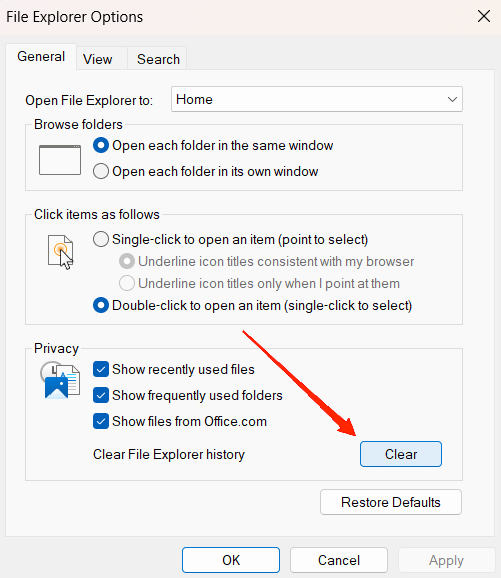
- Clique em Limpar sob a opção Privacidade.
Método 2: Desativar a Indexação de Arquivos
- Pressione Win + S e digite Opções de Indexação.
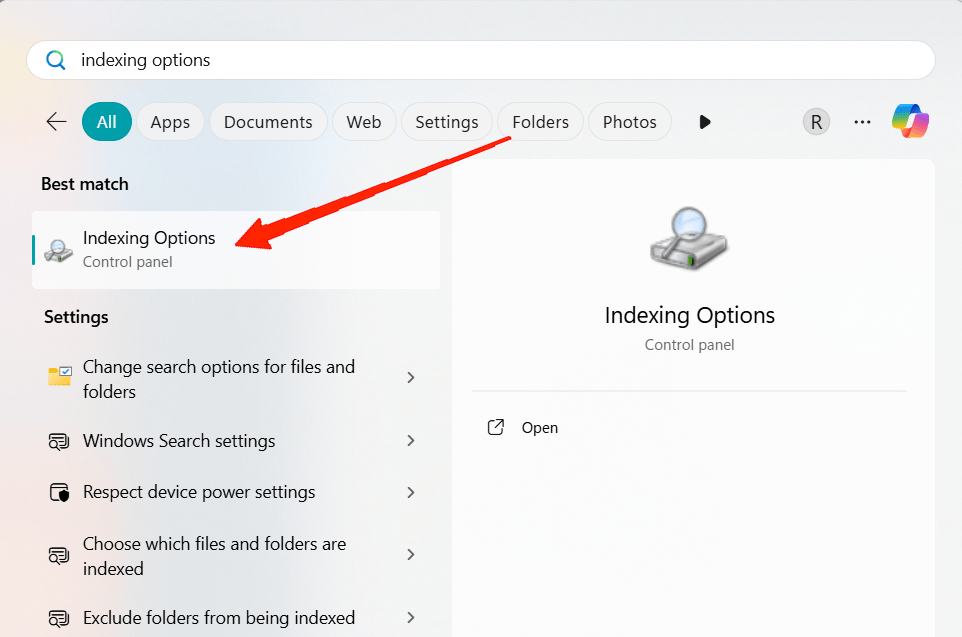
- Isso abrirá a caixa de diálogo de indexação.
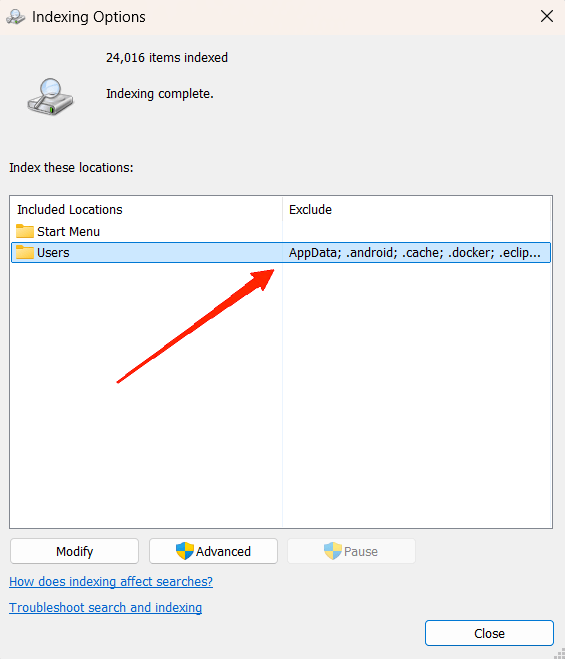
- Aqui, você deve excluir pastas pesadas (como grandes diretórios de mídia) para reduzir o uso da CPU.
Método 3: Verificar se há Malware
Às vezes, o alto uso da CPU é causado por malware oculto disfarçado como processos do Explorer. Execute uma verificação completa usando o Windows Defender ou qualquer software Anti-Malware de sua escolha.
Método 4: Reverter para uma Versão Anterior do Windows 11 24H2
É sabido que o problema é generalizado e devido a uma atualização defeituosa do Windows. Portanto, se o problema estiver te incomodando, é melhor reverter para uma versão anterior do Windows 11 através do seu técnico de computador ou provedor de suporte.
Nota: Pelo que vi em fóruns e discussões da comunidade, a Microsoft está ciente do problema de alto uso da CPU do Explorador de Arquivos no Windows 11 24H2. Algumas atualizações cumulativas já abordaram falhas de desempenho, mas nem todos os usuários veem melhorias ainda.
Perguntas Frequentes sobre o Explorador de Arquivos com alta CPU no Windows 11 24H2
Pergunta: O alto uso da CPU no Explorador de Arquivos é prejudicial ao meu computador?
Resposta: Não é prejudicial a curto prazo, mas pode desacelerar o desempenho, aumentar o ruído do ventilador e drenar a bateria mais rápido em laptops.
Pergunta: A Microsoft corrigirá o problema da CPU do Explorador de Arquivos em futuras atualizações?
Resposta: Sim. A Microsoft está ciente do problema, e atualizações cumulativas estão gradualmente abordando-o. Manter o Windows atualizado é a melhor maneira de receber correções oficiais.
Pergunta: Devo mudar para outro gerenciador de arquivos em vez do Explorador de Arquivos?
Resposta: Se o problema for muito disruptivo, você pode usar temporariamente alternativas como o Files App ou reverter para uma versão anterior do Windows 11.
Conclusão
Isso nos leva ao final deste guia para Windows 11 24H2: Explorador de Arquivos com alta CPU. Uma ferramenta simples de gerenciamento de arquivos não deveria desacelerar todo o sistema. Mas, após tentar diferentes correções e ajustar algumas configurações, consegui reduzir o problema significativamente. Espero que você possa seguir estas etapas para resolver esse problema.
Acredito que a Microsoft eventualmente lançará um patch mais estável para resolver essa questão. Até lá, essas soluções alternativas são a melhor maneira de manter o Explorador de Arquivos sob controle.
Se você tiver alguma opinião sobre Explorador de Arquivos com alta CPU após a atualização do Windows 11 24H2: O que fazer?, sinta-se à vontade para deixar um comentário abaixo. Além disso, inscreva-se em nosso canal do YouTube DigitBin para tutoriais em vídeo. Saúde!
Receba novas postagens na sua caixa de entrada
Sem spam. Cancele a assinatura a qualquer momento.