Google Drive · 2 min read · Nov 07, 2025
Arquivos ou Pastas Não Aparecendo no Google Drive | Arquivos G-Drive Faltando

Google Drive é a plataforma de armazenamento em nuvem mais popular, que oferece 15 GB de armazenamento gratuito para cada conta do Gmail. Sendo uma plataforma em nuvem, muitas vezes os arquivos podem demorar para sincronizar online entre plataformas. E se você não vê seus arquivos, fotos, vídeos, documentos, etc no Google Drive.
Aqui estão alguns métodos para trazer rapidamente de volta as Pastas e Arquivos do G-Drive da Invisibilidade
1. Verifique a Lixeira do G-Drive
Verifique a Lixeira do Google Drive, você pode ter excluído acidentalmente uma pasta ou arquivos que podem ter sido enviados para a Pasta da Lixeira do Drive.
Vá para o Drive e clique na Lixeira, verifique se a pasta/arquivo que você está procurando está disponível, se disponível, restaure o arquivo e acesse-o.
2. Para Android
- Verifique sua Conexão com a Internet. Uma internet lenta pode causar atraso na atualização de alguns arquivos.
- Limpe os Dados e o Cache do Drive
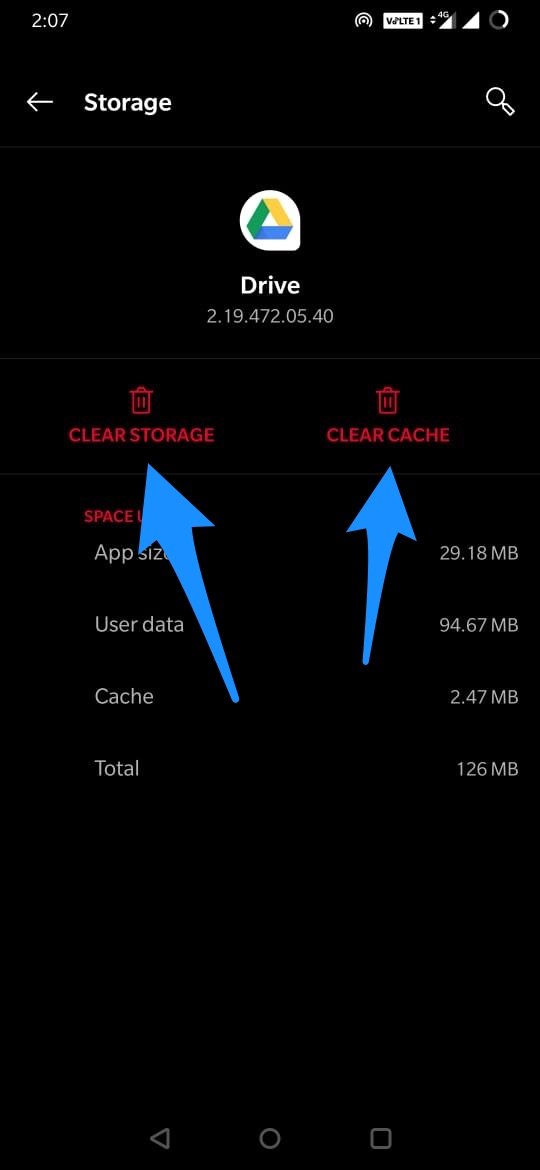
- Atualize o Google Drive para a Última Versão
Nota: Limpar o Cache e os Dados do App não excluirá seus arquivos, mas apenas removerá os dados do aplicativo do G-Drive. Uma vez que você faça login, todos os seus arquivos e pastas voltarão ao aplicativo.
3. Para Web
Abra o G-Drive em uma Aba Anônima. Os navegadores constroem o cache dos sites que você visita, o que leva tempo para se atualizar com dados mais novos. Portanto, é melhor tentar abrir o drive em um modo privado, que funciona fresco, sem nenhum armazenamento de cookies ou cache. Na maioria das vezes, esse método funciona.
Alternativamente, você pode limpar os dados do site na web.
- Abra drive.google.com no Chrome Desktop.
- Agora clique no Ícone de Cadeado na Caixa de URL
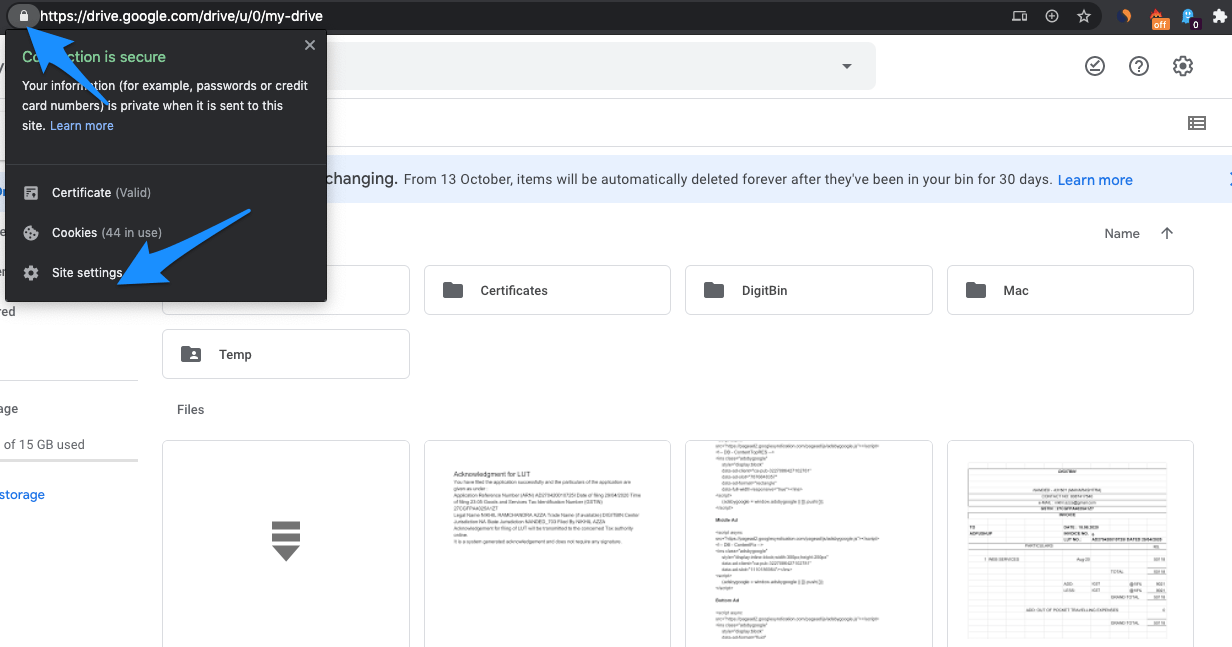
- Aqui, abra Configurações do Site.
- E limpe os Dados do Drive
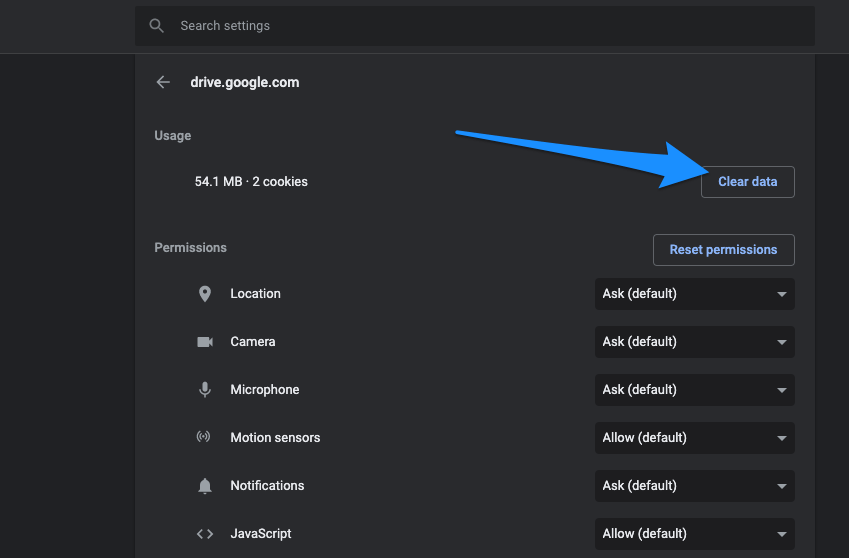
- Novamente abra o G-Drive e verifique as pastas e arquivos, eles voltarão na web.
4. Pausar ou retomar Backup e Sincronização
Se você baixou o App do Drive no seu PC Windows e Mac
- No seu App de computador, clique em Backup e Sincronização.
- Clique em Mais .
- Retome se a Sincronização estiver pausada.
Conclusão: Tente esses métodos acima para recuperar fotos, vídeos, arquivos e pastas invisíveis e sincronizar dados em todas as plataformas.
Se você tiver alguma opinião sobre Arquivos ou Pastas Não Aparecendo no Google Drive | Arquivos G-Drive Faltando, sinta-se à vontade para deixar um comentário abaixo. Além disso, inscreva-se no nosso canal do YouTube DigitBin para vídeos tutoriais. Saúde!
Receba novas postagens na sua caixa de entrada
Sem spam. Cancele a assinatura a qualquer momento.